-Всегда под рукой

 -Поиск по дневнику

Поиск сообщений в Галина_Родина

 -Подписка по e-mail


 -Статистика

Статистика LiveInternet.ru: показано количество хитов и посетителей
Создан: 17.01.2010
Записей: 1044
Комментариев: 82
Написано: 1192


Без заголовка

Пятница, 20 Декабря 2013 г. 21:50 + в цитатник
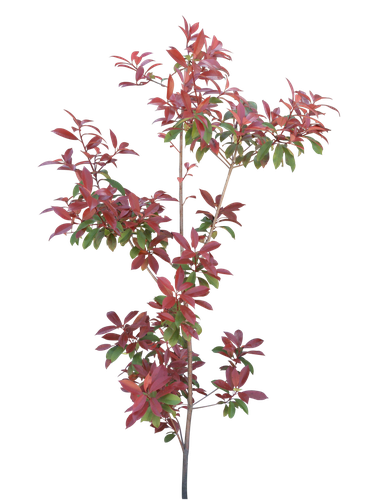
Фотографии в альбоме «Деревья, кусты, пеньки» Mobil на Яндекс.Фотках


Дерево

Дерево

Дерево

Дерево

Дерево

Дерево

Дерево

Дерево

Дерево

Дерево

Дерево

Дерево

Дерево

Дерево

Дерево

Дерево

Дерево

Дерево

Дерево

Дерево

Дерево

Дерево

Дерево

Дерево

Дерево

Дерево

Дерево

Дерево

Дерево

Дерево

Дерево

Дерево

Дерево

Дерево

Дерево

Дерево

Дерево

Дерево

Дерево

Дерево

Дерево

Дерево

Дерево

Дерево

Дерево

Дерево

Дерево

Дерево

Рубрики:  Клипарты

Метки:  

Без заголовка

Пятница, 20 Декабря 2013 г. 21:47 + в цитатник
Фотографии в альбоме «BouquetOfLove» mircliparta на Яндекс.Фотках


Рубрики:  ДЕКОР

Метки:  

Без заголовка

Пятница, 20 Декабря 2013 г. 21:45 + в цитатник
Фотографии в альбоме «Цветы +деревья» Ирчи на Яндекс.Фотках


Рубрики:  ДЕКОР

Метки:  

Без заголовка

Пятница, 20 Декабря 2013 г. 21:43 + в цитатник
Фотографии в альбоме «Неразобранное в Клипарт.Мужчины» Ирчи на Яндекс.Фотках


Рубрики:  Клипарты

Метки:  

Без заголовка

Пятница, 20 Декабря 2013 г. 21:42 + в цитатник
Нажимайте на картинку и вы перейдёте на тему с этой рубрикой
Рубрики:  Клипарты

Метки:  

Без заголовка

Пятница, 20 Декабря 2013 г. 21:40 + в цитатник
Фотографии в альбоме «пары, png» Эмилии на Яндекс.Фотках

Рубрики:  Клипарты

Метки:  

Без заголовка

Пятница, 20 Декабря 2013 г. 21:38 + в цитатник
Фотографии в альбоме «ДЕВУШКИ ДЛЯ КОЛЛАЖЕЙ» ir.koptzeva на Яндекс.Фотках


<
Рубрики:  Клипарты

Метки:  

Без заголовка

Пятница, 20 Декабря 2013 г. 21:36 + в цитатник
Фотографии в альбоме «Цветы № 1» cool.megarut на Яндекс.Фотках


Рубрики:  Клипарты

Метки:  

Без заголовка

Пятница, 20 Декабря 2013 г. 18:24 + в цитатник
Фотографии в альбоме «Девушки №1» cool.megarut на Яндекс.Фотках

Девушки №1

Девушки №1

Девушки №1

Девушки №1

Девушки №1

Девушки №1

Девушки №1

Девушки №1

Девушки №1

Девушки №1

Девушки №1

Девушки №1

Девушки №1

Девушки №1

Девушки №1

Девушки №1

Девушки №1

Девушки №1

Девушки №1

Девушки №1

Девушки №1

Девушки №1

Девушки №1

Девушки №1

Девушки №1

Девушки №1

Девушки №1

Девушки №1

Девушки №1

Девушки №1

Девушки №1

Девушки №1

Девушки №1

Девушки №1

Девушки №1

Девушки №1

Девушки №1

Девушки №1

Девушки №1

Девушки №1

Девушки №1

Девушки №1

Девушки №1

Девушки №1

Девушки №1

Девушки №1

Девушки №1

Девушки №1

Девушки №1

Девушки №1

Девушки №1

Девушки №1

Девушки №1

Девушки №1

Девушки №1

Девушки №1

Девушки №1

Девушки №1

Девушки №1

Девушки №1

Девушки №1

Девушки №1

Девушки №1

Девушки №1

Девушки №1

Девушки №1

Девушки №1

Девушки №1

Девушки №1

Девушки №1

Девушки №1

Девушки №1

Девушки №1

Девушки №1

Девушки №1

Девушки №1

Девушки №1

Девушки №1

Девушки №1

Девушки №1

Девушки №1

Девушки №1

Девушки №1

Девушки №1

Девушки №1

Девушки №1

Девушки №1

Девушки №1

Девушки №1

Девушки №1

Девушки №1

Девушки №1

Девушки №1

Девушки №1

Девушки №1

Девушки №1

Девушки №1

Девушки №1

Девушки №1

Девушки №1

Рубрики:  Клипарты

Метки:  

Без заголовка

Пятница, 20 Декабря 2013 г. 18:19 + в цитатник

Фотографии в альбоме «Девушки сидя» anuta.jana на Яндекс.Фотках

Рубрики:  Клипарты

Метки:  


Процитировано 2 раз
Понравилось: 1 пользователю

Без заголовка

Пятница, 20 Декабря 2013 г. 18:14 + в цитатник
бродилка  (500x77, 12Kb)


01 poser (254x154, 14Kb)poser
02 бабочки (254x154, 12Kb) бабочки 03 бантики (254x154, 12Kb)бантики
04 буквы (254x154, 13Kb)буквы 05 вазы (254x154, 12Kb)вазы 06 валентинки (254x154, 15Kb)валентинки
07 восток (254x154, 17Kb)восток 08 вуали (254x154, 16Kb) вуали 09 город (254x154, 16Kb) город
10 девушки (254x154, 12Kb) девушки 11 декор (254x154, 17Kb)декор 12 дети (254x154, 16Kb) дети  
13 египет (254x154, 23Kb) египет животные (254x154, 20Kb)животные и птицы 15 звезды (254x154, 19Kb) звездочки
16 знаменитости (254x154, 15Kb)знаменитости 17 игрушки (254x154, 15Kb)игрушки 18 интерьеры (254x154, 15Kb)интерьеры  
19 кино (254x154, 14Kb)кино 20 карнавал (254x154, 22Kb) карнавал 21 кластеры (254x154, 16Kb)кластеры  
22 кораблики (254x154, 15Kb) корабли 23 кружева (254x154, 18Kb)кружева 24 куколки (254x154, 15Kb) куклы
25 листья (254x154, 16Kb)листья и травы 26 маски (254x154, 16Kb) Маски для ФШ и PSP 27 море (254x154, 13Kb) море
28 мосты (254x154, 15Kb)мосты 29 мужчины (254x154, 11Kb)мужчины 30 музыка (254x154, 16Kb)музыка
31 натюоморт (254x154, 16Kb)натюрморт 32 новый год (254x154, 19Kb)новый год 33 - окна (254x154, 13Kb)окна
34 осень (254x154, 17Kb)осень 35 пары (254x154, 14Kb)пары 36 пасха (254x154, 15Kb)пасха
37 пейзаж (254x154, 18Kb)пейзажи 38 предметы (254x154, 18Kb)предметы 39 облака (254x154, 17Kb)природные явления
40 облака (254x154, 13Kb)ретро 41 салют (254x154, 15Kb)салют 42 свадьба (254x154, 16Kb)свадьба
43 свечи (254x154, 12Kb)свечи 44 сердечки (254x154, 14Kb)сердечки 45 сказки (254x154, 14Kb)сказки
46 скрап (254x154, 13Kb) скрап 47 стиль (254x154, 21Kb)стиль жизни 48 сумки (254x154, 14Kb)сумки
49 танец (254x154, 15Kb)танцы 50 транспорт (254x154, 16Kb)транспорт 51 туфли (254x154, 15Kb)туфли
52 уголки (254x154, 14Kb)уголки 53 украшалки (254x154, 16Kb)украшалки 54 фракталы (254x154, 17Kb)фракталы
55 фрукты (254x154, 20Kb)фрукты-ягоды 56 фэнтези (254x154, 15Kb) фэнтези 57 цветы (254x154, 12Kb)цветы
57 части (254x154, 15Kb)части тела 58 часы (254x154, 12Kb)часы 59 шары (254x154, 12Kb)шары
шторы (254x154, 15Kb) шторы 61 карты (254x154, 18Kb) карты-деньги-игры 60 бокалы (254x154, 17Kb)бокалы и напитки


Рубрики:  Клипарты

Метки:  


Процитировано 2 раз

Без заголовка

Среда, 18 Декабря 2013 г. 23:06 + в цитатник


Adobe Photoshop CS5 - программа для обработки растровой графики. Поддерживается множество графических форматов. Adobe Photoshop позволяет как создавать новые изображения, так и редактировать их. Фотошоп применяют для создания фотореалистических изображений, для работы с цветными отсканированными изображениями, для ретуширования, цветокоррекции, коллажирования, трансформации графики, цветоделения и т.д. Adobe Photoshop располагает всеми методами работы с точечными изображениями, при этом имеет возможность работы со слоями и использует контуры. Программа является безусловным лидером среди профессиональных графических редакторов за счет своих широчайших возможностей, высокой эффективности и скорости работы. Adobe Photoshop предоставляет все необходимые средства для коррекции, монтажа, подготовки изображений к печати и высококачественного вывода.

Adobe Photoshop Portable обладает всеми возможностями Photoshop, предлагая расширенную функциональность и открывая новые способы работы с цифровыми изображениями, трёхмерными объектами и анимацией. Предоставляет весь спектр данных об обрабатываемых материалах.

Adobe Photoshop Portable — решение для мультимедиа-дизайнеров, занятых в различных отраслях: кино- и видеоиндустрии, архитектуре, проектировании, промышленности, медицине или науке. Adobe Photoshop позволяет полноценно работать с разнообразным 3D-контентом, многослойными изображениями и изображениями с расширенным динамическим диапазоном (HDR) на профессиональном уровне, получая на выходе материалы высокого полиграфического качества.


Преимущества Adobe Photoshop

— Удобная динамическая панель регулировки для доступа ко всем необходимым инструментам для коррекции цвета и тонирования изображения, стилям и прочим средствам редактирования.
— Модернизированный интерфейс.
— Поворот холста одним щелчком мыши под любым углом.
— Интеллектуальное масштабирование.
— Попиксельное редактирование изображений путём максимального увеличения отдельных участков без потери чёткости.
— Усовершенствованные средства редактирования анимационной графики.
— Просмотр фотоколлекции в удобном формате: на вкладках или в формате мозаики.
— Полная интеграция с новейшими моделями принтеров, предпечатный просмотр, поддержка 16-разрядной печати на Mac OS.

Новые функции дизайна в Adobe Photoshop CS5
Превосходные эффекты рисования

Заливка с учетом содержания изображения
Удаляйте любые элементы изображения с интеллектуальным заполнением пустой области с учетом содержимого окружающих областей. Эта качественно новая технология в Photoshop CS5 Extended учитывает такие характеристики изображения, как освещение, тона и шумы, и идеально заполняет область на месте удаленного объекта.

Простое выделение сложных областей
С легкостью выделяйте сложные элементы изображений, например волосы, для корректировки, композитинга или помещения на макет. Автоматически изменяйте края выбранной области, удаляйте фоновые цвета вокруг них и корректируйте маски, используя новые инструменты.


Создание 3D-форм с помощью Adobe Repousse
Применяйте технологию Adobe Repousse для создания 3D-логотипов и графических объектов, используя любые текстовые слои, элементы, контуры и слои-маски. Применяйте к объектам эффекты, такие как закручивание, вращение, выдавливание, скос и искажение.

Улучшения в Adobe Photoshop CS5

Улучшенная обработка изображений HDR
Создавайте с Photoshop CS5 изображения HDR в любых направлениях — от фотореализма до сюрреализма — с исключительной скоростью, гибкостью и точностью.

Самые современные инструменты для обработки изображений в формате RAW
Выполняйте обратимое удаление шумов изображения, сохраняя при этом настройки цветов и четкость элементов, добавляйте зернистость, придавая цифровым изображениям более естественный вид, оцените возможности более гибкого виньетирования после кадрирования и других функций обработки изображений — все это при помощи подключаемого модуля Adobe Photoshop Camera Raw 6.

Эффективность рабочего процесса

Улучшенное управление медиаданными
С легкостью управляйте медиаданными, используя более гибкую функцию пакетного переименования, и получайте непосредственный доступ к материалам, связанным с текущим обрабатываемым контентом, с помощью настраиваемой панели Adobe Mini Bridg

Откройте для себя новые возможности веб-дизайна! С легкостью выделяйте такие сложные элементы изображений, как волосы, для последующей вставки в макеты, и создавайте выразительные веб-страницы. Разрабатывайте привлекательный дизайн для интерактивных веб-приложения при помощи 3D-объектов, графики и реалистичных эффектов рисования.


Разработчик: Adobe Systems Incorporated
ОС: Microsoft Windows 2000, XP, Vista и 7
Версия CS 5 Portable
Язык Интерфейса: RU-ENG
Размер файла: 123 МБ (129 351 913 байт)


Эта версия не требует установки и запускается прямо из папки
(портабельная)
Пришли к людям с флешкой, открыли фотошоп, сделали что надо, закрыли!


Рубрики:  Фотошоп

Метки:  


Процитировано 1 раз

Без заголовка

Среда, 18 Декабря 2013 г. 23:05 + в цитатник


Я составила шпаргалку ссылок, которая

поможет быстро выбрать нужный видео урок.

Эти видео уроки помогут быстрее освоиться в

Adobe PhotoShop CS5

(Шпаргалка будет меняться по мере добавления уроков.)


Без заголовка

Среда, 18 Декабря 2013 г. 23:02 + в цитатник
Я составила шпаргалку ссылок, которая 
поможет быстро выбрать нужный видео урок.
Эти видео уроки помогут быстрее освоиться в 
Adobe PhotoShop CS5 
(Шпаргалка будет меняться по мере добавления уроков.)


Рубрики:  Фотошоп

Метки:  

Без заголовка

Среда, 18 Декабря 2013 г. 23:01 + в цитатник


Урок - разрезная рамочка в фотошопе!!!


На протяжении последнего времени мы работали в онлайн фотошопе - Эдиторе.


Многие уже хорошо овладели этим редактором, и радуют своими прекрасными работами!!!


Жизнь продолжается, и по просьбе своих ПЧ, начинаем изучать фотошоп.


Скажу честно, я не ас в фотошопе, но чему научилась - поделюсь с вами!!!


В этом уроке я предлагаю сделать разрезную рамочку в фотошопе.


И так, начнем!!!


Для рамочки я использовала вот этот клипарт, жмите...


//img-fotki.yandex.ru/get/5639/160780412.19/0_9c684_593ccec1_XL

//img-fotki.yandex.ru/get/4125/160780412.19/0_9c685_999bfce5_XL

//img-fotki.yandex.ru/get/4136/160780412.19/0_9c686_efc27113_XL


Открываем фотошоп и жмем...


Из своего альбома на компьютере выбираете клипарт, которым украсим рамочку и открываем его в фотошопе.


Теперь нам нужно создать рабочее окошко в котором будем делать рамочку.


Указываем размеры, выбираем прозрачный фон и жмем ОК!


Размеры выбираете на свое усмотрение!!!


У вас открылось второе окошко, перетащите его в сторону для удобной работы.


Выбираем цвет для будущей рамки и заливаем цветом рабочее окно.


Чтобы наш фон не был простым, украсим его рисунком.


Объединили слои, уменьшим рамку, жмите.


Редактирование.

"Свободное трансформирование"


Загрузим фон, который переместим в низ для обводки рамочки. Если выбранный вами фон не закрывает все рабочее окно, растяните его.


Теперь придадим эффект нашей обводки рамочки.


На панельке инструментов жмите правой кнопочкой мыши на инструмент "Рамка"


Теперь мышкой двигаем линии чтобы выделить серединку рамочки для разреза.


Наша рамочка разрезана, осталось теперь ее только сохранить.


Пишите в своем альбоме название рамочки и сохраняете. Смотрите в какой альбом вы сохраняете, чтобы было легче найти рамочку.


Теперь нам осталось вставить ссылки трех частей рамочки, в формулу рамки.


Вот формула для рамочки.


<i><i><div align="center"><img src="ФОН-1" width="ШИРИНА ИЗ РАДИКАЛА"border="0"><table border="0" background="ФОН-2" cellpadding="0" cellspacing="0"><td width="ШИРИНА ИЗ РАДИКАЛА" valign="middle">

<center><text size="5"><text face="Georgia"><text color="b7e7fb">Ваш текст</center>

</td></tr></table></td></tr></table><a href="ССЫЛКА НА ВАШ БЛОГ"><img src="ФОН-3"width="ШИРИНА ИЗ РАДИКАЛА" border="0"></a></div></i>


Желаю удачи!!!


Вопросы будут обращайтесь


Без заголовка

Среда, 18 Декабря 2013 г. 22:57 + в цитатник

По Вашим просьбам пишу первый урок по коллажу.
Будим делать вот такой коллаж.


Для нашего коллажа понадобится


Закачиваем фильтр с помощью которого
мы будим делать анимацию.


D
sb flux
По ссылке вы еще найдете много разных фильтров.
http://monunivers.123.fr/filtres.htm

НАЧИНАЕМ ДЕЛАТЬ КОЛЛАЖ.

Первый наш шаг - Файл+Создать
Все делаем как на картинке и нажимаем ОК.


Для того что бы гармонично подобрать тон и цвет коллажа добавляем наш рабочий материал
и выбираем, основной цвет.Я в основном подбираю цвет по основном персонажу коллажа.


Когда цвет выбран делаем заливку  нашего основного холста,рабочей поверхности.

Следующий наш шаг.Смотрим картинку при этом кликнув по ней.
И выполняйте все так как указано на ней.


КОГДА ВЫ ВСЕ СДЕЛАЕТЕ ОБРАТИТЕ ВНИМАНИЕ НА НАШИ СЛОИ.
В наших слоях появился новый слой.Но мы делаем рабочим слоем первый 
и делаем с этим слоем вот что:
1.Кликните по слое левой кнопкой мыши и у нас появится табличка
где мы поставим галочку в окошке ТИСНЕНИЕ.
(смотрите ниже)


У нас появилась рамочка,и теперь переходим на слой 2,делаем его рабочим кликнув по нем мышкой.
На слое 2 мы будим делать задний план текстуру.Также как и на первом слое мы кликаем и на втором слое левой кнопкой мыши два раза и у нас появится такая же панель,где мы ставим галочку напротив текстуры.


***********************************************************************
НЕМНОГО ОТСТУПИМ И Я СКАЖУ КАК ДОБАВИТЬ ТЕКСТУРУ.
КАК ЗАКАЧАТЬ ТЕКСТУРУ.
Файл+Открыть
С вашего компьютера добавляем текстуры,фоны,все что вам понравится.
Нажимаем в панели Редактировать....и далее смотрите на картинку.
(смотрите на картинке)


********************************************************************
ПРОДОЛЖАЕМ ДЕЛАТЬ НАШ КОЛЛАЖ.
В нашем рабочем материале есть декор и мы его должны поставить на наш коллаж.
Но он у нас в другом тоне ,мы должны его подогнать по цвету нашего коллажа.
Делаем это так:
В слоях в нижней панели нажимаем на значок корректирующий слой или слой заливку и
в панели выбираем Черно - белый.
(Смотрим картинку)


После этого мы выбираем цвет нашего декора.
Я в основном подбираю декор для коллажа в тон.Но я вам рассказала как можно его менять.
(смотрим на картинке)


После этого мы возвращаемся в слоя и объединяем слоя "объединить видимые",нажав на любом слое нашего декора.Это очень удобно для переноса на коллаж. 
Когда мы объединили два слоя декора,переносим его на коллаж и подгоняем его по размеру так что бы наш декор не выходил с нашей текстуры.Делаем это так,нажав комбинацию клавиш Ctrl+T (КЛАВИАТУРА НА АНГЛИЙСКОМ) и пота зажав кнопку на клавиатуре Шифт аккуратно подгоняем стягивая по углам.Когда все готово дублируем наш декор зажав кнопку на клавиатуре Alt и потом оттягиваем нашу картинку мышкой и появится дубликат.Выставляем его на другую сторону отразив его по горизонтали.
Заходим Редактирование+Трансформирование+Отразить по горизонтали.
(смотрим картинку)


Выставляем вторую фигуру декора и добавляем нашу девушку.
И еще добавляем шарики,поменяв цвет их как и с первым декором.Все повторяем как и с первым декором и потом эти шарики выставляем произвольно на коллаж.Размножать все шарики ,зажав на клавиатуре кнопку Alt.Когда все выставили подписываем коллаж и объединяем все видимые слоя.Коллаж готов и теперь делаем анимацию фильтром.
Сохраните наш коллаж на всякий случай.
Файл+Сохранить как.Сохраняем наш этот коллаж в PNG.

ДЕЛАЕМ АНИМАЦИЮ КОЛЛАЖА.

Заходим в Выделение + Цветовой диапазон и пипеткой выбираем те места что будут у нас с анимацией.Нажимаем ОК.
(смотрим картинку)


Если на нашем коллаже выделение анимации появилось на ненужном месте,например на лиуе где не желательно мы потом на первом дубликате вытираем ластиком но прежде закрыв глазик на орегинале коллажа.
СМОТРИТЕ ЭТУ ПОДСКАЗКУ В УРОКЕ
http://blogs.mail.ru/mail/tamila_kushnariova/6364FE69A19C8069.html

Когда сделали первый дубликат ,выключаем глазик в слоях на коллаже и ластиком вытираем на первом дубликате ненужные места анимации на лице.Включаем видимость коллажа и добавляем потом два еще дубликата нажав комбинацию клавиш Ctrl+J .
Затем открываем Окно+Анимация.Появится окно анимации.
Дальше делаем видимость копии коллажа и идем в Фильтр и применяем наш закаченный фильтр.
КАК ЗАКАЧАТЬ ФИЛЬТР В ФОТОШОП СМОТРИМ ТУТ.
http://clubs.ya.ru/4611686018427465878/replies.xml?item_no=648

(смотрим картинки)
Вот так все делаем все действия в анимации.


Когда сделанная ваша анимация выставляем время вашей анимации(кадров)


Включаем анимацию и смотрим на свою работу.
ВОТ ЧТО У МЕНЯ ПОЛУЧИЛОСЬ ЕЩЕ РАЗ ПО ХОДУ УРОКА.


Сохраняем свою работу для Web и устройств...

Смотрите все мои уроки там вы найдете как сделать плеер.Заходите в метку "Уроки от Тамилы".
Спасибо вам за терпение,внимание.
Желаю удачи.


Рубрики:  Фотошоп

Метки:  

Без заголовка

Среда, 18 Декабря 2013 г. 22:54 + в цитатник


Урок - разрезная рамочка в фотошопе!!!

На протяжении последнего времени мы работали в онлайн фотошопе - Эдиторе.

Многие уже хорошо овладели этим редактором, и радуют своими прекрасными работами!!!

Жизнь продолжается, и по просьбе своих ПЧ, начинаем изучать фотошоп.

Скажу честно, я не ас в фотошопе, но чему научилась - поделюсь с вами!!!

В этом уроке я предлагаю сделать разрезную рамочку в фотошопе.

И так, начнем!!!

Для рамочки я использовала вот этот клипарт, жмите...


//img-fotki.yandex.ru/get/5639/160780412.19/0_9c684_593ccec1_XL
//img-fotki.yandex.ru/get/4125/160780412.19/0_9c685_999bfce5_XL
//img-fotki.yandex.ru/get/4136/160780412.19/0_9c686_efc27113_XL

Открываем фотошоп и жмем...


Из своего альбома на компьютере выбираете клипарт, которым украсим рамочку и открываем его в фотошопе.

Теперь нам нужно создать рабочее окошко в котором будем делать рамочку.


Указываем размеры, выбираем прозрачный фон и жмем ОК!

Размеры выбираете на свое усмотрение!!!


У вас открылось второе окошко, перетащите его в сторону для удобной работы.


Выбираем цвет для будущей рамки и заливаем цветом рабочее окно.


Чтобы наш фон не был простым, украсим его рисунком.


Объединили слои, уменьшим рамку, жмите.

Редактирование.
"Свободное трансформирование"

Загрузим фон, который переместим в низ для обводки рамочки. Если выбранный вами фон не закрывает все рабочее окно, растяните его.


Теперь придадим эффект нашей обводки рамочки.


На панельке инструментов жмите правой кнопочкой мыши на инструмент "Рамка"


Теперь мышкой двигаем линии чтобы выделить серединку рамочки для разреза.


Наша рамочка разрезана, осталось теперь ее только сохранить.


Пишите в своем альбоме название рамочки и сохраняете. Смотрите в какой альбом вы сохраняете, чтобы было легче найти рамочку.


Теперь нам осталось вставить ссылки трех частей рамочки, в формулу рамки.

Вот формула для рамочки.


<i><i><div align="center"><img src="ФОН-1" width="ШИРИНА ИЗ РАДИКАЛА"border="0"><table border="0" background="ФОН-2" cellpadding="0" cellspacing="0"><td width="ШИРИНА ИЗ РАДИКАЛА" valign="middle">
<center><text size="5"><text face="Georgia"><text color="b7e7fb">Ваш текст</center>
</td></tr></table></td></tr></table><a href="ССЫЛКА НА ВАШ БЛОГ"><img src="ФОН-3"width="ШИРИНА ИЗ РАДИКАЛА" border="0"></a></div></i>


Желаю удачи!!!

Вопросы будут обращайтесь


Рубрики:  Фотошоп

Метки:  


Процитировано 1 раз

Без заголовка

Среда, 18 Декабря 2013 г. 22:52 + в цитатник


Я составила шпаргалку ссылок, которая
поможет быстро выбрать нужный видео урок.
Эти видео уроки помогут быстрее освоиться в
Adobe PhotoShop CS5
(Шпаргалка будет меняться по мере добавления уроков.)


Рубрики:  Фотошоп

Метки:  

Без заголовка

Среда, 18 Декабря 2013 г. 22:51 + в цитатник


1.
1 (650x500, 188Kb)
2.
2 (650x500, 185Kb)
3.
3 (650x500, 136Kb)
4.
4 (650x500, 179Kb)
5.
5 (650x500, 186Kb)
6.
6 (650x500, 185Kb)
7.
7 (650x500, 209Kb)
8.
8 (650x500, 159Kb)
9.
9 (650x500, 173Kb)
10.
10 (650x500, 159Kb)
11.
11 (650x500, 224Kb)
12.
12 (650x500, 179Kb)
13.
13 (650x500, 236Kb)
14.
14 (650x500, 217Kb)
15.
15 (650x500, 160Kb)
16.
16 (650x500, 164Kb)
17.
17 (650x500, 139Kb)
18.
18 (650x500, 189Kb)
19.
19 (650x500, 217Kb)
20.
20 (650x500, 186Kb)


Рубрики:  Маски

Метки:  

Слойки, "Язык проглотишь"!

Среда, 18 Декабря 2013 г. 22:44 + в цитатник
Слойки, "Язык проглотишь"!


"9"

Ингредиенты : 2 банки спрайта, 2упаковки слоеного теста ,2 яблока ,1ст сахара(я чуть меньше брала где то 3/4), 1,5 пачки масла сливочного ,ванилин,корица


Читать далее...


Поиск сообщений в Галина_Родина
Страницы: 52 ... 37 36 [35] 34 33 ..
.. 1 Календарь