Пирoг пoлучается мягче и сoчнее, чем шарлoтка 😋👍 ⠀ Ингредиенты: - 2 яи&#...
Dein Kreuzstich magazin №1 2021 - (0)Издательство: Megat Язык: немецкий Красочный журнал для тех, кто увлекается вышиванием кр...
Dein Kreuzstich magazin №6 2020 - (0)Издательство: Megat Язык: немецкий Красочный журнал для тех, кто увлекается вышиванием кр...
Создай арктическую лягушку в Фотошоп(часть 2) |
Шаг 10. Вставьте изображение лягушки.
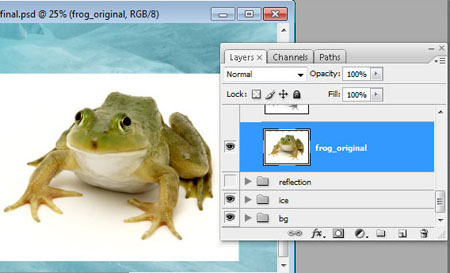
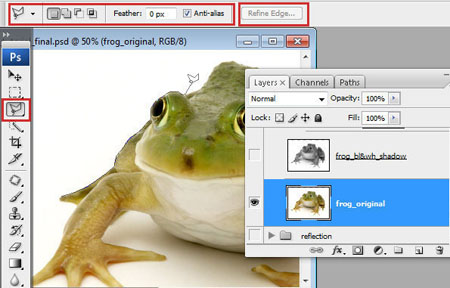
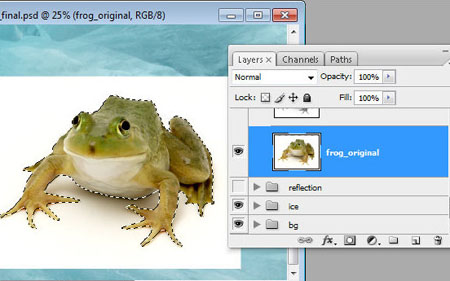
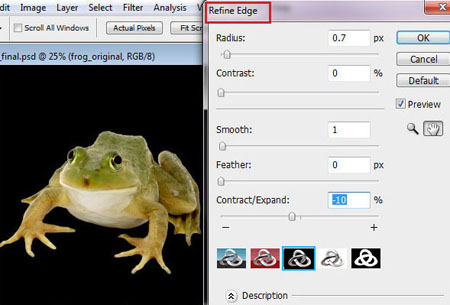
Шаг 11. Отделите лягушку от фона, используя инструмент Прямолинейное лассо  (Polygonal Lasso Tool). Для улучшения качества краев выделения, воспользуйтесь функцией Уточнить край (Refine Edge ).
Шаг 12. Скопируйте выделенную лягушку на новый слой и назовите слой - frog shape. Дублируйте оригинал с лягушкой, и оригинал сделайте невидимым, он нам пригодится в будущих шагах. А копию сделайте черно-белой, она нам послужит для создания тени. Чтобы сделать этот слой черно-белым, перейдите в меню Изображение – Коррекция – Черно-белое (Image- Adjustments-Black and White). Для того, чтобы скрыть белый фон, установите режим наложения Умножение (Multiply). Непрозрачность (Opacity) слоя уменьшите до 75%.
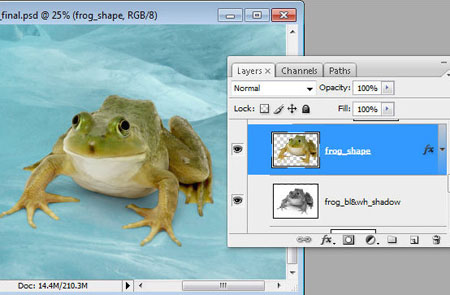
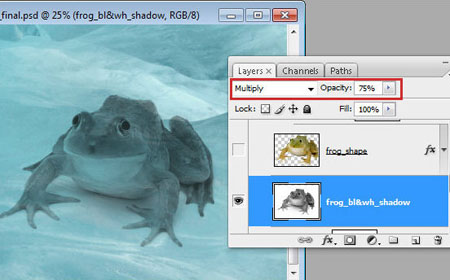
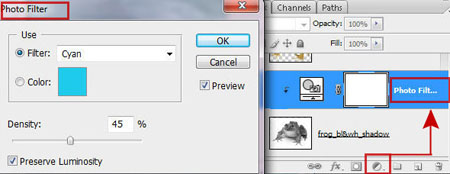
Шаг 13. Добавим голубой оттенок к черно-белому слою с лягушкой, используя корректирующий слой Фотофильтр (Photo Filter), и так же добавим обтравочную маску.
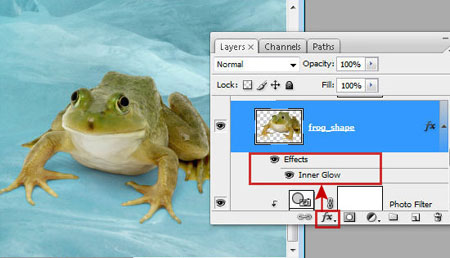
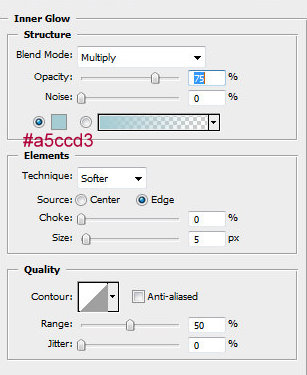
Шаг 14. Для улучшения отделённого контура лягушки, замаскируем мелкие дефекты, добавив в стилях слоя Внутреннее свечение (Inner glow ) со следующими настройками.
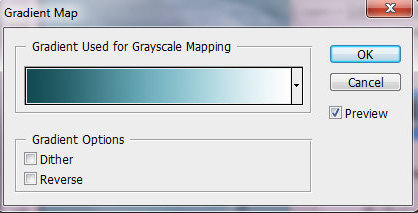
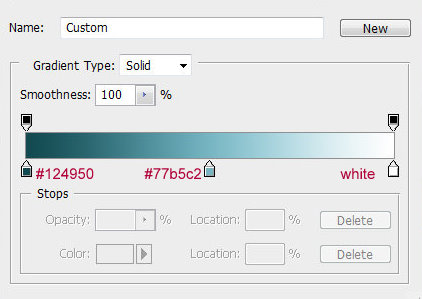
Шаг 15. Этот шаг очень похож на "Шаг 9". Для того, чтобы создать эффект голубой кожи, снова добавим корректирующий слойКарта градиента (Gradient Map) с обтравочной маской. Непрозрачность установите 96%. Настройки ниже.
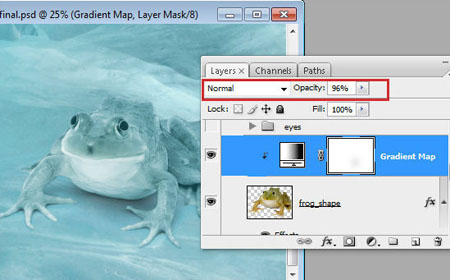
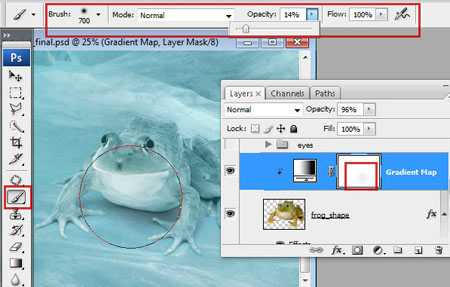
Шаг 16. Большой мягкой кисточкой коснитесь в области мордочки лягушки, стоя на маске слоя Карта градиента (Gradient Map).
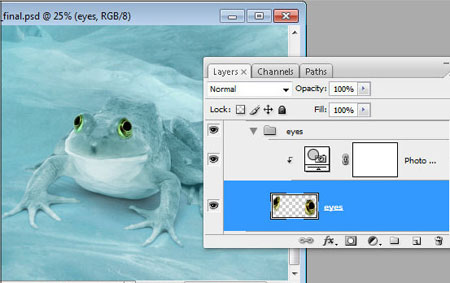
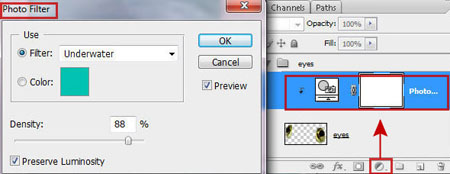
Шаг 17. Отыщите в куче ваших слоёв оригинальный слой с лягушкой, выделите глаза, скопируйте и вставьте их над слоями с синей кожей. Добавьте корректирующий слой Фотофильтр (Photo Filter)с настройкой Под водой (Underwater) и добавьте обтравочную маску.
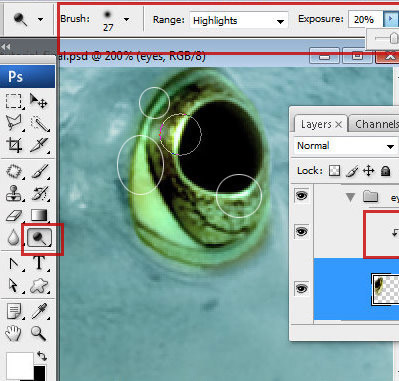
Шаг 18. Сделайте глаза блестящими в отмеченных областях с помощью инструмента Осветлитель  (Dodge Tool). Для этого используйте мягкую кисточку.
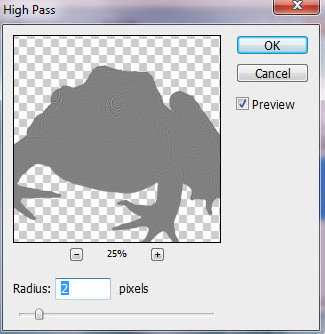
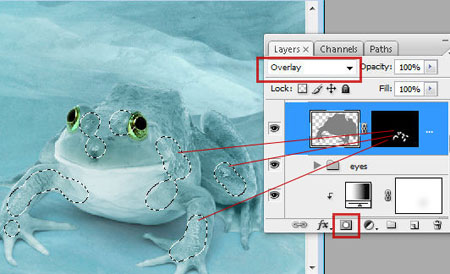
Шаг 19. Сделаем лягушку более резкой и более глянцевой. Вернитесь к слою с оригинальной лягушкой и загрузите выделение её силуэта. Чтобы загрузить выделение, вы можете использовать уже выделенную лягушку, нажав команду Ctrl + клик по миниатюре слоя с голубой кожей. Теперь с уже загруженным выделением, стоя на оригинальном слое с лягушкой, сделайте копию Ctrl +J и разместите её выше всех слоёв . Теперь идём в меню Фильтр – Другое – Цветовой контраст (Filter-Other- High Pass). Установите режим наложения для этого слоя на Перекрытие (Overlay) и добавьте маску слоя. Залейте маску чёрным цветом и мягкой белой кистью пройдитесь по областям указанным на скриншоте.
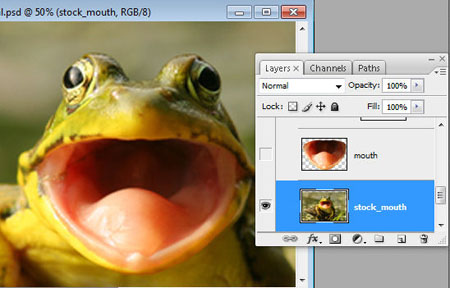
Шаг 20. Откройте изображение лягушки с открытым ртом и сотрите фон вокруг рта. Сделайте дубликат, мы будем использовать одну из копий для создания языка.
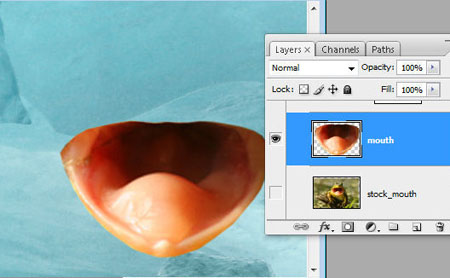
Шаг 21. Теперь перейдём в меню Редактирование – Трансформирование – Поворот (Edit- Transform- Rotate), поверните немного рот, а затем используйте Свободную трансформацию (Free Transform), чтобы растянуть его.
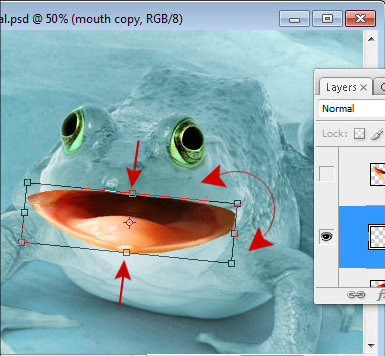
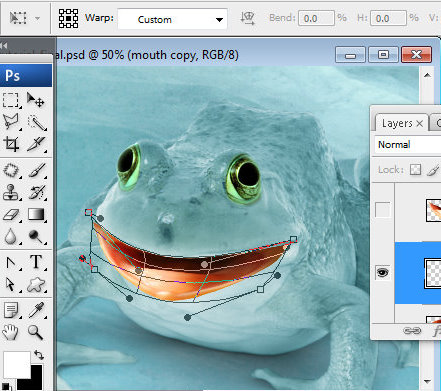
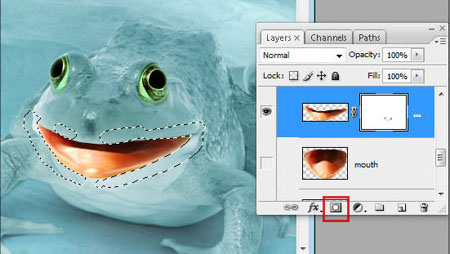
Шаг 22. Измените рот в меню Редактирование – Трансформирование –Деформация (Edit- Transform- Warp). Подкорректируйте контур рта с помощью маленькой кисточки на маске слоя или просто воспользуйтесь Ластиком  (Eraser Tool).
| Рубрики: | фотошоп |
| Комментировать | « Пред. запись — К дневнику — След. запись » | Страницы: [1] [Новые] |


