"Лучше весь век учиться, нежели пребыть незнающим" Екатерина Великая
ivanpobeda.44/0_174da_ca4a3f63_orig.jpg" />
photoshop CS5 |
|
Супер видео-уроки по ПРАКТИКЕ фотошоп! №1 |


|
Типа напоминалки себе |
|
Коллекция фонов |
|
Атласные фоны |
|
Блестяшки,фоны,рамочки для дневника! |
|
|
"Спасибо" картинки |




Серия сообщений "Визитки":
Часть 1 - Визитки для коментов:)
Часть 2 - Kартиночки к Пасхе!!
Часть 3 - Друзьям.Картинки для комментариев.
Часть 4 - Пожалуйста
Часть 5 - "Спасибо" картинки
Часть 6 - Надписи для комментариев
Часть 7 - "Пожалуйста"Privat
Часть 8 - Спасибо за цитирование(с кодом).Privat
Часть 9 - Надписи для комментариев (с кодом)
Часть 10 - Цветы, букеты(с кодами).
Часть 11 - Надписи для комментариев с кодами
Часть 12 - Картиночки.(с кодом)Privat
Часть 13 - Бегущие комент и визитка(с кодом)Privat
Часть 14 - Визитки Спасибо и от Души(с кодом)Privat
Часть 15 - К Празднику Пасхи
Часть 16 - Картинки для комментариев с кодами
Часть 17 - Надписи-ИМЕНА с кодиками
Часть 18 - Музыкальные и танцевальныые анимашки (с кодами)
Часть 19 - Анимашки-разделители(с кодом). 1 часть.
Часть 20 - Анимашки пригласительные(с кодом).2 часть.
Часть 21 - Анимашки-Ангелочки (с кодом). 3 часть.
Часть 22 - Прикольные АНИМАШКИ (с кодом). 4 часть.
Часть 23 - Спасибо всем за ........
Часть 24 - Блестяшки-Анимашки с надписями и кодами. 5часть.
|
коллекция нужных сайтов |


|
ВАМ ЭТО ПРИГОДИТСЯ : НУЖНЫЕ И ВЕСЬМА ПОЛЕЗНЫЕ ССЫЛКИ . |
|
|
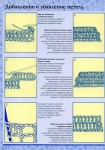
Энциклопедия ; Учимся вязать крючком |
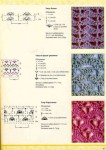
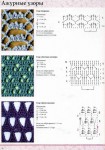
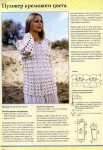
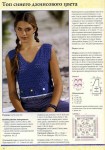
Учимся вязать крючком Узоры , техника вязания , модели.
|
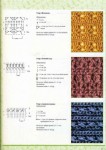
Узоры для вязания крючком |
Узоры для вязания крючком со схемками. Каждая страничка имеет номер и соответственно такой же номер схемки
|
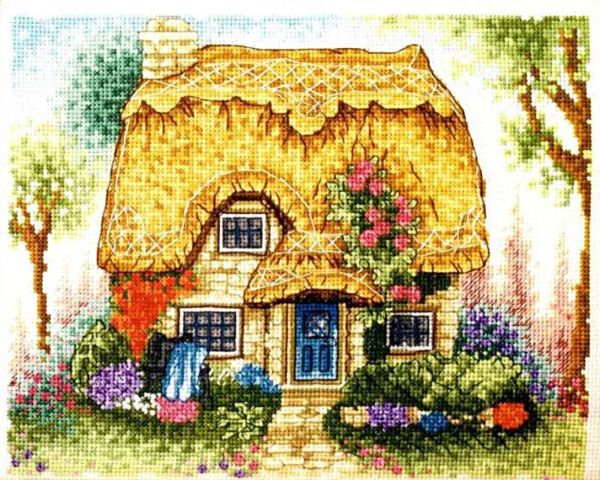
Вышивка крестом. Полезные сайты. |
|
Уроки фотошоп. Преобразование фотографии в пунктирные линии. |
Хочу показать как делаются вот такие картинки


Серия сообщений "Уроки Фотошоп для начинающих":
Часть 1 - Панель инструментов Adobe Photoshop Уроки фотошоп
Часть 2 - Разбираемся с режимами наложения (Blending Modes в фотошопе) (Уроки фотошоп)
Часть 3 - Уроки фотошоп. Фото в карандашный рисунок
Часть 4 - Уроки фотошоп. Словарь Photoshop
Часть 5 - Уроки фотошоп. И еще раз о панели инструментов
Часть 6 - Уроки фотошоп. Вырезаем сложные объекты из фона
Часть 7 - Уроки фотошоп. Горячие клавиши Фотошопа
Часть 8 - Уроки фотошоп. Наложение объектов на текстуру
Часть 9 - Уроки фотошоп. Отбеливаем зубки
Часть 10 - Уроки фотошоп. Очень интересный эфект наложения текстуры
Часть 11 - Уроки фотошоп. Кисть огонь
Часть 12 - Уроки фотошоп. Аватар своими руками
Часть 13 - Уроки фотошоп. Замена фона
Часть 14 - Уроки фотошоп. Портрет в пузырьках
Часть 15 - Уроки фотошоп. Блеск глаз
Часть 16 - Уроки фотошоп. Рисуем молнию
Часть 17 - Уроки фотошоп. Отражение 1
Часть 18 - Уроки фотошоп. Отражение 2
Часть 19 - Уроки фотошоп. Меняем цвет глаз и губ
Часть 20 - Уроки фотошоп. Фото в стиле ретро
Часть 21 - Уроки фотошоп. Слои что это и с чем едят. Урок для начинающих.
Часть 22 - Уроки фотошоп. Преобразование фотографии в пунктирные линии.
|
Фоны для фотошопа: глиттеры |
Глиттеры - это анимационные текстуры для создания переливающихся текстов и изображений.
+ Урок по частичному анимированию картинки
 |
 |
 |
 |
 |
 |
 |
 |
 |
 |
 |
 |
 |
 |
 |
 |
 |
 |
 |
 |
 |
 |
 |
 |
 |
 |
 |
 |
 |
 |
|
Ссылки на уроки от ВЕТЕР ПЕРЕМЕН. |
|
Ссылки на уроки от ВЕТЕР ПЕРЕМЕН. |
Часть 1 - Урок фотошопа. Слияние (соединение) двух картинок.
Часть 2 - Фотомонтаж - меняем фон
|
Как перенести понравившийся пост себе в Дневник (для начинающих). |
Этот пост для тех, кто только что завел Дневник и не знает куда ткнуться, как я недавно.
1. Открываем понравившуюся страницу поста-сообщения.
2.Идем вниз, жмем "Комментарий"-пишем благодарность-комментарий:
1) .Вначале надо или что-нибудь написать в большом окне или поставить смайлик (справа, нажимаешь на него и все)- т.к. поле окна не должно быть пустым!
А еще раньше надо нажать чуть-чуть выше над этим окном -"Перейти к полной форме", тогда можно будет послать картинку.
2).Справа слова-"Прикрепить картинку: Обзор" Жмешь на "Обзор" и выбираешь свою картинку или в папке, или на рабочем столе.
3).Когда слева от "Обзор"в горизонтальной рамочке появится код картинки, жмешь слева внизу-"Опубликовать".
все, поблагодарили.
3.Теперь идем вверх, копируем название поста и жмем под названием поста"+цитатник или сообщество" и попадаем к себе в Дневник.
4.Скопированный заголовок "Вставить" (ПМ-правой мышкой-"Вставить") в горизонтальную рамочку в "Заголовок".
5.Спускаемся вниз по странице и ставим галочку в "Категории сообщения" (например, "Стихи" "рукоделие" "юмор" и пр.)
P.S. Если у тебя нет таких рубрик, то:а) вверху слева под твоим аватаром есть "Настройки"-жмешь
б)и ищешь вверху "Разделы в Дневнике",
в) спускаешьсяв самый низ и слева жмешь "Добавить новый раздел"
г)и в узкую рамочку вставляешь свое слово-название раздела-"рукоделие" ,"юмор" ,"притчи" и пр.
д)Жмешь -"Готово".
е)и возвращаешься в Дневник. Я жму на кнопочку Ga-lina (все сервисы) или слева "Вы Ga-lina" под Liveinternet.ru "то мы сделали себе новый раздел в Дневнике и так всякий раз, когда надо будет добавить новый.
6. Поднимаемся вверх и где "Теги, главные слова сообщения"("Ключевые слова (теги)сообщения") пишем в горизонтальной рамочке те же слова из рубрики "Категории сообщения"-"стихи", "юмор", "притчи"....
7. Жмем "Опубликовать".
8. А чтобы вернуться в свой Дневник, жмем вверху "В дневник" (где Друзья, Написать, Комментарии...) и попадаешь на страницу, где появился этот пост-сообщение.
А можно нажать наверху, где аватар-фото на название всоего блога и пропадаем на страницу Профиля своего Дневника, где показаны только те посты-сообщения, которые написал лично ты.
А чтобы попасть в Черновик,в котором надо писать и редактировать свой текст при написании своего поста, , жмем вверху "Дневник", а потом рядом в скобках-Черновик-Новая запись..
А еще, чтобы не потерять понравившийся Дневник, нужно стать или "Постоянным читателем"-ПЧ или взять "В друзья", т.е.нажимаем вверху слева где аватарчик-фото на название вашего Дневника- и теперь решаем, что нам нужно- ПЧ или "В друзья"
Вот и все, когда уже несколько раз сделаешь, кажется так легко!
Удачи!
|
Клипарт | PNG |
|
Фоны |
|
Фотошоп |
|
|