-Поиск по дневнику

Поиск сообщений в bsa-sosn

 -Подписка по e-mail


 -Сообщества

Читатель сообществ (Всего в списке: 2) ПОМОЩЬ_НОВИЧКУ Рецепты_блюд

 -Статистика

Статистика LiveInternet.ru: показано количество хитов и посетителей
Создан: 22.12.2009
Записей: 4891
Комментариев: 94
Написано: 5510


"Лучше весь век учиться, нежели пребыть незнающим" Екатерина Великая


ivanpobeda.44/0_174da_ca4a3f63_orig.jpg" />


Женщина

Четверг, 25 Февраля 2010 г. 18:53 + в цитатник
center>


 (500x389, 79Kb)


 (110x143, 11Kb)


К Богу явился мужчина и заявил о своей скуке. Бог задумался: «Из чего сделать женщину, если весь материал ушел на мужчину?» Но, не желая отказывать в просьбе мужчине, после крепкого раздумья, Бог сотворил женщину, куда затратил: несколько ярких лучей солнца, все чарующие краски зари, задумчивую грусть луны, красоту лебедя, игривость котёнка, грациозность стрекозы, ласковое тепло меха, притягательную силу магнита и всё это слепил вместе.
Затем, для предупреждения приторности добавил: холодное мерцание звёзд, непостоянство ветра, слезоточивость облаков, хитрость лисы, назойливость мухи, алчность акулы, ревность тигрицы, мстительность осы, кровожадность пиявки, дурман опиума и вдул в неё жизнь. В результате появилась настоящая женщина.

Бог подарил эту женщину мужчине, сказав при этом:
— Бери её такой, какая она получилась и не пытайся её переделывать.


 (300x100, 14Kb)
Берёзка В


Рамочка с птичками

Четверг, 25 Февраля 2010 г. 15:37 + в цитатник
Это цитата сообщения Душица [Прочитать целиком + В свой цитатник или сообщество!]

Рамочка с птичками


Ваш текст


Нужен свадебный тамада недорого? Тогда можете заглянуть на этот сайт - может, предложение устроит.
Рубрики:  рамки

Рамочка для вас

Четверг, 25 Февраля 2010 г. 15:24 + в цитатник
Это цитата сообщения ValentinKa-I [Прочитать целиком + В свой цитатник или сообщество!]

Рамочка для вас


 (430x336, 91Kb)


e8c2d9587a4f (227x29, 2Kb)

Ваш текст

e8c2d9587a4f (227x29, 2Kb)
Берёзка В


Рубрики:  рамки

Рамочка для вас

Четверг, 25 Февраля 2010 г. 15:21 + в цитатник
Это цитата сообщения ValentinKa-I [Прочитать целиком + В свой цитатник или сообщество!]

Рамочка для вас


 (514x514, 51Kb)


 (98x39, 1Kb)

Ваш текст

 (166x116, 5Kb)
Берёзка В


Рубрики:  рамки

Рамочка для вас

Четверг, 25 Февраля 2010 г. 15:20 + в цитатник
Это цитата сообщения ValentinKa-I [Прочитать целиком + В свой цитатник или сообщество!]

Рамочка для вас


 (500x389, 79Kb)


 (110x143, 11Kb)

Ваш текст

 (300x100, 14Kb)
Берёзка В


Рубрики:  рамки

Рамочка для вас

Четверг, 25 Февраля 2010 г. 15:19 + в цитатник
Это цитата сообщения ValentinKa-I [Прочитать целиком + В свой цитатник или сообщество!]

Рамочка для вас


 (448x302, 16Kb)


Ваш текст

 (186x166, 15Kb)
Берёзка В


Рубрики:  рамки

Рамочка для вас

Четверг, 25 Февраля 2010 г. 15:19 + в цитатник
Это цитата сообщения ValentinKa-I [Прочитать целиком + В свой цитатник или сообщество!]

Рамочка для вас


 (408x450, 29Kb)


Ваш текст

 (400x100, 7Kb)
Берёзка В


Рубрики:  рамки

Схемы узоров для расширения полотна , для платьев, юбок и круглой кокетки

Вторник, 23 Февраля 2010 г. 13:36 + в цитатник
Это цитата сообщения NatalieM_osinka [Прочитать целиком + В свой цитатник или сообщество!]

Схемы узоров для расширения полотна , для платьев, юбок и круглой кокетки (крючок)


Подходят для платьев, юбочек , круглой кокетки, а также для расширения рукава и манжета . Спасибо огромное автору альбома ( в котором нашла ) -xmljy123 !
Где делаются прибавления , на схемах очень хорошо видно

Рубрики:  Вязание

Использование скетча при создании скрап-странички

Понедельник, 22 Февраля 2010 г. 14:18 + в цитатник
Это цитата сообщения EgoEl [Прочитать целиком + В свой цитатник или сообщество!]

Использование скетча при создании скрап-странички


начнем
Рубрики:  Фотошоп

Цветы

Понедельник, 22 Февраля 2010 г. 14:16 + в цитатник
Это цитата сообщения ЯблочкоНаливное [Прочитать целиком + В свой цитатник или сообщество!]

Цветы


 (263x353, 112Kb) (205x251, 88Kb) (140x206, 44Kb)
 (291x311, 148Kb) (143x184, 29Kb) (250x319, 135Kb)
Рубрики:  картинки, анимации

Добавляем разноцветное свечение в Фотошоп

Понедельник, 22 Февраля 2010 г. 08:05 + в цитатник
Это цитата сообщения Ирина_Шаманникова [Прочитать целиком + В свой цитатник или сообщество!]

Добавляем разноцветное свечение в Фотошоп


Сообщество Магический Мир Рамок
15 ПОПУЛЯРНЫХ УРОКОВ ФОТОШОП...

Добавляем разноцветное свечение в Фотошоп


*******************************************************************

В этом уроке я покажу Вам, как создать интересное свечение и добавить настроение изображению. Для этого будем использовать режимы наложения (blending options ),  инструменты   выделения  и немного Вашего воображения.
До обработки.


После.


Давайте начнём. Откройте  изображение, к которому вы хотите применить эффект. Автор выбрал это.


Шаг 1. Нужно отделить  девушку от фона. Сделайте это с помощью способа, который у Вас лучше всего получается. Автор использовал инструмент Перо (Pen Tool), проведя путь вокруг фигуры девушки,  нужно закрыть контур, образовать выделенную область. Растушевку поставьте в 1 пикс.


Шаг  2. Скопируйте выделение(Ctrl+C)  и вставьте (Ctrl+V) его на  новый слой, назовите слой «Девушка».


Шаг 3. Дублируйте слой «Девушка». Для копии  этого слоя примените коррекцию Яркость/Контрастность в меню Изображение – Коррекция (Image > Adjustments > Brightness and Contrast).


Шаг 4. Выделите слой «Девушка». Идём в меню Фильтр – Размытие - Размытие в движении (Filter > Blur > Motion Blur). Ставим такие настройки Угол (Angle) – 40 градусов, Смещение (Distance) – 120. Слейте  слои «Девушка» и её копию.


Шаг 5. Создайте новый слой под слоем с девушкой и назовите его «Дым».  Используя  инструмент Лассо (Lasso Tool),  обведите область вокруг девушки. Поставьте растушевку  150 пикс.


Шаг 6. Убедитесь,  что Ваш цвет переднего плана - белый, а  фоновый цвет - черный. Теперь идём в меню Фильтр – Рендеринг – Облака (Filter > Render > Clouds). После этого  поставьте режим наложения для этого слоя Перекрытие (Overlay).


Шаг 7. Создайте новый слой под  слоем "Дым" и назовите его "Градиент".  Выберите Инструмент Градиент  (Gradient Tool)  и щелкните, чтобы вызвать Редактор Градиента. Поставьте цвет переднего плана (foreground)  #c6229e и цвет заднего (background)  плана  #1dbdda. В настройках интсрумента  поставьте  Линейный.  Проведите градиентом  от левого верхнего угла до правого нижнего, поставьте непрозрачность этому слою 60%.


Шаг 8. Поставьте слою  «Градиент»  режим наложения  Перекрытие (Overlay), затем слейте слои « Дым» и «Градиент». У Вас должно  получится  как скриншоте ниже.  Можно экспериментировать с разными цветовыми сочетаниями градиента и другими режимами наложения для слоя «Градиент».


Шаг 9. Создайте новый слой под  слоем "Градиент" и назовите его "Свечение". Используя белую мягкую Кисть (Brush) ,  закрасьте кисточкой  края девушки. Это создаст эффект жара позади девушки.


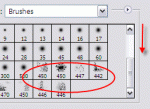
Шаг 10. Сделайте  активным  инструмент  Кисть (Brush tool), зайдите в палитру настроек кисти (F5) и введите следующие настройки, как показано на  скриншотах ниже.  Сохраните эту кисточку, нажав  Сохранить новую кисть (Create New Brush) и назовите её "Splash". Потом вы снова можете её выбрать в палитре кистей и использовать позже. Проведите настроенной кистью по изображению как  рисунке  ниже. Добейтесь желаемого  эффекта.


Шаг 11. Создайте новый слой, назовите это "Полосы". Название говорит само за себя. Мы собираемся сделать светящиеся  полоски. Чтобы сделать их, выберите инструмент Полигональное  лассо (Polygonal Lasso Tool)  и создайте треугольник. Затем, используя белую мягкую кисть, подрисуйте противоположную сторону основы треугольника. Вы можете также экспериментировать с различными формами и размерами, чтобы создать эффекты, которые Вы хотите.


Шаг 12. Теперь сделаем освещение на самой девушке. Для  этого,  создайте новый слой,  выше слоя «Девушка» и поставьте ему режим наложения  на  Осветление основы (Color Dodge). Загрузите контур девушки, который вы сделали раньше в палитре контуры или воспользуйтесь комбинацией клавиш Ctrl+ клик по миниатюре слоя с девушкой. Загрузится выделение. Используя инструмент Пипетка  (Eyedropper Tool),  выбирайте цвет свечения  вокруг  девушки, которое мы сделали раньше и тем же цветом, мягкой кисточкой,  проводим  по внутреннему контуру  выделенной области.


Шаг 13. Теперь мы создадим световые  линии .  Создайте новый слой под названием "Линии" выше слоя с девушкой. Поставьте цвет переднего плана  (foreground color) белым, выберите инструмент Кисть (Brush Tool) и откройте окно настроек кисти. Выбираем  мягкую кисть, примерно 9 пикс. Во вкладке Динамика формы (Shape Dynamics) установите Колебание размера (size jitter control) на нажим пера (Pen Pressure). Это придаст  мазкам кисти интересный эффект.


Шаг 14. Используя инструмент Перо (Pen tool), создайте несколько линий (смотрите скриншот). После этого нажмите ПКМ и выберите опцию  - Выполнить обводку контура (Stroke Path). Откроется окно настроек. В нём необходимо поставить Кисть (Brush) и поставить галочку в окошке Имитировать нажим (Simulate Pressure).  Жмём ОК.  После этого,  Ваши линии сделанные пером, обведутся  кисточкой.


Шаг 15. Теперь  дважды щёлкните по слою с линиями,  чтобы вызвать Стили слоя (Blending Options). Применим Внешнее свечение (Outer Glow). Настройки используйте как на скриншоте ниже.


Шаг 16. С помощью маски слоя, по желанию, Вы можете убрать некоторые части линий, которые попадают на девушку.  А также можете добавить  больше элементов к изображению, чтобы заставить его выглядеть еще более уникальным.


Вот финальное изображение.


Изучая этот урок, я сделала вот такую картинку.


Перевод: Татьяна Гапонова
Ссылка на источник


Рамки от Ирины/Сайт для начинающих
Рубрики:  Фотошоп

Фотошоп для начинающих!

Понедельник, 22 Февраля 2010 г. 08:03 + в цитатник
Это цитата сообщения almiria_kh [Прочитать целиком + В свой цитатник или сообщество!]

Фотошоп для начинающих!


7d6fa54c17a2 (584x502, 309Kb)


Панель инструментов Adobe Photoshop.

Устанавливаем новые кисти в Photoshop

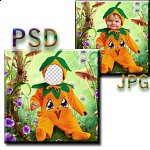
Перевод JPG в PSD

Золотая надпись


"Горячие" клавиши для Фотошопа


Эффект двухцветности


Словарь терминов

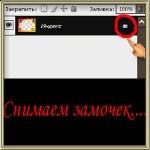
Как снять блокировку?...


Как открыть фото?


Что такое ЭКШЕН?


Как скачать с Lettitbit????


Что такое клипарт?


Что такое Скрап набор?


Как сохранить?


Учимся рисовать от руки

Блики

Блестки1

Блестки2

Блестки3

Блестки4

Исчезающий текст

Вращающийся шар

Летящие звезды

Моргающие глаза

Мигающая надпись

Металлический блеск
Огонь

Переливы цветов

Прыгающие буквы

Помехи

Слайд шоу 1

Слайд шоу

Слезы

Эффект написания текста

Текст из звезд

Эффект лупы в движении

Текст в движении


Шрифты-стили-градиенты-кисти

http://styleindisign.narod.ru/fonts.html
http://styleindisign.narod.ru/styles/styles.html
http://styleindisign.narod.ru/gradient.html
http://styleindisign.narod.ru/brushesph/brushesph27.html


Набор из 80 стилей для photoshop c элементами и узорами из золота,различных цветов и отттенков.
В дизайне сайтов для ювелирных контор будет просто незаменим.

читать дальше  ]


Набор стилей от designwalker - 40 стилей кнопок

читать дальше  ]


Ссылочки по теме

http://globator.net/
http://photoshop.demiart.ru/
http://www.photoshop-master.ru/
http://www.photoshop-cs3.ru/
http://web-silver.ru/photoshop/
http://www.art911.ru/
http://graphic-tutorials.ru/
http://www.psworld.ru/

Уроки по Adobe Photoshop (Фотошоп для начинающих)


  • Панель инструментов Adobe Photoshop CS3

  • Текст в Photoshop (Type)

  • Использование кривых в Adobe Photoshop

  • Каналы в Photoshop

  • Работа с каналами в Adobe Photoshop

  • Работа со слоями в Photoshop

  • Маски в Adobe Photoshop

  • Cлои в Photoshop

  • Использование стилей слоя (часть 1)

  • Использование стилей слоя (часть 2)

  • Использование стилей слоя (часть 3)

  • Режимы наложения (Blending Modes в фотошопе)

  • Вырезаем объект

  • Вырезаем объект (способ №2)

  • Выделение в Photoshop


  • Вырезаем надпись из фона

  • RAW в Adobe Photoshop

  • Изменение размеров фотографии

  • Увеличение фото без потери к-ва

  • Урок создания банера в фотошопе

  • Создаем анимированный gif баннер

  • Автоматизируем действия...

  • Обработка фото для интернет

  • Сложная замена фона на фото

  • Создаем свою кисть для ф-шопа

  • Раскрасим черно-белую фо-ю

  • Восстановление фотографий

  • 10 удобных техник для работы в Adobe Photoshop,
    призванных облегчить ваш труд:


    1. Выделение одним кликом

    2. Растрирование стилизованных слоев

    3. Удаляем Ненужные цвета

    4. Масштабируем стили слоев

    5. Конвертирование в Smart-объекты

    6. Стили с нулевым заполнением

    7. Флажок Colorize

    8. Выделения при помощи пробела

    9. Маска слоя вместо стирки

    10. Деформация


    Уроки создания текстуры в Adobe Photoshop


  • Джинсовая текстура

  • Эффект дерева для фотографий в сепии

  • Создаем потрясающую травяную текстуру в Photoshop

  • Подводный Город (подводная атмосфера)


  • Рубрики:  Фотошоп

    Сделай свой Аватар в Фотошоп

    Понедельник, 22 Февраля 2010 г. 06:46 + в цитатник
    Это цитата сообщения Ирина_Шаманникова [Прочитать целиком + В свой цитатник или сообщество!]

    Сделай свой Аватар в Фотошоп


    Сообщество Магический Мир Рамок
    15 ПОПУЛЯРНЫХ УРОКОВ ФОТОШОП...

    Сделай свой Аватар в Фотошоп

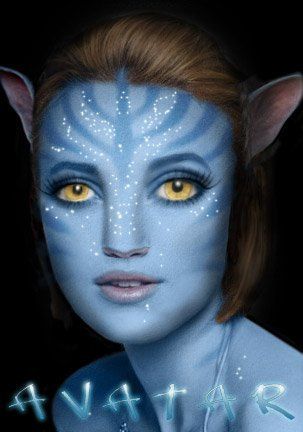
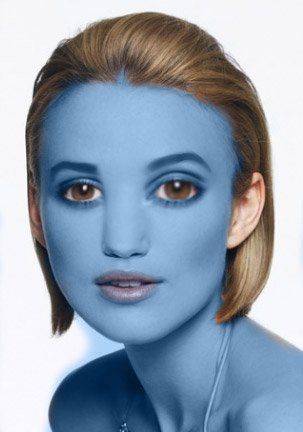
    Здравствуйте! В этом уроке я покажу, как сделать Аватар - гибрид человека и жителей планеты Пандоры — На`ви.
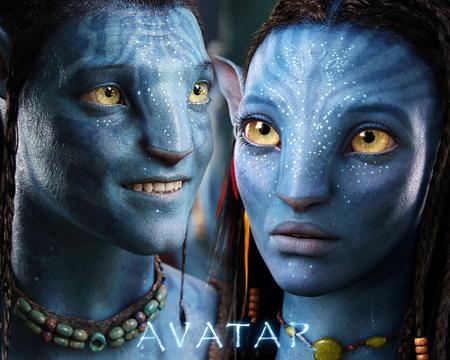


    Пожалуйста! Прежде чем задавать вопросы в комментариях и говорить, что что-то не получается, убедитесь, что владеете навыками пользования
    - Трансформирование – Деформация
    - Слой-маска
    - Выделение
    - Штамп, Лечащая кисть
    - Настройки кисти
    - Работа с слоями
    - Режим наложения
    - Стили слоя
    - Уровни
    - Свободное трансформирование
    - Фильтры
    Если Вам что-то неизвестно, не поленитесь найти это на сайте.


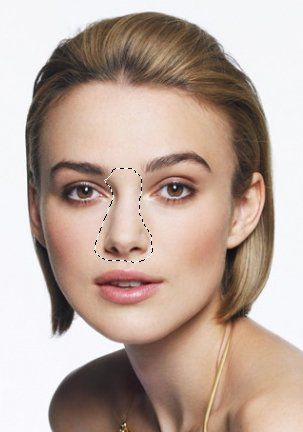
    Для создания Аватара я взяла фото Киры Найтли
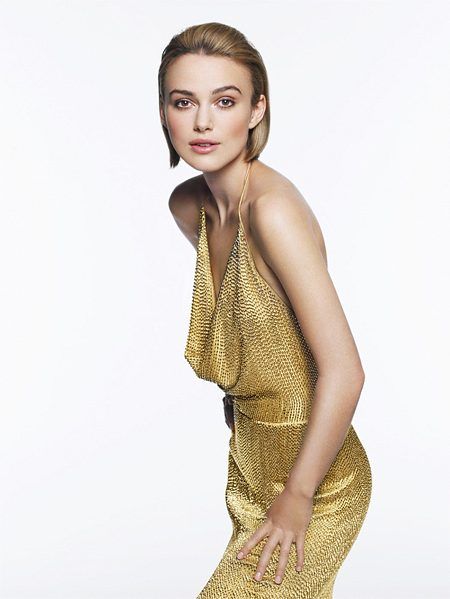


    Основной фронт работы – лицо. Поэтому я кадрировала фото.
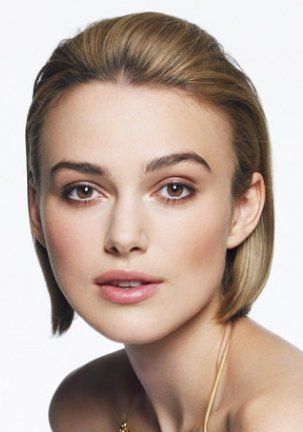


    Нос у На`ви широкий, особенно между бровями.
    Выделите с помощью Лассо нос


    Щелкните правой клавишей мыши на выделении и выберите «Скопировать на новый слой».
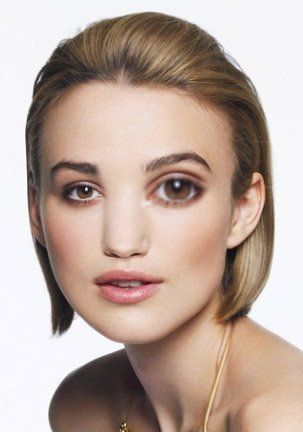
    Редактирование – Трансформирование – Деформация.
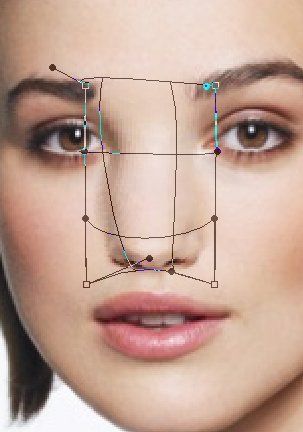


    У меня осталась еще небольшая горбинка сверху слева, поэтому я деформировала и её.
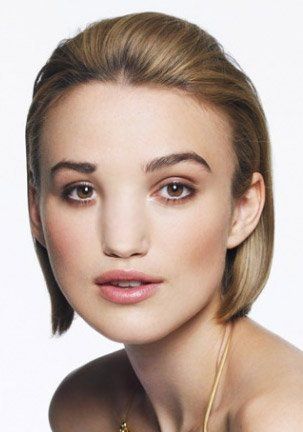


    Как Вы видите, нос вылезает на глаз. Добавьте слой-маску и мягкой черной кистью уберите лишние участки.
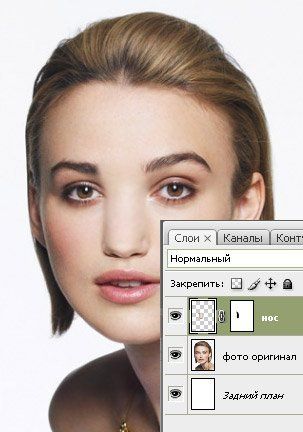


    Вернитесь на слой Фото.
    Выделите глаз и «Скопируйте на Новый слой». (При необходимости можете на время скрыть увеличенный нос, нажав на глаз в панели Слоев).
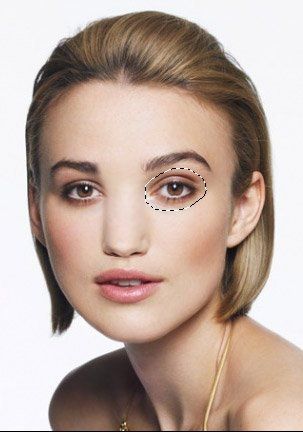


    Редактирование – Свободное трансформирование. Удерживая Shift, увеличьте глаз.
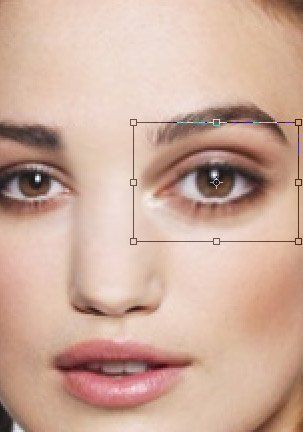


    Чтобы поставить глаз на нужное место, сделайте Непрозрачность слоя около 60% и сопоставьте зрачок увеличенного глаза с нормальным
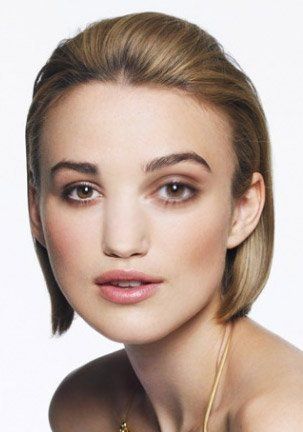


    Добавьте Слой-маску и уберите лишние участки вокруг глаза.
    Выделите внутренний уголок глаза и «Скопируйте на новый слой».
    С помощью Деформации загните его вниз.
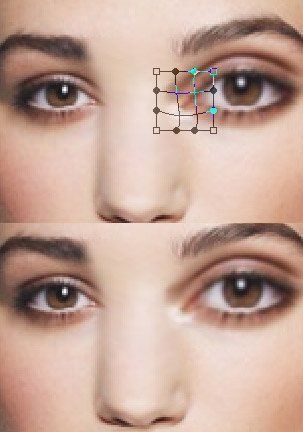


    Выделите зрачок на слое Глаз, Скопируйте на новый слой.
    Фильтр – Искажение – Сферизация 70%.
    Сделайте Непрозрачность слоя 60% и поставьте увеличенный зрачок на нужное место.
    Добавьте Слой-маску и уберите лишние участки.


    Всё то же самое проделайте со вторым глазом.
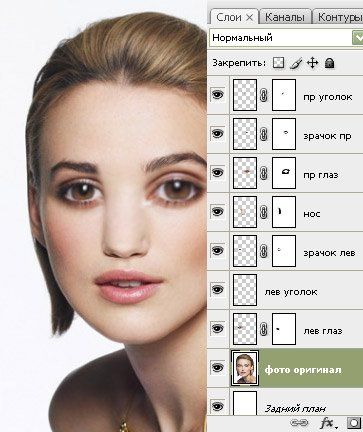


    Вернитесь на слой Фото.
    Брови у На`ви и выглядят как гладкие темные линии.
    Выделите и «Скопируйте на новый слой бровь».
    Фильтр – Шум – Медиана.
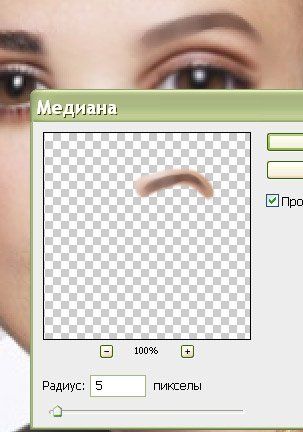


    Добавьте Слой-маску и уберите лишние участки (размытая кожа вокруг бровей).
    Брови можно сделать потемней, используя Затемнитель .
    Всё то же самое проделайте со второй бровью.
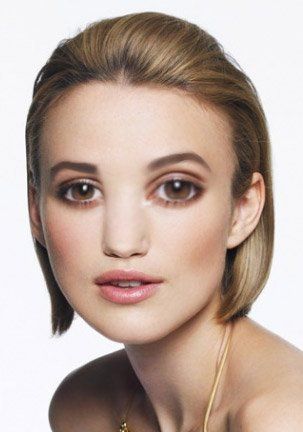


    Объедините все слои. Получившийся слой я назвала «Пластика».
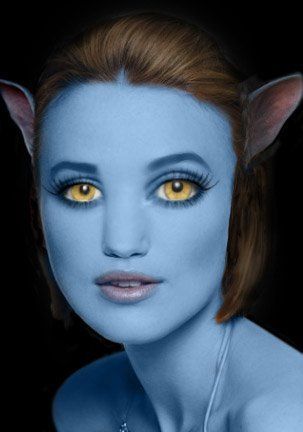
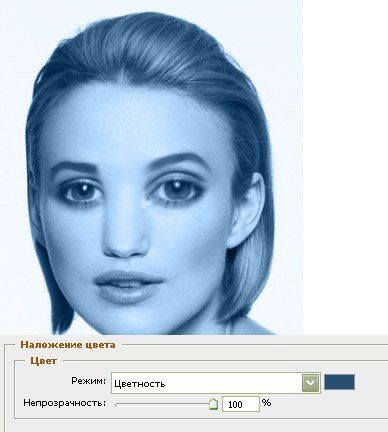
    Дублируйте слой. Я назвала его «Синяя кожа».
    Добавьте Стиль слоя - Наложение цвета. Цвет может варьироваться в зависимости от изначального оттенка кожи. Я взяла цвет 28e73.


    Изображение – Коррекция – Уровни.
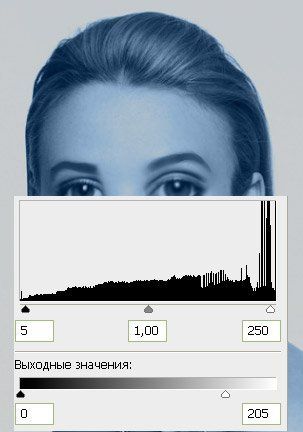


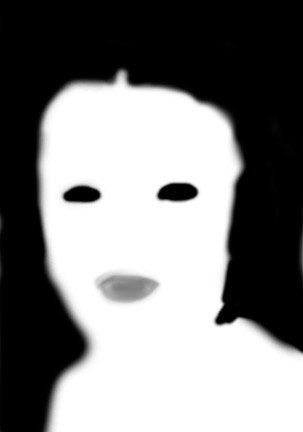
    Добавьте Слой-маску и уберите синий цвет с глаз, волос и фона. Также я очистила уши, потому что далее их надо будет убрать.
    С губами надо поступить так: в Слой-маске черной кистью с небольшой Непрозрачностью (около 30%) очистить все губы. А затем небольшой кистью белого цвета и непрозрачностью около 40% пройтись по внешней линии губ, чтобы сделать её темней.


    Вот так выглядит моя Слой-маска (свою Вы можете увидеть, нажав на неё, удерживая Alt).


    Создайте Новый слой. Черной кистью зарисуйте фон.
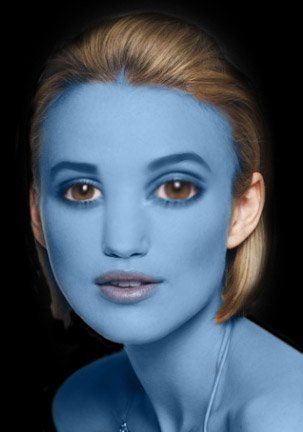


    Поработаем с глазами.
    Вернитесь на слой Пластика, выделите глаза. Изображение – Коррекция – Обесцветить.
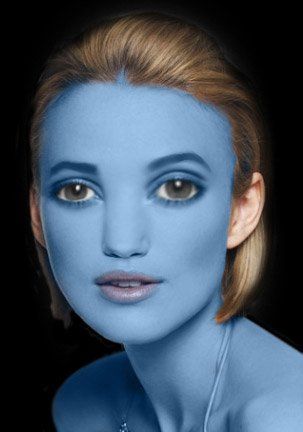


    Создайте Новый слой над слоем Пластика.
    Зарисуйте радужку ffda8f цветом.
    Режим наложения Перекрытие.
    Добавьте Слой-маску и уберите лишние участки.
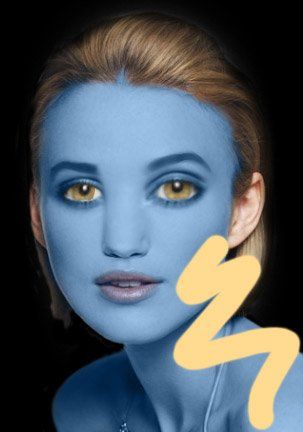


    Дублируйте этот слой и смените Режим наложения на Мягкий свет.
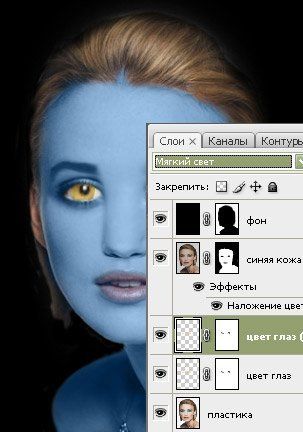


    Создайте Новый слой.
    Кистью очень маленького радиуса (около 4) черного цвета сделайте обводку глаза. Непрозрачность слоя поставьте 15%.
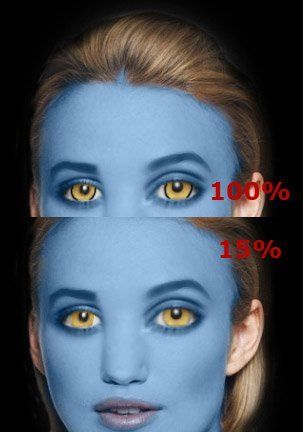


    Создайте Новый слой.
    Черной кистью радиуса 1 нарисуйте линии на радужке.
    Фильтр – Размытие – Размытие по Гауссу. Радиус около 0,5.
    Непрозрачность слоя поставьте 15%.
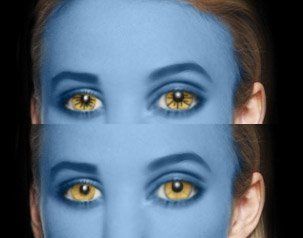


    Нужны длинные красивые ресницы. Их Вы можете скачать здесь или здесь. Я взяла вот такие
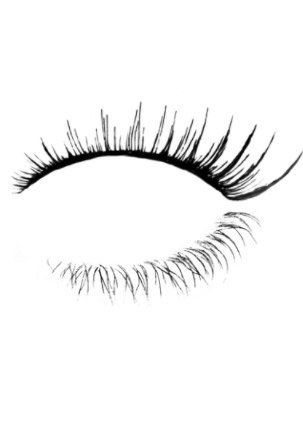


    Создайте Новый слой над слоем Синяя кожа. Нарисуйте одну из ресниц. Измените её форму с помощью Деформации.
    Также поступите с тремя остальными. Я делала каждую кисть на отдельном слое для удобства.
    Добавьте Слой-маску и уберите лишние участки.
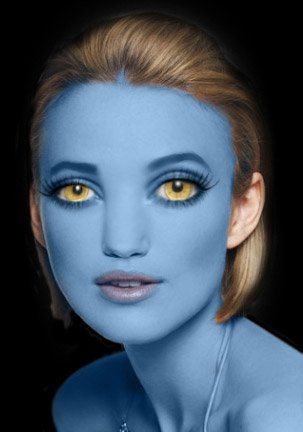


    На данный момент слои у меня вот такие
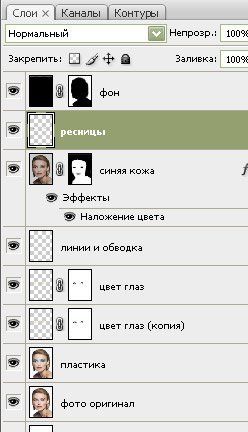


    Вернитесь на слой Пластика.
    Дублируйте этот слой.
    Выделите глаза и губы и нажмите Delete, чтобы очистить выделенную область.
    Для получившегося слоя изменим Уровни.
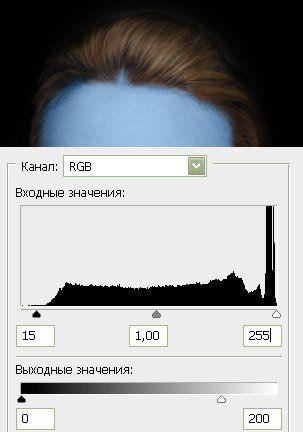


    Пора изменить уши!
    Я вырезала их с фото На`ви.
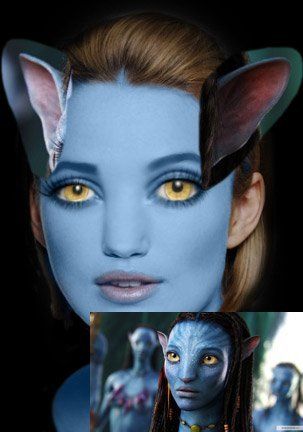


    Уменьшите уши и поставьте их на нужное место, используя Свободное трансформирование.
    Добавьте Слой-маску и уберите лишние участки.


    Одно ухо явно слишком светлое, а другое слишком темное. Уровни помогут исправить эту проблему. Также для правого уха я убавила Насыщенность. Розовый цвет уха должен совпадать с цветом губ!
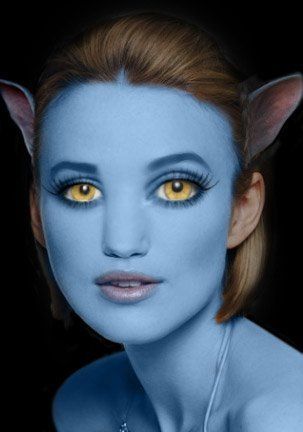


    Четыре уха – это не эстетично! Поэтому вернемся на слой Пластика (копия) и уберем уши, используя Штамп и Лечащую кисть .


    Теперь создайте Новый слой над всеми. Возьмите мягкую кисть с Непрозрачностью 10%. Придайте лицу нужные форму, черты и объем, рисуя тени черным цветом, а блики белым. Лицо должно быть немного треугольной формы. Для лучшего эффекта откройте картинку На`ви, смотрите на неё и делайте похоже
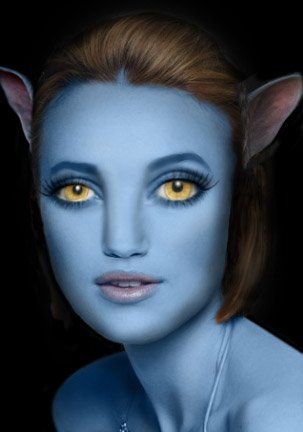


    Создайте Новый слой над всеми. Кистью маленького диаметра проведите линию на носу, она будет огораживать розовое пятнышко.
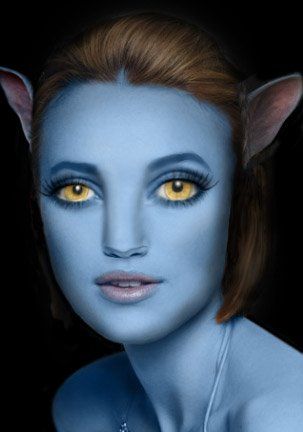


    Вернитесь на слой Синяя кожа и полупрозрачной кистью сотрите нос ниже линии.
    Цвет носа должен совпадать с цветом губ.
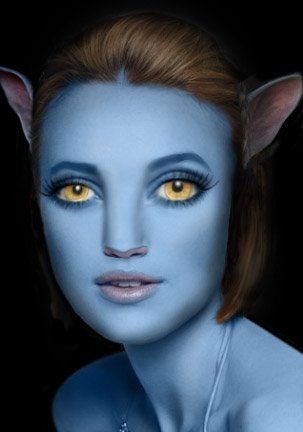


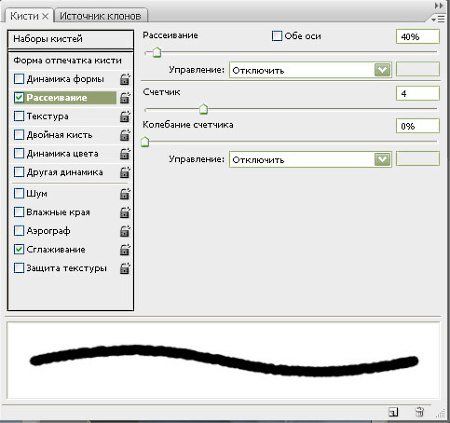
    Добавим боевую раскраску!
    Создайте кисть вот с такими настройками


    Нарисуйте боевые линии
    Фильтр – Размытие – Размытие по Гауссу. Радиус около 1.
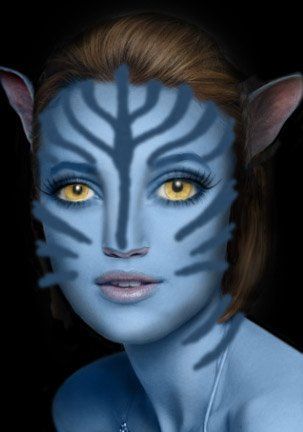


    Или можете вставить уже готовый рисунок.
    Дублируйте слой Боевая раскраска.
    Для нижнего: Режим наложения Перекрытие, Непрозрачность 60%
    Для верхнего: Непрозрачность 20%
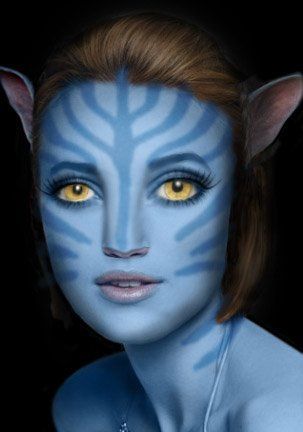


    Добавьте Слой-маску к каждому слою и обработайте линии. Советую при этом посматривать на фото На`ви
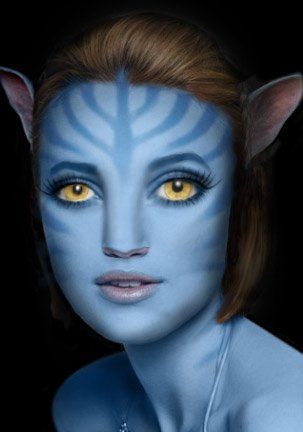


    Настало время волшебства и света! Добавим звезд.
    Создайте Новый слой над всеми.
    Возьмите Кисть с Жесткостью 90% и маленьким радиусом (у меня 4).
    Рисуйте звезды! Больше всего их на лбу и носу, но они как блестки рассыпаны и по всему телу
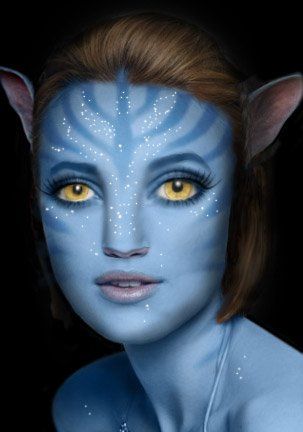


    Не хватает голубоватого сияния. Можете просто добавить Внешнее свечение, но я предложу другой способ.
    Дублируйте слой Звезды.
    Создайте Новый слой между ними.
    Залейте его любым цветом.
    Поставьте основной цвет белый, а фоновый 6affff.
    Фильтр – Рендеринг – Волокна. Все величины поставьте на максимум.
    Фильтр – Размытие – Размытие по Гауссу. Радиус около 4.
    Уровни. Сдвиньте белый курсор влево, чтобы было больше белых пятен.
    В итоге Вы должны получить вот это
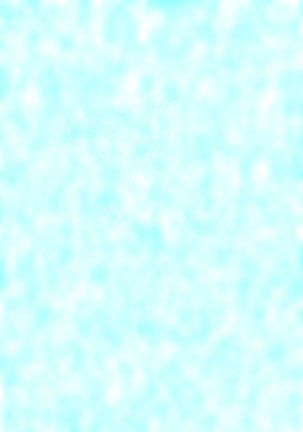


    Нажмите правой клавишей мыши на слой с Волокнами и выберите «Создать обтравочную маску».
    Для нижнего слоя Звезды Фильтр – Размытие – Размытие по Гауссу. Радиус около 0,5.
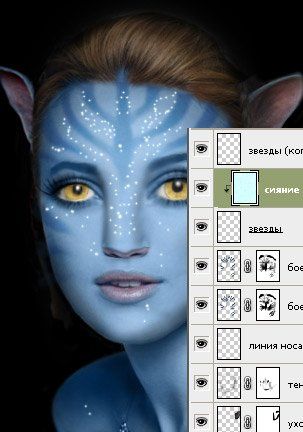


    Лицо слишком размытое, нужно добавить ему текстуру. Я взяла вот такую (она стандартная).



    Фильтр – Шум – Добавить шум.
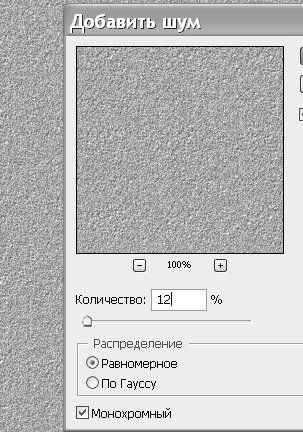


    Режим наложения Мягкий свет, Непрозрачность около 30%.
    Добавьте Слой-маску и очистите волосы, губы, глаза и т.д.
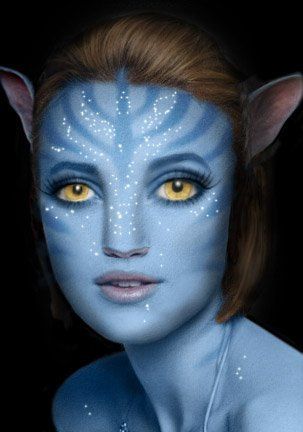


    Добавим надпись.
    Вы можете просто вырезать её вот отсюда, Режим наложения Осветление.
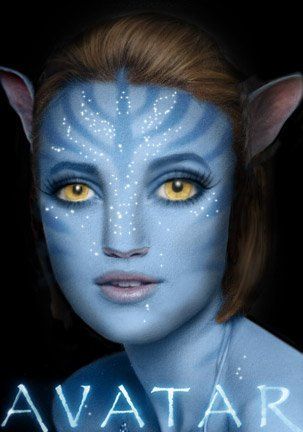


    Или можете создать надпись сами.
    В новом документе залейте фон черным цветом.
    Напишите нужный текст.
    Я взяла шрифт Tagsxtreme, но может Вам повезет найти более удачный.



    Добавим стиль слоя Наложение градиента (цвета d9e9eb и 306988)
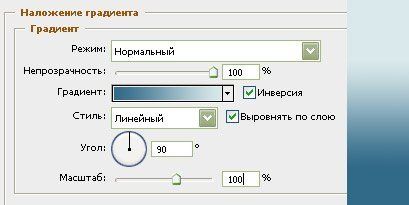


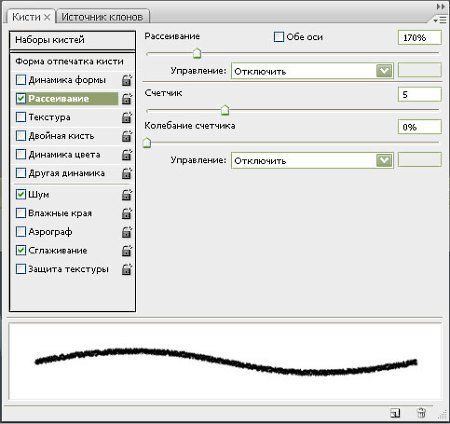
    Сделайте вот такие настройки для кисти:
    (Жесткость 100%, Радиус около 2, Непрозрачность 100%)


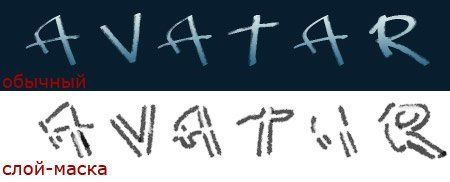
    Добавьте Слой-маску к слою Текста и пройдитесь этой кистью возле границ текста, чтобы они стали рваными.
    (Подсказка: Если удерживать Shift, ставя две точки, то между ними автоматически нарисуется прямая линия)


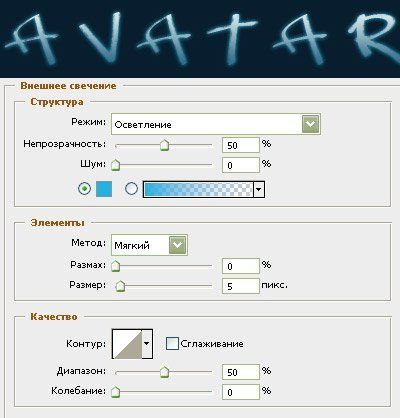
    Добавьте Стиль слоя Внешнее свечение.


    Добавьте Стиль слоя Внутренняя тень
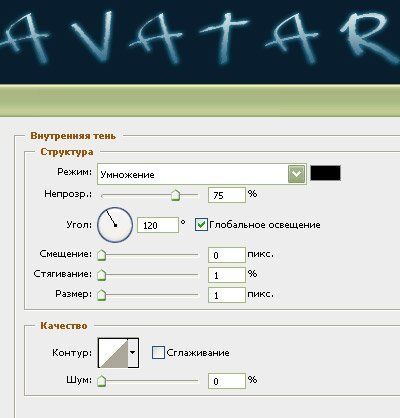


    Создайте Новый слой.
    Кистью белого цвета Жесткость 0% поставьте блики.



    Осталось склеить все слои (кроме фона!) и скопировать на Аватар


    Ну вот и всё! Аватар готов!
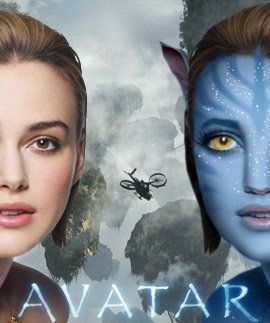


    Спасибо за внимание! Буду рада увидеть Ваши Аватары!


    Автор урока: Потапова Ирина


    Рамки от Ирины/Сайт для начинающих
    Рубрики:  Фотошоп

    Туника для девочки из Phildar 22

    Понедельник, 22 Февраля 2010 г. 06:42 + в цитатник
    Это цитата сообщения boirina [Прочитать целиком + В свой цитатник или сообщество!]

    Туника для девочки из Phildar 22


    Туника для девочки из Phildar № 22.


    alt

    Вязаная туника спицами, описание модели на русском.
    Возраст: а)2года – б)4 года – с)6 лет – д) 8 лет – е) 10 лет.
    Вам потребуется:

    • 200 (250, 300, 350, 350) г пряжи (50% шерсть, 20% альпак, 20% полиамид, 10% акрил)
    • спицы № 4.5.

    Виды вязок:

    • резинка 2×2
    • изнаночная гладь
    • жемчужный узор:

    1-й р.: 1 кром. п., *1 лиц., 1 изн.*, повт. между **, закончить 1 кром.п.

    2 и 4-й р.: вязать по рисунку.

    3-й р.: 1 кром.п., *1 изн., 1 лиц.*, повт. между **, закончить 1 кром.п.

    Повторять эти 4 ряда.

    Плотность работы.
    10 см резинки 2×2, спицы №4.5 = 24 п. × 25 р.
    38 п. фантазийным узором, спицы №4.5 = 17 см, 28 р. = 10 см.

    Описание...
    Рубрики:  Вязание

    а давайте займемся математикой

    Понедельник, 22 Февраля 2010 г. 06:41 + в цитатник
    Это цитата сообщения lusiie [Прочитать целиком + В свой цитатник или сообщество!]

    а давайте займемся математикой


    А что получится, если…

    посмотрим некоторую селекцию..))


    А что получится, если…


    Продолжение...

    Читать далее...
    Рубрики:  Это интересно

    Курица в коробке

    Понедельник, 22 Февраля 2010 г. 06:36 + в цитатник
    Это цитата сообщения Мастерская_Нормы_Рихтер [Прочитать целиком + В свой цитатник или сообщество!]

    Курица в коробке


    Такую курочку я в первый раз сделала ещё лет пять назад. Хороший рецепт для разнообразия поднадоевшей курицы. Всех трудов - нарезать курицу. Рецепт вчера попался в интернете, решила поделиться. Знакомьтесь:


    Ингредиенты:

    1кг мяса бройлерной курицы (или окорочка) 

    Специи для курицы 

    Желатин 20 грамм 

    1 тетраПак на 1 литр ( я беру из под молока, или сока)

    Приготовление:

    Мясо отделить от кости. Выложить в отдельную посуду, добавить 20 гр желатина(сухого) и специи для курицы. Все перемешать. Выложить в тетраПак. Скрепить края Тетрапака степлером. Кастрюлю наполнить горячей водой, поставить в нее тетрапак. Довести воду до кипения, убавить огонь до среднего. Готовить 30 минут при закрытой крышке. Затем вынуть Тетрапак из кастрюли, остудить и поставить в холодильник для полного охлаждения. Перед подачей на стол: рРазрезать Тетрапак, достать "Рулет"Нарезать на порции и наслаждаться вкусом!!!


    Автор: Мил@ с сайта http://povary.ru/ 

    Рубрики:  Кулинария

    Метки:  

    Хлеб из овсяных хлопьев

    Понедельник, 22 Февраля 2010 г. 06:22 + в цитатник
    Это цитата сообщения Вкусняшки_от_Белоснежки [Прочитать целиком + В свой цитатник или сообщество!]

    Хлеб из овсяных хлопьев


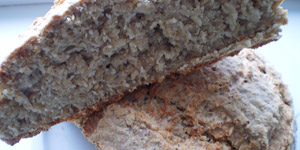
    Овсяный хлебушек- вкусный, легкий, диетический

    Овсяный хлебушек

    Ингредиенты:

    * Овсяные хлопья — 225 г

    * Кефир — 1,5 стакан

    * Разрыхлитель — 2 ч. л.

    * Соль — 0,25 ч. л.

    * Мука пшеничная — 1 стакан

    * Сливочнoe масло (растопленное) — 2 ст. л.

    Белоснежка Аля

    ПРИГОТОВЛЕНИЕ
    Рубрики:  Кулинария

    Crocheting_School_ Школа вязания крючком

    Понедельник, 22 Февраля 2010 г. 06:14 + в цитатник
    Это цитата сообщения Shestal [Прочитать целиком + В свой цитатник или сообщество!]

    Crocheting_School_ Школа вязания крючком


    more

    Рубрики:  Вязание

    милые шапочки!

    Понедельник, 22 Февраля 2010 г. 06:06 + в цитатник
    Это цитата сообщения Алеся_Винницкая [Прочитать целиком + В свой цитатник или сообщество!]

    милые шапочки!


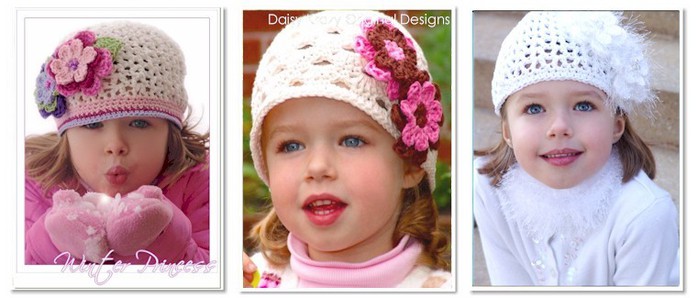
     (698x298, 58Kb)...
    Читать далее...
    Рубрики:  Вязание

    5 лучших видео упражнения для пресса

    Понедельник, 22 Февраля 2010 г. 06:00 + в цитатник
    Это цитата сообщения shpingalet [Прочитать целиком + В свой цитатник или сообщество!]

    5 лучших видео упражнения для пресса


    Видео упражнения для пресса имеют преимущество перед обычными упражнениями для пресса в картинках. Дело в том, что ты видишь, как их правильно делать, и соответственно, допускаешь меньше ошибок. Специально для тебя сайт  УпрЯЯЯмые ПОХУДЕЙКИ публикует 5 лучших видео упражнения для пресса: смотри, повторяй, худей!

    1. Веселые упражнения для пресса с модным голливудским тренером.
    Скучать ты не будешь!


    далее
    Рубрики:  здоровье


    Поиск сообщений в bsa-sosn
    Страницы: 245 ... 21 20 [19] 18 17 ..
    .. 1 Календарь