"Лучше весь век учиться, нежели пребыть незнающим" Екатерина Великая
ivanpobeda.44/0_174da_ca4a3f63_orig.jpg" />
АНИМАЦИИ,КАРТИНКИ |
|
ДВОЙКА_Нежная ажурная крючком (японские ажуры) |
|
полезные программы |
|
Ваше дерево - символ |
|
Сумка, вязанная крючком |
Очень понравилась сумка. Делюсь со всеми.

Узор сумки из жесткой льняной пряжи образован четкими рядами столбиков без накида.
Вам потребуется: 350 г льняной пряжи (100 г/ 550 м); крючок №1,5; 1 пластмассовое кольцо D= 5 см и 5 шт. пластмассовых пряжек D= 2,5см.
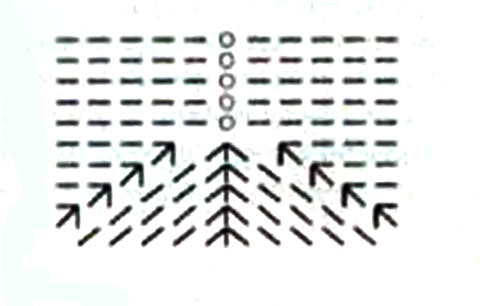
Переплетение: ст. без накида и столбики с накидом, клапан вязать по схеме.
Плотность вязания : 27 ст.*29 рядов = 10*10 см, связано ст. без накида.
Описание работы: для ½ сумки свяжите цепочку из 51 в.п. + 1 в.п. для подъема и на ее основе свяжите 75 рядов ст. без накида. Затем обвяжите деталь по 3-м сторонам 2-мя рядами ст. без накида, при чем при вязании 1–го ряда в углах из 1-го ст. свяжите 3 ст., а во 2-м ряду в углах из 3-го ст. свяжите 1 ст. На их основе свяжите «рулик», для этого последний ряд ст. без накида подогните на изнаночную сторону работы, петлю вытяните на лицевую сторону (нить остается с изнаночной стороны и вяжите тамбурный шов, соединяя 2 ряда между собой (нить все время на изнаночной стороне). Провязав ряд петлю выведите на изнаночную сторону и из последнего ряда вяжите ряд ст. без накида.
Затем для 2-х боковых сторон и донышка свяжите 16 рядов ст. без накида и отложите работу. По необвязанной стороне детали свяжите 6 рядов ст. без накида и выполните «рулик».
Так же свяжите вторую половинку сумки.
Дли накладного кармана свяжите цепочку из 23 в.п. и на ее основе вяжите 10 рядов узором по схеме. Затем деталь по кругу обвяжите 2-мя рядами ст. без накида и выполните «рулик», как описано выше. По 3-м сторонам свяжите 4 ряда ст. без накида и закончите работу. Так же свяжите второй карман. Карманы пришейте тамбурным швом к передней детали сумки. Клапан свяжите на основе 16 в.п.
Выполните 28 рядов узором по схеме, свяжите «рулик» по 4-м сторонам. По стороне, которая будет пришиваться к сумке, свяжите 3 ряда ст. без накида.
2 детали основы сумки соедините между собой с изнаночной стороны 1 м рядом ст. без накида. Пришейте клапан к сумке. По верху всех карманов пряжей в 1 сложение из в.п. свяжите петли для пуговиц и прикрепите петли по верху карманов и по низу клапана. Для 1/2 ручки свяжите цепочку из 175 п. и обвяжите ее узором по схеме и 4-мя рядами ст. без накида. Другую половинку ручки свяжите на основе 25 в.п.
Свяжите еще 4 полоски узором по схеме на основе 40 в.п. и 3-х рядов ст. без накида для оформления ручки и 1 полоску на основе 15 в.п. для застежки на клапане. На треугольные края каждой ручки пришейте по 2 полоски. На концах полосок закрепите пряжки и пришейте их к сумке, ориентируясь на снимок. С другой стороны ручек пришейте кольцо. К клапану пришейте короткую полоску. Пряжку для закрепления застежки клапана пришейте к сумке.
Источник: журнал “Наталья”.
|
Видеоуроки по Adobe Photoshop CS CD1 |
|
Видеоуроки по Adobe Photoshop CS CD2 |
|
Текстуры праздничные |
|
СТИЛИ ДЕТСКИЕ |
|
12 красивых стилей |
|
Урок Photoshop Добавляем анимацию снега на картинку |

Урок Photoshop Добавляем анимацию снега на картинку - "Этот урок научит вас украшать картинку анимацией. Так как на носу у нас что?... Нет, не Масленица! На носу у нас Новый год, поэтому придадим своей аватаре (или любой картинке) немного морозной свежести, добавим падающий снег. Сегодня не буду рассказывать, как самому сделать анимацию снега, воспользуемся имеющимися в интернете gif'-ками",которые прилагаются к уроку.
Автор: DJ_Diesel
Формат: иллюстрированный пошаговый текстовый урок (Word 2003)
Язык: Русский
Размер: 6,66 Mb
|
Урок Photoshop Ледяной человек |

Урок Photoshop Ледяной человек - Интересный и качественно исполненный эффект. Снежная королева и Дед Мороз стоят в сторонке и нервно курят. Их эксклюзивчик на превращение людей в ледышки утерян. Мы все - фотошоперы - теперь тоже такие же крутые рефрижеристы. А зима уже не за горами, так что очень актуальный урок. Эк, однако, как нас колбасит... Вчера всё поджигали, сегодня - замораживаем, в ледышки превращаем... Надо что-то делать с этим... Такие крайности...
Итак, учимся замораживать творческим дыханием и Фотошопом....
Автор: Sergio Vichique
Перевод: NINJA_49
Формат: иллюстрированный пошаговый текстовый урок (Word 2003)
Размер: 3,21 Mb
|
Урок Photoshop НАВАЖДЕНИЕ |


Урок Photoshop НАВАЖДЕНИЕ - Ну, очень красивый эффект. Фантастически красивый. Не самый простой в исполнении, но, мне кажется, стоит затраченного, на его воплощение, времени. Автор предупреждает, что в этом уроке использована трансформация Warp, доступная только в Photoshop CS2 или выше. Но мы-то уж давно на CS3 сидим, если не на CS4 уже. И ещё. Хочется отметить не просто хороший перевод, а перевод, по-настоящему, творческий и профессиональный по знанию работы в программе. Так что уважаемый (уважаемая, точнее) автор по праву может считаться соавтором урока. Спасибо за хороший эффект и такой же урок.
Итак, учимся наваждать...
Автор: Tony Ariawan
Перевод: Lexy
Язык: Русский
Формат: иллюстрированный пошаговый текстовый урок (Word 2003)
Размер: 2,05 Mb
|
Урок Photoshop Создание фона в стиле космического гламура |

Урок Photoshop Создание фона в стиле космического гламура - "Во время прослушивания новой композиции джазовой исполнительницы MaryAnna «Purple spaceship», мне захотелось создать в Фотошоп что-нибудь космическое в гламурном стиле. Тогда я отправилась в интернет на поиски фотографий исполнительницы. Пересмотрев множество ресурсов, я наконец-то нашла то, что мне нужно - фото певицы".
Это и называется - навеяло... В смысле музыки... И не плохо так навеяло. Красиво. Но не только джазовым дивам такой гламурчик к лицу будет. У нас вон сколько новых фото с нашими Дамами Сердца после Нового года появилось. А они (Дамы Сердца) и ничуть не хуже этой самой MaryAnna... А вообще - респект автору. Хорошая работа. И для оформления Новогодних фотографий вполне и очень даже подходящая.
Итак, учимся гламурить в невесомости...
Автор: Анцыперович Александра
Формат: иллюстрированный пошаговый текстовый урок (Word 2003)
Язык: Русский
Размер: 2,07 Mb
|
Урок Photoshop Создаём пылающие объекты |

Урок Photoshop Создаём пылающие объекты - "В этом уроке Вы научитесь создавать пылающий череп". Но заставить пылать подобным образом и с помощью этих же приёмов можно всё что Вашей душе угодно... Не сложно, понятно, качественно. Толковый урок. И эффект довольно популярный. Мечта пиромана...
Итак, учимся поджигать всё подряд...
Автор: Designious
Перевод: Татьяна Гапонова
Формат: иллюстрированный пошаговый текстовый урок (Word 2003)
Размер: 2,53 Mb
|
Урок Photoshop В огне |


Урок Photoshop В огне - "В этом уроке я расскажу Вам, как сделать вот такую, анимированную аватарку". Вот и ещё один урок по анимации в Фотошопе. Простой, доступный, понятный. Эффект вполне популярный, хоть и стар, как сам Фотошоп. Но всё новое - это, как известно...
Итак, учимся пылать...
Автор: Ирина Рубанова
Формат: иллюстрированный пошаговый текстовый урок (Word 2003)
Язык: Русский
Размер: 1.12 Mb
|
Урок Photoshop Волшебное дерево |

Урок Photoshop Волшебное дерево - "Сегодня мы с помощью программы Фотошоп создадим волшебное дерево с золотыми яблоками". Это, конечно, не новогодняя ёлка, но... С другой стороны... У меня, например, дома в комнате стоит большущее дерево (семья шуточно-уважительно величает его - Древо). Искусственное, конечно, но от настоящего не отличишь. Так к Новому году я печатаю на принтере красивую табличку "ЁЛКА", прикрепляю её к стволу или к кадке. А дальше - всё как у всех... Ёлка наряжается, украшается: игрушки там всякие, шары, лампочки... Нам нравится... А главное - ёлки в лесу живы и здоровы... Видимо это древо в уроке из той же серии...
Итак, учимся рисовать и наряжать новогодние ёлки...
Автор урока: Alexandra Fomicheva
Перевод: Оксана Гудкова
Формат: иллюстрированный пошаговый текстовый урок (Word 2003)
Размер: 2,08 Mb
|
Paint.NET |

Paint.NET - бесплатный графический редактор для создания и коррекции разнообразных изображений. Особенное ударение в программе сделано на полезных функциях для фотографов и просто на работу с фотографиями.
Среди многих мощных и полезных характеристик следует отметить возможность работы со слоями (в частности с прозрачными), работу со сканером и камерой, масштабирование, удаление эффекта красных глаз, полная история изменений и много чего другого. Поддерживаемые форматы: BMP, IPEG, PNG, TIF, GIF и собственный формат PDN.
- Простой интуитивно-понятный интерфейс. Все особенности и элементы интерфейса проектировались с расчетом на то, чтобы пользователь немедленно приступил к работе.
- Слои. Как правило, только дорогие платные программы для работы с изображениями умеют работать со слоями. Paint.NET предоставляет эту возможность бесплатно.
- Мощные инструменты. Paint.NET имеет мощные, но простые инструменты для работы с векторной графикой, выделения (волшебная палочка), клонирования изображений, а также простой текстовый редактор, инструменты для масштабирования (от 1% до 3200%) и замены цвета.
- Неограниченная история. Для исправления возможных ошибок допущенных в процессе редактирования фотографий или рисунков в программе Paint.NET предусмотрена функция истории. Каждое ваше действие может быть удалено и потом возобновлено опять. Длинная истории ограничивается только доступным дисковым пространством.
- Специальные эффекты. Paint.NET содержит множество специальных эффектов для улучшения изображений. Кроме стандартных, знакомых нам по аналогичным платным программам, присутствующий также уникальный эффект - 3D вращение. Как обычно присутствуют и такие незаменимые функции как яркость изображения, контраст, оттенок, насыщенность и т.п.
- Плагины. Для графического редактора Paint.NET разработано множество плагинов, что обогащают возможности программы или просто добавляют новые спецэффекты.
Все варианты шрифтов (например, Arial vs. Arial Narrow) теперь доступны для работы с инструментом «Текст» в Win7/Vista с DirectWrite. Bitmap-шрифты (например, Courier, Terminal, Fixedsys) теперь доступны для работы с инструментом «Текст» в Win7/Vista с DirectWrite. Множество других дополнений, изменений и исправлений.
|
Обои ''Салют'' [38] |
|