-Цитатник

Схема клумбы для участка в тени - (0)

Благодаря теневыносливым видам травянистых многолетников и кустарников можно красиво расписать темн...

Цветник, полезный для здоровья - (0)

Уникальность этого цветника в том, что цветы для него выбраны не только с позиций декоративности,...

Природный уголок: схема клумбы для поклонников естественного стиля. - (0)

Уголок в естественном стиле отделен плетеной изгородью из ивовых прутьев. Клумба разбита...

Уголок для романтиков: схема клумбы в романтическом стиле - (0)

Выделите в саду небольшой уголок и оформите в романтическом стиле, как этого просит ваша душа. Ши...

Классика жанра - схема клумбы. - (0)

Классика жанра: схема клумбы для предпочитающих классический стиль В нашем примере клумбу в кл...

 -Музыка

 -

Быстрый переход по страницам блога Юлия_Москвитина:

 -Поиск по дневнику

Поиск сообщений в --_-lulu-_--

 -Подписка по e-mail


 -Статистика

Статистика LiveInternet.ru: показано количество хитов и посетителей
Создан: 20.12.2009
Записей:
Комментариев:
Написано: 1355


Портретная ретушь: тон, контраст

Суббота, 12 Июля 2014 г. 12:25 + в цитатник
В подавляющем большинстве случае работа с фотографией в Photoshop начинается с тона. В данной статье говорится о тональных изменениях, подразумевая осветление и затемнение кадра.

Уроки ФШ - ретушь портрета


Серия сообщений "Портретная ретушь":
Часть 1 - Экспресс-ретушь в Photoshop в два слоя
Часть 2 - Портретная ретушь: тон, контраст
Часть 3 - Как сделать идеальную кожу в фото-шоп.
Часть 4 - Уроки ФШ: Быстрая ретушь кожи.
...
Часть 10 - Видео-уроки ФШ - работа с портертом - улучшение качества.
Часть 11 - Обработка глаз в фотошопе - удивительный взгляд.
Часть 12 - Ретушь портрета - частотное разложение.

Серия сообщений "Обработка в RAW":
Часть 1 - Портретная ретушь: тон, контраст
Часть 2 - Работа в Adobe Camera Raw - добавляем резкость, убираем шум
Часть 3 - Видео-уроки ФШ - обработка в RAW

Рубрики:  Уроки Фото-шоп

Метки:  

Понравилось: 1 пользователю

Жемчужные часики

Пятница, 10 Мая 2013 г. 17:18 + в цитатник
lulu
Размеры часиков вы можете изменить самостоятельно.
Две цифры (ширина, высота - 250,250) – указаны в начале кода.


Код:

Еще одни часики

>>> СМОТРИМ ЗДЕСЬ <<<

Серия сообщений "Мои флешки":
Часть 1 - Мои первые флешки - "Приветствие".
Часть 2 - Флешки - Волшебный вечер
...
Часть 26 - Кнопка для флеш-плеера ~Ангелок~
Часть 27 - Флеш-проигрыватель с возможностью загрузки вашей мелодии.
Часть 28 - Жемчужные часики

Серия сообщений "Часики":
Часть 1 - Флеш-часики для дневника
Часть 2 - Часы для дневника
...
Часть 22 - Флеш-приветствие с часиками.
Часть 23 - УРОК: Генератор часиков для вашего сайта или блога.
Часть 24 - Жемчужные часики


Метки:  


Процитировано 10 раз
Понравилось: 10 пользователям

КАК УСТАНАВЛИВАТЬ ПЛАГИНЫ В ФОТОШОП CS5 для WIN 7

Вторник, 18 Сентября 2012 г. 01:07 + в цитатник
Это цитата сообщения Mademoiselle_Viv [Прочитать целиком + В свой цитатник или сообщество!]

Я мало разбираюсь в компьютерах и не могу сказать, какую роль играет браузер в этом, но у меня стоит Windows 7 Home Basic и фотошоп CS 5 и я расскажу, как устанавливала фильтры в свой Фотошоп.

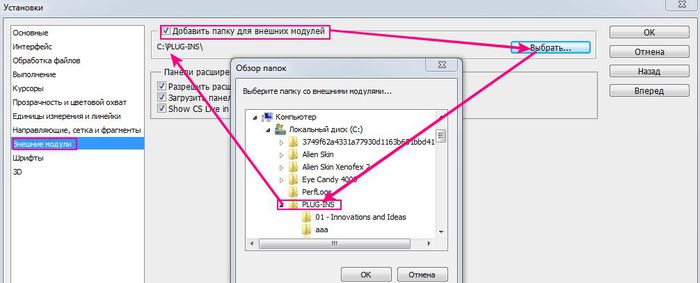
1. Создаем папку. Совершенно не важно, где она будет располагаться. У меня она стоит просто на диске С, так мне проще ее искать. Я назвала ее "PLUG-INS". Но можно использовать и "родную" папку "plug-ins" в фотошопе, не создавая дополнительную. Главное, знать, где ее искать.

2. Теперь, открываем Фотошоп.

Заходим по адресу:
Редактирование / Установки / Внешние модули
1 (693x696, 266Kb)

3. Дальше по скрину: находим папку с плагинами, кликаем на нее и жмем ОК.
1 (700x283, 30Kb)

4. Кликаем на общий "ОК".

Теперь все фильтры, загруженные в эту папку появятся в фотошопе, при условии, что Вы не забыли загрузить MSVCRT10.dll

НЕ ЗАБУДЬТЕ ПЕРЕЗАГРУЗИТЬ ФОТОШОП!!!!!
!cid_cdfd3ffc-4bc5-4df1-864c-92fb046e43a2 (240x200, 171Kb)
Рубрики:  Уроки Фото-шоп

Метки:  

Понравилось: 1 пользователю

Плагин для Photoshop Star Filter Plugin 1.0.1

Вторник, 18 Сентября 2012 г. 00:44 + в цитатник
Это цитата сообщения Tanja_Boitcova [Прочитать целиком + В свой цитатник или сообщество!]

Star Filter Plugin 1.0.1

Год выпуска: 2010
Версия: 1.0.1
Разработчик:
ProDigital Software
Платформа: Windows
Совместимость с Vista: полная
Язык интерфейса: только английский
Таблэтка: Присутствует

Скачать с Depositfiles

Скачать с Letitbit

Скачать с Hotfile


Читать далее


Серия сообщений "Плагины и фильтры для фотошоп":
Часть 1 - Мой любимый плагин для фотошопа (фильтр)
Часть 2 - Adobe Photoshop Lightroom 3.0
Часть 3 - Плагин для Photoshop Topaz InFocus 1.0.0
Часть 4 - Плагин для Photoshop Star Filter Plugin 1.0.1
Часть 5 - Экшены и текстуры от MiaBella для Photoshop CS3
Часть 6 - Наиболее полная коллекция плагинов от Nik Software Complete Collection

Серия сообщений "Фильтры для ФШ":
Часть 1 - Новая версия плагина Nik Color Efex Pro 4.
Часть 2 - Плагин для фотошоп - Portraiture
...
Часть 6 - Плагин для ФШ - ImageNomic Portraiture 2
Часть 7 - Программа FM Patcher (pour vos filtres PSP) для установки несовместимых фильтров в фотошопе и корел
Часть 8 - Плагин для Photoshop Star Filter Plugin 1.0.1


Метки:  

Понравилось: 1 пользователю

Программа FM Patcher (pour vos filtres PSP) для установки несовместимых фильтров в фотошопе и корел

Вторник, 18 Сентября 2012 г. 00:41 + в цитатник
Это цитата сообщения Инноэль [Прочитать целиком + В свой цитатник или сообщество!]


ДАБЫ НЕ ВОЗНИКАЛО ВОПРОСОВ ОБ ЭТОЙ ПРОГРАММЕ РАССКАЖУ О НЕЙ ПОДРОБНО.ЭТА ПРОГРАММА ПРИГОДИТСЯ ТЕМ,КТО НЕ МОЖЕТ УСТАНОВИТЬ ПЛАГИНЫ В ФОТОШОП И КОРЕЛ,ТАКОЕ ИНОГДА БЫВАЕТ,ЕСЛИ НЕТ СОВМЕСТИМОСТИ,ТОГДА НА ПОМОЩЬ ПРИДЕТ FM Patcher,ПРОПУСТИТЕ ЧЕРЕЗ НЕЕ ТЕ ПЛАГИНЫ,КОТОРЫЕ НЕ ОТКРЫЛИСЬ В ФОТОШОПЕ ИЛИ КОРЕЛЕ.

Нажмите, чтобы увидеть картинки

Серия сообщений "Полезные штучки":
Часть 1 - Настройка ПК
Часть 2 - Фото-коллаж
...
Часть 14 - Генератор-аниматор!
Часть 15 - Инструкция настройки SKYPE
Часть 16 - Программа FM Patcher (pour vos filtres PSP) для установки несовместимых фильтров в фотошопе и корел

Серия сообщений "Фильтры для ФШ":
Часть 1 - Новая версия плагина Nik Color Efex Pro 4.
Часть 2 - Плагин для фотошоп - Portraiture
...
Часть 5 - Фильтры для ФШ
Часть 6 - Плагин для ФШ - ImageNomic Portraiture 2
Часть 7 - Программа FM Patcher (pour vos filtres PSP) для установки несовместимых фильтров в фотошопе и корел
Часть 8 - Плагин для Photoshop Star Filter Plugin 1.0.1


Метки:  

Понравилось: 1 пользователю

Плагин для ФШ - ImageNomic Portraiture 2

Вторник, 18 Сентября 2012 г. 00:35 + в цитатник
Это цитата сообщения La-Perla_Margarita [Прочитать целиком + В свой цитатник или сообщество!]

ImageNomic Portraiture 2

ImageNomic Portraiture  это один из лучших на сегодняшний день плагинов для Photoshop, позволяющий обрабатывать портреты. В Portraiture  отлично сочетаются как мощь так и простота работы. Другими словами, этим плагином с успехом может пользоваться как новичек, так и профессионал.

Portaiture имеет три основных направления для работы:

DETAIL SMOOTHING - сглаживание деталей, точнее работа с артефактами  кожи, плагин позволяет убрать недостатки, не сильно задевая текстуру кожи и оставляя в неприкосновенности такие важные детали как ресницы, брови, волосы и т.п. В общем все то, что не нуждается в сглаживании.

SKIN TONES MASK  -  специальный инструмент, позволяющий создавать маску, затрагивающую только кожу.

ENHANCEMENTS  - "улучшение". Набор различных функций, таких резкость, температура цвета кожи, яркость, контраст и размытие.

В данной заметке я хочу познакомить вас как с возможностями, так и с интерфейсом ImageNomic Portraiture.  Заметка создана на основе перевода оригинального мануала к плагину.

После установки плагин встает по адресу filters > imagenomic > portraiture

Читать далее...

Серия сообщений "Фильтры для ФШ":
Часть 1 - Новая версия плагина Nik Color Efex Pro 4.
Часть 2 - Плагин для фотошоп - Portraiture
...
Часть 4 - Лучшие плагины Photoshop для фотографа
Часть 5 - Фильтры для ФШ
Часть 6 - Плагин для ФШ - ImageNomic Portraiture 2
Часть 7 - Программа FM Patcher (pour vos filtres PSP) для установки несовместимых фильтров в фотошопе и корел
Часть 8 - Плагин для Photoshop Star Filter Plugin 1.0.1


Метки:  

Понравилось: 1 пользователю

Урок с анимацией крыльев. Sothink SWF Quicker

Среда, 12 Сентября 2012 г. 11:43 + в цитатник
Это цитата сообщения Та_ещё_штучка_Я [Прочитать целиком + В свой цитатник или сообщество!]

В этом уроке я попытаюсь показать, как сделать вот такую птичку.


приступаем.

Серия сообщений "Уроки":
Часть 1 - Уроки
Часть 2 - Как добавить картинку в текст
...
Часть 21 - УРОК: Генератор таблиц
Часть 22 - УРОК: Генератор цвета - "Сам себе дизайнер!"
Часть 23 - Урок с анимацией крыльев. Sothink SWF Quicker


Метки:  

Понравилось: 1 пользователю

ВИДЕО-УРОКИ ПО Adobe Photoshop CS5!

Понедельник, 10 Сентября 2012 г. 12:41 + в цитатник
Это цитата сообщения Лариса_Гурьянова [Прочитать целиком + В свой цитатник или сообщество!]


ПАМЯТКА НАЧИНАЮЩИМ ФОТОШОППЕРАМ

ШИКАРНЫЕ ВИДЕО-УРОКИ ПО ФОТОШОП CS5
(когда нажмете на очередной урок, дождитесь загрузки видео-флешки)

Глава 1. Общий обзор Adobe Photoshop CS5
Урок 1.1. Новое в Adobe Photoshop CS5
Урок 1.2. Интерфейс программы
Урок 1.3. Переключение рабочей среды
Урок 1.4. Работа с панелями
Урок 1.5. Панель 'История'

Глава 2. Работа с файлами
Урок 2.1. Открытие документа
Урок 2.2. Создание документа
Урок 2.3. Сохранение документа
Урок 2.4. Навигация по рабочему пространству

Глава 3. Первичная обработка изображений
Урок 3.1. Работа со слоями
Урок 3.2. Работа с масками
Урок 3.3. Работа с каналами
Урок 3.4. Работа с направляющими
Урок 3.5. Палитры работы с цветом
Урок 3.6. Изменение размеров изображения
Урок 3.7. Обрезка изображений
Урок 3.8. Трансформация изображения
Урок 3.9. Цветовые режимы
Урок 3.10. Корректирующие слои
Урок 3.11. Заливка с учетом содержимого
Урок 3.12. Марионеточная деформация

Глава 4. Инструменты выделения
Урок 4.1. Обзор панели инструментов
Урок 4.2. Работа с инструментом 'Магнитное Лассо'
Урок 4.3. Работа с инструментом 'Волшебная палочка'
Урок 4.4. Работа с инструментом 'Быстрое выделение'
Глава 5. Инструменты рисования и заливки
Урок 5.1. Инструменты 'Кисть' и 'Карандаш'
Урок 5.2. Инструмент 'Замена цвета'
Урок 5.3. Инструмент 'Микс-кисть'
Урок 5.4. Инструмент 'Ластик'
Урок 5.5. Инструменты 'Градиент' и 'Заливка'

Глава 6. Инструменты ретуширования
Урок 6.1. Инструмент 'Восстанавливающая кисть'
Урок 6.2. Инструмент 'Точечная восстанавливающая кисть'
Урок 6.3. Инструмент 'Заплатка'
Урок 6.4. Удаление эффекта красных глаз
Урок 6.5. Инструмент 'Штамп'
Урок 6.6. Инструменты 'Размытие', 'Резкость' и 'Палец'
Урок 6.7. Инструменты 'Осветлитель' и 'Затемнитель'
Урок 6.8. Инструмент 'Губка'

Глава 7. Фильтры
Урок 7.1. Основные сведения о фильтрах
Урок 7.2. Галерея фильтров
Урок 7.3. Фильтр 'Пластика'
Урок 7.4. Фильтры размытия изображения

Глава 8. Векторные объекты и текст
Урок 8.1. Инструменты для работы с векторными объектами
Урок 8.2. Работа с текстом
Урок 8.3. Стили

Глава 9. Работа с 3D-графикой
Урок 9.1. Создание нового 3D-слоя
Урок 9.2. Инструменты управления трехмерными объектами
Урок 9.3. Создание 3D-поверхностей

Глава 10. Конечная подготовка изображений
для сохранения и печати

Урок 10.1. Подготовка изображения для публикации в Web
Урок 10.2. Сохранение и оптимизация для Web
Урок 10.3. Печать изображений

Желаю вам успехов в освоении Adobe Photoshop CS5!

Скачать Adobe Photoshop CS5.

для вас Лариса Гурьянова
Рубрики:  Уроки Фото-шоп

Метки:  

Экшен Sharping для Photoshop.

Понедельник, 10 Сентября 2012 г. 12:14 + в цитатник
Это цитата сообщения novprospekt [Прочитать целиком + В свой цитатник или сообщество!]


Нам часто приходится изменять размеры картинок и фото. С развитием цифровой фототехники,все чаще мы имеем дело с очень большими по размеру изображениями. Их размер по длинной стороне достигает 5000-7000 пикс., тогда как для публикаций в интернет оптимальным является размер 640 x 480 пикс. По этому, приходится изменять размеры изображений в меньшую сторону. Казалось бы уменьшать, это же не увеличивать. Но при сильном уменьшении фото теряет свою четкость, яркость, размываются некоторые детали, даже переднего плана. Выход, конечно же, в применении фильтров группы "Резкость" и других корректирующих действий. Все это очень кропотливый процесс, отнимающий много времени. На помощь вам сможет прийти специальный экшен для web - Sharping. Посмотрите этот короткий видеоурок о том, как установить такой экшен в фотошоп и как им пользоваться. Надеюсь, этот инструмент быстрого действия сэкономит вам кучу времени и станет верным помощником.


Скачать экшен sharping.zip
или из вложения


Вложение: 3959904_sharping.zip


Для тех, кто уже перешел на шестую версию фотошоп, есть маленькое дополнение.
Дело в том, что при открытии окна "Операции", вы сможете увидеть не совсем привычное окно этой панели. В этом окне расположены все доступные экшены но в виде кнопок, нажав на которые можно запустить экшен в автоматическом режиме. Процесс выполнения операции будет проходить без нашего участия и контролировать изменение параметров экшеном мы не сможем. При работе же с экшеном Sharping нам необходимо будет, в самом начале, контролировать установку новых размеров для обрабатываемого изображения. Как это сделать
"смотрите далее"
из блога novprospekt


Серия сообщений "экшены":

Часть 1 - Экшен Sharping для Photoshop.


Рубрики:  Уроки Фото-шоп

Метки:  

Понравилось: 1 пользователю

Экспресс-ретушь в Photoshop в два слоя

Вторник, 04 Сентября 2012 г. 23:55 + в цитатник
Это цитата сообщения BraveDefender [Прочитать целиком + В свой цитатник или сообщество!]

Так называемая «гламурная ретушь» – это один из приемов обработки фотографий профессиональных дизайнеров и ретушеров, позволяющий скрыть некоторые недостатки на лице модели, а так же придать ему особый шарм, привлекательность и «гламур».

Экспресс-ретушь в Photoshop в два слоя

До и после гламурной ретуши в Photoshop

Инструменты для удаления дефектов кожи знает любой, даже начинающий изучать Photoshop, фотолюбитель. Это Clone Stamp (Клонирующий Штамп) и Healing Brush (Лечащая Кисть), предназначенные для клонирования чистых областей и замены дефектных. Они расположены в левой панели инструментов.

Секрет настоящей гламурной ретуши в том, что дефекты не удаляются, а только сглаживаются (размываются), и, что самое важное — фактуры кожи сохраняется. Смысл в том, что если просто размыть недостатки и шероховатости, то эффекта гламура не получится. Лицо станет кукольным и неживым. Поэтому нужно вернуть поры с помощью одного из каналов изображения, где они наиболее видны.

Экспресс-ретушь в Photoshop в два слоя

Серия сообщений "Портретная ретушь":
Часть 1 - Экспресс-ретушь в Photoshop в два слоя
Часть 2 - Портретная ретушь: тон, контраст
Часть 3 - Как сделать идеальную кожу в фото-шоп.
...
Часть 10 - Видео-уроки ФШ - работа с портертом - улучшение качества.
Часть 11 - Обработка глаз в фотошопе - удивительный взгляд.
Часть 12 - Ретушь портрета - частотное разложение.

Рубрики:  Уроки Фото-шоп

Метки:  

Понравилось: 2 пользователям

УРОК: Генератор цвета - "Сам себе дизайнер!"

Четверг, 30 Августа 2012 г. 01:32 + в цитатник
lulu

На некоторых сервисах социальных сетей у нас есть возможность самостоятельно выбирать цвета своих страничек (например, на Я.ру).
Я хочу вам рассказать об одном из способов легко и быстро подобрать цвета под любую картинку - это может быть любое изображение или фотка на вашей страничке (например, аватарка или картинка в обращении к гостям).
Чтобы подобрать цвета нужно, чтобы это изображение было загружено в компьютер.

Итак, заходим на этот сайт.
Выбираем картинку, загружаем и получаем варианты цветов:


Смотрим пояснения и примеры здесь

Удачных вам эксперементов!

Серия сообщений "Уроки":
Часть 1 - Уроки
Часть 2 - Как добавить картинку в текст
...
Часть 20 - УРОК: Генератор часиков для вашего сайта или блога.
Часть 21 - УРОК: Генератор таблиц
Часть 22 - УРОК: Генератор цвета - "Сам себе дизайнер!"
Часть 23 - Урок с анимацией крыльев. Sothink SWF Quicker


Метки:  


Процитировано 10 раз
Понравилось: 5 пользователям

УРОК: Генератор таблиц

Пятница, 08 Июня 2012 г. 17:30 + в цитатник
lulu

Таблицы дают нам возможность красиво оформлять посты, составлять рядами кнопочки для бродилки по дневнику или размещать несколько картинок рядами.
Чтобы это сделать достаточно быстро - предлагаю воспользоваться специальным генератором.
Все, что нужно на начальном этапе оформления поста - это решить сколько вам понадобится строк по вертикали и горизонтали. Одним словом - определить количество ячеек вашей таблицы.
1.Вписываем значения в окошки, генерируем код, копируем:
Генератор таблиц

Смотрим пояснения и примеры

Серия сообщений "Уроки":
Часть 1 - Уроки
Часть 2 - Как добавить картинку в текст
...
Часть 19 - Основы работы с windows. Урок с 31 по 44.
Часть 20 - УРОК: Генератор часиков для вашего сайта или блога.
Часть 21 - УРОК: Генератор таблиц
Часть 22 - УРОК: Генератор цвета - "Сам себе дизайнер!"
Часть 23 - Урок с анимацией крыльев. Sothink SWF Quicker


Метки:  


Процитировано 11 раз
Понравилось: 4 пользователям

УРОК: Генератор часиков для вашего сайта или блога.

Четверг, 07 Июня 2012 г. 01:53 + в цитатник
lulu

Есть такой сайт, на котором вы можете самостоятельно сделать себе простые часики под цвет вашей странички.


Для моделирования доступно 6 вариантов - аналоговые и электронные. Все очень легко - просто меняем цвет и размеры, затем копируем код из окошка и вставляем в свой дневник в HTML-режиме.
Генератор часиков
Вот, что получилось у меня буквально за 2 минуты!
Смотрим здесь
Для перехода на сайт жмите на эту кнопку!
Часики - кнопка

Серия сообщений "Уроки":
Часть 1 - Уроки
Часть 2 - Как добавить картинку в текст
...
Часть 18 - Основы работы с windows. Урок с16 по 30.
Часть 19 - Основы работы с windows. Урок с 31 по 44.
Часть 20 - УРОК: Генератор часиков для вашего сайта или блога.
Часть 21 - УРОК: Генератор таблиц
Часть 22 - УРОК: Генератор цвета - "Сам себе дизайнер!"
Часть 23 - Урок с анимацией крыльев. Sothink SWF Quicker

Серия сообщений "Часики":
Часть 1 - Флеш-часики для дневника
Часть 2 - Часы для дневника
...
Часть 21 - Часики + приветствие.
Часть 22 - Флеш-приветствие с часиками.
Часть 23 - УРОК: Генератор часиков для вашего сайта или блога.
Часть 24 - Жемчужные часики


Метки:  


Процитировано 9 раз
Понравилось: 2 пользователям

Фильтры для ФШ

Воскресенье, 03 Июня 2012 г. 15:38 + в цитатник
Это цитата сообщения Mademoiselle_Viv [Прочитать целиком + В свой цитатник или сообщество!]

Серия сообщений "Фильтры для ФШ":
Часть 1 - Новая версия плагина Nik Color Efex Pro 4.
Часть 2 - Плагин для фотошоп - Portraiture
Часть 3 - Nik Color Efex Pro 3.100-3528 Complete Edition
Часть 4 - Лучшие плагины Photoshop для фотографа
Часть 5 - Фильтры для ФШ
Часть 6 - Плагин для ФШ - ImageNomic Portraiture 2
Часть 7 - Программа FM Patcher (pour vos filtres PSP) для установки несовместимых фильтров в фотошопе и корел
Часть 8 - Плагин для Photoshop Star Filter Plugin 1.0.1


Метки:  

Понравилось: 1 пользователю

Урок от NATALI:Корректировка фото при помощи камеры RAW

Воскресенье, 03 Июня 2012 г. 15:35 + в цитатник
Это цитата сообщения NATALI-NG [Прочитать целиком + В свой цитатник или сообщество!]

Рубрики:  Уроки Фото-шоп

Метки:  

Лучшие плагины Photoshop для фотографа

Воскресенье, 03 Июня 2012 г. 14:33 + в цитатник
Это цитата сообщения MissKcu [Прочитать целиком + В свой цитатник или сообщество!]

туфли (161x137, 32Kb)


Для Adobe Photoshop существуют тысячи плагинов. Когда фотограф начинает изучать эту программу, то ему хочется попробовать их все. Большинство из них сулят одной кнопкой превратить ваш снимок в художественный шедевр, предлагая ту или иную стилизованную обработку. Но со временем, для кого то раньше для кого то позже, приходит понимание, что это ложный путь. На самом деле, лучшие цифровые художники и фотографы, чья обработка выглядит действительно потрясающей, не пользуются такими плагинами или пользуются ими лишь в небольшой степени. Инструменты мастеров это глубокое знание Photoshop, их глаза, их руки и графический планшет. Не существует никаких Секретных (Магических) программ, плагинов, экшенов или рецептов. Есть только талант, опыт, мастерство и много много работы.

Тут ровно такая же ситуация как во взаимосвязи фотоаппарат – фотоснимок. Любитель, видя потрясающий кадр, первым делом спрашивает «Каким фотоаппаратом это было снято?». Ему кажется, что исключительная фотография это прежде всего чудо техники! Но если он раздобудет ту же самую технику его ждет жестокое разочарование. Потому что техника, дает лишь техническое качество. Техническое качество и не более. Все остальное делает человек.

Но что то я отвлекся. Итак плагины к Photoshop. При всем их разнообразии их можно разделить на две группы, художественные и технические. Первые, предлагают что то креативное, стилизованную обработку, цвета Как У Той Самой Легендарной Пленки, или какие-либо спец-эффекты, например блики, молнии или отражения в воде.

Вторые сугубо технические. Они предлагают выделение объектов на сложном фоне, удаление шума или улучшенное изменение размеров (усиление резкости, поддержку новых форматов, сборку панорам, работу с HDR, и т.п.)

Как вы уже наверное догадались, некоторые технические плагины, совершенно необходимы фотографу.

читать дальше...

источник http://vendigo.ru/photoshop/best-photoshop-plugins-for-photographer.html


Серия сообщений "Улучшения качества на фото":
Часть 1 - улучшения качества на фото
Часть 2 - улучшения качества на фото
...
Часть 17 - О цвете фотографий-1
Часть 18 - О цвете фотографий-2
Часть 19 - Лучшие плагины Photoshop для фотографа
Часть 20 - Photoshop для фотографа

Серия сообщений "Фильтры для ФШ":
Часть 1 - Новая версия плагина Nik Color Efex Pro 4.
Часть 2 - Плагин для фотошоп - Portraiture
Часть 3 - Nik Color Efex Pro 3.100-3528 Complete Edition
Часть 4 - Лучшие плагины Photoshop для фотографа
Часть 5 - Фильтры для ФШ
Часть 6 - Плагин для ФШ - ImageNomic Portraiture 2
Часть 7 - Программа FM Patcher (pour vos filtres PSP) для установки несовместимых фильтров в фотошопе и корел
Часть 8 - Плагин для Photoshop Star Filter Plugin 1.0.1


Метки:  

Понравилось: 1 пользователю

Как сделать схему в дневнике с помощью ФШ. Урок от MissKcu

Воскресенье, 03 Июня 2012 г. 14:04 + в цитатник
Это цитата сообщения MissKcu [Прочитать целиком + В свой цитатник или сообщество!]

Счетчик посещений Counter.CO.KZ - бесплатный счетчик на любой вкус!

Меня попросили прописать урок "Как создавать схему в блоге". Вам судить, что у меня получилось. Схему создавала на основе клипартов, постаралась написать ДОСТУПНЫМ языком...Я сама тока учусь...Знаю, что можно загружать картинки с помощью Радикала, но думаю, что для большенства из Вас-это Высшая математика...Вместо фононов картинки, что мы создавали в ФШ, можно загрузить и бесшовный фон. Для фона сообщений не обязательно создавать фон в ФШ, его просто можно сделать однотонным цветом, посмотрите скрины, я там указала...Надеюсь ни че не забыла, если что-подправлю...

ПРИЯТНОГО ТВОРЧЕСТВА!!!

читать дальше...


http://li-web.ru/


Как создать простую схему для дневника. Урок от MissKcu

 
http://www.liveinternet.ru/users/misskcu/post194147865/


Серия сообщений "Мои уроки по ФШ":
Часть 1 - Урок создания прозрачного фона от MissKcu
Часть 2 - Урок по блестяшкам
Часть 3 - Урок по маскам в ФШ от MissKcu
Часть 4 - Зимний шрифт. Урок от MissKcu
Часть 5 - Как сделать схему в дневнике с помощью ФШ. Урок от MissKcu
Часть 6 - Спецэффекты (уроки фотошопа) : Заморозка от MissKcu
Часть 7 - Урок Photoshop. Узоры на морозе от MissKcu
...
Часть 20 - Создаем открытку. Урок от MissKcu
Часть 21 - Создаем клипарт. "Вырезаем" волосы. Урок от MissKcu
Часть 22 - Анимация Божьей Коровки. Авторский урок MissKcu

Серия сообщений "Мои уроки по Ли.ру":
Часть 1 - Урок создания прозрачного фона от MissKcu
Часть 2 - Как вставить разделители в пост. Урок от MissKcu
Часть 3 - Программа для изготовления фонов-"шотландка"
Часть 4 - Как сделать схему в дневнике с помощью ФШ. Урок от MissKcu
Часть 5 - Как создать простую схему для дневника. Урок от MissKcu
Часть 6 - Сайт счетчиков постов. Урок от MissKcu
...
Часть 14 - Сайт для создания флеш-часиков
Часть 15 - Сайт анимации.
Часть 16 - Как изменить фон сообщений в понравившемся дизайне для днева.

Серия сообщений "Оформление блога":
Часть 1 - Подборка фонов
Часть 2 - Бесшовные фоны
...
Часть 38 - ОФОРМЛЕНИЕ ДНЕВНИКА - список уроков.
Часть 39 - Все настройки ЛиРу в картинках
Часть 40 - Как сделать схему в дневнике с помощью ФШ. Урок от MissKcu


Метки:  

Флеш-проигрыватель с возможностью загрузки вашей мелодии.

Пятница, 30 Марта 2012 г. 22:26 + в цитатник


Шаблон кода для загрузки вашей мелодии:

Серия сообщений "Мои флешки":
Часть 1 - Мои первые флешки - "Приветствие".
Часть 2 - Флешки - Волшебный вечер
...
Часть 25 - Часики + приветствие.
Часть 26 - Кнопка для флеш-плеера ~Ангелок~
Часть 27 - Флеш-проигрыватель с возможностью загрузки вашей мелодии.
Часть 28 - Жемчужные часики


Метки:  


Процитировано 6 раз
Понравилось: 4 пользователям

Кнопка для флеш-плеера ~Ангелок~

Среда, 28 Марта 2012 г. 23:07 + в цитатник
В шаблон кода плеера вы можете вставить ссылку на свою мелодию.


Шаблон кода для вставки вашей мелодии

>>> СМОТРИМ ЗДЕСЬ <<<

Серия сообщений "Мои флешки":
Часть 1 - Мои первые флешки - "Приветствие".
Часть 2 - Флешки - Волшебный вечер
...
Часть 24 - Нежные весенние часики + с приветствием
Часть 25 - Часики + приветствие.
Часть 26 - Кнопка для флеш-плеера ~Ангелок~
Часть 27 - Флеш-проигрыватель с возможностью загрузки вашей мелодии.
Часть 28 - Жемчужные часики


Метки:  


Процитировано 8 раз
Понравилось: 6 пользователям

Флеш-приветствие с часиками.

Суббота, 17 Марта 2012 г. 02:36 + в цитатник
Размеры вы можете изменить самостоятельно.
Две цифры (ширина, высота - 600,479) – указаны в начале кода.


Второй вариант:

>>> СМОТРИМ ЗДЕСЬ <<<

Серия сообщений "Мои работы":
Часть 1 - Моя анимация для вас - "Девушка и дракон"
Часть 2 - Моя анимация для вас - "Цветочная поляна" - 1 часть
...
Часть 16 - Часы для дневника
Часть 17 - Анимация - "Фэнтези - женские образы"
Часть 18 - Флеш-приветствие с часиками.

Серия сообщений "Часики":
Часть 1 - Флеш-часики для дневника
Часть 2 - Часы для дневника
...
Часть 20 - Нежные весенние часики + с приветствием
Часть 21 - Часики + приветствие.
Часть 22 - Флеш-приветствие с часиками.
Часть 23 - УРОК: Генератор часиков для вашего сайта или блога.
Часть 24 - Жемчужные часики


Метки:  


Процитировано 1 раз
Понравилось: 5 пользователям

Поиск сообщений в --_-lulu-_--
Страницы: 17 16 [15] 14 13 ..
.. 1 Календарь