-Рубрики

 -Цитатник

Без заголовка - (0)

Малышка Эльфочка. 1. 2. 3. 4. 5. 6. ...

Тапочки дракон - (0)

Вязаные тапочки "Дракон 24"🐲🐲  

Без заголовка - (0)

КАК ПОНЯТЬ СВОЮ КОШКУ?   СЛОВАРЬ ЗВУКОВ Мурлыканье — спокойствие.  Нед...

Без заголовка - (0)

Двухслойный десерт на геркулесе. Очень понравился этот двухслойный десерт на геркулесе. И...

Без заголовка - (0)

КАБАЧКИ для рулетиков на зиму Опубликовала aleksss   Пришл...

 -Всегда под рукой

 -Поиск по дневнику

Поиск сообщений в Лерунья

 -Статистика

Статистика LiveInternet.ru: показано количество хитов и посетителей
Создан: 16.12.2009
Записей: 2093
Комментариев: 24
Написано: 2211


 Добро пожаловать в мой дневничок! Располагайтесь поудобнее...


Без заголовка

Пятница, 22 Февраля 2013 г. 13:32 + в цитатник
Это цитата сообщения полюшка7 [Прочитать целиком + В свой цитатник или сообщество!]

Создание эффекта рисунка на фото


[QUOTE=korolevatumana;175329]Вот такую красоту нам предлагают создавать с помощью этого урока
 
 
Я пытался экспериментировать с  фото и смешал его с черными линиями для имитации рисования.  Вы не знаете, как это сделать?  Ок, тогда читайте этот учебник. 
 
 
 Я начал  с поиска картинки красивой девушки с прической.  Я пошел в Google Images и нашел картинку, вы можете свободно скачать мою фотографию  здесь- http://www.photoshopstar.com/wp-content/uploads/2009/11/drawing_effect_woman.jpg
[BREAK=1]
Откройте изображение и обесцветьте  ее с помощью Image> Adjustments> Desaturate( изображение - коррекция- обесцветить)  или нажмите Ctrl + Shift + U.
 
После этого увеличил  контраст  с помощью Image> Adjustments> Levels: (изображение- коррекция- уровни)
Почувствуйте  разницу сейчас?
 
Переходим  к следующему шагу.  Создайте новый слой и залейте его белым цветом.  После этого измените непрозрачность для этого слоя до 30%.  Затем выберите ластик Eraser Tool и мягкую круглую кисть, чтобы сделать немного четкой  область лица.
Слейте эти два слоя в один и начнем делать эффект рисунка.  
[BREAK=2]
Инструментом перо - Pen Tool PenToolIcon (вы должны убедиться, что перо  установлено  на Paths (путь), а не Shape Layers).  Нарисуйте линию с использованием пера
После этого выберите кистьBrushToolIcon( Brush Tool) и сделайте такие  настройки  и установите цвет переднего плана на черный:
Создайте новый слой, а затем щелкните правой кнопкой мыши и выберите Stroke Path.(выполнить обводку контура)
Появится маленькое  диалоговое окно как на скриншоте. Выберите Brush(кисть) и убедитесь, что стоит галочка рядом с Simulate Pressure(имитировать нажим).  Это важно, поскольку это даст вашей кривой конические концы.
Вот так получиться должно
Кликните Enter, что бы убрать этот контур.   Попробуйте сделать несколько линий  так же, на волосах и на теле.
Теперь перейдите в фоновый слой  с фото женщины, выберите Brush Tool (используйте мягкую кисть около 100 пикселей, а кисть установите непрозрачность  примерно на 30%).  Вдоль силуэта портрета сделайте несколько набросков белой кистью. Совсем немного.
После этого используйте инструмент Sharpen Tool(резкость), чтобы сделать контуры более четкими.
 
Я заканчиваю рисунок, объединив все мои слои вместе.  Пожалуйста, не стесняйтесь экспериментировать, подойти к вопросу творчески, используйте свои собственные настройки.  Я надеюсь, вам понравился этот урок.
 
Перевод – Koroleva tumana[/QUOTE]
 
Рубрики:  Для фотошопа

Без заголовка

Пятница, 22 Февраля 2013 г. 13:31 + в цитатник
Это цитата сообщения virtoree-07 [Прочитать целиком + В свой цитатник или сообщество!]

Фотошоп - Быстренько Убираем Морщины

Сегодняшний урок посвящен тому, как обработать фотографию в Adobe Photoshop - убрать неровности кожи, изъяны, прыщи, морщины и т.д. Вы сможете обработать фото и сделать идеальную кожу и выразительные глаза. Обработка фотографии займет всего полчаса, а результат вас непременно порадует. Кстати практически тоже самое можно реализовать и в онлайн фотошоп на русском про который я рассказывала еще в том году.

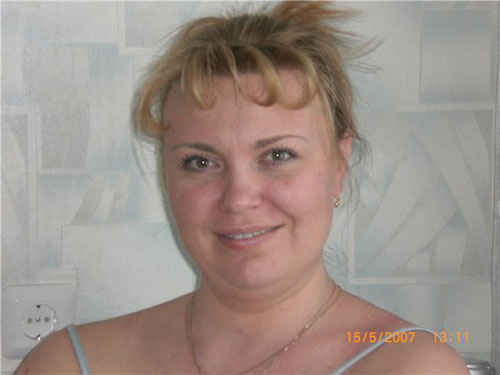
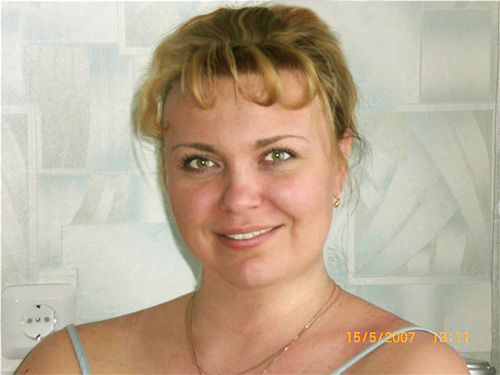
Итак, для начала выберем фото девушки для обработки. Если у вас нет под рукой нужной фотографии, вы всегда можете найти ее в поисковике по запросу "Знакомства". Я выбрала вот эту милую девушку:

Обработка фотографии в фотошопе

Смотреть Весь Урок по Фото Обработке
Рубрики:  Для фотошопа

Без заголовка

Пятница, 22 Февраля 2013 г. 13:28 + в цитатник
Это цитата сообщения полюшка7 [Прочитать целиком + В свой цитатник или сообщество!]

Фото в стиле "Ретро"


Удачный сюжет, но неудачная экспозиция - не сработала вспышка. Ниже приводится вариант выхода из подобного положения.
 
Шаг №1
Осветляем фотографию уровнями  
 
Получаем , если нужно используем дополнительную коррекцию Image - Adgustments - Shadow/Highlight
 
Шаг №2
Применяем Filter - Distort - Diffuse Glow с примерно такими параметрами
 
Получаем
 
Шаг №3
Превращаем в сепию любым удобным для вас методом,
например Hue\Saturation
 
Шаг № 4
Создаем новым слой, заливаем его белым. Теперь орудуя ластиком и кистью белого цвета создаем рамку подобную этой:
 
Удачный сюжет, но неудачная экспозиция - не сработала вспышка. Ниже приводится вариант выхода из подобного положения.
 
Шаг №1
Осветляем фотографию уровнями  
 
Получаем , если нужно используем дополнительную коррекцию Image - Adgustments - Shadow/Highlight
 
Шаг №2
Применяем Filter - Distort - Diffuse Glow с примерно такими параметрами
 
Получаем
 
Шаг №3
Превращаем в сепию любым удобным для вас методом,
например Hue\Saturation
 
Шаг № 4
Создаем новым слой, заливаем его белым. Теперь орудуя ластиком и кистью белого цвета создаем рамку подобную этой:
 
Удачный сюжет, но неудачная экспозиция - не сработала вспышка. Ниже приводится вариант выхода из подобного положения.
 
Шаг №1
Осветляем фотографию уровнями  
 
Получаем , если нужно используем дополнительную коррекцию Image - Adgustments - Shadow/Highlight
 
Шаг №2
Применяем Filter - Distort - Diffuse Glow с примерно такими параметрами
 
Получаем
 
Шаг №3
Превращаем в сепию любым удобным для вас методом,
например Hue\Saturation
 
Шаг № 4
Создаем новым слой, заливаем его белым. Теперь орудуя ластиком и кистью белого цвета создаем рамку подобную этой:
[/QUOTE]
 
Рубрики:  Для фотошопа

Без заголовка

Пятница, 22 Февраля 2013 г. 13:14 + в цитатник
Это цитата сообщения полюшка7 [Прочитать целиком + В свой цитатник или сообщество!]

Цветокоррекция в семи уроках .


[QUOTE=Ripli;182467]Урок первый


1) Открываем изображение:
 
 
2) добавляем корректирующий слой "Выборочная коррекция цвета" со следующими настройками:
Желтые: -53, 64, -82, 21
Зеленые: 8, 73, -46, 0
Белые: 28, -17, 14, 0
Нейтральные: 0, -4, 21, 0
 
получаем:
 
3) Добавляем корректирующий слой "Цветовой тон/насыщенность". В нем и обесцветим небо параметрами: 
голубой: -14, -49, -82
 
Получим:
 
 
4) Добавим новый корректирующий слой кривые, перейдем в синий канал и настроим гистограмму где-то так:
 
 
в результате получим:
 
 
5)  Под корректирующими слоями но над основным слоем создадим дубликат  изображения, переведем его в ч/б, уменьшим непрозрачность до 30%, сменим  режим наложения на "перекрытие". Опосля надобно наложить маску  следующего образца:
 
 
Это затемнит и сделает более контрастным передний план:
 
 
6) Добавим корректирующий слой "Выборочная коррекция цвета" со следующими настройками:
Красный: 0, 0, 12, 0
Желтый: 11, 21, 0, 0
Белый: 26, -10, 22, 9
Нейтральный: 0, 0, 5, 0
 
Последним  шагом будет создание нового слоя, наложение на него градиента от  черного к прозрачному на небо. Слой переведем в режим наложения "Мягкий  свет". 
 
И получим финальный результат:


Урок Второй


1) Открываем исходное изображение:
 
 
2) Добавляем новый корректирующий слой "Микширование каналов" и меняем следующие настройки.
В Синем
красные: +3
Зеленые: +103
Синие: -18
 
3) Создадим новый корректирующий слой "карта градиента" и добавим 2 цвета (030301 и e3d898):
 
 
Выставим прозрачность слоя на 30%. получим результат:
 
 
4) Создадим новый слой "Выборочная коррекция цвета" и выставим следующие параметры:
 
Красные: -74, 0, 32, -22
Желтые: 37, -24, 38, 0
Белые: 12, -4, 0, 0
 
5) Добавим корректирующий слой "Цветовой баланс" со следующими настройками:
Средние тона: 11, 5, 0
Света: 6, 2, 0
 
Получим следующий результат:
 
 
6) Добавим новый корректирующий слой "Кривые" и поиграемся в синем канале:


7) Создадим новый слой, зальем его цветом b2fb5c, переведем слой в режим наложения "Экран" и выставим прозрачность на 8%. 
 
8) Добавим новый корректирующий слой "Яркость/контрастность" и повысим контрастность до значения: 11
 
9)  Создадим новый корректирующий слой кривые. В синем канале сделаем то же  самое, что делали несколько шагов назад. А так же потянем правый  ползунок в канале RGB немного влево:
 
 
10)  Создадим новый корректирующий слой "карта градиента" и выставим  градиент от 6b186a до fa7901. Переведем слой в режим наложения "Мягкий  свет" и выставим непрозрачность в 30%. 
 
Финальный результат:


Урок третий (от 14.06.2011)


Итак, открываем исходное изображение:
 
 
1) Создаем корректирующий слой "Выборочная цветовая коррекция" со следующими настройками:
Желтые: -89, 0, -52
Зеленые: -100, 36, 0, 0
Синие: -88, 0, 62, 0
 
Получаем результат:
 
2) Создаем корректирующий слой "кривые" и изменяем настройки следующим образом:


3) Создаем новый корректирующий слой "Цветовой баланс" и изменяем настойки на:
Средние тона: 0, 0, -10
Света: 0, 4, -3
 
Получаем результат:
 
 
4) Создаем новый корректирующий слой "Выборочная коррекция цвета" и выставляем настройки:
Желтые: -9, 0, 13, 0
 
Получаем результат:
 
 
5)  Создадим дубликат фона, перенесем его на самый верх, понизим  непрозрачность слоя до 20% и переведем слой в режим наложения "Мягкий  свет"
 
 
6)  Создадим новый слой, зальем его цветом 0f637e, понизим непрозрачность  до 20% и переведем слой в режим наложения "Перекрытие". Получим  результат:
 
 
7) Создадим новый корректирующий слой "Кривые" и выставим следующие настройки.
 
 
8) Создадим новый корректирующий слой "Выборочная коррекция цвета" и изменим настройки:
Желтые: -51, 0, 36, 0
 
 
9) создадим новый корректирующий слой "Яркость/контрастность" и потянем ползунок контрастности до значения +4
 
10)  Создадим дубликат основного слоя, перенесем его на самый верх,  обесцветим, понизим непрозрачность до 30% и переведем слой в режим  наложения "Перекрытие". 
 
После этого наложим маску на лицо и руки модели следующим образом:
 
 
11)  Далее инструментом "цветовой диапазон" с разбросом 140-145 выберем на  фоне синие участки неба, перенесем это на новый слой на самом верху,  сменим режим наложения на "Мягкий свет" и понизим непрозрачность слоя до  50% и получим финальный результат:


Урок Четвертый "Kытайский Костя Ли из ОдЭссы" (от 15.06.2011)


1) Открываем исходное изображение:
 
 
2) Создаем корректирующий слой "Цветовой тон/насыщенность". Ставим галочку "Тонирование" с настройками:
цветовой тон: 26
насыщенность: 25
 
Получаем результат:
 
 
3)  Создаем новый слой и заливаем его цветом bb9980, меняем непрозрачность  слоя на 60% и аккуратненько вытираем слой со всего, кроме засвеченного  неба, которое этот слой и должен устранить. Получаем результат:
 
 
4) Создаем новый корректирующий слой "кривые" и в красном канале выставляем следующие настройки:
 
 
5) Создаем корректирующий слой "Цветовой баланс" и меняем настройки среднего канала на: 4, 0, 20
 
 
6)  Далее следует процедура посложнее. Создаем дубликат первоначального  изображения и переносим его на самый верх. ОСТОРОЖНЕНЬКО, МЯГЕНЬКОЙ  КИСТОЧКОЙ вытираем все кроме кожи и волос моделей. Выставляем  непрозрачность слоя процентов на 50 - этого будет достаточно. Мы всего  лишь добавили коже естественных цветов, оставив стилизацию изображения  той же:
 
 
7) Создаем новый корректирующий слой "Выборочная коррекция цвета" и выставляем следующие настройки:
Красные: 0, -30, 13, 0
 
 
8) Создаем новый корректирующий слой кривые и немножечко меняем синий канал:
 
 
9)  Создаем дубликат первоначального изображения, воспользуемся фильтром  "Размытие по Гауссу" со значением 5 пикселей. Переведем слой в режим  наложения "Мягкий свет" и понизим непрозрачность слоя до 30%
 
 
10) Создадим новый корректирующий слой кривые и изменим настройки следующим образом:


11) Создадим новый корректирующий слой "Яркость/контрастность" и потянем ползунок "Контрастность" до значения 13
 
 
12)  Создадим новый слой и зальем его цветом 050f43, изменим непрозрачность  слоя до 60% и сменим режим наложения слоя на "Исключение"
 
 
13) Создадим новый корректирующий слой "Кривые" и поиграемся в синем канале:
 
 
14) Создадим корректирующий слой "Выборочная коррекция цвета" и выставим следующие настройки:
Желтые: -9, 0, 3, 0
 
15)  Создадим новый слой, зальем его цветом FBD264, изменим режим наложения  слоя на "Перекрытие", а прозрачность слоя понизим до 20%. Получим  финальный результат:


Урок Пятый (от 19.06.2011)


1) открываем изображение:
 
 
2)  Создаем корректирующий слой "карта градиента" и выбираем цвета 210456  слева и f77c03 справа. Понижаем прозрачность слоя до 40%, режим  наложения "Обычный"
 
 
3) Создадим корректирующий слой кривые и поиграемся в красном, зеленом и синем каналах:


4) Создадим дубликат основного слоя, перенесем его на самый верх, обесцветим и понизим прозрачность до 40%.
 
 
5) Создадим корректирующий слой "Выборочная коррекция цвета" и выставим следующие настройки:
Желтые: -40, 45, 25, 0
Белые: 100, -60, 100, -35
Нейтральные: 10, 8, -15, 15
 
 
6)  Создадим дубликат предыдущего слоя "Выборочная коррекция цвета" и  выставим непрозрачность на 40%, а режим наложения изменим на "Мягкий  свет"
 
 
7) Создадим новый корректирующий слой "Цветовой баланс" и выставим следующие настройки:
Тени: 5, 25, -20
Средние тона: 25, 2, -10 
 
 
8)  Далее автор урока рассказывает как сделать виньетку, но ИМХО, не прет  она меня совсем. Посему этот гнусный шаг пропустим, списав его на  китайский фотошопный экстремизм
 
9) Создаем новый корректирующий слой "уровни" и выставляем настройки следующим образом:
 
 
10) Создаем корректирующий слой "Яркость/контрастность" и понижаем яркость до "-4", повышаем контрастность до "8".
 
Из чего и получаем финальный результат:


Урок Шестой (от 10.07.2011)


1) Открываем исходное изображение:
 
 
2) Создаем новый корректирующий слой "Выборочная цветовая коррекция" со следующими настройками:
Желтые: -100, 40. -71, 0
Зеленые: -100, 5, -100, 0
Голубые: -100, -100, -100, 0
Синие: 100, -100, 100, 0
Нейтральные: 6, -3, -12, 5
 
получаем результат:
 
 
3) Создаем новый корректирующий слой "Цветовой тон/ Насыщенность" и поиграемся в голубом канале: 
Цветовой тон: -140
Насыщенность: -80
 
 
Получим результат:
 
 
4) Создадим новый корректирующий слой "Фотофильтр", наложим желтый фильтр с прозрачностью в 30%
 
 
5) Создадим новый корректирующий слой "кривые" и выставим следующие настройки:


6) Создадим новый корректирующий слой "Цветовой баланс" со следующими настройками:
Тени: 10, 8. 20
Средние тона: -8, -3, -22
 
получаем финальный результат:


Урок Седьмой (oт 17.07.2011)


1) Открываем исходное изображение:
 
 
2) Создаем корректирующий слой "Выборочная цветовая коррекция" и выставляем следующие настройки:
Красные: 10, -100, -65, 0
Зеленые: -100, 100, -100, 100
Пурпурные: 100, -64, 100, 100
 
После чего накладываем маску на кожу модели. Получаем результат:
 
 
3) Создадим корректирующий слой "кривые" и поиграемся в синем и зеленом каналах:
 
 
Получим результат:
 
 
4) Создадим корректирующий слой "Цветовой баланс" и выставим следующие настройки:
Средние тона: -5, 5, 25
 
Получим следующий результат:
 
 
5) Создадим корректирующий слой "Выборочная коррекция цвета" и выставляем следующие настройки:
Красные: -15, -40, 0, 0
Желтые: 100, 100, -60, 0
Синие: 20, 0, 100, 30
 
Получим результат:
 
 
6) Создадим корректирующий слой "Яркость/контрастность" и повысим яркость до "8", а контрастность понизим до "-10"
 
 
7)  Напоследок создадим корректирующий слой "Цветовой тон/Насыщенность" и  понизим на собственное усмотрение насыщенность красного цвета для  удаления эффекта "Мама, а я такая пианая, ик!"
 
Получим финальный результат:


Перевел: http://demiart.ru/forum/"]waswaswas84[/QUOTE][/url]
 
Рубрики:  Для фотошопа

Без заголовка

Пятница, 22 Февраля 2013 г. 13:10 + в цитатник
Это цитата сообщения полюшка7 [Прочитать целиком + В свой цитатник или сообщество!]

восстановление старой фотографии


[BREAK=2]
 
Вот  такое фото я подобрал в сети, для этого урока. Урок сам по себе не сложный и нового для большинства пользователей не откроет.Но спрос  есть.
Итак, откроем наше изображение и сделаем дубликат. Для начала обесцветим  фото (изображение/коррекция/обесцветить).Добавим яркости и обрежем белый контур.
 
 
С помощью инструмента/заплатка/и/штамп/исправим крупные дефекты. Возможно, придётся ещё чуть обрезать изображение. На анимации мы это можем наглядно увидеть.
 
 
Дальнейшее восстановление мы будем производить с помощью /точечной восстанавливающей кисти/и/штампа/.Удалим с фото уже мелкие дефекты,точки.Наглядно рассмотрим на анимации.
 
 
Дальше окно, которое безнадёжно испорчено.Под слоем с фотографией я создал новый слой. Взял образец цвета с окна и залил пустой слой. К слою с фотографией применим маску, и мягкой кистью протрём стекла. Раму и часть занавески я обработал инструментом/затемнитель/с интенсивностью 25 процентов.
 
 
Если на лице остались изъяны можно инструментом/палец/их удалить. Применим новый корректирующий слой уровни и кривые.тагже добавим немного контурной резкости. Так в фотошопе при восстановлении участвует три инструмента заплатка,штамт,восстанавливающая кисть. Сложного ничего нет, надо просто запастись терпением.
 
 
И в концовке всё это можно стилизовать рамочкой.


ps.хотя можно и без рамочки[/QUOTE]
 
Рубрики:  Для фотошопа

Без заголовка

Пятница, 22 Февраля 2013 г. 13:05 + в цитатник
Это цитата сообщения ПЕЛАГИЯ2 [Прочитать целиком + В свой цитатник или сообщество!]

Создание фотокниги ( видеоуроки )


Видеокурс, состоящий из 11 уроков, рассказывающий о создании в фотошопе нового вида красивой и оригинальной печатной продукции - фотокниги, которую можно использовать как великолепный и необычный фотоальбом, в качестве своего портфолио и ещё придумать огромное количество вариантов использования фотокниги. Рассказывается о качественном сервисе, в котором можно заказать прекрасного качества, разного дизайна и размера фотокниги. На протяжении всего курса фотокнига разрабатывается с полного нуля и до момента, когда ее можно подержать в руках.

Рубрики:  Для фотошопа

Без заголовка

Пятница, 22 Февраля 2013 г. 13:04 + в цитатник
Это цитата сообщения Лариса_Гурьянова [Прочитать целиком + В свой цитатник или сообщество!]

УБИРАЕМ В ФШ ВТОРОЙ ПОДБОРОДОК


ПАМЯТКА НАЧИНАЮЩИМ ФОТОШОПЕРАМ


УБИРАЕМ В ФШ ВТОРОЙ ПОДБОРОДОК

Источник.
Многие спрашивают, как обработать фото, чтобы убрать второй подбородок
Разберём этот вопрос на примере вот этого фото:


"Читать далее..."

Без заголовка

Пятница, 22 Февраля 2013 г. 13:03 + в цитатник
Это цитата сообщения Лариса_Гурьянова [Прочитать целиком + В свой цитатник или сообщество!]

ПРОСТО ШИКАРНЫЕ ВИДЕО-УРОКИ ПО ФШ ДЛЯ НОВИЧКОВ


ПАМЯТКА НАЧИНАЮЩИМ ФОТОШОППЕРАМ.

ПРОСТО ШИКАРНЫЕ ВИДЕО-УРОКИ
ДЛЯ НОВИЧКОВ


Видеоуроки Adobe Photoshop CS4

С помощью этого видеокурса Вы за один час научитесь обрабатывать фотографии в Photoshop CS4 как фотограф-профессионал. Обработка фото в Photoshop CS4 будет для Вас простой и понятной.

В особенности этот курс будет очень полезен тем, кто начинает работать с Photoshop. Но и те, кто уже работает с программой, смогут найти для себя интересные уроки.

1.Уменьшение размера фотографии
2.Создание рамок для фотографий
3.Яркость, контрастность
4.Изменение цвета, смешивание цветов
5.Как улучшить резкость фотографии
6.Как улучшить качество старинных фотографий
7.Как совместить несколько фотографий
8.Замена цвета
9.Как из черно-белой фотографии сделать цветную
10.Фотомонтаж в Фотошоп
11.Устранение дефектов снимка фотографии
12.Устранение "цифрового шума"
13.Как убрать блеск с кожи лица
14.Изменяем цвет глаз
15.Создание надписей на фотографиях
16.Эффект царапины
17.Как сделать щетину
18.Эффект красивого освещения
19.Эффект радуги
20.Удаление морщин
21.Размытое изображение (эффект привидения)
22.Как создать капли воды
23.Эффект дождя на фотографии
24.Эффект камня
25.Удаление эффекта "красных глаз"
26.Изменение цвета кожи
27.Эффект старой фотографии
28.Эффект акварели
29.Эффект картины
30.Эффект недорисованной картины

Серия сообщений "Видео-уроки":
Часть 1 - Эффекты для фото с помощью стилей слоя
Часть 2 - Убираем жирный блеск с лица в ФШ
...
Часть 20 - Веточка сакуры - урок ФШ
Часть 21 - Прекрасные видео-уроки CS5 от Зоси
Часть 22 - ПРОСТО ШИКАРНЫЕ ВИДЕО-УРОКИ ПО ФШ ДЛЯ НОВИЧКОВ
Рубрики:  Для фотошопа

Без заголовка

Пятница, 22 Февраля 2013 г. 13:00 + в цитатник
Это цитата сообщения Лариса_Гурьянова [Прочитать целиком + В свой цитатник или сообщество!]

Экспресс ретушь в photoshop в два слоя


ПАМЯТКА НАЧИНАЮЩИМ ФОТОШОПЕРАМ


Секреты гламурной ретуши фотографий
Источник.

Гламурная ретушь – один из приемов обработки фотографий профессиональных дизайнеров и ретушеров, позволяющий скрыть некоторые недостатки на лице модели, а так же придать ему особый шарм, привлекательность и “гламур”.
Инструменты для удаления дефектов кожи знает любой, даже начинающий изучать Photoshop, фотолюбитель. Это Clone Stamp (Клонирующий Штамп) и Healing Brush (Лечащая Кисть), предназначенные для клонирования чистых областей и замены дефектных. Они расположены в левой панели инструментов фотошоп.
Секрет настоящей гламурной ретуши в том, что дефекты не удаляются, а только сглаживаются (размываются), и, что самое важное — фактуры кожи сохраняется. Смысл в том, что если просто размыть недостатки и шероховатости, то эффекта гламура не получится. Лицо станет кукольным и неживым. Поэтому нужно вернуть поры с помощью одного из каналов изображения, где они наиболее видны.
Гламурная ретушь
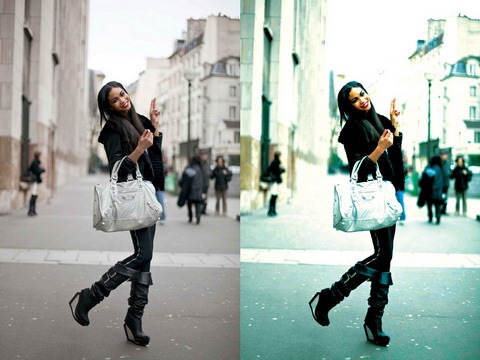
Image 1: До и после гламурной ретуши в Photoshop.

Экспресс ретушь в photoshop в два слоя.

"Читать далее..."
Рубрики:  Для фотошопа

Без заголовка

Пятница, 22 Февраля 2013 г. 12:59 + в цитатник
Это цитата сообщения лиса47 [Прочитать целиком + В свой цитатник или сообщество!]

2 легких способа выделения волос в фотошопе!


Рубрики:  Для фотошопа

Без заголовка

Пятница, 22 Февраля 2013 г. 12:58 + в цитатник
Это цитата сообщения АЛИСА_ЖУРАВЛЁВА [Прочитать целиком + В свой цитатник или сообщество!]

Кластеры "ВЕСНА".

Элементы взяты из разных скрапов.

1.
ф7741f (700x700, 663Kb)
Читать далее...
Рубрики:  Для фотошопа/клипарт

Без заголовка

Пятница, 22 Февраля 2013 г. 12:56 + в цитатник
Это цитата сообщения Лариса_Гурьянова [Прочитать целиком + В свой цитатник или сообщество!]

Красивый ночной эффект в Фотошопе

Счетчик посещений Counter.CO.KZ - бесплатный счетчик на любой вкус!


ПАМЯТКА НАЧИНАЮЩИМ ФОТОШОПЕРАМ


Красивый ночной эффект в Фотошопе

Урок написан не мной. Я только перевела отдельные команды и чуть-чуть дополнила текст, чтобы было понятно начинающим. Свои изменения я выделила синим цветом.
В данном уроке Фотошопа мы будем менять цветовую гамму, создавая красивый ночной эффект.

Меняем Цветовые Гаммы: Красивый ночной эффект в Фотошопе

"Читать далее..."
Рубрики:  Для фотошопа

Без заголовка

Пятница, 22 Февраля 2013 г. 12:54 + в цитатник
Это цитата сообщения Белянушка [Прочитать целиком + В свой цитатник или сообщество!]

Рубрики:  Для фотошопа

Цитата сообщения Sheree

Без заголовка

Цитата

Пятница, 22 Февраля 2013 г. 12:53 + в цитатник
Просмотреть видео
641 просмотров
Ретуширование портрета

Рубрики:  Для фотошопа

Комментарии (0)

Без заголовка

Пятница, 22 Февраля 2013 г. 12:44 + в цитатник
Это цитата сообщения Anela-Alena [Прочитать целиком + В свой цитатник или сообщество!]

Создание картинки с прозрачными краями

Урок от NATALI:


Создание картинки с прозрачными краями
В этом уроке будем учится создавать картинку с прозрачными слоями…Потом такие картинки очень удобно использовать в своих коллажах ..Эффект получается потрясающий…
Вот мои дорогие ,смотрите какие получаются коллажи из картинок с прозрачными краями,самое главное правильно подобрать их по фону и цвету...

Вот эта картинка -коллаж состоит из четырёх картинок,но составляет как-бы одно целое...
архив урока на скачку: http://turbobit.net/2qqnkgj74mqr.html


Рубрики:  Для фотошопа

Без заголовка

Пятница, 22 Февраля 2013 г. 12:42 + в цитатник
Это цитата сообщения NATALI-NG [Прочитать целиком + В свой цитатник или сообщество!]

Осваиваем Adobe Photoshop


ЗАГЛЯНИТЕ НА ЭТОТ САЙТ, И ДЛЯ СЕБЯ ВЫ УЗНАЕТЕ МНОГО НОВОГО О ИНСТРУМЕНТАХ В ФОТОШОПЕ..ВСЁ ПОДРОБНО И ОЧЕНЬ ДОСТУПНО ОПИСАНО...Я НАПРИМЕР, УЗНАЛА МНОГО НОВОГО ...ХОТЯ ДУМАЛА,ЧТО ИНСТРУМЕНТЫ Я УЖЕ ИЗУЧИЛА.......


Читать далее

Рубрики:  Для фотошопа

Без заголовка

Пятница, 22 Февраля 2013 г. 12:41 + в цитатник
Это цитата сообщения Лариса_Гурьянова [Прочитать целиком + В свой цитатник или сообщество!]

Я так училась фотошоп(у)

Счетчик посещений Counter.CO.KZ - бесплатный счетчик на любой вкус!
На Мейле происходят прям-таки "чудеса"!!!! Три года простоял вот этот мой пост, никому не мешал...А тут заспамили в одночасье..((((
Переношу его сюда, так как для начинающих фотошоперов - это большая подсказка..))


ПАМЯТКА НАЧИНАЮЩИМ ФОТОШОПЕРАМ


Этот пост для тех, кто впервые столкнулся с фотошопом. Сразу возникает вопросы: с чего начать, где брать информацию? Не претендую на первенство, все это изучала сама, и если кому-то будет это полезным - буду рада. (Код каждой записи в первом комментарии к ней)


КАКОЙ ВЫБРАТЬ ФШ.
ПЕРЕВОД ОСНОВНЫХ КОМАНД

Где и как скачать фотошоп CS5
Устанавливаем Adobe Photoshop 12 CS5
Adobe Photoshop CS5 12.0.3 + Adobe Illustrator CS5 15.0.1
Англо-русский словарь терминов ФШ
Перевод терминов фотошопа
Панель инструментов в ФШ
Обзор панели ниструментов
Горячие клавиши в ФШ
ИЗУЧАЕМ ФОТОШОП CS5 - видео-уроки
О слоях (layers)
РАБОТА СО СЛОЯМИ (для начинающих)
Работа со слоями в ФШ
Все о слоях
Режимы наложения
Учимся работать с режимами наложения
Учимся
Слои в ФШ
ЭТО НАДО ЗНАТЬ (УСТАНОВКА ИНСТРУМЕНТОВ ФШ)
Установка в ФШ новых фильтров и шрифтов
ФИЛЬТРЫ НЕ ХОТЯТ РАБОТАТЬ?
Ластик - Маска
Что такое стили
Как установить стили в ФШ
Скачать стили ФШ
Как установить шрифты в ФШ
Скачать шрифты ФШ
Кисти фотошоп - установка
Устанавливаем кисти в ФШ
Скачать кисти (бесплатно)
Скачать кисти ФШ
Кисти для фотошоп - ЛУЧИ СВЕТА
Используем плагин в ФШ
ВСЕ О ГРАДИЕНТАХ
КАК РАБОТАТЬ С КАРТИНКОЙ В ФШ
Как изменить размер картинки
Изменение размеров холста
Поворот холста
Как сделать рамку вокруг фото
Как вырезать фигуру из картинки
Использование маски слоя
Работа с маской слоя
Вырезание объектов или как заменить фон
Вырезаем волосы
Превращение фото в фон
Как сделать бесшовный фон в ФШ
Как сделать бесшовный фон
Как пользоваться паттернами
Как сделать узор (текстуру) в ФШ
как сделать рамку
Как сделать разделитель
Анимированная переливающаяся рамка
Простейшая анимация
Обрезка, растушевка картинки.
Вставляем фото в рамку.

Как сделать рамку внутри фото
Инструмент "ШТАМП"
Делаем кнопку
Как сделать анимированный баннер
Как написать текст из картинки
Делаем видео рамку
Как свернуть текст
Делаем фон с сердечками
Как сделать фон полупрозрачным
Работа с текстом в ФШ
Уроки "Эффекты с текстом"
Уроки фотошоп
Эффекты с текстом
Анимация "Движение"
ОТДЕЛЬНЫЙ ПЕРЕВОД ФИЛЬТРОВ
Гламурное фото
Плавная анимация движения
Собирающийся текст
Сундучок ФШ
Водяной знак
Переход от цвета к черно-белой фото
Анимация "Открытие коробки"
Анимация вращения
Анимация "Снегопад"
Как сделать снежинку
Как сделать рамку в ФШ
Мелькание в глазу
Как загрузить экшен в ФШ
Как применять экшен
Устанавливаем новый экшен
Кисти. Плагины. Шрифты. Экшены
Actions (Экшен, Операция) . Что это такое?
Экшен «Christmas Ball»
Экшен "Заснеженный текст"
Используем шум и глиттеры
Блинг
Делаем рамки для ФШ
Анимация с блингами
Пишем "от руки"
Крылья бабочки
Анимация фонов 1
Анимация фонов 2
Как сделать крутящуюся звезду
Делаем блестки в ФШ
Загружаем глиттеры
Пишем или рисуем глиттером
Работа с фильтром "Шум"
Анимация "Движение из стороны в сторону"
Радиальное размытие
Видеоуроки
Уроки ФШ
Крученый текст
Красивое оформление фото
Красивые губы
Сияющие бабочки
Артшопфото
Делаем рамку в ФШ
Все о фотошоп.
Кисти деревьев и растений
Скачать кисти абстрактные
Скачать стили праздничные
Рамки для ФШ
Скачать формы для ФШ
Рамки ФШ
Уроки ФШ
Уроки Lady Olga
ФШ для начинающих
Где и как учиться ФШ
Уроки ФШ
Летающие бабочки
Уроки ФШ
Урок с линзой (Делаем аваторку)
Сползающие капельки
Популярные уроки ФШ
Простейшая рамка
Уроки для начинающих
Уроки анимации
Редактор спецэффектов
Из черно-белой фотографии в цветную
Коллаж-анимация "Военная хроника"
Делаем текст из фото
ДЕЛАЕМ БЕСШОВНЫЕ ОБОИ
ДЕЛАЕМ ФОН ДЛЯ БЛОГА
ГЛОБАТОР - уроки фотошоп
ПРИМЕНЕНИЕ МАСКИ
Интересный эффект с текстом
ФОТОШОП-БРОДИЛКА
БЫСТРАЯ МАСКА
Эффект падения (анимация)
Эффект свечения (анимация)
ГЕНЕРАТОР ФОНОВ
Вырезаем фрагмент из картинки
Движение блика по намеченному пути
МАНИПУЛЯЦИИ С ТЕКСТОМ
КАК ВСТАВИТЬ ФОН (Pattern) В ФШ
Как работать с маской
КАК ПЕРЕНЕСТИ АНИМАЦИЮ НА КАРТИНКУ
ПЕРЕВОД МАСОК из jpeg в png
Анимированный дождь в ФШ
ИСПОЛЬЗУЕМ ФОТО КАК ЗАДНИЙ ПЛАН
Восстанавливающая кисть
ВЫДЕЛЕНИЕ И ПЛАГИН АЛЬЕН СКИН
УЧИМСЯ АНАМИРОВАТЬ БОКЕ
ДЕЛАЕМ КОЛЛАЖ "ВАЛЬС ЦВЕТОВ"
НАБОР ФИЛЬТРОВ ДЛЯ ФШ
ПЛАГИН Eye Candy 4000 - набор из 23 фильтров
КАК ВСТАВИТЬ ФОТО В РАМКУ
ДЕЛАЕМ ЛЕНТУ
АНИМАЦИЯ ВОДЫ ФИЛЬТРАМИ ФОТОШОП
10 МАЛОИЗВЕСТНЫХ ВОЗМОЖНОСТЕЙ ФШ
Анимация глаз (бегающие огоньки)
ДЕЛАЕМ СВОЙ ШТАМП
Изучаем Adobe Photoshop CS5
Видео-уроки по Adobe Photoshop CS5
3D ЭФФЕКТ
Движение с увеличением и поворотом
Просто шикарные видео-уроки для новичков по CS4
ШИКАРНЫЕ ВИДЕО-УРОКИ ПО ФОТОШОП CS5
Раскрашиваем изображение с помощью HUE / SATURATION
ФОТО В КАРАНДАШНЫЙ РИСУНОК
ПОПУЛЯРНЫЕ УРОКИ АНИМАЦИИ
Анимация елочной гирлянды
Профессиональная техника реставрации фотографии
Делаем заснеженный текст
Создание глиттера "Падающий снег" и его применение
Анимация "Новогодний сюрприз"
Анимация горящей свечи
Видео-урок от Зоси "Мерцающие звезды"
3D - ВЫХОД ИЗ РАМКИ
3D фото своими руками
Делаем ленты
Плагин для открытия файлов формата PSP в фотошопе
ЗАМЕНА ФОНА В ФОТОШОП (видео-урок)
ХУДЕЕМ ЗА 10 МИНУТ
(видео-урок)

ВРАЩАЮЩАЯСЯ НАДПИСЬ
(видео-урок)

АНИМИРОВАННЫЙ ТЕКСТ С ПОМОЩЬЮ ГРАДИЕНТА (видео-урок)
Ссылка
Ссылка
Рисуем снеговика
Создаем 3D объекты и фигуры
Анимация с вращением
Делаем снег с плагином VDL Adrenaline
Сигаретный дым в ФШ
Иллюзия движения
ПРОГРАММА Abrosoft FantaMorph
Изучаем программу Abrosoft FantaMorph
УСТАНОВКА И РУСИФИКАЦИЯ ПРОГРАММЫ Abrosoft FantaMorph
Abrosoft Fanta Morph
Уроки Abrosoft FantaMorph 3. Развевающиеся волосы.
ПЛАГИН Alf Border FX
Ссылки на качественные уроки фотошоп
Ulead Gif Animator - программа для создания анимации
Плагин для открытия файлов формата PSP в фотошопе
Иллюзия движения
Костюмы для монтажа
КАК УМЕНЬШИТЬ ФОН ПОД СВОЙ ЭКРАН КОМПЬЮТЕРА
ПРОГРАММА Virtual Painter Deluxe 5.0
ОГОНЬ ИНСТРУМЕНТОМ "ПАЛЕЦ"
ОЖИВЛЯЕМ ОГОНЬ ФИЛЬТРОМ ПЛАСТИКА
Фильтр для создания вуалей - Sinedots 2
ПРОГРАММА "Sqirlz Water Reflections"
Плагин ULEAD- GIF-X.Plugin 2.0
Ссылка
Ссылка
Ссылка


Инструмент "перо" в фотошопе
Как эффектно разрезать фото
Как убрать надпись с Gif-картинки
Как сделать надпись "Добро пожаловать"
Как изменить цвет объекта
Как сделать коллаж с помощью текстуры
Как использовать скрап-наборы в ФШ
Плавная анимация или стереоэффект
Движение с поворотами и пируэтами
Фильтр Liquify — инструкция в картинках
Работа с фильтром "Пластика" (оживление лепестков)
Скачать фильтр, позволяющий делать всякие загогулины
Установка дополнений к ФШ
Уроки с сайтов
Как сделать анимацию свечи
Учимся создавать лучи
Плавная анимация движения
Мерцание (работаем кистями)
Как перенести анимашку на картинку
Закрученный текст
Как соединить две картинки
Слияние нескольких фото
Выход из кадра
Анимация движения
Рассыпающийся текст
Картинка в картинке
Уроки фотошоп
КАК РАЗРЕЗАТЬ КАРТИНКУ В ФШ
КАК СДЕЛАТЬ РАМКУ В ФШ
Пишем красиво (ко Дню Валентина)
Движение заднего плана
Как делать блинги
Применение маски
Дeлаем мигающие глазки
Анимация - плавный переход между картинками
Анимация - уроки фотошоп
Делаем рамку с помощью фильтра "искажение"
Как натянуть узор на объем
Фантастические зрачки
Фото в бокале
Вырезаем с помощью Magic Wand Tool
Фотомонтаж. Замена лица.
Как вставить лицо в шаблон
Как установить новый шрифт в ФШ
Из брюнетки в блондинку
Гламурный макияж в ФШ
Оформление картинки блестящей рамочкой
Как украсить фото
Мозаичный эффект
Отдельный перевод фильтров
Применение маски
Эффект стилизации "под гламур"
Редактор спецэффектов
Текст на прозрачном фоне
Работа со ШТАМПОМ, как вставить ШРИФТЫ, меняем размер
Моргающие глазки
Бриллиантовая бабочка
А бабочка крылышками бяк, бяк. бяк...
Мини-картинка с надписью и анимацией
Прыгаем по буквам
Эффект прожектора
Создаем рисунок карандашом
Волшебный эффект в ФШ
Девушка в сиянии луны
Фото кусочками
Появляющееся изображение
Как сделать картинку в формате PNG
Как сделать анимированный банер
Анимация с использованием градиента
ДЕЛАЕМ СВОЕ ОФОРМЛЕНИЕ
Анимация фильтром Liguify
Выбираем два цвета и делаеи анимацию
Мини-картинка с надписью и анимацией
Сюрреалистичный коллаж с девушкой
Оживляем картинку в ФШ
АНИМАЦИЯ БЛЕСТКАМИ
Движение на картинке
Красивый фотоэффект
Цветной коллаж
Как сделать свою печать в ФШ
Пишем текст по кругу
Как сделать баннер профессионально
Анимация собирающейся картинки
Как залить картинку глиттером
Как сделать простую открытку
Делаем фрукт с человеческим лицом
Как сделать ОБОИ.
Обои с бабочками
Движение мигающих звездочек и точек
Делаем оригинальную рамку для фото
Эффект объемного изображения на фото
Как нарисовать паутину в ФШ
Создание коллажа из фотографий
АНИМАЦИЯ ГЛИТТЕРАМИ
Монтаж фото с помощью маски слоя
СОЗДАНИЕ ЛОГОТИПА
Коллаж в жанре сюжетной макросъемки
Ручная коррекция тона фото
Замена фона
КАК ВСТАВИТЬ ЛИЦО В ФОТО
НОВАЯ ФИГУРА БЕЗ СКАЛЬПЕЛЯ
Работа с выделенными областями
Трансформация выделения
Имитация мягкого фокуса
Анимация волос фильтром ПЛАСТИКА
Оживляем водопад
СИЯНИЕ ЛУЧЕЙ
АНИМАЦИЯ КАРТИНКИ ГЛИТТЕРАМИ
Анимация "МЕРЦАНИЕ"
ЛИСТАЕМ СТРАНИЦЫ
ПОЛЕТ ПТИЦ
Ретуширование. Удаление дефектов на лице
МОРГАНИЕ С ПОМОЩЬЮ ФИЛЬТРА "ПЛАСТИКА"
ФИЛЬТР - Alien Skin - Xenofex 2.1.1 for Photoshop
Перелистывам страницы
АНИМАЦИЯ - МЯГКОЕ ДВИЖЕНИЕ
АНИМАЦИЯ - МЯГКОЕ ДВИЖЕНИЕ (другой урок)
Блики инструментом "ОСВЕТЛИТЕЛЬ"
Плагин LUCE
Мерцание
Разукрашиваем блестки
Эффект разрезанной картинки
Огненная игуана
Слайд-шоу
Перевод картинок в PNG с помощью каналов
Как сделать загар в ФШ
Падающий снег
Пылающий автомобиль-призрак
Фильтр для создания вуалей - Sinedots 2
Плагин ULEAD- GIF-X.Plugin 2.0
КАК ЗАГРУЗИТЬ ПЛАГИНЫ В ФИЛЬТР UNLIMITED 2.0
Установочные файлы для установки фильтров в ФШ

Режимы - Умножение и Наложение
СОЗДАНИЕ РЕАЛИСТИЧНОГО ПОТОКА СВЕТА
КОМБИНИРОВАНИЕ ЦВЕТА И ОТТЕНКОВ СЕРОГО
Анимация воды с помощью плагина Flood.
КАК СДЕЛАТЬ РАЗРЕЗНУЮ РАМОЧКУ В ФШ
Фотомонтаж
ДЕЛАЕМ ЭФФЕКТЫ НА КОЛЛАЖЕ
Делаем рамочки для фото
ДЕЛАЕМ КОЛЛАЖ (урок для начинающих)
Анимация с помощью рабочего контура
Ссылка
Ссылка
Ссылка
Интерфейс Adobe Photoshop CS5

для вас Лариса Гурьянова


Серия сообщений "Бродилки":

Часть 1 - Бродилка по урокам Natali
Часть 2 - Бродилка по урокам Ledy OlgA
...
Часть 14 - СУПЕР-БРОДИЛКА ПО УРОКАМ ФШ - ОБРАБОТКА ФОТОГРАФИЙ (286 уроков)
Часть 15 - Шикарные уроки фотошопа "Коллажи"
Часть 16 - Я так училась фотошоп(у)
Часть 17 - Прекрасные видео-уроки CS5 от Зоси


Серия сообщений "Уроки фотошоп":

Часть 1 - Делаем простейшую рамку в ФШ
Часть 2 - Спецэффекты с фото - страница журнала
...
Часть 41 - КАК В ФШ СДЕЛАТЬ ВОДЯНОЙ ЗНАК НА ФОТО
Часть 42 - Плагин Genicap, делающий цветы в ФШ
Часть 43 - Я так училась фотошоп(у)
Часть 44 - Делаем эффекты на коллаже
Часть 45 - Как сделать разрезную рамку в ФШ
Часть 46 - Делаем разрезную рамку в ФШ
Часть 47 - Редактируем фото под "Гламур"
Часть 48 - Virtual Painter Deluxe 5.0


Рубрики:  Для фотошопа

Без заголовка

Пятница, 22 Февраля 2013 г. 12:40 + в цитатник
Это цитата сообщения BraveDefender [Прочитать целиком + В свой цитатник или сообщество!]

Сделай детский альбом в Фотошоп

Такой интересный урок опубликован на известном фотошопном сайте.

Последнее время очень популярным стало использование не просто рамок для фотографий, а объединение их в единую серию , т.е. создание целого фотоальбома в одном стиле.

В инете  предложено  много вариантов, но самим делать  всё-таки интереснее. Давайте попробуем сделать фотоальбом для малышей.

clip_image001

Малыш

Шрифт

Читать далее...
Рубрики:  Для фотошопа

Без заголовка

Пятница, 22 Февраля 2013 г. 11:53 + в цитатник
Это цитата сообщения BraveDefender [Прочитать целиком + В свой цитатник или сообщество!]

Автоматическое действие для кросс-процесса Photoshop

cross-processing

Термин "кросс-процесс" в цифровую фотографию пришел из аналоговой. Если без подробностей, то так называется специальный "неправильный" метод обработки пленки. Но при этом получаются необычные цвета, которые нравятся фотографу. В аналоговой фотографии точно угадать результат практически невозможно, а цифровые дают большой простор для фантазии и настроек, которые всегда можно "откатить" назад.

Действие для кросс-процесса в Photoshop
Рубрики:  Для фотошопа

Без заголовка

Среда, 20 Февраля 2013 г. 02:19 + в цитатник
Это цитата сообщения Марриэтта [Прочитать целиком + В свой цитатник или сообщество!]

Упаковка подарков к приближающимся праздникам. Шаблоны

Ах, какое сладкое слово - подарок) Обожаю их принимать, как и все вы), но не люблю знать заранее, что именно мне подарят. Обожаю сюрпризы. И это никак не может понять мой любимый мужчина) Прежде чем что-то подарить (а делает это он довольно часто), он заранее, за несколько дней только и говорит, что именно он планирует сделать. Нет, конечно очень приятно, но не то... Согласитесь, любой подарок должен нести в себе сюрприз с загадкой. Или я не права? Именно потому их упаковывают, надежно скрывают содержимое. А вы не замечали странную тенденцию: чем дороже подарок, тем скромнее его упаковка? 

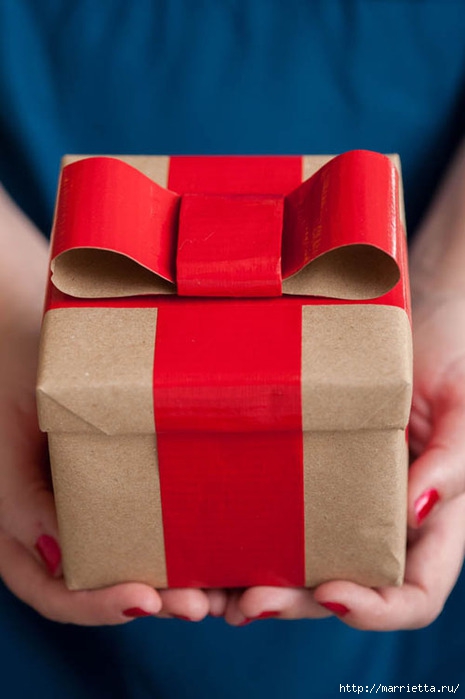
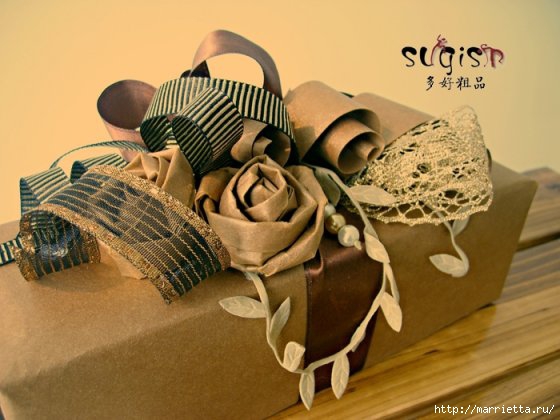
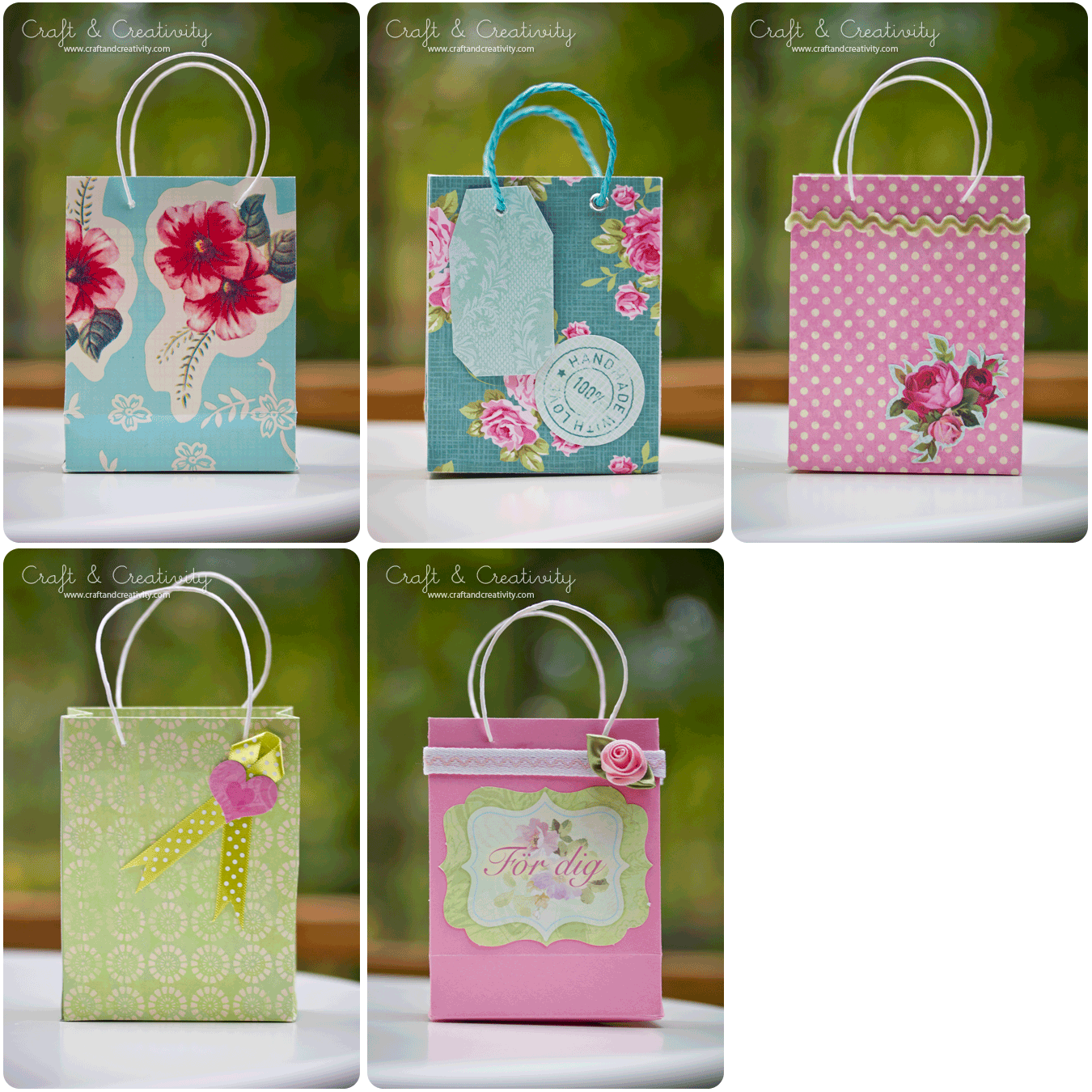
Простите за отступление), предлагаю вашему вниманию и на ваше пользование подборку разных вариантов упаковки подарков. Здесь есть и мужские варианты, и женские. Идей много, но мне понравилась самая первая, может потому что красный цвет мой самый любимый, а может от того, что я люблю из самых обычных невзрачных предметов создавать красоту. Вот, полюбуйтесь: коробочка упакована в обычную грубую бумагу (в нее у нас на рынке мясо заворачивают), а сверху - стильный бант из... скотча

20130109110045480 (465x700, 132Kb)

Такая же бумага, обратите внимание на стильную розу и изящное сочетание с лентами

big_201202201652292573 (560x420, 126Kb)

201301311048011522 (450x675, 563Kb)

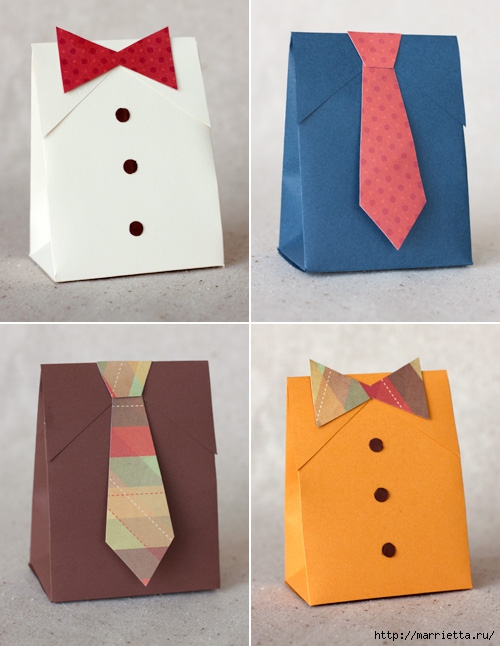
А эта упаковка - как вы уже догадались, к 23 февраля)

gfvgnjumk (500x646, 159Kb)

И ЕЩЕ ИДЕИ
Рубрики:  Праздники/23 февраля
Рукоделие/к празднику/ наш нарядный дом
Рукоделие/шаблоны

Без заголовка

Среда, 20 Февраля 2013 г. 01:59 + в цитатник
Это цитата сообщения piskla [Прочитать целиком + В свой цитатник или сообщество!]

Щипковый массаж нижней части лица.

Щипковый массаж нижней части лица и подбородка
Нужно слегка пощипывать низ лица, начиная от центра подбородка и постепенно
продвигаясь к уху.

Не нужно захватывать кожу с такой силой как на анимашке.
Это только как иллюстрация принципа – где захватывать и куда вести.
Пощипывание должно быть легким и более частым, чем в анимашке. Я этим способом
когда-то очень хорошо привела в тонус самый низ овала лица и подбородка.
Пощипывание под подбородком.

Здесь то же самое – не нужно сильно щипать – легкие
щипки (как в суфийском массаже – "ощущения
покалывания, как на легком морозце". И щипать нужно чаще – то есть через
меньшие промежутки (чтобы "захваты" шли один за другим).
Вообще про эти щипки на зоне подбородка и читала еще давно, в какой-то женской газете, в
советах, как улучшить овал лица. Но тогда не придала значения. А сейчас делаю
каждый день – вся обрабатываемая зона становится упругая и быстро приходит в
тонус.
Самое главное – не нужно сильно щипать и оттягивать кожу!
Разглаживание подбородка


И, наконец, шея.


Это очень хорошее упражнение для растяжения и разглаживания шеи.
Когда ведете рукой сверху вниз, немного отклоните голову в противоположную
сторону и почувствуете, как эти боковые мышцы шеи (те, которые поддерживают
голову спереди) растягиваются и разглаживаются.
Рубрики:  Здоровье/красота

Без заголовка

Среда, 20 Февраля 2013 г. 01:57 + в цитатник
Это цитата сообщения tender_Helen [Прочитать целиком + В свой цитатник или сообщество!]

Ключница с имитацией камня и кирпичной кладки.Фото мастер класс.

По просьбам моих подруг публикую фото-МК ключницы "Соколиная охота"


IMG_1264 (700x525, 382Kb)

Читать далее...
Рубрики:  Рукоделие/декупаж

Без заголовка

Среда, 20 Февраля 2013 г. 01:47 + в цитатник
Это цитата сообщения len-OK65 [Прочитать целиком + В свой цитатник или сообщество!]

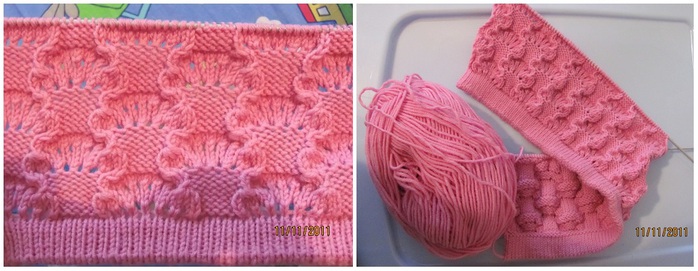
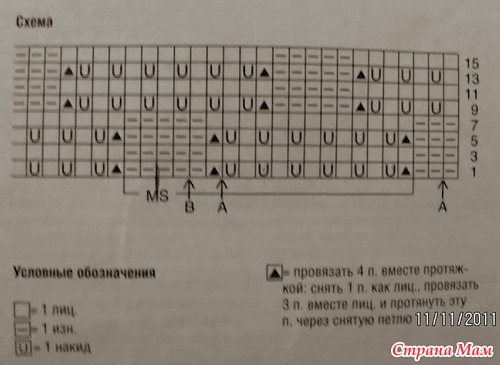
Узор спицами

93822177_large_000 (698x271, 84Kb)
93822178_large_000 (500x365, 40Kb)
Рубрики:  Рукоделие/вязание

Без заголовка

Среда, 20 Февраля 2013 г. 01:44 + в цитатник
Это цитата сообщения N-LaDushka [Прочитать целиком + В свой цитатник или сообщество!]

Вяжем сами узоры.


Рубрики:  Рукоделие/вязание

Без заголовка

Среда, 20 Февраля 2013 г. 01:40 + в цитатник
Это цитата сообщения Galche [Прочитать целиком + В свой цитатник или сообщество!]

СЛОЕНЫЙ ПИРОГ- ПЕРЕВЕРТЫШ

СЛОЕНЫЙ ПИРОГ- ПЕРЕВЕРТЫШ


Очень советую попробовать этот пирог, не пожалеете!!!


Читать далее...
Рубрики:  Рецепты/пироги пирожки

Без заголовка

Суббота, 16 Февраля 2013 г. 02:13 + в цитатник
Это цитата сообщения принцеска_1 [Прочитать целиком + В свой цитатник или сообщество!]

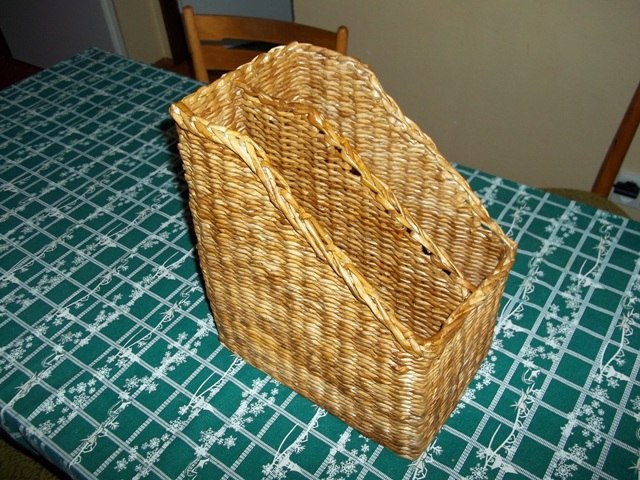
Газетница из газетных трубочек


<<
Читать далее...
Рубрики:  Рукоделие/плетение

Без заголовка

Суббота, 16 Февраля 2013 г. 02:09 + в цитатник
Это цитата сообщения принцеска_1 [Прочитать целиком + В свой цитатник или сообщество!]

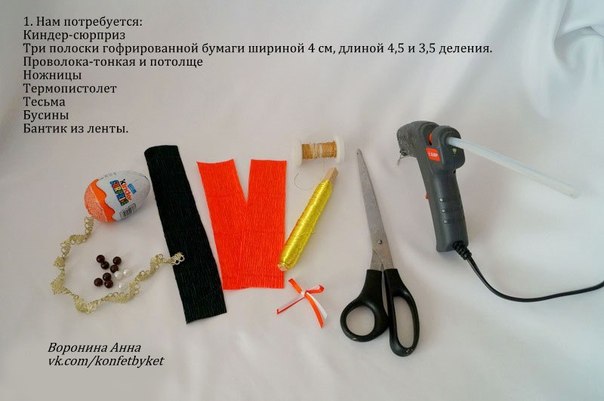
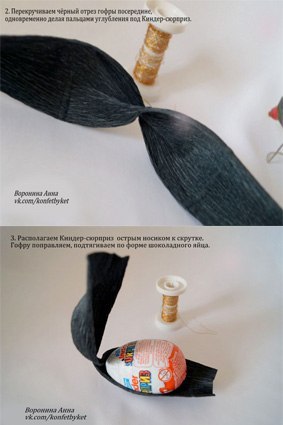
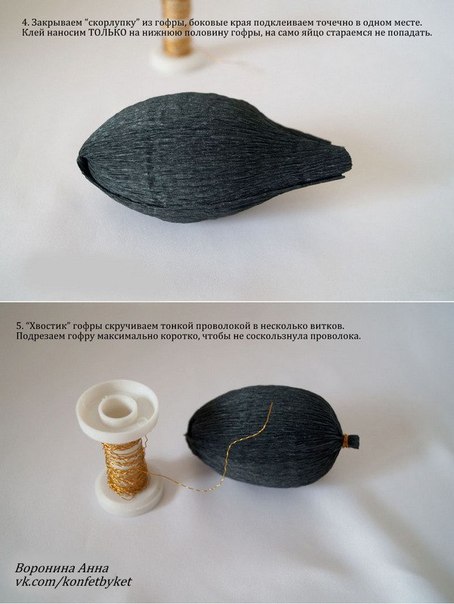
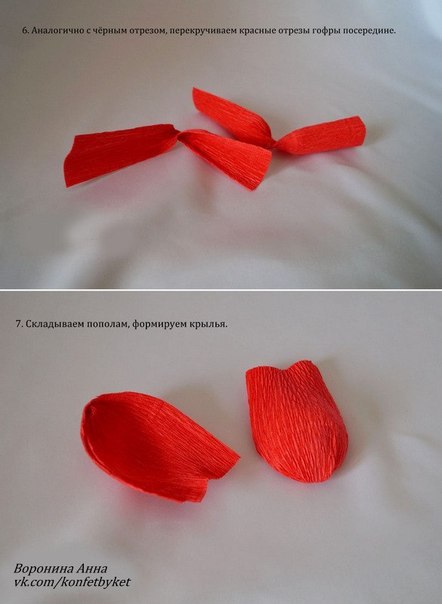
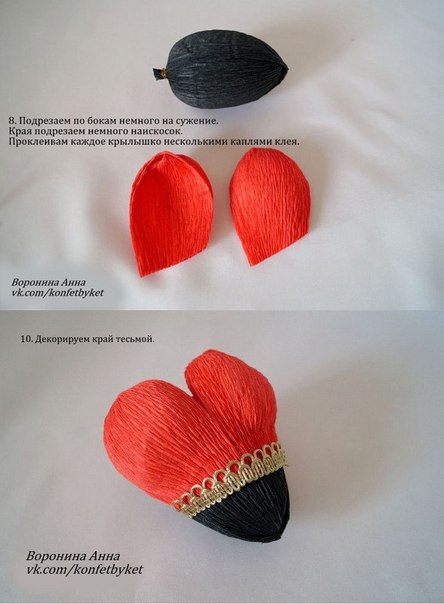
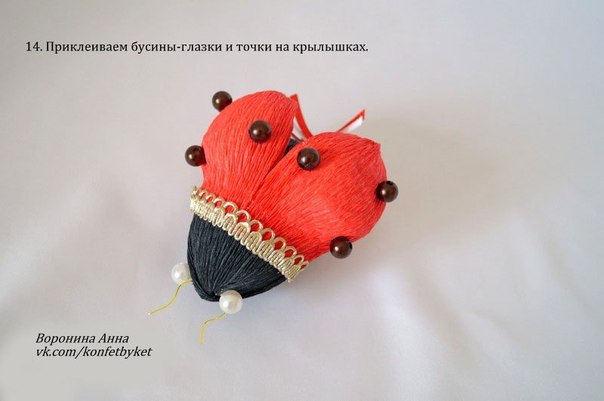
МК "Божья коровка"

МК "Божья коровка"

Автор: Анна Воронина
Группа автора: http://vk.com/konfetbyket

http://vk.com/public31805219?w=wall-31805219_30726
Рубрики:  Рукоделие/из конфет

Без заголовка

Суббота, 16 Февраля 2013 г. 01:52 + в цитатник
Это цитата сообщения милена70 [Прочитать целиком + В свой цитатник или сообщество!]

"Обледенелая роза"... Секреты макияжа... для женщин с опущенными вниз внешними уголками глаз... ПОШАГОВО...

Этот макияж очень подходящий вариант для женщин с опущенными вниз внешними уголками глаз, поскольку он умело скрывает недостатки.

1. Нанести тени на всё веко. Для этого используем матовые тени цвета слоновой кости.

2. Возьмите черный мягкий карандаш для макияжа. Если внешняя линия разрывается, это не имеет значения, потому что она будет растушевываться. Но внутри контура, с самого начала линии должны быть ровными.

3. Наносим горизонтальные, короткие линии снаружи нашей линии. Мы используем тот же карандаш, что и раньше.

4. Мягкой синтетической кистью растушевываем черные линии на внешнем контуре.

5. На тыльной стороне ладони нанесём немного оранжевых теней, а затем буквально капельку синего и смешай их вместе. В результате цвет будет похож на варенье. Поставь акцент над черным верхним контуром.

6. Чтобы заполнить тональные различия, улучшаем контур с помощью светло-коричневых теней.

7. Растушевываем линию на нижнем веке, используя блестящие, светло-коричневые тени.

8. Черной подводкой для глаз нарисуй линию вдоль верхней линии ресниц и потяни ее на внешний уголок глаза, это придаст контур макияжу.

9. Красим ресницы и добавляем искусственные. Подчеркните брови, и внутреннюю часть нижнего века белым карандашом.

Читать далее...
Рубрики:  Здоровье/красота

Без заголовка

Четверг, 14 Февраля 2013 г. 17:48 + в цитатник
Это цитата сообщения limada [Прочитать целиком + В свой цитатник или сообщество!]

жених и невеста из фетра от Эрика Екатерины .шаблон


А вот  невесты  и женихи! 

Отличное дополнение  к основному подарку на свадьбу  или как украшение!


Читать далее...
Рубрики:  Рукоделие/Фетр

Без заголовка

Четверг, 14 Февраля 2013 г. 01:24 + в цитатник
Это цитата сообщения Dama_Madama [Прочитать целиком + В свой цитатник или сообщество!]

Вязание шапочки спицами

вязание шапочки спицами

ШАПОЧКА-КОЛОКОЛЬЧИК

Вам потребуется: спицы № 4.5 (для полей) и №5 (для основной части шапочки). Нитки Malabrigo Yam Meriro Worsted 1 моток = 197. 5m.

Размер шапочки примерно 56-57 см. Шапочка вяжется спицами по кругу.

Читать далее...
Рубрики:  Рукоделие/вязание

Без заголовка

Четверг, 14 Февраля 2013 г. 01:16 + в цитатник
Это цитата сообщения Кошка_Осьминожка [Прочитать целиком + В свой цитатник или сообщество!]

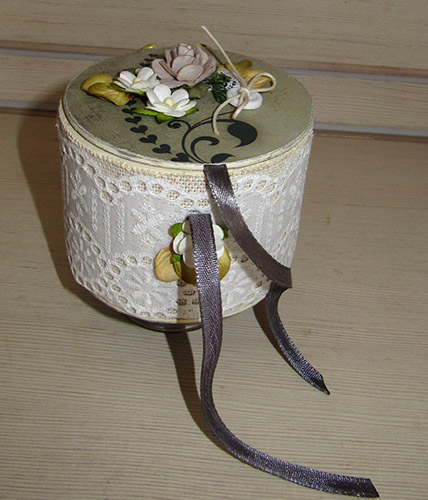
МК - Шкатулка из картонной тубы

16_2х500 (428x500, 98Kb)

Как сделать
Рубрики:  Рукоделие/шкатулка

Без заголовка

Четверг, 14 Февраля 2013 г. 00:55 + в цитатник
Это цитата сообщения Cupawa [Прочитать целиком + В свой цитатник или сообщество!]

Шляпка с полями

Шляпка связана крючком достаточно плотно...На фото крючок 3,0 - 3,5 мм.....Думаю прекрасно подходит для вязания мехом....Зима скоро....)))

1.
3678033520679176923 (700x524, 308Kb)

✂••• Читать далее
Рубрики:  Рукоделие/вязание

Без заголовка

Четверг, 14 Февраля 2013 г. 00:46 + в цитатник
Это цитата сообщения tatMel [Прочитать целиком + В свой цитатник или сообщество!]

Цветок -брошь.Мастер класс.


Pap Flor Lótus . Está flor é da Jussara.Цветок -брошь

Цветок -брошь.Мастер класс.


Читать далее...
Рубрики:  Рукоделие/вязание
Рукоделие/цветы

Без заголовка

Четверг, 14 Февраля 2013 г. 00:27 + в цитатник
Это цитата сообщения галина5819 [Прочитать целиком + В свой цитатник или сообщество!]

сытный и одновременно свежий по вкусу салат "ЛЕДИ"-порадуйте себя любимую

Я очень люблю этот легенький в приготовлении и очень приятный на вкус, с незамысловатыми продуктами свежий салатик. Салат из обычных продуктов, свежесть и легкость этому салату придает большое количество ароматного укропа. Приготовить его очень просто и он послужит прекрасным дополнением к обеду или ужину.

f46-salat-kuritsa-ogurci2 (640x400, 60Kb)

34b23fb4687e89e102e7f1f2be90536a (61x50, 3Kb)Прекрасный cалат!!! Быстро, легко, и уж точно - вкусно!
Рубрики:  Рецепты/салаты

Без заголовка

Среда, 13 Февраля 2013 г. 20:59 + в цитатник
Это цитата сообщения Шрек_Лесной [Прочитать целиком + В свой цитатник или сообщество!]

Кефирный торт .
 

Если у Вас нет времени на выпечку более сложных тортов, то это то что надо.Этот кефирный торт готовится без особых хлопот, да и вкусный очень. Такие ингредиенты как у него, дома найдутся у каждого.


Читать далее...
Рубрики:  Рецепты/сладости

Без заголовка

Среда, 13 Февраля 2013 г. 20:56 + в цитатник
Это цитата сообщения limada [Прочитать целиком + В свой цитатник или сообщество!]

Идеи мужских открыток


" Автор - Tanya_Flower


Читать далее...
Рубрики:  Рукоделие/к празднику/ наш нарядный дом

Без заголовка

Среда, 13 Февраля 2013 г. 20:46 + в цитатник
Это цитата сообщения Викулиночка [Прочитать целиком + В свой цитатник или сообщество!]

Медальки к 23 февраля

Медальки к 23 февраля

1.
1 (528x604, 98Kb)

2.
2 (528x604, 92Kb)

3.
3 (528x604, 96Kb)


Серия сообщений "Из бумаги...":

Часть 1 - Ёлочка из бумаги.
Часть 2 - Бумажные помпоны.
...
Часть 11 - Выкройки машин для вырезания.
Часть 12 - Цветы из бумаги. Шаблоны.
Часть 13 - Медальки к 23 февраля
Часть 14 - Медальки к 23 февраля
Часть 15 - Роза из гофрированной бумаги
Часть 16 - Помпоны из бумаги
Часть 17 - Пышный цветок из бумаги
Часть 18 - Медальки для мам и бабушек к 8 марта


Рубрики:  Рукоделие/из бумаги

Без заголовка

Среда, 13 Февраля 2013 г. 20:43 + в цитатник
Это цитата сообщения Викулиночка [Прочитать целиком + В свой цитатник или сообщество!]

Цветы из бумаги. Шаблоны.

Цветы из бумаги. Шаблоны.

1.
1 (604x453, 76Kb)

2.
2 (604x453, 81Kb)

3.
3 (604x453, 79Kb)

4.
4 (427x604, 43Kb)


Серия сообщений "Из бумаги...":

Часть 1 - Ёлочка из бумаги.
Часть 2 - Бумажные помпоны.
...
Часть 10 - Украшаем конфетки из бумаги.
Часть 11 - Выкройки машин для вырезания.
Часть 12 - Цветы из бумаги. Шаблоны.
Часть 13 - Медальки к 23 февраля
Часть 14 - Медальки к 23 февраля
...
Часть 16 - Помпоны из бумаги
Часть 17 - Пышный цветок из бумаги
Часть 18 - Медальки для мам и бабушек к 8 марта


Рубрики:  Рукоделие/цветы
Рукоделие/из бумаги

Без заголовка

Среда, 13 Февраля 2013 г. 20:42 + в цитатник
Это цитата сообщения Викулиночка [Прочитать целиком + В свой цитатник или сообщество!]

Выкройки машин для вырезания.

Выкройки машин для вырезания.

Помнится раньше в журналах детского рукоделия постоянно печатались выкройки машин по принципу «вырежь и склей».
Для любителей подобного творчества эта подборка.
Напечатав на цветном принтере можно надолго занять детей.

1.
1 (604x441, 54Kb)

2.
2 (587x550, 60Kb)

3.
3 (604x400, 48Kb)

4.
4 (604x429, 53Kb)

5.
5 (604x400, 56Kb)

6.
6 (604x429, 55Kb)

7.
7 (604x492, 65Kb)

8.
8 (604x399, 43Kb)

9.
9 (531x440, 44Kb)


Серия сообщений "Из бумаги...":

Часть 1 - Ёлочка из бумаги.
Часть 2 - Бумажные помпоны.
...
Часть 9 - Прелестные цветы из бумаги.
Часть 10 - Украшаем конфетки из бумаги.
Часть 11 - Выкройки машин для вырезания.
Часть 12 - Цветы из бумаги. Шаблоны.
Часть 13 - Медальки к 23 февраля
...
Часть 16 - Помпоны из бумаги
Часть 17 - Пышный цветок из бумаги
Часть 18 - Медальки для мам и бабушек к 8 марта


Рубрики:  Рукоделие/из бумаги

Без заголовка

Среда, 13 Февраля 2013 г. 20:38 + в цитатник
Это цитата сообщения Викулиночка [Прочитать целиком + В свой цитатник или сообщество!]

Рубрики:  Рукоделие/мастер класс
Рукоделие/из конфет
Рукоделие/к празднику/ наш нарядный дом
Подарки


Поиск сообщений в Лерунья
Страницы: 52 ... 28 27 [26] 25 24 ..
.. 1 Календарь