Цитата сообщения R-Oksana
Анимация льющейся жидкости
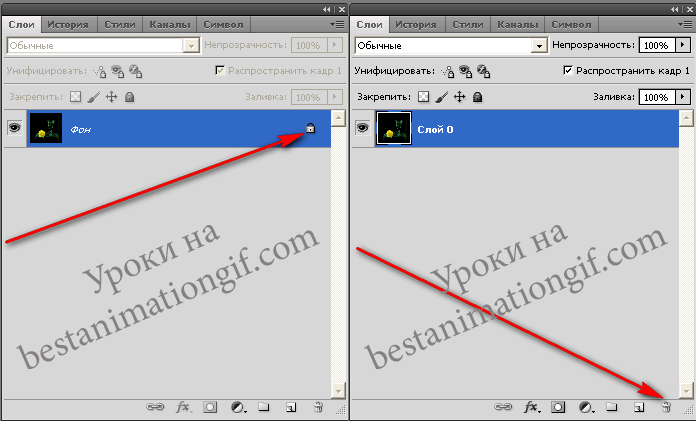
Открываем рисунок в фотошопе и разблокируем слой (удалим замочек) для работы с ним.
Обводим инструментом Лассо льющуюся струю и жидкость, которая во что то наливается. Обратите внимание - обводя жидкость в емкости - старайтесь не задевать стенки сосуда, куда вы жидкость наливаете
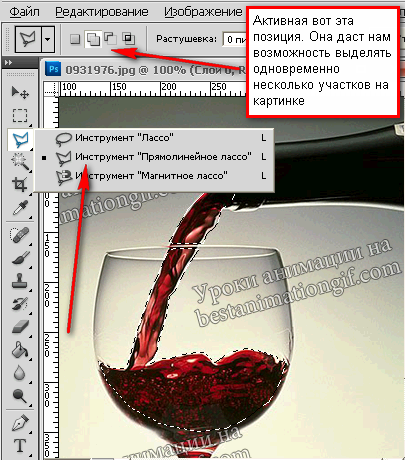
Обратите внимание на то, что у бокала на моей картинке - грань идет на первом плане, а струя жидкости - на втором - вот в этом месте будьте внимательны - грань бокала (как у меня на картинке) "литься" не должна
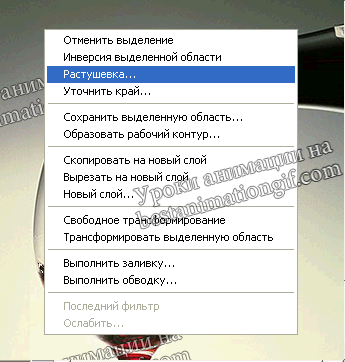
Не снимая выделения с картинке - ставим курср на выделенное, правой клавищей мышки и выбираем команду - Растушевка. Появится окошко - ставим 1, следом опять же правой клавишей и выбираем команду - Скопировать на новый слой
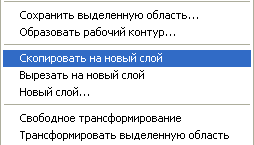
Создаем еще две копии нового слоя - нажав Ctrl+J и подпишем - Слой 1, 2, 3
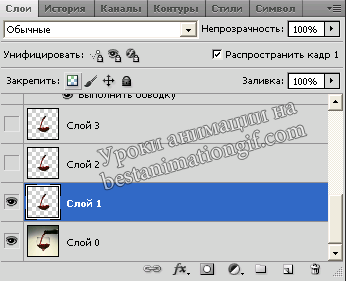
Активный у нас Слой-1 (синий и горит глазок). Открываем - Фильтры - Галерея фильтров
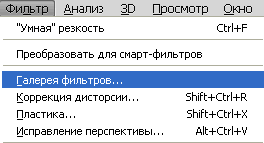
Нам нужен фильт - Искажение - Океанские волны
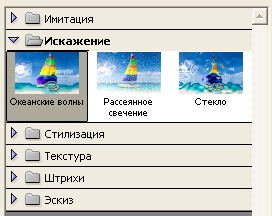
И выставляем следующие настройки
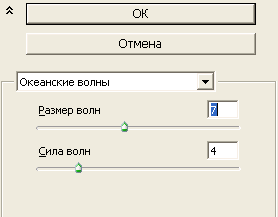
Эти настройки я дала для своей картинки. В фильтре - есть окно просмотра - подвигайте рычажками и посмотрите - какие значения для вас более приемлемы - те и оставьте. Открываем глазок на - Слое -2 и применяем к нему, не открывая Галереи фильтров, действие фильтра Океанские волны - просто нажмите на предыдущее свое действие - параметры изменятся в диапазоне зарее выбранных вами
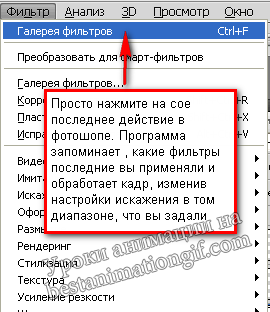
Переходим на Слой - 3 и повторим предыдущее действие. Все. осталось собрать анимацию
Открываем анимационную панель - первый кадр - первый слой вашей анимации. В конце анимационной панели нажмите на треугольничек и выберите команду - Создать кадры из слоев
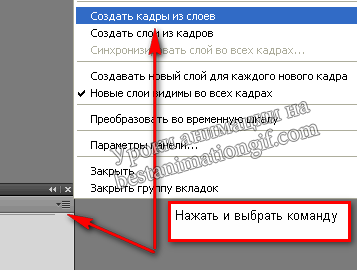
Как видите, в анимационной панели у нас только в первом кадре есть фон, остальные идут без фона.
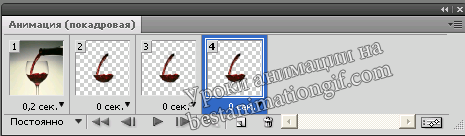
Чтобы подставить фон к остальным кадрам - выделите первый кадр в панели анимации ( просто щелкните по нему, чтобы он стал синим) и выделите этот же кадр в панели слоев. Нажимаем на треугольник в конце анимационной панели и выбираем команду - Синхронизировать слой во всех кадрах. Учитесь пользоваться этой функцией - она вам очень пригодится
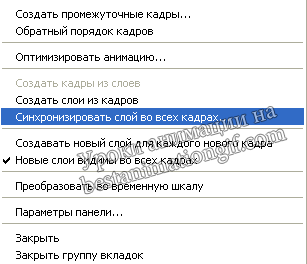
Выскочит окошко - нажмите ОК.
Первый кадр удаляем из панели анимации ( это фон картинки, к которому мы не применяли действие фильтра) - выделите и мышкой переташите его в корзинку
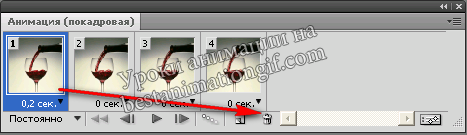
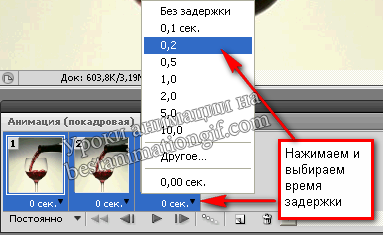
Выделяем все кадры - нажимаем на первый и, удерживая клавищу Shift, щелкните по последнему кадру. Время задержки я взяла 0.2
Смотрим, чbestanimationgif.com/lessons/view?id=42то у нас получилось

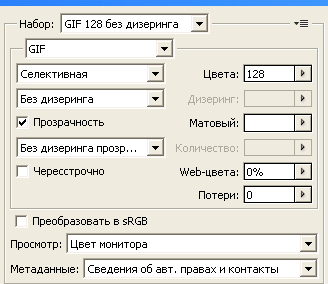
Чтобы сохранить анимацию, нажмите - Файл - Сохранить для Web и устройств. Вы перейдете в окно сохранения анимации. Выставляе там значения, нажимаем - Сохранить и сохраняем в свою папочку на компе
урок расписала Abissinka
источник bestanimationgif.com/lessons/view?id=42
Серия сообщений "***уроки анимация в ФШ***":
Часть 1 - урок ЧАШКА ЧАЯ
Часть 2 - Как сделать падающий снег на фото при помощи паттерна-заливки
...
Часть 46 - Урок анимации в фотошоп (моргающие глазки)
Часть 47 - Фотошоп урок "Анимация шторки"
Часть 48 - Анимация льющейся жидкости
Часть 49 - Как быстро сделать анимацию


