Как скачать понравившуюся музыку из чужого дневника
Очень часто мы ходим к друзьям в дневники, да или просто по случайным дневникам, а там находим волшебную музыку. Именно ту, которая созвучна с нашим состоянием. Но вот беда, кнопки скачать нет на ЛиРу.
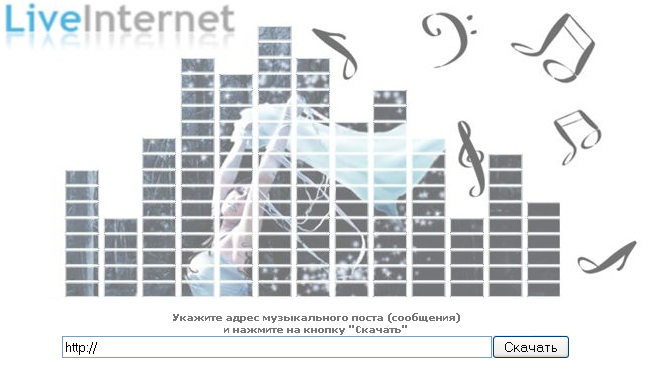
Зато есть простое приложение, написанное aDolphinс помощью которого можно легко и просто скачать на компьютер понравившуюся композицию.
Использовать его очень просто. Достаточно ввести в поле ссылку на пост, в котором опубликована музыка и нажать скачать.
Чтобы запустить приложение жми по этой ссылке, или по картинке.
Логическая онлайн головоломка на флэш. Суть этой игры головоломки состоит в том, что используя логическое мышление и управляя мышкой, вам нужно прыгать лягушками друг через друга. Лягушка в онлайн головоломке прыгает через одну из других лягушек на пустое место. Уровень флэш головоломки считается пройденным если на поле осталась только одна лягушка. Ряд уровней этой логической игры весьма трудны и вам придется хорошенько подумать над прохождением флеш головоломки.
Приступим. :-) Сначала теория. Скучно, нудно, но знать надо(((
Инструменты. Adobe Illustrator.
Так выглядит палитра "Инструменты" в Иллюстраторе. (Adobe Illustrator CS3 )
Инструменты делятся на галереи (группы): А - Инструменты Выделения
Б - Инструменты Рисования
В - Текст
Г - Инструменты Раскраски
Д - Инструменты Формы
Е - Символы
Ж - Диаграмма
З - Инструменты для Разбиения на фрагменты и для обрезки
И - Инструменты Перемещения и масштабирования
Как-то так складывается, что приходят новые читатели, кто-то из них установил photoshop и смотрит на него в конкретном страхе. Как там что-то делать?
А мне в свою очередь очень утомительно каждый раз писать о том, как открыть файл или как его сохранить. Поэтому напишу один раз, создам такую "онлайн шпаргалку". В ней опишу только самые основные действия, которые мы регулярно делаем. Глубоко вникать и копать не будем, чтобы вас не запутать и самой не запутаться. В один пост , пожалуй, даже самое основное не поместится, - поэтому разобью.
Итак, приступим! :-)
Чаще всего для работы в photoshop мы пользуемся готовыми изображениями в форматах PNG, JPEG, TIFF, PSD (родной формат photoshop), иногда - GIF, EPS и некоторые другие. Как открывать gif и eps, поговорим отдельно, а вот про то, как открыть остальные форматы - сейчас.
Как открыть файл в photoshop.
Повторюсь, - речь о PNG, JPEG, TIFF, PSD. Хотя большинство других форматов открываются аналогично, но надо знать некоторые тонкости.
Вариантов достаточно много.
Способ первый.
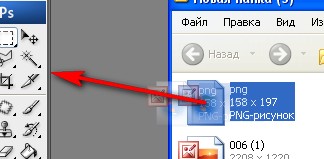
Просто затаскиваем наш файл в окно фотошопа мышкой. Так:
Золотые заготовки для рамок, бордюры. ( Клипарт в Png)
Откопала у себя такой архив. Очень праздничные. Автора не знаю(((
Как ими пользоваться, кажется, понятно. В посте, под полосками лежат.. как бы паттерны. Т.е. из них собирается полоска. Сегодня попробую написать, как пользоваться бордюрами. Так что, если кто не знает, - не волнуйтесь. :-) Напишем. :-) Там все предельно просто.
Полоски - достаточно большие - около 1200 пкс в длину. А вот рамки-круги - маленькие, для web.
Урок. Создаём флеш-ролик с помощью программы SWFText
Для того, чтобы создать такую флеш-открытку, нам потребуется сама программа, которую можно скачать SWFText
У кого не получится скачать по этой ссылке, то внизу страницы есть ещё одна ссылка, с помощью неё тоже свободно можно закачать эту программу.
Это значок программы:
Делаем кнопки во flash. Плюс bonus - плеер в коллекцию для дневника
Делаем кнопки во flash. Плюс bonus - плеер в коллекцию для дневника:-)
Изучаем дальше. Кто не знает,- первая часть (введение) ТуТ,
вторая частьТуТ. Программой пользуемся Sothink SWF Quicker.
Теперь будем делать кнопки. Тоже очень важный момент при создании флешек. Кнопки могут исполнять стандартную роль перехода на какую-либо ссылку ( страничку в интернете), или же являться кнопками управления самой флешкой. Будь то остановка, воспроизведение и многое другое:-)
Сегодня будем делать элементарную кнопку, вот такую ( подведите мышку и нажмите на нее):
Это конечно примитив, но поможет вам понять основную идею и способы ее воплощения))
А в дальнейшем научимся делать и такие кнопочки ;-))
Это стандартная кнопка из программы, но создание подобных кнопок начинается именно с освоения азов;-)
Как всегда,- открываем программу и в выползшем окошке выбираем первый пункт и жмем "ок" :-)
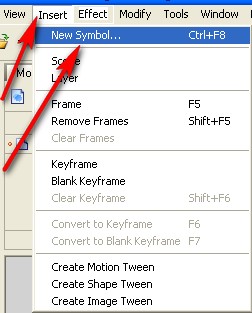
Далее вверху окна программы кнопочка "insert", пунтк "new simbol":
Вот далеко не полный список торрент-трекеров. Очень хороший способ бесплатно получить в свою домашнюю коллекцию то, что есть у других на компах. Не буду рассказывать про саму технологию торрентов, думаю те кто с этим имеет дело и так все знают.
Делаем простую flash подпись используя шаблонные эффекты.
Делаем простую flash подпись используя шаблонные эффекты.
Продолжаем постигать азы flash. ( Первый урок "создание часиков" ТуТ ) В этом уроке будем делать забавные подписи, при нажатии на которые,- будет осуществлен переход на вашу страничку ( дневник, сайт и т.д.). Получится примерно такое:
Или большего размера естественно:-) В первой части будем делать флешку, а во второй точно такую же, но gif анимацию.
Flash
Делать можно и прямо в сцене, но чтоб привыкнуть к верной последовательности действий на будущее,- будем делать через клипы:-)Поехали:
Открываем программу, в выползшем окошке выбираем первый пункт и жмем "ок" ( как мы делали в первой части про часы). Далее сверху жмем "insert" и выбираем пункт "new simbol":
Удивительно, но современную науку до сих пор озадачивают некоторые особенности нашей физиологии и психики. Британский научно-популярный журнал New Scientist составил рейтинг самого необъяснимого. По поводу чего есть только предположения
Замечательная flash-рисовалка, с помощью которой можно успокоить нервы, расслабиться, отдохнуть, восстановить силы. Она очень-очень простенькая. В арсенале инструментов только кисть, палитра из множества цветов и возможность регулировать толщину линии ))
По желанию ваши художества можно распечатать, нажав на кнопочку Print на панели инструментов.
Вчера от одноклассницы на mail.ru пришёл вот такой спам:
Привет! слушай тебя опять взломали! мне постоянно от тебя приходит спам то порно то еше что то надоело уже читать эту гадость! поставь себе уже наконецто нормальную защиту! а то у тебя в компьютере вирус, меня тоже взламывали но я себе установила защиту здесь ... и меня больше никто не взламывает я тебе рекомендую поставь защиту как у меня! она тебе почистит комрьютер от вирусов.
Прочитал, порадовался тексту. Потом сходил на сайт (адрес которого мне так заботливо прислали, а я с вами не поделился, вот гад!).
Подумал и решил написать небольшой пост про то, как проверять себя на вирусы, где, чем и т.д.
А потом понял, что проще дать вам всем ссылку на этот замечательный сайт: . А его авторы уже всё, что вам может понадобится, аккуратно собрали и расставили по полочкам.
И чтобы 2 раза не писать (вдруг кто не знает).
Если у вас на компьютере окопался какой-то вирус, который что-то не показывает или, наоборот, очень даже что-то показывает (причём крайне порнографического содержания), антивирус его не находит, а через час должна придти жена с тёщей и рука уже тянется послать СМС на номер... Остановитесь! Во-первых, одним СМС вы точно не отделаетесь (trust me!). А, во-вторых, зачем тратить деньги?
Лучше сходите на сайт службы технической поддержки лаборатории Касперского по этой ссылке:
Вам там помогут устранить причину. Быстро, качественно, а главное - бесплатно.
Телефон для проверки этого сервиса - "1350".
Обратите внимание, что кода разблокировки аж 2. То есть, в реальной жизни вам пришлось бы послать 2 смс.
Делала под диктовку сына ему баннер, этот:
Под диктовку - в смысле, что он видел то, что хочет получить, а я пыталась это изобразить в фотошопе. Верите - весьма сложно было:-))) Ибо диктовал он примерно так "Должны буквы выплыть, ну примерно, как в Гарри Поттере газетная статья выплывает, помнишь?".
Я, естественно, не помню.. и начинается объяснение, как примерно должны буквы выплывать. В общем возились мы долго :-)))
Фон для баннера я рисовала в иллюстраторе переходами и кругами, но об этом - после)) Очень люблю бленды-переходы, обязательно расскажу:-)))
Сейчас расскажу, как мы делали первую часть баннера. Анимацию с вращением. С мечом все просто, как мне кажется. :-) Хотя и с вращением - очень просто, а результаты очень интересные получаются.
Делать мы будем не сразу баннер, - просто будем учиться анимировать. Ибо для создания баннеров - нужно писать длинную теоретическую часть о размерах, основных правилах и пр., пр.
ЛиРу - как сделать бегущую строку ( плюс дополнение к "html для начинающих")
ЛиРу - как сделать бегущую строку ( плюс дополнение к "html" для начинающих)
Как говорится,- меня попросили,- вот и пишу:-)
Не совсем в "тему" т.к. про html- это еще рано. Но пусть будет, т.к. сие можно использовать на нашем любимом лиру:-)
В посте будут написаны не все "параметры" и "нужности", а только необходимый минимум. Остальное мы рассмотрим позже в теме про html.
Поехали:-)
Есть такой специальный тег "marquee", который и поможет вам сделать бегущую строку. Изначально он работал только в браузере Internet Explorer, но теперь почти во всех браузерах.
Лично я проверил,- не работает только в Google Chrome, а в Mozilla Firefox иногда зависает,- надо просто обновить страничку и все заработает:-) А в Opera и Internet Explorer,- работает без проблем:-) Так что имейте это в виду.
Сразу оговорюсь, бегущей строкой может быть не только текст, но и картинка, ссылка например. Покажу наглядно:-)
Вот допустим две картинки:
Применяя этот "код",- вот что получим:


 aDolphinс помощью которого можно легко и просто скачать на компьютер понравившуюся композицию.