-Метки

flash ассортимент ткани баклажан баклажаны виды переплетений виды пряжи волокнистый состав вто выбор материала выбор одежды выбор тканей выбор ткани выбор швейных материалов выпечка диета дневник заготовки заливное изнаночная сторона кабачки качество ткани клавиатура классификацией видов тканей по гост классификация волокон классификация одежды классификация тканей клеевые материалы кожа креветки кройка кулинария кура лен лицевая сторона массаж материаловедение материаловедение в швейном производстве мех музыка натуральные ткани нити основы нити утка нитки номера игл номера нитей обои обучающий курс определение состава ткани основа парниковый эффект подбор ткани помидоры помощь программы производство ткани пуговицы редактор режим вто рецепт рецепты рулет рулеты рыба салат салаты сборка свойства текстильных волокон свойства ткани синтетика скачать слайд-шоу состав ткани способы прядения ссылки структура ткани текст текстильные нити телефон тинсулейт тип нитей ткань ткачество торт трикотаж уроки утепляющие материалы уток учебный курс учимся шить фасоль фоны фотошоп фурнитура характер горения хлопок швейное производство швейные изделия шелк шерсть шитье

 -Цитатник

Раскрашиваем картинку в ФШ - урок от Юлианы - (0)

Раскрашиваем картинку в ФШ - урок от Юлианы Раскрашиваем в фотошоп ! В ...

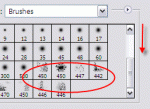
БЫСТРЫЙ ВЫБОР ШРИФТА ( и больше ничего не надо)))) - (0)

БЫСТРЫЙ ВЫБОР ШРИФТА ( и больше ничего не надо)))) 1-й ВАРИАНТ КАК ПОДОБРАТЬ ШРИФТ, УЖЕ ЗА...

Запеканка из капусты - (0)

Запеканка из капусты Капустная запеканка (96 ккал/100 гр)   Для нашей запека...

Варенье "Прозрачные яблоки" - (0)

Варенье "Прозрачные яблоки" - просто Чудо!!! На кило яблок берется килограмм сахарного песку. ...

Полный список горячих клавиш Windows - (0)

Полный список горячих клавиш Windows и секрет как сделать четвертую кнопку hibernate при выключ...

 -Рубрики

 -

Радио в блоге
[Этот ролик находится на заблокированном домене]

Добавить плеер в свой журнал
© Накукрыскин

 -Поиск по дневнику

Поиск сообщений в КОПИЛ_КА

 -Подписка по e-mail


Без заголовка

Четверг, 19 Мая 2011 г. 00:36 + в цитатник
Это цитата сообщения Sheree [Прочитать целиком + В свой цитатник или сообщество!]

Уроки Фотошопа: Работа с PSD и PNG шаблонами

 Уроки Фотошопа: Работа с PSD и PNG шаблонами

Многие не знают как работать с шаблонами PSD и PNG (костюмами, рамками). В этом уроке, на примере работы с рамочкой для фотографий, я покажу что и как делать с этими "загадочными" шаблонами в формате PSD и PNG.

Итак, поехали:

Первое что нам нужно - это сам шаблон (т.е. файл в формате PSD или PNG). В данный момент их полно в интернете. Можно скачать и с нашего сообщества в соответствующем разделе «Рамки» (Раздел с костюмами появится позже).

Теперь открываем этот шаблон в Photoshop. Файл – Открыть (File– Open)
Если слои отключены мы увидим следующую картину, а вернее чистый фон.


Включаем все слои, т.е. делаем их видимыми.
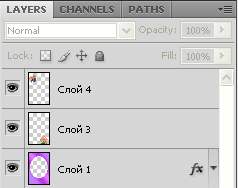


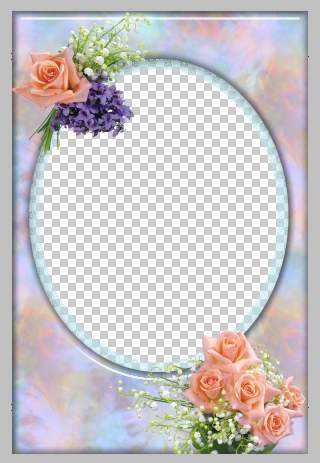
После включения всех слоев увидим рамку во всей красе.


Теперь открываем необходимую фотографию. Я выбрала эту.
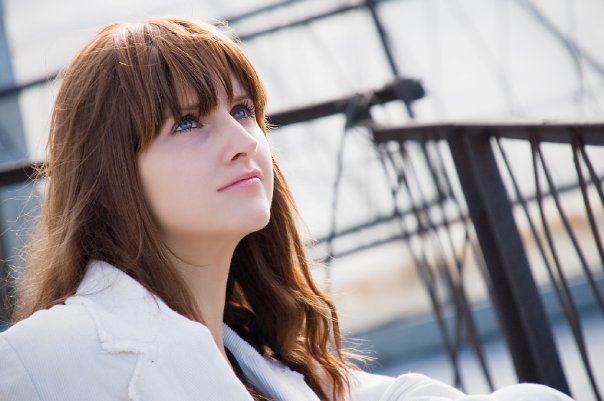


Находясь на слое с фотографией выбираем Выделение – Выделить все (Select– All), далее Редактирование – Копировать (Edit– Copy). Закрываем фотографию. Находясь на нашей рамочке выбираем Редактирование – Вставить (Edit– Paste) и располагаем слой с ней (т.е. фотографией) под слоем с овальной рамкой.
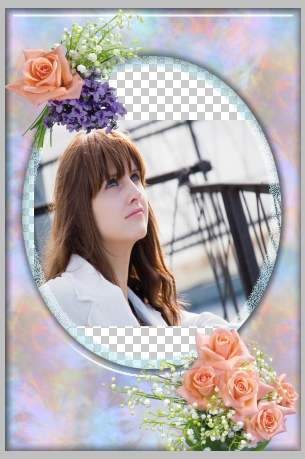


Теперь необходимо подогнать размер фотографии под размер рамочки.

Выделяем слой с фотографией (кликните по нему в панели слоев), нажмите CTRL + T. Вокруг фотографии появится тонкая окантовка с узлами. Поставив курсор внутрь окантовки, либо на любой из узлов – можно изменить размер изображения, либо передвинуть его.
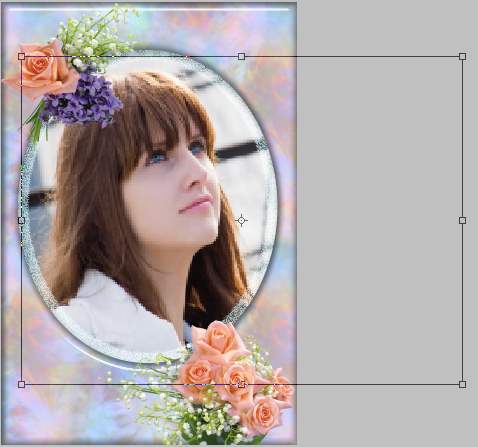
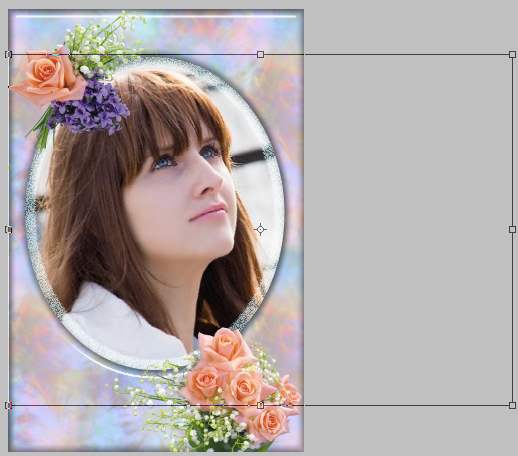

Не забываем нажимать галочку в правом верхнем углу программы. Окантовка с узлами исчезнет и появится ваше изображение в рамочке.
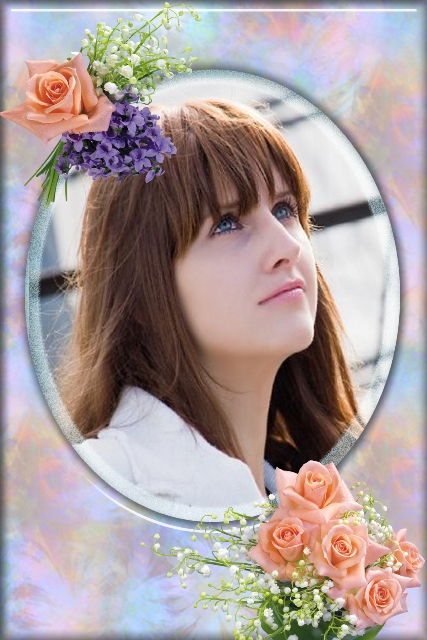

Вот и все!!!

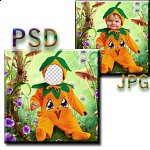
Сохраняем файл (File - Save As). Если Вы сохраните в формате PSD - то сможете поменять что-либо в вашем творении, если сохраните в формате JPG - изменения будут невозможны.

Удачи Вам!!!

Серия сообщений "ШАБЛОН":
Часть 1 - Без заголовка
Часть 2 - Без заголовка
...
Часть 6 - Без заголовка
Часть 7 - Без заголовка
Часть 8 - Без заголовка
Часть 9 - Бесплатные программы для оформления фотографий

Рубрики:  ФОТОШОП

Без заголовка

Четверг, 19 Мая 2011 г. 00:35 + в цитатник
Это цитата сообщения ValAleks [Прочитать целиком + В свой цитатник или сообщество!]

Сделать эффект на фото


VA

Серия сообщений "ГЕНЕРАТОРЫ":
Часть 1 - Различные генераторы текстов.
Часть 2 - Создать фото прикол онлайн.
...
Часть 43 - Без заголовка
Часть 44 - Без заголовка
Часть 45 - Без заголовка


Без заголовка

Четверг, 19 Мая 2011 г. 00:35 + в цитатник
Это цитата сообщения ValAleks [Прочитать целиком + В свой цитатник или сообщество!]

Фоторедакторы


VA
Рубрики:  ФОТОШОП
РЕДАКТОР

Без заголовка

Четверг, 19 Мая 2011 г. 00:34 + в цитатник
Это цитата сообщения ValAleks [Прочитать целиком + В свой цитатник или сообщество!]

Сделать аватарку


ValAleks

Серия сообщений "ГЕНЕРАТОРЫ":
Часть 1 - Различные генераторы текстов.
Часть 2 - Создать фото прикол онлайн.
...
Часть 42 - Без заголовка
Часть 43 - Без заголовка
Часть 44 - Без заголовка
Часть 45 - Без заголовка

Рубрики:  ФОТОШОП

Без заголовка

Четверг, 19 Мая 2011 г. 00:33 + в цитатник
Это цитата сообщения zomka [Прочитать целиком + В свой цитатник или сообщество!]

Мои находки

Супер полезный сервис!!!
После нововведений на Я фотках,облазив множество фотохостингов в поиске чего то стоящего я все таки поняла что столько возможностей как на Я фотках нет практически нигде...И если наладится работа в конце-концов....то лучшего и желать не надо...Но есть и положительная "ложка" в этой бочке нашего недовольства....Я натолкнулась на много полезных штучек в этих своих "экспедициях"....Вот одна из них....Точнее ОДИН из них....

1. Не умеете ставить картинки в ряд?
2. Не получается запихнуть изображения в таблицу?
3. Не знаете как вставить картинку на форум или блог с помощью BB кода?
4. Не умете делать окошко с кодом вставки под картинкой такого вида?
http://li-web.ru/


5. При упоминании слова html хочется сбежать подальше?
6.Не умеете делать нормальное кликабельное превью используя "Яндекс фотки"?

А и не надо!


Специально для вас создан сервис :

Генератор BB и Html кодов для вставки изображений на сайт или блог.


Он сам напишет за вас все коды, вам надо будет лишь их скопировать и вставить

специально оговорюсь...не Я создала...а просто выкладываю для вас инструкцию его пользования..вот её создала сама..:-))
Итак....поехали...

все внутри
Рубрики:  ЛиРу ПОМОЩЬ/ ТЕГИ-формулы

Без заголовка

Четверг, 19 Мая 2011 г. 00:31 + в цитатник
Это цитата сообщения _SVETA_LANA_ [Прочитать целиком + В свой цитатник или сообщество!]

Лучшие бесплатные сервисы онлайн фоторедактирования

Существует огромное количество доступных онлайн ресурсов, позволяющих вам вносить изменения, улучшения и забавные детали в ваши фотографии, не прибегая к помощи программ, подобных Photoshop. Хотите поместить свой снимок на обложку журнала, на долларовую купюру или просто поднять себе настроение? Теперь это возможно с помощью нескольких нажатий на кнопки мыши в течение, буквально, секунд. Вот перечень, на мой взгляд, лучших (кликайте мышкой по картинкам).


Читать далее...
Рубрики:  ФОТОШОП
РЕДАКТОР

Без заголовка

Четверг, 19 Мая 2011 г. 00:30 + в цитатник
Это цитата сообщения Nataly_Nataliya [Прочитать целиком + В свой цитатник или сообщество!]

Работа в Радикал фото


Множественная загрузка изображений-1. Сначала хотела написать сразу как работать с Радикал-Фото ShellExtension, который встраивается прямо в проводник, и работать с ними много удобнее. Но по вопросам друзей, особенно новичков, поняла что многие вообще не умеют работать в радикале. Поэтому напишу сначала о нем, и программе "Радикал-Фото клиент" и как с её помощью загружать много изображений! А следующим постом и о Радикал-Фото ShellExtension
I. Принцип работы сайта - http://www.radikal.ru..

У кого уже есть своя галерея на этом сайте - можете пропустить и перейти сразу к пункту
II
Начнём со знакомства с сервером http://www.radikal.ru.
1.Можно, конечно не регистрироваться, но советую всё же потратить на это время и пройти регистрацию-
это недолго, но возможностей у вас будет больше!!!


Не помню: после регистрации, сразу заходить, указывая логин и пароль или на вашу почту придёт письмо
со ссылкой на активацию? Но думаю - здесь вы разберётесь сами.


Если вы не хотите регистрироваться, то у вас будет возможность загружать изображения и пользоваться их ссылками, но у того кто зарегистрировался на этом сайте - есть свой кабинет,


где изображения можно сортировать по альбомам, которые вы сами создаёте и называете...
Вы можете в любой момент пополнить альбом или воспользоваться ссылкой на картинку, которую загружали ранее.
2. Нажимаете "мой кабинет", "мои альбомы"и создаёте "новый альбом"


называете свой альбом, хотите-описывете его и паролите, я это не делаю. Обычно я делаю так - как показала на картинке:


3.Теперь добавляю картинку в альбом как обычно

,

нажимая "обзор", "загрузить", картинка оказывается в вашем альбоме.


4. Здесь есть разные нюансы: можно ставить или не ставить галочки возле некоторых параметров.
Здесь разберитесь сами ,в нём очень подробно всё описывается.

5. После того, как картинка загрузится, появляется страничка с его эскизом и ссылками.


1) Если вам нужно маленькое кликабельное изображение, выбираете ссылку под № 3, копируете её всю,
вставляете в свой пост или на сайт. При клике на неё мышкой, пользователь перейдёт на сайт radikal.ru ,
где автоматически ему покажут исходное изображение
2) Если вам нужна картинка в реальном размере, то воспользуйтесь ссылкой под № 6. И сделайте тоже самое. Если вы скопируете всю ссылку, то хотя она и будет в реальном размере, но она будет тоже кликабельная и вести на радикал. Чтобы этого не было, оставьте только ту часть, которую я обвела зелёным.
II. Программа "Радикал-Фото клиент" и как с её помощью загружать много изображений!
1. Заходите,сюда.
Скачиваете бесплатную программу.

Её файл будет выглядеть так:

2. Запускаете этот файл(кликаете на него 2 раза), выскочит окошко, нажимаете "выполнить"


она у вас установится и запросит логин и пароль


- вы должны ввести именно те логин и пароль,

которые указывали при регистрации на http://www.radikal.ru.

Всё, теперь можно ей пользоваться. Если на рабочем столе не появился значок этой программы, то делаете следующее:

А теперь на рабочем столе правой кнопкой мыши и "вставить". Запускаете программу. и начинаем!


Появятся ссылки, которые вам и нужны. Копируем их


и вставляем в пост (правой кнопкой мыши "вставить") ВСЕ.

Автор записи Галина Ширяева


Серия сообщений "РАДИКАЛ":
Часть 1 - Без заголовка


Без заголовка

Четверг, 19 Мая 2011 г. 00:27 + в цитатник
Это цитата сообщения Lena-ki [Прочитать целиком + В свой цитатник или сообщество!]

Просто клад!


7d6fa54c17a2 (584x502, 309Kb)
Уроки Adobe Phоtpshop для начинающих
Панель инструментов Adobe Photoshop.

Устанавливаем новые кисти в Photoshop

Перевод JPG в PSD

Золотая надпись

"Горячие" клавиши для Фотошопа

Эффект двухцветности

Словарь терминов

Как снять блокировку?...

Как открыть фото?

Что такое ЭКШЕН?

Как скачать с Lettitbit????

Что такое клипарт?

Что такое Скрап набор?

Как сохранить?

Учимся рисовать от руки

Блики Блестки1
Блестки2
Блестки3
Блестки4
Исчезающий текст
Вращающийся шар
Летящие звезды
Моргающие глаза
Мигающая надпись
Металлический блеск
Огонь
Переливы цветов
Прыгающие буквы
Помехи
Слайд шоу 1
Слайд шоу
Слезы
Эффект написания текста
Текст из звезд
Эффект лупы в движении
Текст в движении


Шрифты-стили-градиенты-кисти
http://styleindisign.narod.ru/fonts.html
http://styleindisign.narod.ru/styles/styles.html
http://styleindisign.narod.ru/gradient.html
http://styleindisign.narod.ru/brush...rushesph27.html
Стили для Photoshop - Брилианты
СКАЧАТЬ
Цветочные стили
СКАЧИВАЕМ

Набор из 80 стилей для photoshop c элементами и узорами из золота,различных цветов и отттенков.
В дизайне сайтов для ювелирных контор будет просто незаменим.
читать дальше  ]


Набор стилей от designwalker - 40 стилей кнопок
читать дальше  ]
/globator.net/" target="_blank">http://globator.net/
http://photoshop.demiart.ru/
http://www.photoshop-master.ru/
http://www.photoshop-cs3.ru/
http://web-silver.ru/photoshop/
http://www.art911.ru/
http://graphic-tutorials.ru/
http://www.psworld.ru/
Уроки по Adobe Photoshop (Фотошоп для начинающих)
Панель инструментов Adobe Photoshop CS3
Текст в Photoshop (Type)
Использование кривых в Adobe Photoshop
Каналы в Photoshop
Работа с каналами в Adobe Photoshop
Работа со слоями в Photoshop
Маски в Adobe Photoshop
Cлои в Photoshop
Использование стилей слоя (часть 1)
Использование стилей слоя (часть 2)
Использование стилей слоя (часть 3)
Режимы наложения (Blending Modes в фотошопе)
Вырезаем объект
Вырезаем объект (способ №2)
Выделение в Photoshop
Вырезаем надпись из фона
RAW в Adobe Photoshop
Изменение размеров фотографии
Увеличение фото без потери к-ва
Урок создания банера в фотошопе
Создаем анимированный gif баннер
Автоматизируем действия...
Обработка фото для интернет
Сложная замена фона на фото
Создаем свою кисть для ф-шопа
Раскрасим черно-белую фо-ю
Восстановление фотографий
10 удобных техник для работы в Adobe Photoshop,
призванных облегчить ваш труд:
1. Выделение одним кликом
2. Растрирование стилизованных слоев
3. Удаляем Ненужные цвета
4. Масштабируем стили слоев
5. Конвертирование в Smart-объекты
6. Стили с нулевым заполнением
7. Флажок Colorize
8. Выделения при помощи пробела
9. Маска слоя вместо стирки
10. Деформация
Уроки создания текстуры в Adobe Photoshop
Джинсовая текстура
Эффект дерева для фотографий в сепии
Создаем потрясающую травяную текстуру в Photoshop
Подводный Город (подводная атмосфера)
almiria


Серия сообщений "Фотошоп.":

Часть 1 - Без заголовка
Часть 2 - Установка фотошоп СS4
...
Часть 5 - Все и всем для фотошоп
Часть 6 - Эффекты с вашими фото.
Часть 7 - Просто клад!
Часть 8 - флеш-альбом
Часть 9 - Урок фотошоп
...
Часть 98 - Урок от NATALI:Выделение и плагин Альен Скин
Часть 99 - Учимся делать 3 D эффект на 2 D изображениях и анимацию.
Часть 100 - Создаём безмятежный пейзаж в Фотошоп


Рубрики:  ФОТОШОП

Без заголовка

Четверг, 19 Мая 2011 г. 00:26 + в цитатник
Это цитата сообщения Arnusha [Прочитать целиком + В свой цитатник или сообщество!]

Как быстро вставить картинки и разделители.

Этот урок поможет новичкам быстро без сохранения в комп взять любую картинку или разделитель...
 (180x140, 35Kb)


ВСТАВЛЯЕМ КАРТИНКУ - БЫСТРО И ПРОСТО!
Я для этого использую такой код:
<img src="АДРЕС КАРТИНКИ"/>

Адрес любой картинки узнать совсем несложно:
1. Кликните по понравившемуся изображению ПРАВОЙ клавишей мышки.
2. Выпадет табличка, в которой нужно выбрать строчку "СВОЙСТВА ИЗОБРАЖЕНИЯ".
3. Далее ЛЕВОЙ клавишей мышки кликаем на этой строке.
4. Появляется еще одна табличка, в которой указан "АДРЕС ИЗОБРАЖЕНИЯ".
5. Его нужно скопировать (ставим курсор на эту строчку: помечаем - Ctrl+А , затем копируем - Ctrl+С).
6. Все - теперь можно вставлять в код - Ctrl+V.

Вставляем этот адрес вместо слов АДРЕС КАРТИНКИ.
Кавчки должны остаться и между ними и адресом НЕ ДОЛЖНО БЫТЬ ПРОБЕЛА!
Получиться должно так:
<p><img src="//s16.radikal.ru/i191/1004/93/84eede09f45d.gif"/></p>

А теперь уже готовый код копируем и вставляем туда,
куда вам хочется!

Все это проделываем в HTLM-режиме!

А шаблон кода для вставки картинок советую сохранить себе где-нибудь в компе в текстовом редакторе (сделать шпаргалку). А потом просто вставлять туда все, что вам нужно. А затем уже готовый год с адресом нужного изображения вставлять туда, куда вам хочется!
Удачи!


Arnusha
Рубрики:  ЛиРу ПОМОЩЬ/ ТЕГИ-формулы

Без заголовка

Четверг, 19 Мая 2011 г. 00:24 + в цитатник
Это цитата сообщения бурный_поток [Прочитать целиком + В свой цитатник или сообщество!]

Как делать схемы для дневника в фотошопе

Попробую рассказать и объяснить, как я делаю свои схемки для дневника. У меня фотошоп CS3.

1.Открываем в фотошопе понравившуюся картинку

2. Открываем новый документ со следующими параметрами - 1440на 750 пикселей

3. С помошью инструмента - перемещение -  перетаскиваем нашу картинку на новый документ

Должно получиться так

4. Немного корректируем параметры- Редактирование-трансформирование-масштабирование

Параметры масштаба мы изменяем или в строке верхней или с помощью мышки (кликаем и растягиваем)

5. После того как мы определились с параметрами, кликаем мышкой на инструмент перемещение (самый верхний в панели инструментов) и подтверждаем результат

6. У нас имеется два слоя. Делаем активным первый слой (просто жмем на него мышкой и он должен выделиться)

7. Далее в палитре цветов выбираем цвет наиболее близкий к основному цвету картинки

8. После того как выбрали цвет, мы его копируем

и вставляем цифры цвета в окошко настроек дневника на ли.ру

9. Далее переходим к нашему документу))

ДОбавляем векторную маску

9. Далее в панели инструментов выбираем инструмент заливка

жмем на него и выбираем инструмент - градиент

10. Далее наводим курсор мышки на край нашей основной картинки и ведем мышку к центру

ПРи этом градиент должен быть выбран такой

Видно как граница между большим выбранным нами цветом фона и картинкой исчезает. Вы можете эксперементировать по своему усмотрению.

У нас получилось примерно так

11. Сохраняем наш документ

12. Наш документ может весить больше чем необходимо, поэтому выставляем его вес

Выставляем нужный нам размер файла

13. После оптимизации веса - сохраняем

14. Загружаем нашу картинку в настройках дизайна дневника и выбираем параметры загрузки - по вертикали

Это для того, чтобы картинка не повторялась.

15. Далее делаем прозрачный фон для записей.  Этот урок можно посмотреть тут

Читать далее...
Рубрики:  ЛиРу ПОМОЩЬ/СХЕМЫ
ФОТОШОП

Без заголовка

Четверг, 19 Мая 2011 г. 00:23 + в цитатник
Это цитата сообщения NATALI-NG [Прочитать целиком + В свой цитатник или сообщество!]

Бродилочка по МОИМ УРОКАМ

 La_Perla


 (100x100, 22Kb)
Бродилочка по МОИМ УРОКАМ


Блог NATALI
ОБЩИЙ ПЕРЕЧЕНЬ МОИХ УРОКОВ

Блог NATALI
ОБЩИЙ ПЕРЕЧЕНЬ МОИХ УРОКОВ
Урок от NATALI: Выделение при помощи быстрой маски
Урок от NATALI:Использование инструмента маска на картинке
Урок от NATALI:Делаем дождь плагином Альен Скин
Урок от NATALI: Учимся добавлять глитеры в фотошоп
Урок от NATALI:Движение текста по заданному пути
Урок от NATALI: Маленькие хитрости в фотошопе
Урок от NATALI: Переливы на тексте шумом
Урок от NATALI: Бегущая дорожка-блинк
Урок от NATALI: Луч света в тёмной комнате
Урок от NATALI:Учимся удалять надписи с картинки
Урок от NATALI: Учимся создавать рамочку в PNG формате
Урок от NATALI: Плывущие облака
Урок от NATALI:Отделение объекта от фона
Урок от NATALI: Делаем огонь плагином Альен Скин
Урок от NATALI: Ещё одно плавное движение в анимации
Урок от NATALI:Как использовать МАСКИ в фотошопе
Урок от NATALI:Движение жидкости в бокале
Урок от NATALI: Переливы на картинке градиентом
Урок от NATALI: Как добавит анимашку на картинку в С3
Урок от NATALI: Как картинку вставить в рамочку
Урок от NATALI: БЛИКИ
Читать далее


 La_Perla

Серия сообщений "Мои уроки":
Часть 1 - Урок от NATALI: Выделение при помощи быстрой маски
Часть 2 - Урок от NATALI:Использование маски на картинке
...
Часть 98 - Урок от NATALI:Быстрое удаление однотонного фона на картинке
Часть 99 - Урок от NATALI:Зимние эффекты плагином Альен Скин
Часть 100 - Урок от NATALI:Движение волос фильтром EYE CANDY 4000

Серия сообщений "БРОДИЛКА":
Часть 1 - Бродилочка по МОИМ УРОКАМ
Часть 2 - Бродилочка по МОИМ УРОКАМ
Часть 3 - Без заголовка
Часть 4 - Без заголовка
Часть 5 - Без заголовка
Часть 6 - Без заголовка
Часть 7 - Без заголовка
...
Часть 12 - Без заголовка
Часть 13 - Без заголовка
Часть 14 - Бродилка по моему Фотошопу.

Рубрики:  ФОТОШОП

Без заголовка

Четверг, 19 Мая 2011 г. 00:22 + в цитатник
Это цитата сообщения vovas [Прочитать целиком + В свой цитатник или сообщество!]

Уроки для Фотошоп: Man in Fire - Человек в Огне

Man in Fire - Человек в Огне
Читать далее


Рубрики:  ФОТОШОП

Без заголовка

Четверг, 19 Мая 2011 г. 00:21 + в цитатник
Это цитата сообщения Ануфриев_Алекс [Прочитать целиком + В свой цитатник или сообщество!]

Чудесные рамки для фотошоп бесплатно предоставляем вам в любых количествах

Жмём на эту ссылочкуhttp://fotoramochki.com/ramki-detskie.html
Александрушек
Рубрики:  ФОТОШОП/РАМКИ

Без заголовка

Четверг, 19 Мая 2011 г. 00:15 + в цитатник
Это цитата сообщения GalaFeya [Прочитать целиком + В свой цитатник или сообщество!]

Супер видео-уроки по теории фотошоп! Новичкам смотреть обязательно!!!

При изучении фотошоп многие думают: "С чего начать?"
Посоветую уроки именно Знаиды Лукьяновой!!!

Здесь я собрала все видео-урооки с 1-го диска курса Зинаиды Лукьяновой "Фотошоп с нуля"

Вы можете посмотреть их онлайн по этим ссылкам.
Расположила я их в том же порядке и с теми же названиями, как они находятся на диске.
Уроки интресные, совсем не нудные - смотреть просто обязательно - не пожалеете.
(Я много нового для себя там почерпнула.)

01 Введение


02 Растровая и векторная графика


03 Пиксель и разрешение


04 Понятие цвета в Фотошопе


05 Начало работы в Фотошоп


06 Форматы сохранения файлов

07 Слои - Часть 1


08 Слои - Часть 2


09 Инструменты Выделения


10 Опции Выделения


11 Рамка кадрирования и Раскройка


12 Инструмент Кисть


13 Группа Инструментов - 1


14 Группа Инструментов - 2


15 Группа Инструментов - 3


16 Группа Инструментов - 4


17 Группа Инструментов - 5


18 Группа Инструментов - 6


19 Группа Инструментов - 7


20 Вспомогательные инструменты


21 Маски.avi


22 Свободная трансформация


23 Коррекция фото - Часть 1


24 Коррекция фото - Часть 2


25 Фильтры в Фотошопе


26 Палитры - Образцы, Стили, Цвет


27 Палитра Каналы


28 Палитра Операции


 (606x72, 11Kb)


На этом сайте можно зарегистрироваться и подписаться на 2 бесплатных урока в месяц. Уроки все доступные и понятные, но всё же не совсем для новичков.

Здесь же можно получить информацию и купить диски по курсу Зинаиды Лукьяновой "Фотошоп с нуля":
Помимо этого, весь сайт посвящён фотошопу. Там можно найти и кисти, и фильтры и уроки и много чего, а так же инструкции по установке того или иного элемента в фотошоп.

Рубрики:  ФОТОШОП/ВИДЕО УРОКИ

Без заголовка

Четверг, 19 Мая 2011 г. 00:15 + в цитатник
Это цитата сообщения NATALI-NG [Прочитать целиком + В свой цитатник или сообщество!]

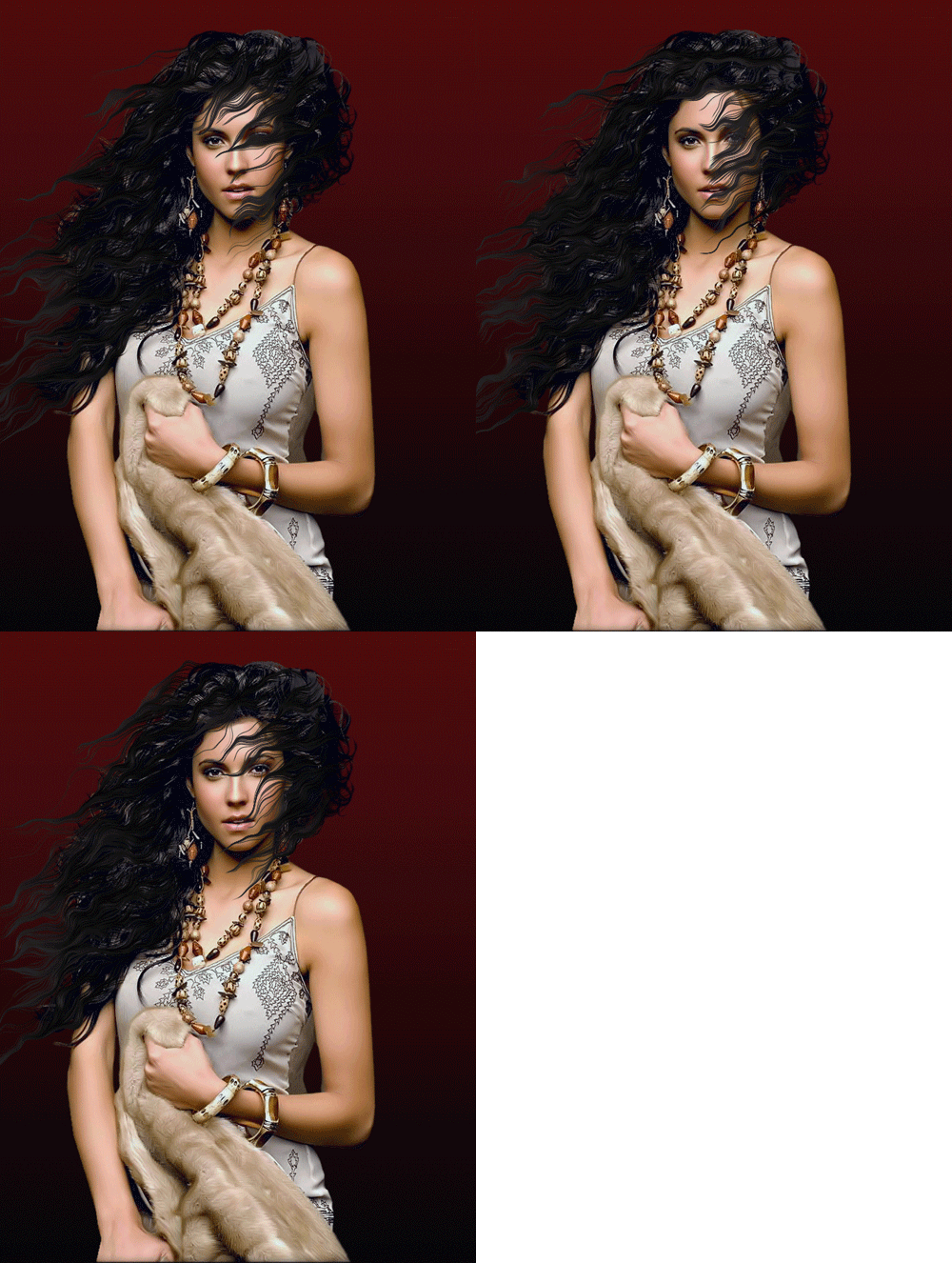
Урок от NATALI:Движение волос фильтром EYE CANDY 4000

 (500x663, 402Kb)
 (383x626, 242Kb)
Читать далее


Серия сообщений "Мои уроки":

Часть 1 - Урок от NATALI: Выделение при помощи быстрой маски
Часть 2 - Урок от NATALI:Использование маски на картинке
...
Часть 98 - Урок от NATALI:Быстрое удаление однотонного фона на картинке
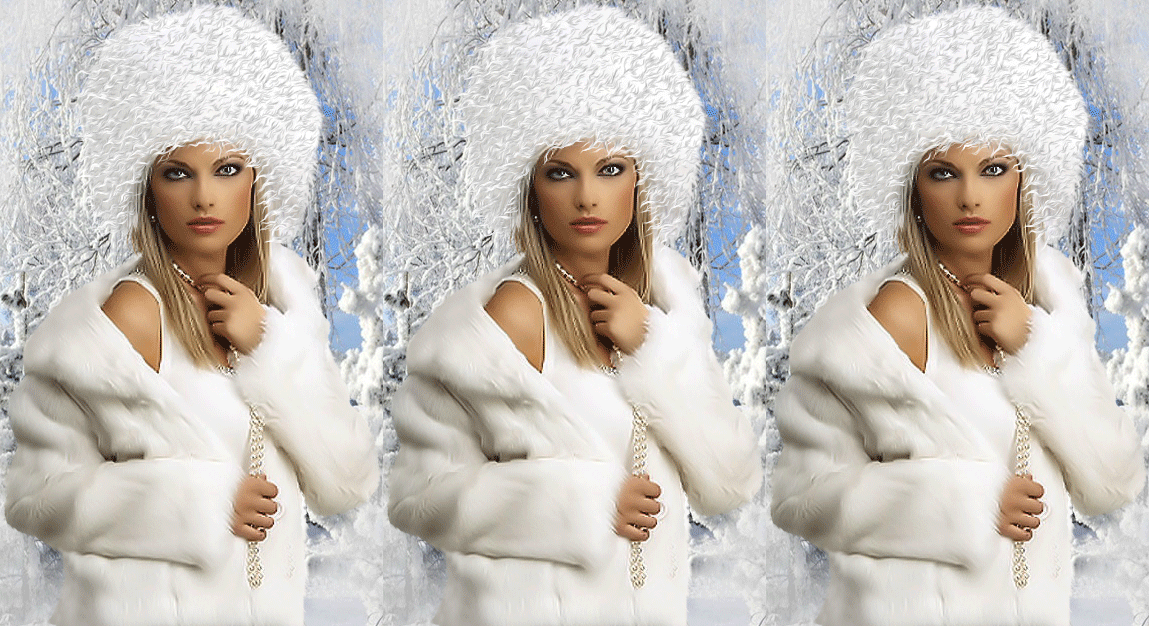
Часть 99 - Урок от NATALI:Зимние эффекты плагином Альен Скин
Часть 100 - Урок от NATALI:Движение волос фильтром EYE CANDY 4000


Рубрики:  ФОТОШОП/АНИМАЦИЯ

Без заголовка

Четверг, 19 Мая 2011 г. 00:14 + в цитатник
Это цитата сообщения Mademoiselle_Viv [Прочитать целиком + В свой цитатник или сообщество!]

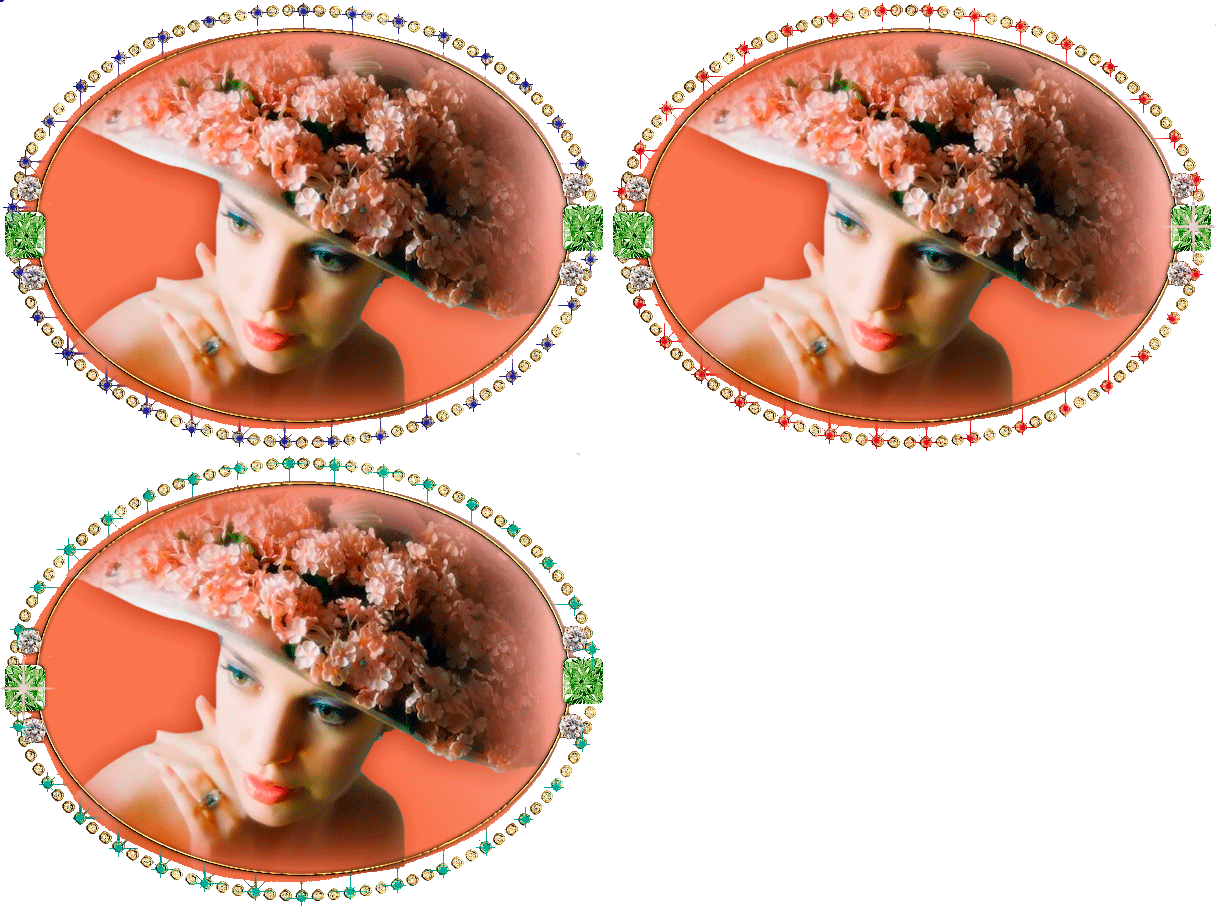
Рамочка с бегущими огоньками

Сегодня я хочу рассказать, как сделать бегущие огоньки на рамочке. Для наглядности я сделала их разноцветными, а Вы будете делать такими, как Вам захочется.
 (608x453, 408Kb)
урок (180x58, 15 Kb)
Рубрики:  ФОТОШОП/АНИМАЦИЯ

Без заголовка

Четверг, 19 Мая 2011 г. 00:13 + в цитатник
Это цитата сообщения Лариса_Гурьянова [Прочитать целиком + В свой цитатник или сообщество!]

ИЗОБРАЖЕНИЕ С НАЛОЖЕНИЕМ ТЕКСТА И АНИМАЦИИ


ПАМЯТКА НАЧИНАЮЩИМ ФОТОШОППЕРАМ.

ИЗОБРАЖЕНИЕ С НАЛОЖЕНИЕМ ТЕКСТА И АНИМАЦИИ

Урок написала ОЛЬГА БОР.

Результат урока.


Читать далее

Серия сообщений "ПИШЕМ КРАСИВО":
Часть 1 - Все коды цвета для текстов
Часть 2 - ПАЛИТРА цветов
...
Часть 35 - Без заголовка
Часть 36 - Без заголовка
Часть 37 - Без заголовка
Часть 38 - Без заголовка
Часть 39 - Без заголовка
...
Часть 42 - Без заголовка
Часть 43 - Без заголовка
Часть 44 - 7076 шрифтов бесплатно!

Рубрики:  ФОТОШОП/АНИМАЦИЯ

Без заголовка

Четверг, 19 Мая 2011 г. 00:12 + в цитатник
Это цитата сообщения Лариса_Гурьянова [Прочитать целиком + В свой цитатник или сообщество!]

ПАДАЮЩИЙ СНЕГ - ВИДЕОУРОК


ПАМЯТКА НАЧИНАЮЩИМ ФОТОШОППЕРАМ.

ПАДАЮЩИЙ СНЕГ - ВИДЕОУРОК


Мой результат урока


Рубрики:  ФОТОШОП/ВИДЕО УРОКИ
ФОТОШОП/АНИМАЦИЯ

Без заголовка

Четверг, 19 Мая 2011 г. 00:08 + в цитатник
Это цитата сообщения Mediabox [Прочитать целиком + В свой цитатник или сообщество!]

Повышаем насыщенность и добавляем четкости

Я расскажу сейчас о методе, который легко повысит насыщенность фотографии и прибавит четкости.

Берем фотографию.
 (700x467, 268Kb)

Создаем дубликат слоя
Рубрики:  ФОТОШОП/ОБРАБОТКА ФОТО

Без заголовка

Четверг, 19 Мая 2011 г. 00:07 + в цитатник
Это цитата сообщения Дайтека [Прочитать целиком + В свой цитатник или сообщество!]

Вставить фото в рамку.

Предлагаю Вам ознакомиться ещё с одним графическим редактором -Paint.NET 3.5.1 которым можно при желании частично заменить фотошоп. Программа на русском языке и является абсолютно бесплатной.

Сегодня расскажу как с помощью этой программы за 2 минуты вставить фото в рамочку.

1) В программе открываете Файл – Открыть (находите подходящую рамочку и открываете её, если у Вас нет рамочек то посмотрите вот эти возможно что-то Вам подойдет - Для фотошопа - 200 рамок png и 300 рамок для фотошопа.)

ДАЛЕЕ ...
Рубрики:  ФОТОШОП


Поиск сообщений в КОПИЛ_КА
Страницы: 105 ... 98 97 [96] 95 94 ..
.. 1 Календарь