-Метки

flash ассортимент ткани баклажан баклажаны виды переплетений виды пряжи волокнистый состав вто выбор материала выбор одежды выбор тканей выбор ткани выбор швейных материалов выпечка диета дневник заготовки заливное изнаночная сторона кабачки качество ткани клавиатура классификацией видов тканей по гост классификация волокон классификация одежды классификация тканей клеевые материалы кожа креветки кройка кулинария кура лен лицевая сторона массаж материаловедение материаловедение в швейном производстве мех музыка натуральные ткани нити основы нити утка нитки номера игл номера нитей обои обучающий курс определение состава ткани основа парниковый эффект подбор ткани помидоры помощь программы производство ткани пуговицы редактор режим вто рецепт рецепты рулет рулеты рыба салат салаты сборка свойства текстильных волокон свойства ткани синтетика скачать слайд-шоу состав ткани способы прядения ссылки структура ткани текст текстильные нити телефон тинсулейт тип нитей ткань ткачество торт трикотаж уроки утепляющие материалы уток учебный курс учимся шить фасоль фоны фотошоп фурнитура характер горения хлопок швейное производство швейные изделия шелк шерсть шитье

 -Цитатник

Раскрашиваем картинку в ФШ - урок от Юлианы - (0)

Раскрашиваем картинку в ФШ - урок от Юлианы Раскрашиваем в фотошоп ! В ...

БЫСТРЫЙ ВЫБОР ШРИФТА ( и больше ничего не надо)))) - (0)

БЫСТРЫЙ ВЫБОР ШРИФТА ( и больше ничего не надо)))) 1-й ВАРИАНТ КАК ПОДОБРАТЬ ШРИФТ, УЖЕ ЗА...

Запеканка из капусты - (0)

Запеканка из капусты Капустная запеканка (96 ккал/100 гр)   Для нашей запека...

Варенье "Прозрачные яблоки" - (0)

Варенье "Прозрачные яблоки" - просто Чудо!!! На кило яблок берется килограмм сахарного песку. ...

Полный список горячих клавиш Windows - (0)

Полный список горячих клавиш Windows и секрет как сделать четвертую кнопку hibernate при выключ...

 -Рубрики

 -

Радио в блоге
[Этот ролик находится на заблокированном домене]

Добавить плеер в свой журнал
© Накукрыскин

 -Поиск по дневнику

Поиск сообщений в КОПИЛ_КА

 -Подписка по e-mail


Без заголовка

Вторник, 17 Мая 2011 г. 23:05 + в цитатник
Это цитата сообщения yevgenia [Прочитать целиком + В свой цитатник или сообщество!]


Без заголовка

Вторник, 17 Мая 2011 г. 22:59 + в цитатник
Это цитата сообщения Gim56 [Прочитать целиком + В свой цитатник или сообщество!]

Юбки с http://lenchik-o.gallery.ru/


Читать далее...

Без заголовка

Вторник, 17 Мая 2011 г. 22:36 + в цитатник
Это цитата сообщения Gim56 [Прочитать целиком + В свой цитатник или сообщество!]


Без заголовка

Вторник, 17 Мая 2011 г. 22:36 + в цитатник
Это цитата сообщения Nelya_Gerbekova [Прочитать целиком + В свой цитатник или сообщество!]

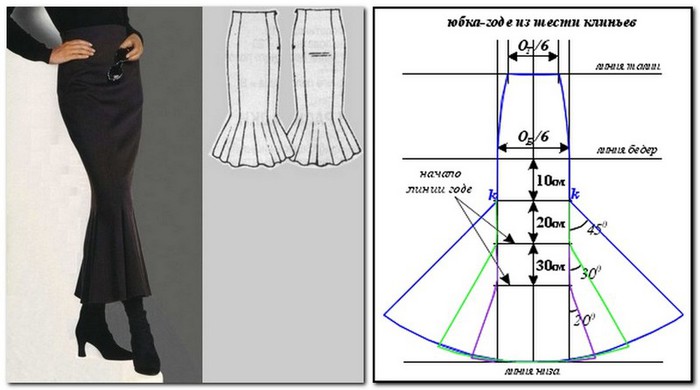
Варианты юбок " годе"

Годе  из шести клиньев


Годе с удлинением


 Фантазийное годе


 Годе "колокол"


 Годе с градуировкой (рис №1)
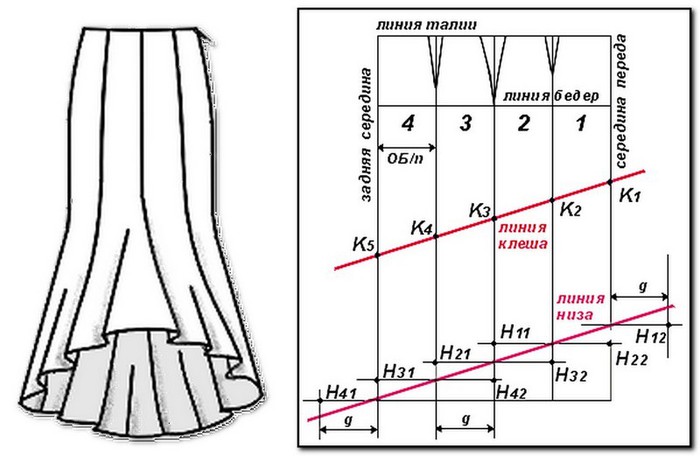
 

 рис№2


 Все остальные варианты можно посмотреть здесь www.osinka.ru/Sewing/Modelling/Ubki/

Серия сообщений " *ЮБКИ":
Часть 1 - Юбки.Фасоны на любой вкус.
Часть 2 - Юбки 2
Часть 3 - Юбки 3
Часть 4 - Советы при выборе юбок
Часть 5 - Варианты юбок " годе"
Часть 6 - Варианты юбок с воланами( с чертежами выкройки)
Часть 7 - Моделирование всех видов юбок
...
Часть 19 - МК.ЮБКА- БАЛЛОН
Часть 20 - Юбка в пол
Часть 21 - О выборе длины юбки

Без заголовка

Вторник, 17 Мая 2011 г. 22:35 + в цитатник
Это цитата сообщения Сима_Пекер [Прочитать целиком + В свой цитатник или сообщество!]

Построение выкройки юбки на любую фигуру. Пошаговая инструкция.

Автор: Валентина Нивина Александр Нивин

Выкройка юбки для всех типов фигур.

Предлагаем вашему вниманию еще одну методику построения выкройки прямой юбки. Если предыдущая методика рассчитана на так называемые стандартные фигуры и больше подходит для массового пошива, то данная методика хороша тем, что с ее помощью можно построить выкройку на любую фигуру, в том числе и на фигуру, имеющую отклонения от общепринятых стандартов. Эта методика по сравнению с предыдущей учитывает некоторые индивидуальные особенности конкретного человека.

Есть еще более точные методики, способы и приемы, применяемые для построения выкроек при индивидуальном пошиве юбок. С ними мы познакомимся позже.

Начинаем со снятия мерок. Для того чтобы правильно снять мерки, нужно повязать на линии талии шнурок или тонкую резинку Причем шнурок должен лежать в том месте туловища, где обычно при носке располагается поясок юбки, а не горизонтально пола. В противном случае в процессе носки пояс юбки неизбежно будет стремиться занять свое привычное положение, что повлечет за собой смещение боковых швов в сторону переда или спинки, т.е. нарушение их вертикальности, а значит и нарушение горизонтальности линии низа. От этого пострадает весь внешний вид юбки.

К процесу снятия мерок всегда следует подходить с особой ответственностью, так как от этого зависит конечный результат.

Для построения чертежа юбки дополнительно к полуобхватам талии и бедер, необходимо снять следующие мерки:
А - полуобхват талии;

Б - полуобхват бедер;

В - расстояние от шнурка на талии до пола спереди;

Г - расстояние от шнурка на талии до пола сбогу;

Д - расстояние от шнурка на талии до пола сзади;

Е - расстояние от пола до нижнего края юбки.

ДАЛЬШЕ http://www.newsewing.com/view_post.php?id=210

Без заголовка

Вторник, 17 Мая 2011 г. 19:07 + в цитатник
Это цитата сообщения LaLuf [Прочитать целиком + В свой цитатник или сообщество!]

Обновляемся к весне,шьём красивые шторы

Скоро весна и хочется обновлений чего то нового и свежего,давайте начнём со штор.
Книга: Шьем шикарные шторы. 21 оригинальная модель. Елена Колчина.

Далее подробный МК

Серия сообщений "ДИЗАЙН":
Часть 1 - Идеи для подушек хенд-мейд
Часть 2 - ПОДВЕСНАЯ ОБУВНАЯ ПОЛКА ДЛЯ МАЛЕНЬКОЙ ПРИХОЖЕЙ
Часть 3 - Без заголовка
Часть 4 - Без заголовка

Серия сообщений "ЖЕНСКИЕ ХИТРОСТИ":
Часть 1 - 50 текстов Поздравления с 8 марта.
Часть 2 - Новогодние прически и макияж
...
Часть 13 - Низкокалорийные салаты для всех худеющих)
Часть 14 - Платье-трансформер.
Часть 15 - Без заголовка
Часть 16 - Без заголовка
Часть 17 - Без заголовка
...
Часть 22 - Полное описание всех заболеваний
Часть 23 - Как удалить жевачку с одежды?
Часть 24 - Оксана Федорова раскрыла секреты своей стройной фигуры


Без заголовка

Вторник, 17 Мая 2011 г. 01:44 + в цитатник
 La_Perla


Блог NATALI
Данный урок подготовлен для Вас командой сайта photoshop-master.ru
В этом уроке вы узнаете, каким образом я ретуширую кожу на фото, удаляя недостатки. Это мой первый урок и я надеюсь, что он поможет вам в ретушировании. Фото, которое я использую в уроке, взято из стока ChristopherMurrStock.

До:

После:

Первым делом откроем фото, которое мы будем ретушировать.
Не обрезайте его, так как вам предстоит использовать history brush tool (Инструмент "Архивная кисть") и если вы обрежете фото, то не сможете использовать инструмент. Обезку можно сделать уже после ретуши или, обрезав, сохранить фото и вновь открыть его в фотошопе.

Шаг 1. Убираем шум.

Убираем шум: Filter/Noise/Reduce Noise (Фильтр/Шум/Уменьшить шум).
Это действие сделает ваше фото более размытым, как вы можете видеть ниже.

Поставьте Strengt (Интенсивность) на 10 и установите остальные настройки на 0%.

Если вы хотите добавить больше блюра, вы можете использовать Advanced Reduce Noise (поставить галочку на "Дополнительно").

Тут вы сможете выбрать любой из каналов (красный, зеленый, синий) и также установить Strengt (Интенсивность) на 10 и Details (Сохранить детали) на 0%. Также хочу заметить, что эти значения определяются качеством самого фото.

Шаг 2. Patch tool (Инструмент "Заплатка")

Этот инструмент позволяет избавиться от недостатков кожи, создавая более свежий вид.

Шаг 3. History Brush (Инструмент "Архивная кисть")

Чтобы придать вашей коже натуральный вид, вы можете использовать History brush tool (Инструмент "Архивная кисть") с непрозрачностью 30%.

После используйте History brush tool (Инструмент "Архивная кисть") с непрозрачностью 100%, чтобы восстановить первоначальную резкость глаз, губ, волос и носа.

Шаг 4. Добавляем шум.

Добавляем шум: Filter/Noise/Add Noise (Фильтр/Шум/Добавить шум).
В настройках указываем Amount (эффект) - 0,5
Distribution - uniform (Распределение - равномерная)
Ставим галочку на Monochromatic (монохромный).

Шаг 5. Резкость.

Добавляем резкость: Filter/Sharpen/Smart sharpen (Фильтр/Резкость/Умная резкость).

В настройках выбираем Advanced (Расширенный). На вкладке Sharpen (Усиление резкости) ставим Amount (эффект) 500%, Radius (радиус) 0,8 пикселей.


Вот и все. Надеюсь, что этот урок поможет вам сделать натуральное ретуширование кожи.
Автор: SunFlowerButterfly.
Переводчик: Камински Адель
ССылка на источник

Данный урок подготовлен для Вас командой сайта http://www.photoshop-master.ru


 La_Perla
Рубрики:  ФОТОШОП/РЕТУШ

Без заголовка

Вторник, 17 Мая 2011 г. 01:42 + в цитатник
Рубрики:  ФОТОШОП

Без заголовка

Понедельник, 16 Мая 2011 г. 13:12 + в цитатник
Это цитата сообщения Mademoiselle_Viv [Прочитать целиком + В свой цитатник или сообщество!]

Анимация и цветовой диапазон в Фотошопе.

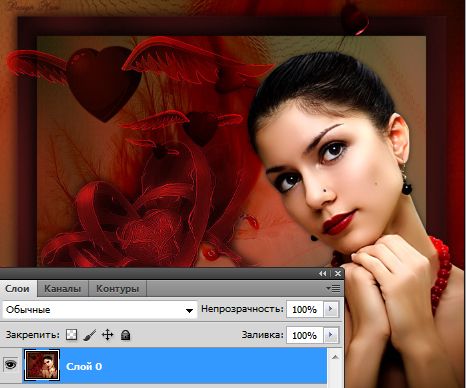
Итак, мы сделали коллаж и хотим сделать легкую анимацию. Быстро и просто.

1. Коллаж открыт в фотошопе
1 (466x388, 33Kb)

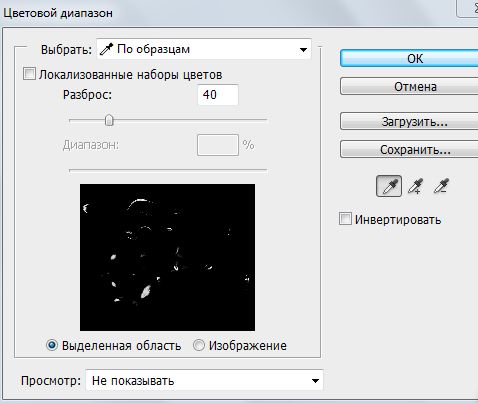
2. Выделения / Цветовой диапазон
2 (478x403, 26Kb)
Когда откроется это окно, на курсоре появляется пипетка. Выберите цвет на коллаже, который будет появляться в окне, в виде белых пятен.
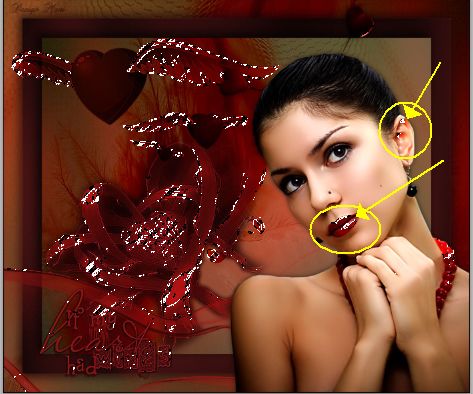
Когда ты выберете подходящий вариант, нажмите ОК. На коллаже появилось выделение.
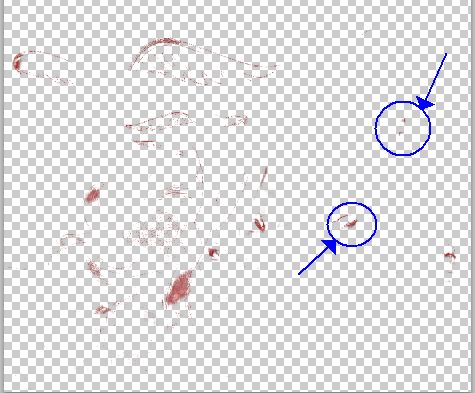
1 (473x394, 41Kb)

Внимательно осмотрите его. Я не хочу, чтобы блеск был на губах и на ухе, поэтому я запоминаю эти области.
3. Сделайте дубликат выделения (Ctrl + J).
Этот слой будет выглядеть примерно так:
2 (475x393, 61Kb)
Сотрите на нем "ластиком" не нужные области.
4. Теперь можно сделать 1-2 дубликата этого слоя и применить к ним шум или любой другой прием.
Image7 (700x591, 430Kb)
Image8 (700x591, 372Kb)
Image9 (700x591, 434Kb)


Серия сообщений "Фотошоп для начинающих":

Часть 1 - Простой фон
Часть 2 - Урок для начинающих: Анимация с помощью светокоррекции.
...
Часть 20 - Как выбрать цвета коллажа в фотошопе
Часть 21 - Смарт-объект в фотошопе.
Часть 22 - Анимация и цветовой диапазон в Фотошопе.


Рубрики:  ФОТОШОП/АНИМАЦИЯ

Без заголовка

Понедельник, 16 Мая 2011 г. 13:11 + в цитатник
Это цитата сообщения Mademoiselle_Viv [Прочитать целиком + В свой цитатник или сообщество!]

Как выбрать цвета коллажа в фотошопе

Перед началом работы часто возникает вопрос какие цвета взять для коллажа.
Я расскажу, как их выбираю я. Прошу учесть, что я не художник и никогда этому не училась, поэтому для тех, кто делает это профессионально, прошу сделать для меня на это скидку и не критиковать.
Не существует правильного сочетания цветов, существует только удачное сочетание цветов.
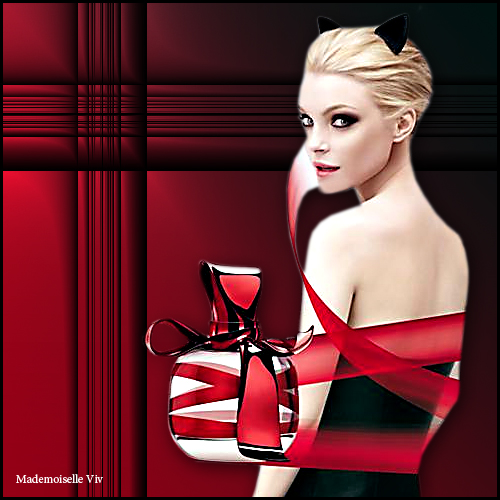
Цвета для коллажа обычно выбираются с основной картинки, в моем случае клипарт "девушка"
 (390x502, 182Kb)
Откройте ее в фотошопе.
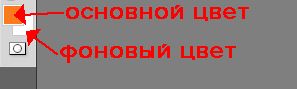
Перейдите в палитру цветов
 (297x89, 5Kb)
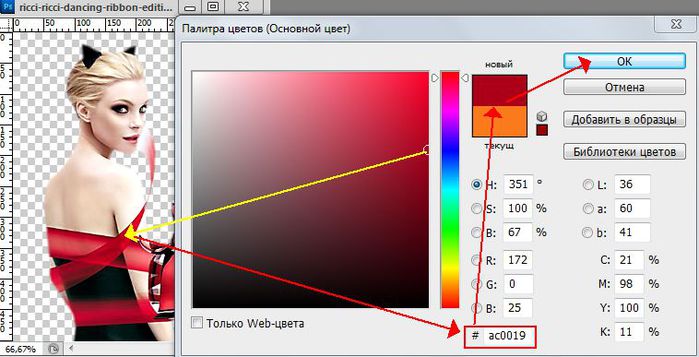
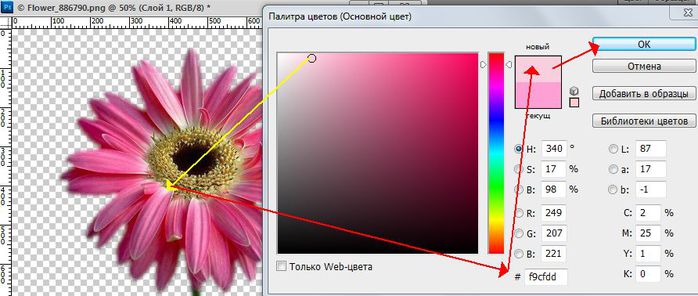
Кликните по верхнему квадратику - основной цвет, появится окно, а на курсоре "пипетка", которой мы должны взять пробу цвета с нашего клипарта, выбрав самый красивый светлый цвет.
 (699x357, 50Kb)
Кликнув по нему и нажав ОК, он появится в палитре цветов в окошке основного цвета
 (42x39, 1Kb)
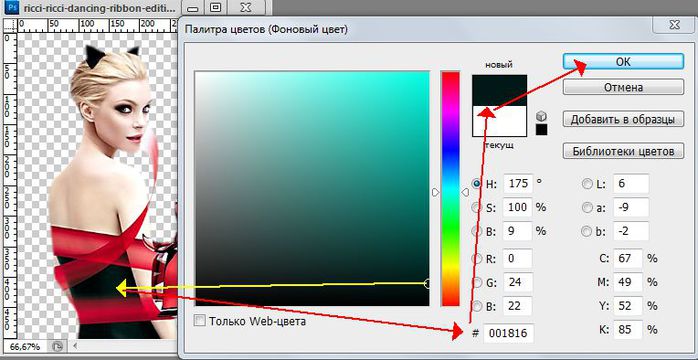
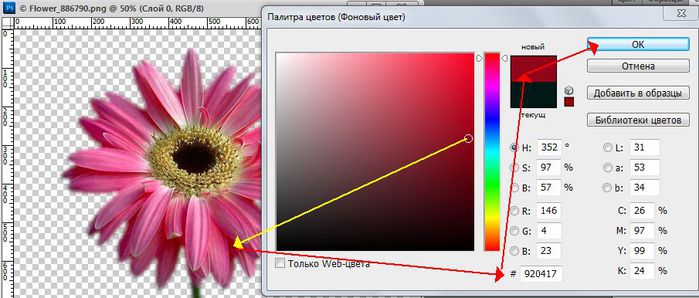
Переходим к нижнему квадратику и выбирает фоновый цвет
 (698x360, 50Kb)
Этот цвет так же появляется в палитре цветом.
 (32x41, 1Kb)

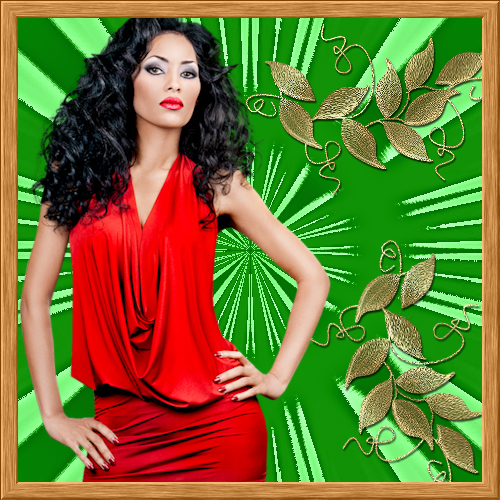
Вот результат нашего подбора цветов
 (500x500, 193Kb)

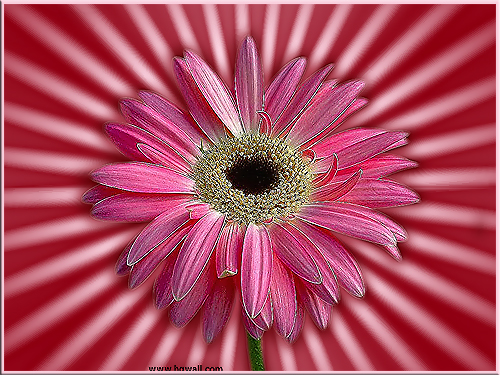
Вот еще вариант
 (698x296, 46Kb)
 (699x298, 49Kb)
 (39x38, 1Kb)
 (500x375, 258Kb)

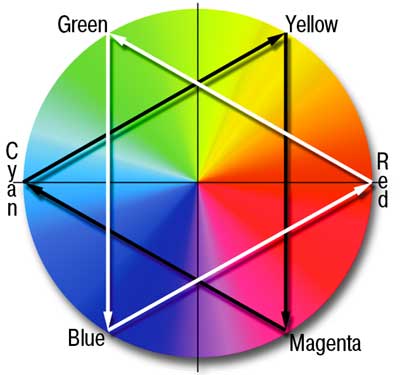
Кроме этого можно использовать контрастные цвета, например по этой схеме
 (400x375, 17Kb)
Если у Вас еще есть вопросы по этой теме, пишите в комментарии.
Желаю удач в творчестве!
 (500x500, 325Kb)


Серия сообщений "Фотошоп для начинающих":

Часть 1 - Простой фон
Часть 2 - Урок для начинающих: Анимация с помощью светокоррекции.
...
Часть 18 - Загружаем в Фотошоп дополнительные элементы.
Часть 19 - Как установить новый экшен в Фотошоп
Часть 20 - Как выбрать цвета коллажа в фотошопе
Часть 21 - Смарт-объект в фотошопе.
Часть 22 - Анимация и цветовой диапазон в Фотошопе.


Серия сообщений "ТАБЛИЦА ЦВЕТОВ":
Часть 1 - Коды цвета для текстов
Часть 2 - таблица цветов
...
Часть 7 - Без заголовка
Часть 8 - Без заголовка
Часть 9 - Без заголовка
Часть 10 - Без заголовка
Часть 11 - Без заголовка

Рубрики:  ФОТОШОП

Без заголовка

Понедельник, 16 Мая 2011 г. 12:46 + в цитатник
Это цитата сообщения Mademoiselle_Viv [Прочитать целиком + В свой цитатник или сообщество!]

Загружаем в Фотошоп дополнительные элементы.

Вы установили Фотошоп, но у Вас только стандартные элементы, а хочется загрузить фильтры, кисти, стили и т.п. Встает вопрос, КАК?
Давайте разбираться.
 (52x51, 6Kb) (52x51, 6Kb)
1. КИСТИ.
а) Кисти, скачанные из Интернета.

Откройте фотошоп.
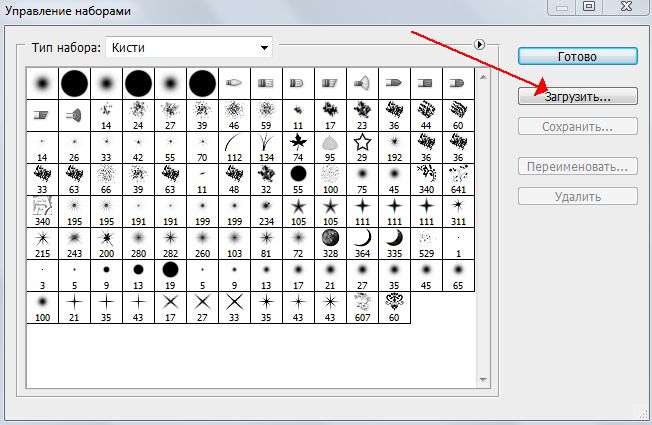
Редактирование - Управление наборами - Кисти - Загрузить
 (652x425, 63Kb)
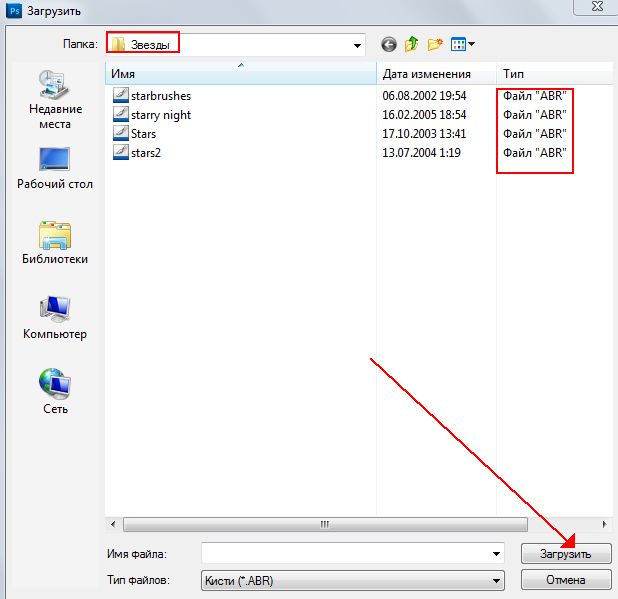
Открывается окно, в котором Вы должны найти папку с распакованными кистями, выделить их и загрузить.
 (618x599, 40Kb)
Готово - кисти у же в Вашем фотошопе и ими можно пользоваться.
 (300x152, 70Kb)

Серия сообщений "КИСТИ":
Часть 1 - Без заголовка
Часть 2 - Без заголовка
...
Часть 6 - Без заголовка
Часть 7 - Без заголовка
Часть 8 - Без заголовка
Часть 9 - Без заголовка
Часть 10 - Без заголовка
Часть 11 - Без заголовка
Часть 12 - Без заголовка

Серия сообщений "СЕКРЕТЫ ФШ":
Часть 1 - Без заголовка
Часть 2 - Без заголовка
...
Часть 12 - Без заголовка
Часть 13 - Без заголовка
Часть 14 - Без заголовка
Часть 15 - Без заголовка
Часть 16 - Без заголовка
Часть 17 - Секреты Фотошоп
Часть 18 - Горячие клавиши Photoshop

Рубрики:  ФОТОШОП

Без заголовка

Понедельник, 16 Мая 2011 г. 12:45 + в цитатник
Это цитата сообщения Mademoiselle_Viv [Прочитать целиком + В свой цитатник или сообщество!]

Делаем декор с помощью фильтра Mura's Meister


Этот коллаж я украсила декором из розочек, хотите узнать как это делать - жмите на стрелочку
 (46x52, 2Kb)
Рубрики:  ФОТОШОП

Без заголовка

Понедельник, 16 Мая 2011 г. 12:44 + в цитатник
Это цитата сообщения Mademoiselle_Viv [Прочитать целиком + В свой цитатник или сообщество!]

Работа с маской в Фотошопе: Маска через каналы слоев.

 (700x500, 204Kb)
Общаясь со своими читателями, я поняла, что многим не понятна работа с маской.
И я решила поделиться с Вами опытом моего общения с этим замечательным элементом.
Способов применения маски несколько. Я начну с того, каким пользуюсь сама, т.к. мне он кажется оптимальным, но в следующих постах расскажу и о других, а Вы выберите лучший для себя.

Итак, открываем Фотошоп...
 (299x141, 39Kb)

Серия сообщений "МАСКИ":
Часть 1 - Без заголовка
Часть 2 - Без заголовка
...
Часть 4 - Без заголовка
Часть 5 - Без заголовка
Часть 6 - Без заголовка
Часть 7 - Без заголовка
Часть 8 - Без заголовка
Часть 9 - Без заголовка

Рубрики:  ФОТОШОП

Без заголовка

Понедельник, 16 Мая 2011 г. 12:43 + в цитатник
Это цитата сообщения Mademoiselle_Viv [Прочитать целиком + В свой цитатник или сообщество!]

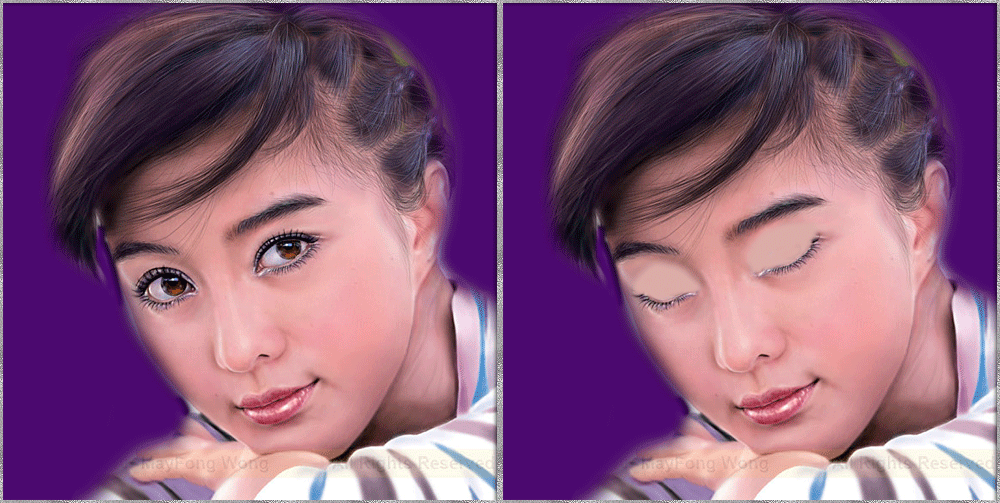
Закрываем глазки

УРОК ДЛЯ НАЧИНАЮЩИХ.
В этом уроке мы рассмотрим не самый идеальный, но самый простой способ.
 (500x503, 140Kb)
 (300x100, 25Kb)
Рубрики:  ФОТОШОП/АНИМАЦИЯ

Без заголовка

Понедельник, 16 Мая 2011 г. 12:41 + в цитатник
Это цитата сообщения Mademoiselle_Viv [Прочитать целиком + В свой цитатник или сообщество!]

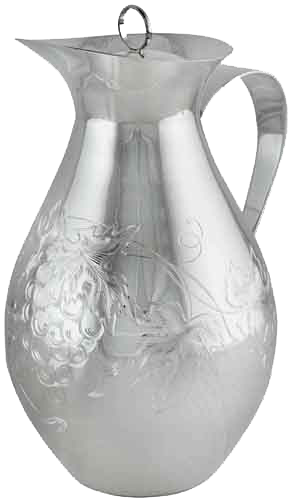
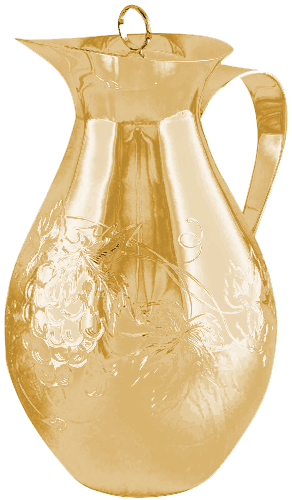
Золотой эффект в фотошопе

Давно, еще в марте я выставляла урок фотошопа "Все золото Фотошопа"для CS2. Но прошло время и сейчас у меня CS5 и этот эффект теперь делается немного по-другому. И я решила, что не будет плохо, если я напомню про этот эффект, но с новыми настройками.
 (292x500, 80Kb) (61x54, 3Kb) (292x500, 147Kb)
 (300x82, 35Kb)

Серия сообщений "PHOTOSHOP CS5":
Часть 1 - Без заголовка
Часть 2 - Без заголовка
...
Часть 15 - Без заголовка
Часть 16 - Без заголовка
Часть 17 - Без заголовка
Часть 18 - Без заголовка
Часть 19 - Без заголовка
Часть 20 - Сложное выделение волос в Фотошоп
Часть 21 - Вырезаем объект в CS5

Рубрики:  ФОТОШОП

Без заголовка

Понедельник, 16 Мая 2011 г. 12:41 + в цитатник
Это цитата сообщения Mademoiselle_Viv [Прочитать целиком + В свой цитатник или сообщество!]

Простой коллаж в фотошопе


Ко мне в дневник пришло очень много начинающих любителей фотошоп. Они обращаются к моему первому уроку "Простой фон" и не знают, что же с ним делать дальше.
Поэтому я решила для начинающих продолжить эту тему. В моем дневнике есть цитаты из дневника моей учительницы Ledy_OlgA, они в отдельной рубрике "Уроки Ledy_OlgA". Лучше, чем она, я вряд ли расскажу об эффектах, которые можно делать в Фотошопе. Но я и не задаюсь такой целью. Я делаю коллажи и делюсь с Вами этими знаниями.
 (700x700, 112Kb)
Кому интересно, я расскажу как собрать простой коллаж.
 (300x100, 25Kb)
Рубрики:  ФОТОШОП

Без заголовка

Понедельник, 16 Мая 2011 г. 12:39 + в цитатник
Это цитата сообщения gaki1818 [Прочитать целиком + В свой цитатник или сообщество!]

Тень в фотошоп.

Урок. Тень в фотошоп.


Открываем наше изображение. Я взяла для примера картинку Бэмби на простом белом фоне.


Читать далее...
Рубрики:  ФОТОШОП

Без заголовка

Понедельник, 16 Мая 2011 г. 12:39 + в цитатник
Это цитата сообщения Mademoiselle_Viv [Прочитать целиком + В свой цитатник или сообщество!]

Блеск с помощью фильтров

Продолжаю изучать варианты украшений коллажей.

Сегодня мы будем делать блеск с помощью фильтров ( скачать их можно здесь).

Рубрики:  ФОТОШОП/АНИМАЦИЯ

Без заголовка

Понедельник, 16 Мая 2011 г. 12:04 + в цитатник
Это цитата сообщения Иришка_самая_лучшая [Прочитать целиком + В свой цитатник или сообщество!]

Без заголовка

ВИДЕО-УРОК   "АНИМАЦИЯ - ФИЛЬТР "ПЛАСТИКА""


скачать с turbobit.net

вот такой эффект получается с помощью фильтра "пластика"


Рубрики:  ФОТОШОП/ВИДЕО УРОКИ
ФОТОШОП/АНИМАЦИЯ

Без заголовка

Понедельник, 16 Мая 2011 г. 11:47 + в цитатник
Это цитата сообщения BraveDefender [Прочитать целиком + В свой цитатник или сообщество!]

Лучшие уроки: Adobe Photoshop CS5. Обучающий видеокурс

Представляю вам обучающий курс 2010 года по новейшей версии знаменитого графического редактора Adobe Photoshop CS5. Авторы, студия TeachVideo, как всегда на высоте.

Adobe Photoshop CS5. Обучающий видеокурс

За курс обучения, полное время которого составляет 1 час 20 минут (размер архива с курсом - 235 Мб), вы ознакомитесь с невероятными возможностями Photoshop в ретушировании, монтаже и раскрашивании цифровых изображений. Узнаете о новых функциях 12-й по счету версии Photoshop: наборах улучшенных рабочих процессов, инструменте «Микс-кисть» и многом другом.

Видеокурс представляет подробный обзор функций и преимуществ Adobe Photoshop CS5. Посмотреть пример урока и скачать видеокурс вы можете по этой ссылке.

Серия сообщений "PHOTOSHOP CS5":
Часть 1 - Без заголовка
Часть 2 - Без заголовка
...
Часть 14 - Без заголовка
Часть 15 - Без заголовка
Часть 16 - Без заголовка
Часть 17 - Без заголовка
Часть 18 - Без заголовка
Часть 19 - Без заголовка
Часть 20 - Сложное выделение волос в Фотошоп
Часть 21 - Вырезаем объект в CS5

Рубрики:  ФОТОШОП/ВИДЕО УРОКИ


Поиск сообщений в КОПИЛ_КА
Страницы: 105 ... 93 92 [91] 90 89 ..
.. 1 Календарь