Раскрашиваем картинку в ФШ - урок от Юлианы Раскрашиваем в фотошоп ! В ...
БЫСТРЫЙ ВЫБОР ШРИФТА ( и больше ничего не надо)))) - (0)БЫСТРЫЙ ВЫБОР ШРИФТА ( и больше ничего не надо)))) 1-й ВАРИАНТ КАК ПОДОБРАТЬ ШРИФТ, УЖЕ ЗА...
Запеканка из капусты - (0)Запеканка из капусты Капустная запеканка (96 ккал/100 гр) Для нашей запека...
Варенье "Прозрачные яблоки" - (0)Варенье "Прозрачные яблоки" - просто Чудо!!! На кило яблок берется килограмм сахарного песку. ...
Полный список горячих клавиш Windows - (0)Полный список горячих клавиш Windows и секрет как сделать четвертую кнопку hibernate при выключ...
Без заголовка |
Сегодня мы попытаемся создать текст с эффектом 3D, то есть, трехмерности. Шрифт, который используется для этого текста есть в наборе Photoshop и называется он Hobo STD. Если же в Вашем Фотошопе такого шрифта не оказалось (все может быть), то его всегда можно скачать. Достаточно набрать в поиске название.
Итак, приступим.
ШАГ 1: создаем документ (CTRL+N) размером 500х300 пикселей и заливаем его светло серым цветом #dcdcdc. Берем инструмент ТЕКСТ (TEXT) (T)  , настраиваем его примерно так
  и пишем любое слово:
Серия сообщений "ПИШЕМ КРАСИВО":
Часть 1 - Все коды цвета для текстов
Часть 2 - ПАЛИТРА цветов
...
Часть 33 - Без заголовка
Часть 34 - Без заголовка
Часть 35 - Без заголовка
Часть 36 - Без заголовка
Часть 37 - Без заголовка
...
Часть 42 - Без заголовка
Часть 43 - Без заголовка
Часть 44 - 7076 шрифтов бесплатно!
|
|
Без заголовка |
Серия сообщений "СКАЧАТЬ И УСТАНОВИТЬ ФШ":
Часть 1 - Без заголовка
Часть 2 - Без заголовка
...
Часть 15 - Без заголовка
Часть 16 - Без заголовка
Часть 17 - Без заголовка
Часть 18 - Без заголовка
Часть 19 - Без заголовка
...
Часть 24 - Без заголовка
Часть 25 - Без заголовка
Часть 26 - Без заголовка
|
|
Без заголовка |
Серия сообщений "МАСКИ":
Часть 1 - Без заголовка
Часть 2 - Без заголовка
Часть 3 - Без заголовка
Часть 4 - Без заголовка
Часть 5 - Без заголовка
Часть 6 - Без заголовка
Часть 7 - Без заголовка
Часть 8 - Без заголовка
Часть 9 - Без заголовка
|
|
Без заголовка |
|
ПОЛЕЗНЫЕ ССЫЛКИ |
За 10 дней существования моего сообщества  All-for-Photoshop в нем накопилась масса полезных примочек для Фотошопа.
Вот краткое содержание:
ФОНЫ\ПОДЛОЖКИ:
50 Оттенков Золота: Фоны и Текстуры
ШРИФТЫ:
Коллекция Шрифтов (842 Шрифта)
70 Шрифтов с поддержкой Кириллицы
ОТРИСОВКИ:
Отрисовки героев мультфильма "По дороге с облаками"
13 Очаровательных Отрисованных Колобков
РАМКИ:
Романтические Рамочки - часть 1
Романтические Рамочки - часть 2
Романтические Рамочки - часть 3
Романтические Рамочки - часть 4
Романтические Рамочки - часть 5
Коллекция Рамок для Праздников и Юбилеев
69 Авторcких рамочек от Mitinamama
+
Серия сообщений "ВСЕ ДЛЯ ФШ":
Часть 1 - Коды цвета для текстов
Часть 2 - Уроки Adobe Phоtpshop для начинающих. Сайты.
...
Часть 5 - ГЛИТТЕРЫ
Часть 6 - УГОЛКИ
Часть 7 - ПОЛЕЗНЫЕ ССЫЛКИ
Часть 8 - БРИЛЛИАНТОВЫЙ ДЕКОР PNG
Часть 9 - Бесплатные программы для оформления фотографий
Часть 10 - Выбор цветовой гаммы изделия. Программа ColorSchemer
Часть 11 - Без заголовка
|
Без заголовка |
Просматривая фотоальбом, вы видите вроде бы отличные фотографии, но как всегда чего то не хватает. Немного резкости, немного гламура. Как исправить это всего за пару - тройку шагов, сейчас мы и рассмотрим.
У нас есть исходная фотография

|
Без заголовка |
Панель инструментов в Photoshop - это в своем роде азбука Фотошопа. Знать все ее буквы обязательно. Иначе вы с трудом будете понимать язык, на котором написаны уроки по Фотошопу.
Вот она ненаглядная во всей своей красе распласталась по экрану вашего монитора. В рабочем окне выглядит тоненькой полосочкой. Но если раскрыть все инструменты, которые сидят внутри нее - стройной она вам точно не покажется.
Панель инструментов в Photoshop - это 56 инструментов, палитра цветов и еще 6 вспомогательных кнопок.
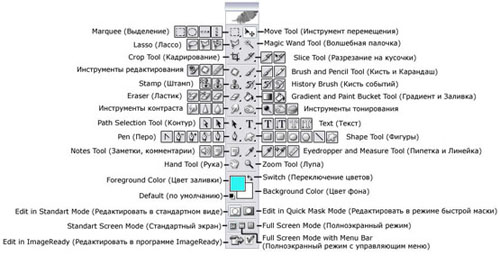
Итак, начнем разбор панели. Разобъем ее сначала пополам.
На следующих двух скриншотах хорошо видны группы инструментов:
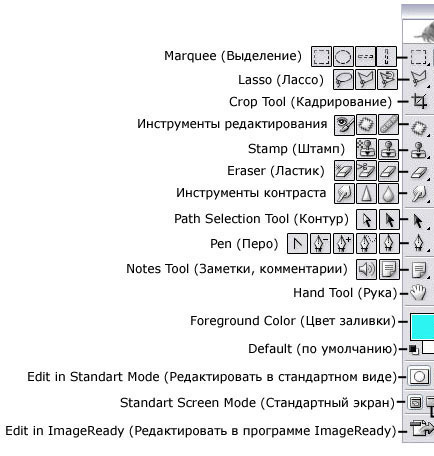
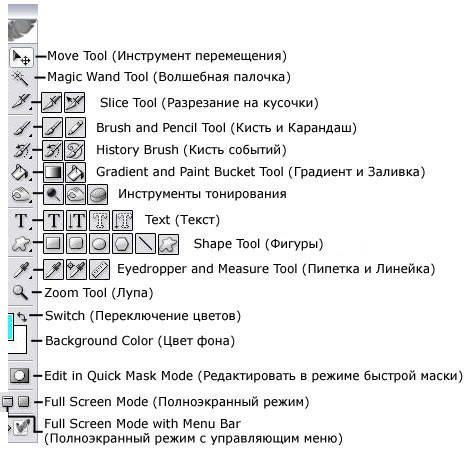
А теперь рассмотрим скрытые инструменты:
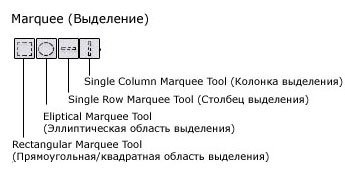
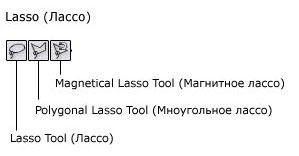
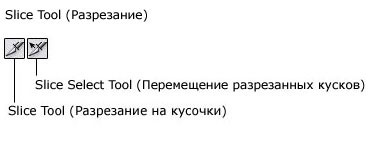
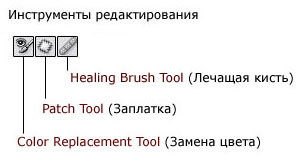
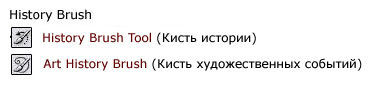
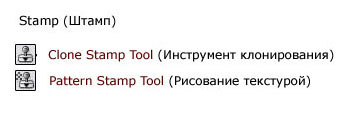
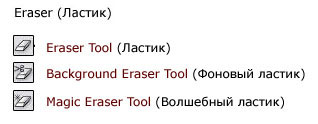
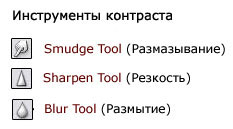
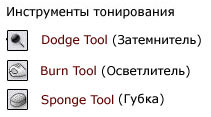
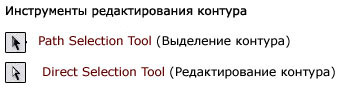
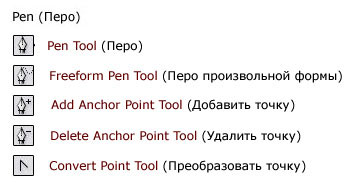
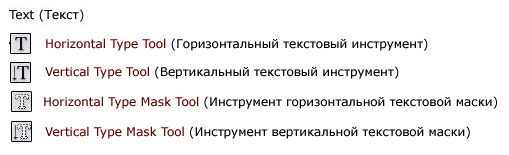
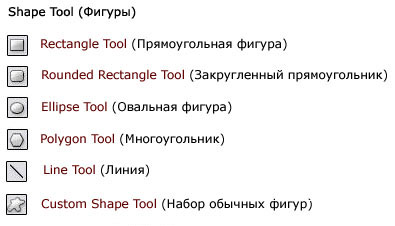
Пусть эта информация будет вам шпаргалкой на первое время.
(с)
Серия сообщений "Фотошоп - FAQ":
Часть 1 - Без заголовка
Часть 2 - Без заголовка
...
Часть 32 - Без заголовка
Часть 33 - Без заголовка
Часть 34 - Без заголовка
Часть 35 - Без заголовка
Часть 36 - Без заголовка
...
Часть 45 - Без заголовка
Часть 46 - Подсказка для фотошоперов
Часть 47 - Уроки Фотошоп для начинающих
|
|
Без заголовка |
Вам понадобится Adobe Photoshop версии 7.0 или выше. Хорошо знать фотошоп совсем необязательно, нам с вами будет достаточно всего трех инструментов Clone Stamp, Healing Brush, Patch. В общем случае работа с ними строится по одному и тому же принципу: нужно найти участок-«донор», взять кусочек изображения оттуда и поместить его вместо мешающих восприятию снимка деталей, будь то прыщик на лице или пьяный приятель в салате.
| Инструмент | Значок, быстрый вызов | Описание |
|---|---|---|
| Clone Stamp |  ,Shift + S ,Shift + S | Выбор «донора»: удерживая нажатой клавишу Alt, щелкните кисточкой на участке-образце. Отпустите клавишу Alt. Теперь при «рисовании» такой кисточкой обрабатываемые участки будут заменяться выбранным образцом. |
| Healing Brush |  , Shift + J , Shift + J | Работа аналогична Clone Stamp. После применения инструмента фотошоп будет стараться согласовать образец и обработанный участок. Результат иногда непредсказуем, но зачастую инструмент очень полезен. |
| Patch |  , Shift + J , Shift + J | «Заплатки» любой формы. Если на панели инструмента выбрано значение Source, то работа производится следующим образом. Выделяете участок любой формы, подлежащий замене. Затем перемещаете «заплатку» на донорский участок. Так же как и Healing Brush, при работе с инструментом производится согласование образца и фона. |
Серия сообщений "Фотошоп - FAQ":
Часть 1 - Без заголовка
Часть 2 - Без заголовка
...
Часть 31 - Без заголовка
Часть 32 - Без заголовка
Часть 33 - Без заголовка
Часть 34 - Без заголовка
Часть 35 - Без заголовка
...
Часть 45 - Без заголовка
Часть 46 - Подсказка для фотошоперов
Часть 47 - Уроки Фотошоп для начинающих
|
|
Без заголовка |
Привет, друзья! Когда я помещала свои работы в теме фотомонтажа, возникло много вопросов. Чтобы помочь вам, я подробно напишу и покажу, как это делается, шаг за шагом. И, конечно, буду отвечать на любые ваши вопросы). Я не пользовалась каким-то конкретным уроком, т.ч. здесь понамешено ото всюду, до чего-то я "дошла" сама. И так, начнем!
Полезный совет! Старайтесь как можно чаще сохранять копии работы на разных этапах, чтобы можно было вернуться, в случае чего...
Для начала, найдите фотографию того, чье лицо вы хотите заменить своим. Затем подберите свою фотографию так, чтобы ракурс лица как можно больше совпадал с "оригиналом" (наклон здесь не имеет значения, т.к. потом его легко можно будет изменить) И так, ракурс! Если вы попали в точку, то это уже залог успеха) Если кожа на вашей фотографии имеет изьяны, то лучше сразу от них избавиться, чтобы в итоге картинка получилась качественной. Как это сделать, подробно объяснено тут http://photoshop.demiart.ru/flawless_skin.shtml
1. Откройте обе фотографии в Photoshop

Серия сообщений "ШАБЛОН":
Часть 1 - Без заголовка
Часть 2 - Без заголовка
Часть 3 - Без заголовка
Часть 4 - Без заголовка
Часть 5 - Без заголовка
Часть 6 - Без заголовка
Часть 7 - Без заголовка
Часть 8 - Без заголовка
Часть 9 - Бесплатные программы для оформления фотографий
|
Без заголовка |
Чаще всего интересные открытия происходят случайно. Так бывает, иногда ищешь идею и не находишь, а иногда, казалось бы ничего не делаешь, просто ковыряешься с очередной фотографией и вдруг сочетание каких-то команд, режимов наложения слоев или фильтров дает новый, неожиданный результат. Именно таким внезапным "открытием" я и хочу с Вами поделиться.
Эффект достигается очень просто. Даже я бы сказала, слишком просто. Может быть кому-то этот прием и знаком, но для таких как я, кто осваивает Фотошоп в основном "методом научного тыка", это может пригодиться.
Честно говоря, я даже не знаю, как назвать этот эффект. Поэтому, посмотрите урок и придумайте название сами. А я начну:
ШАГ 1: Лучше всего этот эффект смотрится на портрете. Я взяла уже знакомый Вам по предыдущим урокам портрет блондинки (Рис.1):

|
Цитата сообщения torontoo
Без заголовка |
Цитата |

24 просмотров |

|
|
Комментарии (0) |
Цитата сообщения torontoo
Без заголовка |
Цитата |
|
59 просмотров |

|
|
Комментарии (0) |
Цитата сообщения torontoo
Без заголовка |
Цитата |
|
14 просмотров |

|
|
Комментарии (0) |
Цитата сообщения torontoo
Без заголовка |
Цитата |
|
29 просмотров |

|
|
Комментарии (0) |
Цитата сообщения torontoo
Без заголовка |
Цитата |
|
48 просмотров |

|
|
Комментарии (0) |
Цитата сообщения torontoo
Без заголовка |
Цитата |
|
170 просмотров |

|
|
Комментарии (0) |
Цитата сообщения torontoo
Без заголовка |
Цитата |
|
136 просмотров |

|
|
Комментарии (0) |
Цитата сообщения torontoo
Без заголовка |
Цитата |
|
617 просмотров |

|
|
Комментарии (0) |
Без заголовка |
|
Без заголовка |
|