Раскрашиваем картинку в ФШ - урок от Юлианы Раскрашиваем в фотошоп ! В ...
БЫСТРЫЙ ВЫБОР ШРИФТА ( и больше ничего не надо)))) - (0)БЫСТРЫЙ ВЫБОР ШРИФТА ( и больше ничего не надо)))) 1-й ВАРИАНТ КАК ПОДОБРАТЬ ШРИФТ, УЖЕ ЗА...
Запеканка из капусты - (0)Запеканка из капусты Капустная запеканка (96 ккал/100 гр) Для нашей запека...
Варенье "Прозрачные яблоки" - (0)Варенье "Прозрачные яблоки" - просто Чудо!!! На кило яблок берется килограмм сахарного песку. ...
Полный список горячих клавиш Windows - (0)Полный список горячих клавиш Windows и секрет как сделать четвертую кнопку hibernate при выключ...
Без заголовка |

|
Без заголовка |
|
Без заголовка |
При установке программы Adobe Photoshop вам будет предложено установить ImageReady. Обязательно сделайте это.
Программа ImageReady предлагает множество различных опций оптимизации. Здесь вы познакомитесь с основными операциями. Никогда не забывайте, что ваша основная цель - уменьшить размер файла, не допуская заметного ухудшения изображения.
GIF и JPEG - два формата, обычно используемых для графики в сети. GIF рекомендован для изображений с четкими границами, JPEG - для изображений с плавными переходами цвета.

Если файл открыт в программе Photoshop, то сохраните его и щелкните по кнопке Jump to (Перейти к) в нижней части инструментальной панели. Загрузится программа ImageReady, если она еще не запущена. Альтернативный способ: в ImageReady выполните команду File → Open (Файл → Открыть), а затем выделите изображение и щелкните по кнопке Open (Открыть).
 Выберите вкладку 2-Up (2 варианта) в верхней части главного окна, чтобы одновременно видеть исходное изображение и оптимизированный вариант.
Объем оригинала 6.54К (слева), оптимизированного файла - 3.606К (справа). На рис. красным кружком обведен объем оптимизированного файла. Яркий пример - мы уменьшили файл в два раза!
 Откройте палитру Optimize, выполнив команду Window → Show Optimize (Окно → Показать палитку Optimize)
Из всплывающего меню Settings (Настройки) выберите один из вариантов:
- JPEG High (JPEG с высоким качеством);
- JPEG Low (JPEG с низким качеством);
- JPEG Medium (JPEG со средним качеством).
Все остальное оставьте без изменений и сохраните файл: Выполните команду File → Save Optimized (Файл → Сохранить с оптимизацией) или нажмите комбинацию клавиш Ctrl+Alt+S.
Если вы хотите выбрать другие настройки оптимизации, выполните следующие шаги:
Серия сообщений "~ Фотошоп - Секреты,советы, приемы...":
Часть 1 - ";Очищаем фотографию"
Часть 2 - Анимация из видео
...
Часть 7 - Фотошоп - урок от Альбины - стираем лишниее
Часть 8 - Фотошоп - Оптимизация изображений в формате GIF
Часть 9 - Фотошоп - Оптимизация изображений в формате JPEG
Часть 10 - Фотошоп - Поворот изображения
Часть 11 - Фотошоп - Уроки из сообщества "Работаем с контурами. Часть 3. Заключительная"
...
Часть 46 - Работа с маской, раскрашиваем маску
Часть 47 - Фильтры не хотят работать! Что делать?
Часть 48 - Как установить настройки Фотошоп для его быстрой работы.
Серия сообщений "Фотошоп - FAQ":
Часть 1 - Без заголовка
Часть 2 - Без заголовка
...
Часть 29 - Без заголовка
Часть 30 - Без заголовка
Часть 31 - Без заголовка
Часть 32 - Без заголовка
Часть 33 - Без заголовка
...
Часть 45 - Без заголовка
Часть 46 - Подсказка для фотошоперов
Часть 47 - Уроки Фотошоп для начинающих
|
|
Без заголовка |
Для оптимизации изображений в формате GIF выполните следующие действия:
Если вы работаете в программе Photoshop, то сохраните файл и щелкните в нижней части панели инструментов по кнопку Jump to (Перейди к) или же нажмите комбинацию клавиш Ctrl+Shift+M. Начнет работать программа ImageReady, если она не была запущена ранее, и в ней будет открыто изображение.
Второй вариант: в программе ImageReady выполнить команду File → Open (Файл → Открыть), а затем выделите имя изображения и щелкните по кнопке Open (Открыть).
 Откройте вкладку 2-Up (2 варианта) в верхней части окна изображения, чтобы одновременно видеть исходное и оптимизированное изображение в области предварительного просмотра.
Отобразите палитру Optimize (Оптимизация) с помощью команды меню Window → Show Optimize (Окно → Показать палитку Optimize).
 Из всплывающего меню Settings (Настройки), выберите какое-либо сочетание настроек. Оставьте выбранный вариант настроек без изменений и сохраните файл (выполните команду File → Save Optimized (Файл → Сохранить с оптимизацией) или нажмите комбинацию клавиш Ctrl+Alt+S) или выполните следующие шаги и задайте значения настроем оптимизации по своему выбору.
п. 5 - Из всплывающего меню с форматами файлов выберите GIF.
п. 6 - Активизируйте палитру из следующего всплывающего меню.
п. 7 - выберите способ перемешивания пикселов: No Dither (Нет), Diffusion (Диффузия), Pattern (Узор) или Noise (Шум). Данная опция позволяет имитировать недостающие оттенки для изображения с 8-битным цветом (этот эффект нельзя увидетьна алитре) за счет увеличения размера файла. При выборе варианта Diffusion создается едва заметный эффект с наименьшим увеличением размера файла.
Выберите значение в процентах в поле Dither (Размытие). Большая величина позволяет имитировать больше цветов-заменителей, что также отразится на размере файла.
п. 8 - Укажите в поле Colors (Цвета) максимально возможное количество элементов для создания таблицы цветов (воспользуйтесь стандартной настройкой из выпадающего меню или введите точное значение). Для палитр Web, Windows и Mac по умолчанию в этом поле стоит Auto (Авто). Эта опция автоматически устанавливает количество элементов в таблице цветов равным либо количеству цветов в изображении, либо 256 в зависимости от того, какое значение меньше. Можно выбрать другой вариант настройки или ввести точное количество цветов, если вы по каким-то причинам не хотите пользоваться опцией Auto.
п. 9 - Установите флажок Transparency (Прозрачность), чтобы программа ImageReady сохранила все прозрачные точки изображения (области слоя, где виден шахматный узор). Если флажок Transparency не установлен, то прозрычные точки будут заполнены цветом, указанным в поле Matte (Кайма).
п. 10 - Для того чтобы контролировать, как частично прозрачные точки вдоль границ изображения будут смешиваться с фотом Web-страницы (подобно границам объектов при сглаживании), используйте опцию Matte (Кайма). Задайте в этом поле цвет, совпадающий с цветом фона Web-страницы, если известно, какой он. Если цвет фона неизвестен, выберите пункт None (Нет) в списке Matte, результатом будут жесткие, зазубренные границы. В обоих случаях исключается появление эффекта ореола вдоль границ изображения при отображении его в сети. Любой эффект смягчения границ (например Drop Shadow (Отбросить тень)), примененный к прозрачным областям, приведет к заливке цветом, указанным в поле Matte.
п. 11 - Установите флажок Interlaced (Через строку), чтобы детализация GIF-изображения постепенно возрастала по мере загрузки его на Web-страницу. При этом немного увеличится размер файла.
п. 12 - Переместите ползунок Web Snap (Привязка к палитке Web) на соответствующую отметку в процентах, чтобы задать диапазон цветов, которые автоматически заменяются Web-эквивалентами. Чем выше значение данного параметра, тем меньше различных цветов будет в изображении и меньше размер файла, но тем заметнее станут отдельные точки изображения и в целом его стиль приблизится к плакатному.
п. 13 - По желанию - Только для GIF-файлов можно установить значение параметра Lossy (С потерей), чтобы сделать размер файла оптимизированного изображения еще меньше. Как следует из названия опции, некоторые данные будут утеряны, но незначительное снижение качества изображения может быть оправдано уменьшением размера файла.
Сохраните файл (Выполните команду File → Save Optimized (Файл → Сохранить с оптимизацией) или нажмите комбинацию клавиш Ctrl+Alt+S.
Серия сообщений "~ Фотошоп - Секреты,советы, приемы...":
Часть 1 - ";Очищаем фотографию"
Часть 2 - Анимация из видео
...
Часть 6 - Как перетаскивать кадры в анимацию - Урок от Натальи Природной
Часть 7 - Фотошоп - урок от Альбины - стираем лишниее
Часть 8 - Фотошоп - Оптимизация изображений в формате GIF
Часть 9 - Фотошоп - Оптимизация изображений в формате JPEG
Часть 10 - Фотошоп - Поворот изображения
...
Часть 46 - Работа с маской, раскрашиваем маску
Часть 47 - Фильтры не хотят работать! Что делать?
Часть 48 - Как установить настройки Фотошоп для его быстрой работы.
Серия сообщений "Фотошоп - FAQ":
Часть 1 - Без заголовка
Часть 2 - Без заголовка
...
Часть 28 - Без заголовка
Часть 29 - Без заголовка
Часть 30 - Без заголовка
Часть 31 - Без заголовка
Часть 32 - Без заголовка
...
Часть 45 - Без заголовка
Часть 46 - Подсказка для фотошоперов
Часть 47 - Уроки Фотошоп для начинающих
|
|
Без заголовка |


Серия сообщений "ПИШЕМ КРАСИВО":
Часть 1 - Все коды цвета для текстов
Часть 2 - ПАЛИТРА цветов
...
Часть 30 - Без заголовка
Часть 31 - Без заголовка
Часть 32 - Без заголовка
Часть 33 - Без заголовка
Часть 34 - Без заголовка
...
Часть 42 - Без заголовка
Часть 43 - Без заголовка
Часть 44 - 7076 шрифтов бесплатно!
|
|
Без заголовка |
|
Без заголовка |
Серия сообщений "~ Фотошоп - Видеоуроки":
Часть 1 - Фотошоп - Видеоурок "Эффект замороженного окна"
Часть 2 - Фотошоп - Видеоурок "ЗАМЕНА ФОНА"
...
Часть 6 - Фотошоп - Видеоурок "Наведение резкости фильтрами"
Часть 7 - Фотошоп - видеоурок "Повышение резкости"
Часть 8 - Фотошоп - Видеоурок"Создание рамки с помощью стилей"
Часть 9 - Отделение объекта от фона
Часть 10 - Анимация блика
...
Часть 27 - Основы работы в фотошоп (photoshop cs3)
Часть 28 - 97 Видеоуроков по Adobe Photoshop от Игоря Ульмана
Часть 29 - ВИДЕО-УРОК "АНИМАЦИЯ - ФИЛЬТР "ПЛАСТИКА""
Серия сообщений "~ Фотошоп - Создание рамок":
Часть 1 - Вырезаем белый фон в рамке и вставляем фото в рамку
Часть 2 - Создаем рамочку - урок от Наталии Природной
...
Часть 15 - Рамочки - варианты
Часть 16 - Фотошоп - Еще один способ создания рамочек
Часть 17 - Фотошоп - Видеоурок"Создание рамки с помощью стилей"
Часть 18 - "Рамка из зелёных листьев."
Часть 19 - Создание рамочек используя фигуры, текстуры, градиенты...
...
Часть 56 - Красивая рамочка
Часть 57 - Рамочка с бегущими огоньками
Часть 58 - Работа с маской в Фотошопе: Маска через каналы слоев.
|
Без заголовка |
Этот урок поможет вам установить новую кисть.
Итак, приступим.
Допустим вы скачали новый файл с кистью (этот файл находится у вас
на рабочем столе или вы уже разместили его в специальной папке для скаченных
дополнений)
Откройте программу Photoshop.
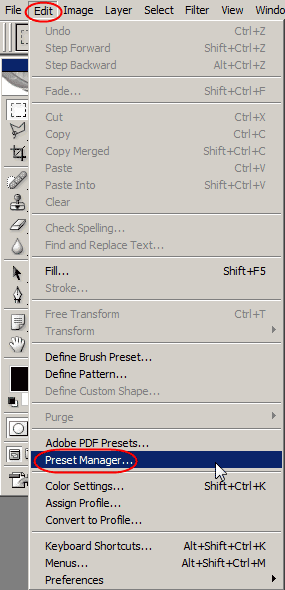
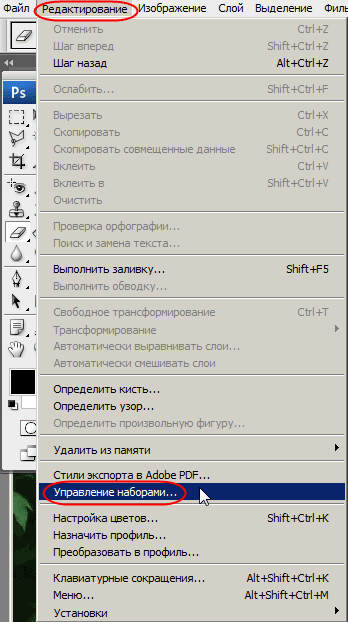
Обратитесь в главном меню во вкладку Edit - Preset
Manager (Редактирование - Управление наборами)
Если у вас английская версия:
Если у вас русская версия:
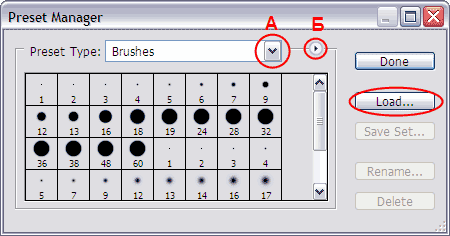
Появится такое окошко, где если нажать на кнопку под буквой
А, то вы можете выбрать вид дополнения, который
вы хотите установить - это кисти, текстуры, фигуры, стили и т.д.
Вот посмотрите весь перечень:
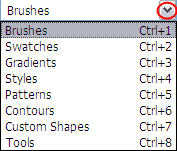
В данный момент мы устанавливаем кисти, значит кликаем
по строке Brushes (Кисти) и нажимаем Load(Загрузить)
Появляется новое окошко. Здесь вы указываете адрес скаченного
файла с кистью. У меня она лежит на рабочем столе.
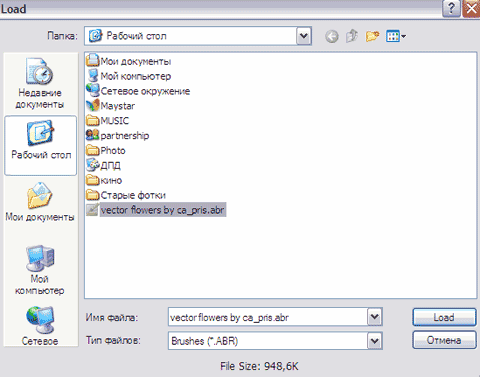
И снова нажимаете Load(Загрузить)
Теперь, если вы опустите полосу прокрутки вниз, то увидите
новые кисти.
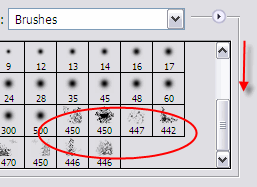
Вот и все, программа Photoshop скопировала указанные вами
кисти в свой набор. Можете пользоваться!
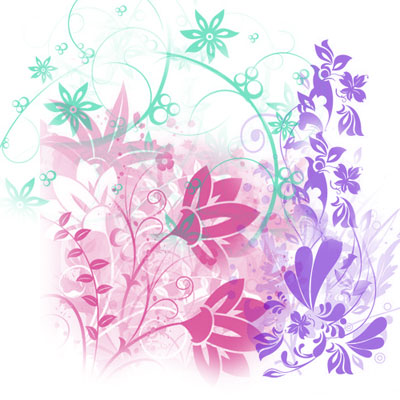
Я вместе с вами установила себе новые кисти! Надо опробовать!
Серия сообщений "~ Фотошоп - Шрифты...":
Часть 1 - Стили для ФШ
Часть 2 - Фотошоп - Кисти
...
Часть 7 - Фотошоп - Кисти
Часть 8 - Фотошоп - Кисти
Часть 9 - Фотошоп - установка кистей
Часть 10 - Фотошоп - Стили
Часть 11 - Фотошоп - Стили
...
Часть 52 - Кисти-дождик
Часть 53 - стили - Стекло
Часть 54 - FontExpert 2009 10.0 R1 Rus
Серия сообщений "КИСТИ":
Часть 1 - Без заголовка
Часть 2 - Без заголовка
...
Часть 5 - Без заголовка
Часть 6 - Без заголовка
Часть 7 - Без заголовка
Часть 8 - Без заголовка
Часть 9 - Без заголовка
Часть 10 - Без заголовка
Часть 11 - Без заголовка
Часть 12 - Без заголовка
|
|
Без заголовка |
|
Без заголовка |
Результат урока:
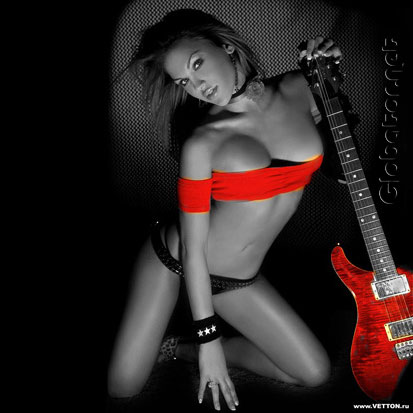
Открываем любую цветную фотографию:
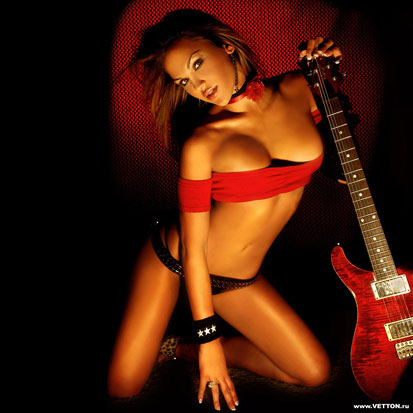
Для того, чтобы обесцветить фото, нажимаем Ctrl+Shift+U (не забудьте переключиться на английский язык, иначе возможно, что сочетания клавиш не будут работать):
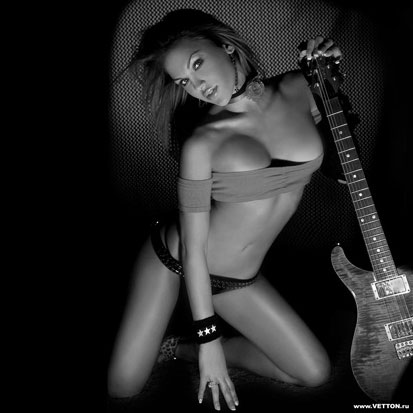
Выбираем инструмент
History Brush (Историческая кисть)  (Y)
(Y)
и используем его там, где хотим проявить цвет:
Желаю удачи!
Серия сообщений "КИСТИ":
Часть 1 - Без заголовка
Часть 2 - Без заголовка
...
Часть 4 - Без заголовка
Часть 5 - Без заголовка
Часть 6 - Без заголовка
Часть 7 - Без заголовка
Часть 8 - Без заголовка
...
Часть 10 - Без заголовка
Часть 11 - Без заголовка
Часть 12 - Без заголовка
|
|
Без заголовка |


Серия сообщений "ВЫРЕЗАЕМ СЛОЖНЫЕ ОБЪЕКТЫ":
Часть 1 - Без заголовка
Часть 2 - Без заголовка
Часть 3 - Без заголовка
Часть 4 - Без заголовка
Часть 5 - Без заголовка
Часть 6 - Без заголовка
Часть 7 - Без заголовка
Часть 8 - Без заголовка
Часть 9 - Сложное выделение волос в Фотошоп
Часть 10 - Вырезаем объект в CS5
|
|
Без заголовка |
Серия сообщений "КИСТИ":
Часть 1 - Без заголовка
Часть 2 - Без заголовка
Часть 3 - Без заголовка
Часть 4 - Без заголовка
Часть 5 - Без заголовка
Часть 6 - Без заголовка
Часть 7 - Без заголовка
...
Часть 10 - Без заголовка
Часть 11 - Без заголовка
Часть 12 - Без заголовка
Серия сообщений "Фотошоп - FAQ":
Часть 1 - Без заголовка
Часть 2 - Без заголовка
...
Часть 27 - Без заголовка
Часть 28 - Без заголовка
Часть 29 - Без заголовка
Часть 30 - Без заголовка
Часть 31 - Без заголовка
...
Часть 45 - Без заголовка
Часть 46 - Подсказка для фотошоперов
Часть 47 - Уроки Фотошоп для начинающих
|
|
Без заголовка |


|
Без заголовка |


|
Без заголовка |

 Rectangular Marquee (Прямоугольное выделение) - позволяет создать прямоугольное выделение.
  New Selection (Новое выделение) — обычный режим работы инструмента. Создается новое выделение, при этом имеющиеся выделенные области (если они есть) исчезают.
 Add to Selection (Прибавить к области) — обозначенная область добавится к существующему выделению. Аналог на клавиатуре — нажатая клавиша Shift.
  Subtruct from Selection - вычетание выделения из имеющегося (аналог нажатая клавиша Alt)
 Intersect with Selection (Выделить пересечение) — выделяет область пересечения старого и нового выделения.
 Elliptical Marquee (Эллиптическое выделение) — создание различного рода эллиптических и круглых выделений.
 Single Row Marquee (Выделить строку) — выделяет одну строку шириной 1 пиксел. Аналогично, инструмент Single Column Marquee (Выделить столбец) создается столбец. Применяются довольно редко.
 Move (Перемещение) — инструмент, при помощи которого можно передвигать различные объекты: слои, выделенные части изображения, фигуры. Вызывается горячей клавишей V.
  Lasso (Лассо) — свободное выделение. Выделяет всю обведенную область.
 Polygonal Lasso (Многоугольное Лассо) — очень удобный инструмент выделения. Данный инструмент позволяет строить границу выделения мелкими шагами в виде прямых отрезков. Как показывает опыт, можно выделить что угодно за приемлемое время.
 Magnetic Lasso (Магнитное лассо) — очень популярный инструмент выделения. Строит выделение на основе цветовой разности. Идея в том, что контуры объекта, как правило, отличаются по цвету от фона и поэтому могут быть легко выделены. Идеальный инструмент для выделения сложных геометрических форм, например волос.
  Magic Wand (Волшебная палочка) Выделяет область пикселов по их цветовой схожести. Например, если изображение состоит из фотографии, наложенной на одноцветный фон, то наиболее простой способ отделить содержимое фотографии от фона — использовать инструмент Magic Wand (Волшебная палочка).
  Crop (Кадрировани или Обрезка) — обрезает изображение до указанной области. Аналог — любое прямоугольное выделение и команда Crop (Кадрирование) из меню Image (Изображение).
  Slice (Фрагмент)— инструмент, применяемый для разрезания изображения на куски и последующей оптимизации для использования в Интернете. Пришел еще в Photoshop 6.0 из ImageReady. Инструмент очень полезен, если вы работаете в области веб-дизайна — подготовка изображения для Сети займет ми-
Серия сообщений "Фотошоп - FAQ":
Часть 1 - Без заголовка
Часть 2 - Без заголовка
...
Часть 26 - Без заголовка
Часть 27 - Без заголовка
Часть 28 - Без заголовка
Часть 29 - Без заголовка
Часть 30 - Без заголовка
...
Часть 45 - Без заголовка
Часть 46 - Подсказка для фотошоперов
Часть 47 - Уроки Фотошоп для начинающих
|
|
Без заголовка |

 Healing Brush (Лечащая кисть). Этот Иструмент является некоей вариацией старого инструмента Stamp (Штамп), и применяется для текстурной коррекции с учетом подложки. Типичный пример — восстановление фрагментов кожи на фотографии при помощи взятых за образец сохранившихся фрагментов. При этом, и это главное отличие от Stamp (Штамп), будут учтены яркостные показатели нижележащих пикселов. Этот инструмент предназначен в основном для ретуширования.
 Patcn (Заплатка) — еще один новый инструмент Photoshop. Является сочетанием произвольного выделения и заливки. Его удобно использовать при ретушировании.
  Color Replacement (Замена цвета). Единственный новый инструмент в Photoshop CS. Выполняет достаточно узкую функцию. Позволяет быстро, качественно и очень просто перекрашивать объекты любой сложности.
  Brush (Кисть) — самый старый инструмент рисования, чья история начинается с первых версий программы. Предназначен для прямого рисования активным цветом (Foreground Color).
 Clone Stamp (Штамп) — один из самых интересных и полезных инстру ментов, незаменимый при фотомонтаже.
  Pattern Stamp(Фигурный штамп) — интересный инструмент, правда, по лезный не настолько, насколько интересный. Позволяет рисовать текстурой.
  History Brush(Кисть состояния) — позволяет рисовать из любого места истории (порядок действий, сохраненный в виде последовательности картинок и редактируемый при помощи палитры History (Протокол)).
  Art History Brush (Художественная восстанавливающая кисть) - этот инструмент нельзя назвать часто используемым, но иногда он действительно выручает. Восстанавливает состояние изображения из снимка истории, но в отличие от предыдущего инструмента позволяет применять различные художественные эффекты.
  Eraser (Ластик) — удаляет части изображения.
 Background Eraser (Фоновый ластик) — ластик, предназначенный для отделения объекта от фона. Действует на основе цветовой выборки — удаляет все цвета, которые попали под указатель мыши.
  Magic Eraser (Волшебный ластик) — некий гибрид обычного ластика (Eraser) и инструмента Magic Wand (Волшебная палочка). Результат действий такой же, как если бы мы сначала выделили область при помощи инструмента Magic Wand (Волшебная палочка), а затем инструментом Eraser (Ластик) или нажатием клавиши Delete удалили выделенное.
  Paint Bucket (Заливка) — заливка изображения цветом или текстурой.
  Gradient (Градиент) — создает заливку с плавным переходом между двумя или несколькими цветами.
 Blur (Размытие) — инструмент для размытия (то есть уменьшения контрастности) участка изображения.
  Sharpen(Резкость) — действует противоположно предыдущему инструменту — увеличивает контрастность области.
 Smudge (Палец) — инструмент, создающий эффект, похожий на размазывание пальцем еще не высохшей краски на полотне.
  Dodge (Осветлитель) — изменение яркости пикселов в сторону увеличения, что приводит к осветлению изображения.
  Burn (Затемнитель) — инструмент, обратный по действию предыдущему.
  Sponge (Губка) — инструмент, изменяющий насыщенность цвета в редактируемой области.
Серия сообщений "Фотошоп - FAQ":
Часть 1 - Без заголовка
Часть 2 - Без заголовка
...
Часть 25 - Без заголовка
Часть 26 - Без заголовка
Часть 27 - Без заголовка
Часть 28 - Без заголовка
Часть 29 - Без заголовка
...
Часть 45 - Без заголовка
Часть 46 - Подсказка для фотошоперов
Часть 47 - Уроки Фотошоп для начинающих
|
|
Без заголовка |

 Туре (Текст) - ввод текста

 Pen (Перо, ручка) основной инструмент при работе с контурами. Позволяет их создавать. Работает следующим образом: вычерчивает прямую или кривую линию от одной опорной точки до другой.
  Freeform Pen (Свободное перо) — инструмент, ближайшей аналогией которого является Lasso (Лассо).
  Anchor Point (Перо+) — добавить опорную точку контура. Один из самых необходимых инструментов редактирования контура.
  Delete Anchor Point (Перо-) — инструмент, противоположный предыдущему.
 Convert Point (Угол) — удобный инструмент для модификации контура.
Серия сообщений "Фотошоп - FAQ":
Часть 1 - Без заголовка
Часть 2 - Без заголовка
...
Часть 24 - Без заголовка
Часть 25 - Без заголовка
Часть 26 - Без заголовка
Часть 27 - Без заголовка
Часть 28 - Без заголовка
...
Часть 45 - Без заголовка
Часть 46 - Подсказка для фотошоперов
Часть 47 - Уроки Фотошоп для начинающих
|
|
Без заголовка |
Серия сообщений "ПИШЕМ КРАСИВО":
Часть 1 - Все коды цвета для текстов
Часть 2 - ПАЛИТРА цветов
...
Часть 29 - Без заголовка
Часть 30 - Без заголовка
Часть 31 - Без заголовка
Часть 32 - Без заголовка
Часть 33 - Без заголовка
...
Часть 42 - Без заголовка
Часть 43 - Без заголовка
Часть 44 - 7076 шрифтов бесплатно!
|
|
Без заголовка |
Серия сообщений "ПИШЕМ КРАСИВО":
Часть 1 - Все коды цвета для текстов
Часть 2 - ПАЛИТРА цветов
...
Часть 28 - Без заголовка
Часть 29 - Без заголовка
Часть 30 - Без заголовка
Часть 31 - Без заголовка
Часть 32 - Без заголовка
...
Часть 42 - Без заголовка
Часть 43 - Без заголовка
Часть 44 - 7076 шрифтов бесплатно!
|
|


