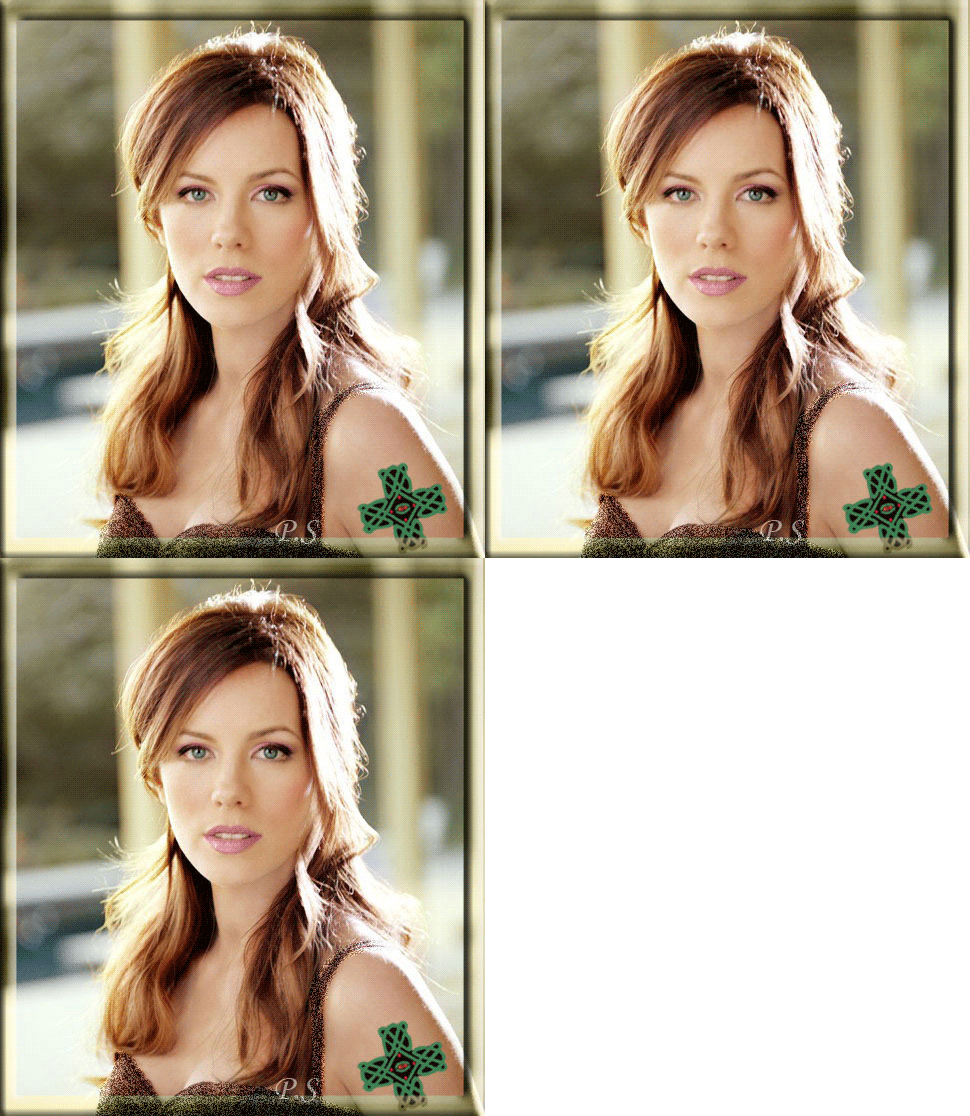
Раскрашиваем картинку в ФШ - урок от Юлианы Раскрашиваем в фотошоп ! В ...
БЫСТРЫЙ ВЫБОР ШРИФТА ( и больше ничего не надо)))) - (0)БЫСТРЫЙ ВЫБОР ШРИФТА ( и больше ничего не надо)))) 1-й ВАРИАНТ КАК ПОДОБРАТЬ ШРИФТ, УЖЕ ЗА...
Запеканка из капусты - (0)Запеканка из капусты Капустная запеканка (96 ккал/100 гр) Для нашей запека...
Варенье "Прозрачные яблоки" - (0)Варенье "Прозрачные яблоки" - просто Чудо!!! На кило яблок берется килограмм сахарного песку. ...
Полный список горячих клавиш Windows - (0)Полный список горячих клавиш Windows и секрет как сделать четвертую кнопку hibernate при выключ...
Без заголовка |
1. Для начала нарисуем контур сердца с помощью 
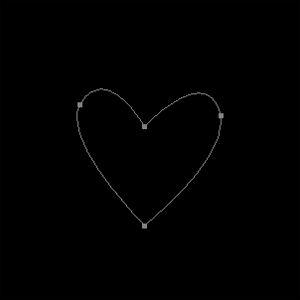
2. Вы можете выбрать любую понравившуюся кисть, чтобы обвести ею контур. В моем случае была выбрана кисть Spatter 16px (естественно в новом слое).
|
Без заголовка |
Открывается окошко «Создание». Жмём кнопку «Загрузить изображение», находим нужную картинку на своём компьютере (как в любой другой программе) и жмём ОК.

|
Без заголовка |
Создаем новый документ 400*400. Берем градиент как показано на рисунке
 от [ 657 на 38 ] — нажмите для просмотра полного изображения
Серый цвет берем RGB (170:170:170) берем по бокам!
Важно: чтобы цвета по бокам были одинаковы!!!
В середине берем любой цвет я взяла розовый!
На слое делаем первый штрих как на рисунке

|
Без заголовка |
|
Без заголовка |
|
Без заголовка |
1) Открываем новый файл размером 300*200 (бэкграунд).
2) Заливаем его цветом 8F8F8F.
3) Дублируем наш бэкграунд и применяем следующие настройки Blending Options:


|
Без заголовка |
Серия сообщений "ПИШЕМ КРАСИВО":
Часть 1 - Все коды цвета для текстов
Часть 2 - ПАЛИТРА цветов
...
Часть 20 - Без заголовка
Часть 21 - Без заголовка
Часть 22 - Без заголовка
Часть 23 - Без заголовка
Часть 24 - Без заголовка
...
Часть 42 - Без заголовка
Часть 43 - Без заголовка
Часть 44 - 7076 шрифтов бесплатно!
|
Без заголовка |
1) Делаем новый документ ( резмеры любые ) с белым бэкграундом
2) Пишем чёрный текст

3) Layer - Flatten Image
4) Image - Adjustments - Invert

Серия сообщений "ПИШЕМ КРАСИВО":
Часть 1 - Все коды цвета для текстов
Часть 2 - ПАЛИТРА цветов
...
Часть 19 - Без заголовка
Часть 20 - Без заголовка
Часть 21 - Без заголовка
Часть 22 - Без заголовка
Часть 23 - Без заголовка
...
Часть 42 - Без заголовка
Часть 43 - Без заголовка
Часть 44 - 7076 шрифтов бесплатно!
|
Без заголовка |
1. новое изображение 500x300.
2.Сбросим цвета (Ctrl+D) на фон применим Filter > Render > Clouds.(можно в довесок применить
Difference Clouds, но я не отвечаю, если получится не очень)
3.теперь на новом слое набьем текст (Verdana, 72 px, Regular) не более 5-6 знаков (нужно
больше - делайте изображение 700x300 и т.д. Растеризуем его.

Серия сообщений "ПИШЕМ КРАСИВО":
Часть 1 - Все коды цвета для текстов
Часть 2 - ПАЛИТРА цветов
...
Часть 18 - Без заголовка
Часть 19 - Без заголовка
Часть 20 - Без заголовка
Часть 21 - Без заголовка
Часть 22 - Без заголовка
...
Часть 42 - Без заголовка
Часть 43 - Без заголовка
Часть 44 - 7076 шрифтов бесплатно!
|
Без заголовка |
Открываем image ready
Шаг 1
Выберем малометражное видео из своего запаса
Шаг 2
качаем конвертер или, если он у вас есть и конвектируем ролик в .mov файл
Шаг 3
Открываем файл .mov, с такими параметрами

|
Без заголовка |
|
Без заголовка |
Итак, мы будет создавать эффект приближения. Это очень простой эффект. Для этого нам понадобиться большое, не менее 1024*768 точек.
Я выбрала изображение с космоса размером 2000*2000 пикселей с размером 1,15 мегабайт, а со своей скоростью залить его не могу
Чтобы размер анимации был небольшим, я выбрал черно-белое изображение.
1. Начнем. Многократно дублируем оригинальный слой и уменьшаем, зажав Alt и Shift на определенный размер. Всего у меня получилось 10 слоев. Используйте для этого Actions.
47 на 520 ] — нажмите для просмотра полного изображения
|
Без заголовка |
В этом уроке, я расскажу, как создать красивый эффект полета облаков над зданием.

|
Без заголовка |

1. Создаем новый документ (Ctrl+N) с размерами 100х100 px, разрешением 72 px/inch, цветовым режимом RGB и прозрачным фоном (transparent). Назовем его «Лес».
2. Выбираем нужный цвет и инструментом Paint Bucket (G) щелкаем по документу, создавая общий фон:

|
Без заголовка |
В версии CS стало возможным набирать текст вдоль контура и перемещать его относительно этого пути. Почему бы не сделать из этой возможности анимацию?
1. Создаем новый документ (Ctrl+N) с размерами 100х100 px, разрешением 72 px/inch, цветовым режимом RGB и прозрачным фоном (transparent).
2. Инструментом Ellipse Tool (U) рисуем эллипс:

 Чтобы рисовался именно путь, выберите в настройках контура Paths:

Серия сообщений "ПИШЕМ КРАСИВО":
Часть 1 - Все коды цвета для текстов
Часть 2 - ПАЛИТРА цветов
...
Часть 17 - Без заголовка
Часть 18 - Без заголовка
Часть 19 - Без заголовка
Часть 20 - Без заголовка
Часть 21 - Без заголовка
...
Часть 42 - Без заголовка
Часть 43 - Без заголовка
Часть 44 - 7076 шрифтов бесплатно!
|
Без заголовка |
Как известно Actions (Операции) это набор макрокоманд или иными словами записанная последовательность действий, которую в последствии можно воспроизвести. И используются эти макросы, как правило, для упрощения рутинной работы. Например, нужно добавить к фотографии рамку, это просто скажете вы, но если такую рамку нужно добавить к ста фотографиям, вот тут то нам и помогут макросы. В PhotoShop CS2 имеется несколько коллекций уже созданных макросов, кроме Default Actions, есть ещё Frames (Рамки), Text Effects, Image Effects и множество других.
Вызвать окно Actions можно выбрав пункт меню Windows Actions. Выглядит оно так:

|
Без заголовка |
Открываем их в фотошопе и ту картинку, где собираемся создавать эффект.

|
Без заголовка |
|
Без заголовка |
|
Без заголовка |
Доступным стало глиттеры делать самим причём очень легко,я сейчас расскажу вам как это делать.1) Создаём новый слой 100х100 пикс прозрачный,далее заливаем его любым цветом.или градиентом.я залила обычным цветом что бы вам было лучше видно.
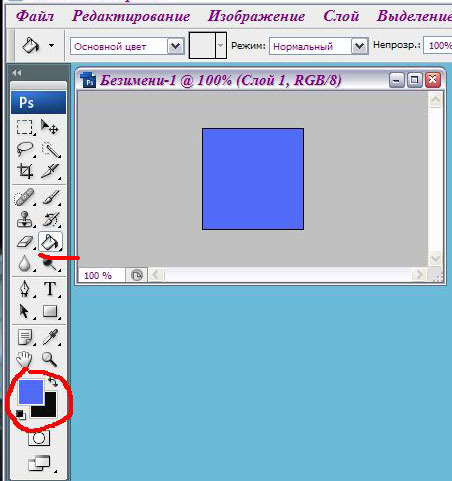
2)
|