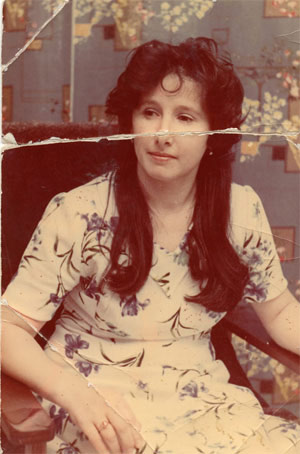
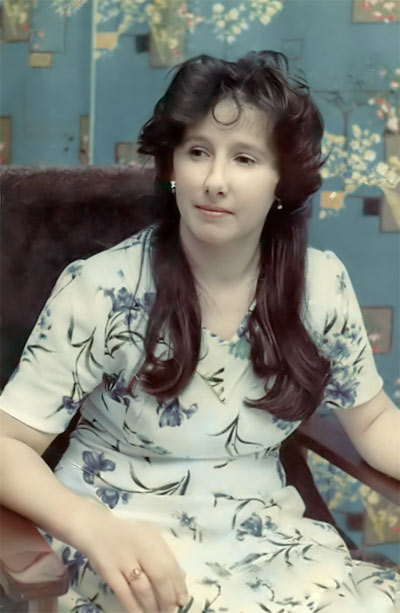
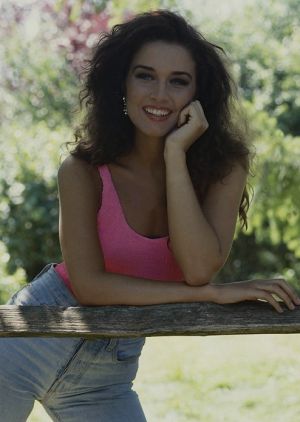
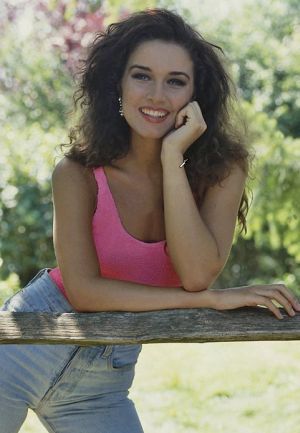
Раскрашиваем картинку в ФШ - урок от Юлианы Раскрашиваем в фотошоп ! В ...
БЫСТРЫЙ ВЫБОР ШРИФТА ( и больше ничего не надо)))) - (0)БЫСТРЫЙ ВЫБОР ШРИФТА ( и больше ничего не надо)))) 1-й ВАРИАНТ КАК ПОДОБРАТЬ ШРИФТ, УЖЕ ЗА...
Запеканка из капусты - (0)Запеканка из капусты Капустная запеканка (96 ккал/100 гр) Для нашей запека...
Варенье "Прозрачные яблоки" - (0)Варенье "Прозрачные яблоки" - просто Чудо!!! На кило яблок берется килограмм сахарного песку. ...
Полный список горячих клавиш Windows - (0)Полный список горячих клавиш Windows и секрет как сделать четвертую кнопку hibernate при выключ...
Без заголовка |

|
Без заголовка |
Сразу предупреждаю, что убирать цифры будем самым простым и быстрым способом, так что Вы не получите идеальной картинки, так как убрать цифры «под ноль», конечно, можно, но это не легкий и кропотливый процесс. Возможно мы поговорим о нём…, но уже в другой раз.
Итак, готовы? - приступим! Работать будем в Фотошопе.
1. Первым делом самый простой вариант: цифры ни на что не налезают, никому не мешают.

а) Открываем фотографию в Photoshop
b) Выбираем в панели инструментов Crop Tool
 ДАЛЕЕ ...
|
Без заголовка |
|
Без заголовка |
Вам понадобится Adobe Photoshop версии 7.0 или выше. Хорошо знать фотошоп совсем необязательно, нам с вами будет достаточно всего трех инструментов Clone Stamp, Healing Brush, Patch. В общем случае работа с ними строится по одному и тому же принципу: нужно найти участок-«донор», взять кусочек изображения оттуда и поместить его вместо мешающих восприятию снимка деталей, будь то прыщик на лице или пьяный приятель в салате.
| Инструмент | Значок, быстрый вызов | Описание |
|---|---|---|
| Clone Stamp |  ,Shift + S ,Shift + S | Выбор «донора»: удерживая нажатой клавишу Alt, щелкните кисточкой на участке-образце. Отпустите клавишу Alt. Теперь при «рисовании» такой кисточкой обрабатываемые участки будут заменяться выбранным образцом. |
| Healing Brush |  , Shift + J , Shift + J | Работа аналогична Clone Stamp. После применения инструмента фотошоп будет стараться согласовать образец и обработанный участок. Результат иногда непредсказуем, но зачастую инструмент очень полезен. |
| Patch |  , Shift + J , Shift + J | «Заплатки» любой формы. Если на панели инструмента выбрано значение Source, то работа производится следующим образом. Выделяете участок любой формы, подлежащий замене. Затем перемещаете «заплатку» на донорский участок. Так же как и Healing Brush, при работе с инструментом производится согласование образца и фона. |
|
Без заголовка |
| Уроки по Photoshop: Эффективная обработка фотографий в Photoshop. |
 |
|
Читая статьи о Photoshop, я часто удивляюсь тому, насколько многие авторы усложняют решение по сути простых задач по обработке. Этим страдают и многие «монументальные» писатели, например Дэн Маргулис. Но ему это простительно – его задача написать о всех тонкостях и нюансах процесса обработки, рассмотреть его со всех ракурсов и сторон. Хотя именно эта особенность подачи материала в его книгах отталкивает многих читателей.
На самом деле, корни подобных способов «увеличить резкость в 40 действий» растут из очень простой вещи – люди, которые пишут эти уроки, никогда не работали с большим объемом фотографий. То есть, как правило, у них есть пара фотографий и они готовы в процессе их обработки убить вечер-другой. Но когда у тебя идут постоянные заказы, и с каждой фотосессии тебе надо серьезно обработать несколько десятков кадров – начинаешь задумываться о более простых и удобных способах обработки. О них мы сегодня и поговорим. Я расскажу вам о пяти простых, но очень эффективных инструментах Photoshop, которые я постоянно использую в своей работе. Перед тем, как обрабатывать фотографии в Photoshop, я всегда сначала работаю с кадрами в RAW-конвертере. Именно там я провожу основную цветокоррекцию и первичную обработку фотографий. По сути, я создаю «скелет» обработки, а в Photoshop работаю уже с деталями фотографии. Итак, мы поработали с фотографией в RAW-конвертере и открываем ее в Photoshop. Фотошоп встречает нас огромным количеством инструментов для обработки на все случаи жизни. Но мы поговорим о самых простых и эффективных из них. 1. Dodge Tool/Burn Tool
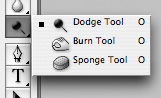
Главная функция Dodge Tool/Burn Tool – осветление/затемнение отдельных участков изображения. По сути, вы можете «рисовать» затемнение или наоборот – осветлять снимок. Это очень просто, попробуйте: уверен, вы оцените этот инструмент. Dodge/Burn Tool имеет всего две, но очень важные настройки. Range - Выбор области применения Вы можете использовать этот инструмент на темные (Shadows), светлые (Highlights) или нейтральные (Midtones) области фотографии. Например, вам нужно осветлить темные участки подбородка (при обработке портрета), а светлые оставить не тронутыми. В таком случае мы ставим режим Shadows в Dodge Tool, и она будет осветлять только темные участки мест, на которые мы ее применим. Exposure – сила воздействия Очень важно правильно выставить силу воздействия. Многие люди, экспериментируя с фотошопом, пробуют Dodge/Burn на 100%. И, затемняя изображение, получают черные «дыры», а осветляя – сплошные пересветы. Конечно, получая такой результат, они больше не возвращаются к этому инструменту. Но Dodge/Burn – это тонкий инструмент. Если вы работаете по теням или светам – попробуйте силу применения в 7-10%, если с нейтральными участками – 10-20%. Для каждого случая сила воздействия подбирается отдельно, но, немного поработав с этим инструментом, вы начнете чувствовать, какая именно мощность нужна в каждом конкретном случае. |
|
Без заголовка |
|
Без заголовка |
 Lady_Elora
|
Без заголовка |
|
Без заголовка |
В этом уроке вы узнаете несколько способов повышения резкости изображения, позволяющих «обойти» недостатки встроенных фильтров резкости в фотошоп. Какие же это недостатки? Начнем по порядку:
1. Вокруг контрастных объектов могут возникнуть цветовые ореолы.
2. Возрастает цветовой и монохроматический шум. Если второй не так уж страшен, от него даже не всегда нужно избавляться, то первый буквально режет глаза.
3. На отсканированных фотографиях вышеперечисленные недостатки проявляются еще сильнее, кроме того увеличивается зернистость, изначально им присущая.
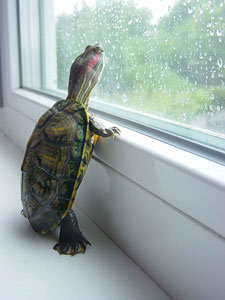
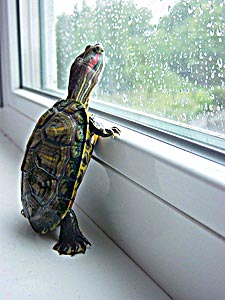
Как правило, в процессе работы над улучшением фотографии резкость приходится повышать несколько раз, что может еще больше усугубить положение.
Как же избежать подобных проблем? Начинающих (да и не только) пользователей это нередко ставит в тупик. Но существует несколько способов, плюс их вариации и комбинации, которые позволяют повышать резкость, не увеличивая шумы и артефакты. Итак, начинаем работу.
1 способ:
1. Открываем наше изображение. Сразу же переводим его в режим Lab Изображение-Режим-Lab (Image-Mode-Lab).
2. Выбираем палитру Каналы (Channels) , нажимаем CTRL+1, чтобы выбрать канал Яркость (Lightness), затем ~ , чтобы видеть изображение в цвете.
3. Применяем к данному каналу Фильтр-Резкость-Контурная резкость (Filter- Sharpen-Unsharp Mask).
Настройки зависят от конкретного изображения. Многие не знают, как правильно пользоваться этим фильтром. Сейчас мы исправим этот пробел в знаниях.
Итак, первое, что нужно сделать - установить значение Эффект (Amount) в пределах 80 – 150, в зависимости от разрешения изображения. Затем понемногу увеличиваем значения Радиуса (Radius) до появления видимых огрехов и артефактов. Далее увеличиваем значение Порога (Threshold) до исчезновения данных шероховатостей, но сохранения эффекта резкости контуров.
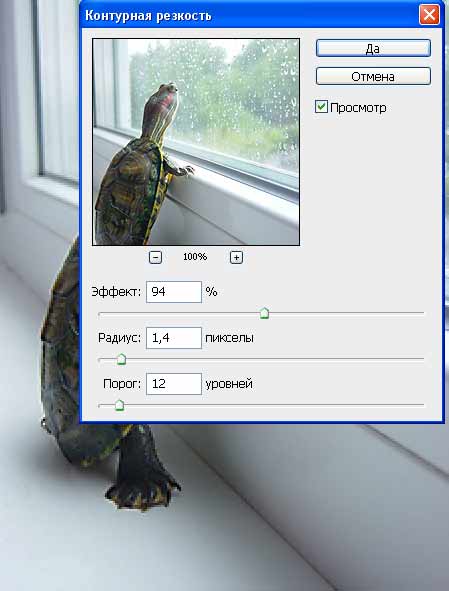
4. Нажимает CTRL+ ~ , чтобы выбрать композитный канал. Затем, как в пункте 1, переводим изображение обратно в режим RGB.
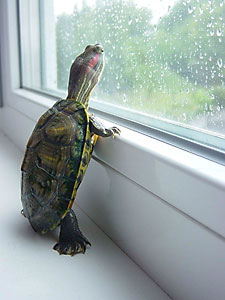
2 способ:
1. Открываем изображение. Копируем на новый слой CTRL+J.
2. К этому слою применяем Фильтр-Другие-Цветовой контраст (Filter-Other-High Pass), с радиусом около 1 (зависит от разрешения изображения, но большой ставить не рекомендую, далее объясню почему).
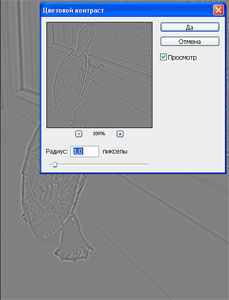
3. Нажимаем CTRL+SHIFT+U, чтобы обесцветить изображение. Это очень важный момент! Так как мы убрали с данного слоя информацию о цвете (а она безусловно есть, хотя слой выглядит серым), это позволить избежать увеличения цветовых шумов.
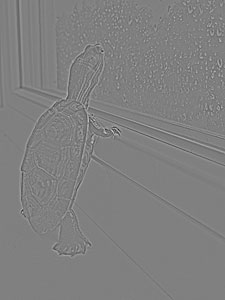
4. Меняем режим наложения слоя на Перекрытие (Overlay). Можно это сделать в палитре Слои, либо нажав SHIFT+ALT+O.
5. Если результат вас не устраивает, например, резкость повысилась слишком сильно, нужно уменьшить непрозрачность слоя. Если же нужно увеличить эффект, скопируйте слой нужное количество раз (CTRL+J).
Если пытаться сразу сильно увеличить резкость, установив большое значение радиуса в пункте 2, это приведет к ухудшению качества изображения.
3 способ: тот же второй, но адаптированный для отсканированных фотографий. Думаю, многие оценят его эффективность. Рисунков не привожу, чтобы не повторяться.
1. Открываем изображение, копируем на новый слой.
2. Повторяем пункт 2 из предыдущего способа, но значение радиуса устанавливаем значительно больше, примерно от 4 и выше, в зависимости от разрешения.
3. Далее нужно размыть слой с помощью Фильтр - Шум - Пыль и царапины (Filter-Noise-Dust & Scratches), так, чтобы удалить зерно, но оставить контуры изображений.
4. Затем повторяем действия 3-5 из предыдущего рецепта.
Для того, чтобы в будущем не тратить время на выполнение этих действий, можно создать экшены, то есть операции, для каждого выбранного способа.
В одном из следующих уроков вы узнаете еще один способ повышения резкости. Он достаточно сложен, поэтому я не стал загромождать данный урок его описанием.
Желаю творческих успехов!
Источник
Серия сообщений "~ Фотошоп - Улучшаем качество фотографии":
Часть 1 - ";Очищаем фотографию"
Часть 2 - Фотошоп - Удаление прыщей
...
Часть 4 - Фотошоп - Повышение резкости фото
Часть 5 - Фотошоп. Осветление слишком темной фотографии
Часть 6 - Фотошоп - Урок: Повышение резкости
Часть 7 - Фотошоп - Осветлить фотографию
Часть 8 - Фотошоп - Уроки из сообщества - "Убираем мелкие дефекты."
...
Часть 16 - 10 запретов ретуширования
Часть 17 - Портретная ретушь
Часть 18 - Урок от NATALI:Корректировка фото при помощи камеры RAW
|
Без заголовка |
|
Без заголовка |
Не раз на казалось бы удачных фотографиях имеет место быть недостаток резкости. Можно попробовать стандартно filter/sharpen/unsharp mask или попробовать добавить шум filter/noise/add noise , что приведёт к некоторому эффекту повышения резкости, но я предлагаю другой способ на мой взгляд несколько более эффективный.
Итак, способ очень простой.
|
Без заголовка |
Про этот способ обработки фотографии мне рассказал фотограф, который меня фотографировал на крыше. Вполне себе простой и доступный способ. Рассказываю на примере Фотошоп CS3.
1. Открываем проблемную фотографию (чем крупнее лицо, тем удобнее обрабатывать). Я взяла необработанную фотграфию с той самой фотосессии. Она сама по себе неплоха, но все равно видна шелушащаяся кожа и неровности ее же).

|
Без заголовка |
Серия сообщений "~ Фотошоп - Улучшаем качество фотографии":
Часть 1 - ";Очищаем фотографию"
Часть 2 - Фотошоп - Удаление прыщей
Часть 3 - Фотошоп - Уроки от Sheree
Часть 4 - Фотошоп - Повышение резкости фото
...
Часть 16 - 10 запретов ретуширования
Часть 17 - Портретная ретушь
Часть 18 - Урок от NATALI:Корректировка фото при помощи камеры RAW
|
Без заголовка |
Серия сообщений "~ Фотошоп - Улучшаем качество фотографии":
Часть 1 - ";Очищаем фотографию"
Часть 2 - Фотошоп - Удаление прыщей
Часть 3 - Фотошоп - Уроки от Sheree
...
Часть 16 - 10 запретов ретуширования
Часть 17 - Портретная ретушь
Часть 18 - Урок от NATALI:Корректировка фото при помощи камеры RAW
Серия сообщений "~ Фотошоп - Секреты,советы, приемы...":
Часть 1 - ";Очищаем фотографию"
Часть 2 - Анимация из видео
Часть 3 - Фотошоп. Уменьшаем gif картинки
...
Часть 46 - Работа с маской, раскрашиваем маску
Часть 47 - Фильтры не хотят работать! Что делать?
Часть 48 - Как установить настройки Фотошоп для его быстрой работы.
|
Без заголовка |
 Hitteri , которая познакомила с этой программой.
Серия сообщений "Полезные мелочи":
Часть 1 - Как разместить картинку в эпиграфе по центру
Часть 2 - Делаем бегущую строку не возясь с кодами. Flash генератор бегущей строки.
...
Часть 85 - Перестали работать кисти. Что делать? - Удаляем файл конфигурации
Часть 86 - Фильтры и плагины,для моих друзей
Часть 87 - Фильтры не хотят работать! Что делать?
Часть 88 - Делаем бесшовную картинку для схемы дневника.
Часть 89 - Для тех, кто пользуется этим хостингом для хранения картинок...
...
Часть 98 - Как открыть без фоновую картинку в Фотошопе CS4.
Часть 99 - Устанавливаем фильтр FM Tile Tool.
Часть 100 - Архивируем файлы и выставляем на Ли.ру.
Серия сообщений "фильтры и плагины":
Часть 1 - Xenofex 2.0
Часть 2 - Photoshop Vertus Fluid Mask v3.0.8
...
Часть 53 - Фильтры и плагины,для моих друзей
Часть 54 - Фильтры, программы, dll
Часть 55 - Фильтры не хотят работать! Что делать?
Часть 56 - 00490 - Фильтр Cybia / Masterblaster
Часть 57 - Filters Unlimited Best Pack от "Волшебной графики"
...
Часть 84 - Урок от NATALI: Плагин texturizer
Часть 85 - 00822 - Pano warp
Часть 86 - Фильтр FunHouse
Серия сообщений "Фотошоп - FAQ":
Часть 1 - Без заголовка
Часть 2 - Без заголовка
...
Часть 16 - Без заголовка
Часть 17 - Без заголовка
Часть 18 - Без заголовка
Часть 19 - Без заголовка
Часть 20 - Без заголовка
...
Часть 45 - Без заголовка
Часть 46 - Подсказка для фотошоперов
Часть 47 - Уроки Фотошоп для начинающих
|
|
Без заголовка |

Серия сообщений "Уроки photoshop, corel draw, gimp":
Часть 1 - Моя коллекция ссылок на качественные уроки по PS
Часть 2 - Анимация титров (текста) и символов в Xara 3D6.
Часть 3 - Как раскрасить кисти - урок фотошоп
Часть 4 - Коллаж "Воспоминания о лете"
Часть 5 - Собирающийся текст - урок фотошоп
...
Часть 98 - Трассировка. Из растра в вектор
Часть 99 - Анимация Блики боке - урок
Часть 100 - Волшебное свечение
Серия сообщений "Фотошоп - FAQ":
Часть 1 - Без заголовка
Часть 2 - Без заголовка
...
Часть 15 - Без заголовка
Часть 16 - Без заголовка
Часть 17 - Без заголовка
Часть 18 - Без заголовка
Часть 19 - Без заголовка
...
Часть 45 - Без заголовка
Часть 46 - Подсказка для фотошоперов
Часть 47 - Уроки Фотошоп для начинающих
|
|
Без заголовка |
Серия сообщений "Фотошоп - FAQ":
Часть 1 - Без заголовка
Часть 2 - Без заголовка
...
Часть 14 - Без заголовка
Часть 15 - Без заголовка
Часть 16 - Без заголовка
Часть 17 - Без заголовка
Часть 18 - Без заголовка
...
Часть 45 - Без заголовка
Часть 46 - Подсказка для фотошоперов
Часть 47 - Уроки Фотошоп для начинающих
|
|
Без заголовка |

Серия сообщений "Фотошоп - FAQ":
Часть 1 - Без заголовка
Часть 2 - Без заголовка
...
Часть 13 - Без заголовка
Часть 14 - Без заголовка
Часть 15 - Без заголовка
Часть 16 - Без заголовка
Часть 17 - Без заголовка
...
Часть 45 - Без заголовка
Часть 46 - Подсказка для фотошоперов
Часть 47 - Уроки Фотошоп для начинающих
|
|
Без заголовка |
Серия сообщений "СКАЧАТЬ И УСТАНОВИТЬ ФШ":
Часть 1 - Без заголовка
Часть 2 - Без заголовка
...
Часть 8 - Без заголовка
Часть 9 - Без заголовка
Часть 10 - Без заголовка
Часть 11 - Без заголовка
Часть 12 - Без заголовка
...
Часть 24 - Без заголовка
Часть 25 - Без заголовка
Часть 26 - Без заголовка
|
|
Без заголовка |
Серия сообщений "СКАЧАТЬ И УСТАНОВИТЬ ФШ":
Часть 1 - Без заголовка
Часть 2 - Без заголовка
...
Часть 7 - Без заголовка
Часть 8 - Без заголовка
Часть 9 - Без заголовка
Часть 10 - Без заголовка
Часть 11 - Без заголовка
...
Часть 24 - Без заголовка
Часть 25 - Без заголовка
Часть 26 - Без заголовка
|
|