-Метки

flash ассортимент ткани баклажан баклажаны виды переплетений виды пряжи волокнистый состав вто выбор материала выбор одежды выбор тканей выбор ткани выбор швейных материалов выпечка диета дневник заготовки заливное изнаночная сторона кабачки качество ткани клавиатура классификацией видов тканей по гост классификация волокон классификация одежды классификация тканей клеевые материалы кожа креветки кройка кулинария кура лен лицевая сторона массаж материаловедение материаловедение в швейном производстве мех музыка натуральные ткани нити основы нити утка нитки номера игл номера нитей обои обучающий курс определение состава ткани основа парниковый эффект подбор ткани помидоры помощь программы производство ткани пуговицы редактор режим вто рецепт рецепты рулет рулеты рыба салат салаты сборка свойства текстильных волокон свойства ткани синтетика скачать слайд-шоу состав ткани способы прядения ссылки структура ткани текст текстильные нити телефон тинсулейт тип нитей ткань ткачество торт трикотаж уроки утепляющие материалы уток учебный курс учимся шить фасоль фоны фотошоп фурнитура характер горения хлопок швейное производство швейные изделия шелк шерсть шитье

 -Цитатник

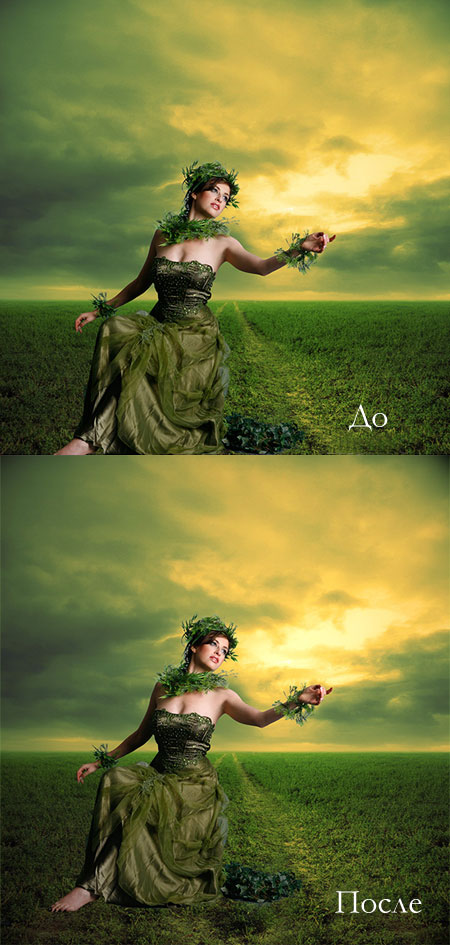
Раскрашиваем картинку в ФШ - урок от Юлианы - (0)

Раскрашиваем картинку в ФШ - урок от Юлианы Раскрашиваем в фотошоп ! В ...

БЫСТРЫЙ ВЫБОР ШРИФТА ( и больше ничего не надо)))) - (0)

БЫСТРЫЙ ВЫБОР ШРИФТА ( и больше ничего не надо)))) 1-й ВАРИАНТ КАК ПОДОБРАТЬ ШРИФТ, УЖЕ ЗА...

Запеканка из капусты - (0)

Запеканка из капусты Капустная запеканка (96 ккал/100 гр)   Для нашей запека...

Варенье "Прозрачные яблоки" - (0)

Варенье "Прозрачные яблоки" - просто Чудо!!! На кило яблок берется килограмм сахарного песку. ...

Полный список горячих клавиш Windows - (0)

Полный список горячих клавиш Windows и секрет как сделать четвертую кнопку hibernate при выключ...

 -Рубрики

 -

Радио в блоге
[Этот ролик находится на заблокированном домене]

Добавить плеер в свой журнал
© Накукрыскин

 -Поиск по дневнику

Поиск сообщений в КОПИЛ_КА

 -Подписка по e-mail


 -Сообщества

Читатель сообществ (Всего в списке: 2) New_Photoshopinka Photoshop_Tricks


Без заголовка

Суббота, 30 Апреля 2011 г. 23:18 + в цитатник
Это цитата сообщения ВЕТЕР__ПЕРЕМЕН [Прочитать целиком + В свой цитатник или сообщество!]

По мотивам сообществ ЛиРу и демиарта - FAQ

Цитата сообщения New Photoshopinka
Прочитать целиком

По мотивам сообществ ЛиРу и демиарта - FAQ

FAQ
Где найти уроки
Большая статья для тех, кто хочет стать аватарщиком, советую прочитать начинающим
Где скачать кисти
Часто спрашиваемые эффекты
_______________________________________________________
Начало работы. Основные приемы при работе и Справочные сведения:
_______________________________________________________
Как лучше — если Photoshop будет на русском или на английском?
Без сомнения, на английском! Понимать там ничего не нужно, и без перевода обойтись легко! А на русском переводы все разные и сложно будет понимать уроки — все уроки на сайте make-avatar объясняются с английским фотошопом да и уроки в «примерах в разрезе» тоже все на английском.
Фотошоп не печатает на русском.
Вполне возможно, что шрифт, который вы скачали, просто не поддерживает русский язык. Чтобы это проверить, попытайтесь, например, написать русский текст этим шрифтом в Word, если и там шрифт не пишет по-русски, то он поддерживает только латиницу, и вам следует искать похожий русский шрифт в соответствующем сообществе, ориентированном на поиск шрифтов.
У меня почему-то на картинке всё черно-белое, без цвета.
Поменяйте при создании нового документа в Color Mode настройку на «RGB color». Если картинка – просто выделите ее Rectangular Marquee Tool, затем жмите копировать (Edit >> Copy или просто Ctrl+C), создавайте новый документ с RGB color и жмите вставить: Edit >> Paste (Ctrl+V)
Непонятно, с чего вдруг отключились практически все фильтры,
остались только некоторые из разделов Blur, Noise, Sharpen, Stylize и Other
что делать?

Вы создали, загрузили файл с 16 бит на канал. Другие фильтры и не должны работать. Поставьте 8 Бит (Image | Mode | 8 Bits/channel) и все фильтры заработают. Читать далее
_______________________________________________________
Колорирование, работа с цветом и смешением пикселов: Читать далее
_______________________________________________________
Примеры работы с цветом в Фотошопе: Читать далее
_______________________________________________________
Ретушь фото и обработка фотографий: Читать далее
_______________________________________________________
Кисти: Читать далее
_______________________________________________________
Плагины: Читать далее
_______________________________________________________
Текстуры,Узоры: Читать далее
_______________________________________________________
Градиенты: Читать далее
_______________________________________________________
Стили: Читать далее
_______________________________________________________
Actions: Читать далее
_______________________________________________________
Маски: Читать далее
_______________________________________________________
Контуры и фигуры: Читать далее
_______________________________________________________
Работа с текстом: Читать далее
_______________________________________________________
Анимация: Читать далее
_______________________________________________________
Подборка от Helena_Way Читать далее


Серия сообщений "~ Фотошоп - FAQ":

Часть 1 - По мотивам сообществ ЛиРу и демиарта - FAQ
Часть 2 - Скачать и установить фотошоп - подробное описание.
Часть 3 - Фотошоп - советы и приемы для упрощения работы в фотошоп
...
Часть 24 - Как удалить ненужные кисти и остальные добавить в кучу....
Часть 25 - Как раскрасить кисти
Часть 26 - Фильтры не хотят работать! Что делать?


Серия сообщений "~ Фотошоп - Ссылки на уроки":

Часть 1 - Уроки по фотошопу.
Часть 2 - По мотивам сообществ ЛиРу и демиарта - FAQ
Часть 3 - Ссылки на уроки по фотошопу
Часть 4 - Еще ссылочки на уроки по фотошопу.
...
Часть 30 - Фотошоп. Полезные ссылки
Часть 31 - Все от Искательницы
Часть 32 - коллекция ссылок на качественные уроки по PS


Серия сообщений "Фотошоп - FAQ":
Часть 1 - Без заголовка
Часть 2 - Без заголовка
Часть 3 - Без заголовка
...
Часть 45 - Без заголовка
Часть 46 - Подсказка для фотошоперов
Часть 47 - Уроки Фотошоп для начинающих


Без заголовка

Суббота, 30 Апреля 2011 г. 14:04 + в цитатник

Сейчас я попытаюсь объяснить, как делается фотошоп бродилка.
Возможно где-то есть более осмысленные уроки на эту тему, но я таких уроков не встречала, действовала интуитивно.

Начнем с того, что открываем в ФШе картинку, я взяла клипарт-указатель.


Чтобы картинка не смотрелась пустой, мы ее украсим. Можно указатель поставить на уже готовую картинку, но я ее сама "нарисую"...
Добавим градиент...


И украсим небо при помощи кистей луны и звезд...


Теперь уже можно подписать наши "кнопочки", я к ним еще и стиль применила...


Когда Вы закончите с "кнопочками", и убедитесь что Вам все нравиться, то объедините все слои, нажав правой кнопкой мыши на слоях и выбрав пункт "Объединить видимые".
Теперь ищем инструмент "Раскройка", и раскраиваем нашу бродилку...


И вырезаем ее инструментом таким образом, чтоб кнопки были отдельно друг от друга...


И сохраняем их под номерами таким образом (кому как удобно, но я делаю так, чтоб не запутаться потом)...


После каждого разрезания и сохранения мы идем в "Историю" и возвращаемся на шаг назад, и снова вырезаем, но теперь уже следующую область...


При загрузке в радикале наших фрагментов, проверьте настройки. Чтоб небыло галочки на уменьшение картинки, и формат соответствовал Вашему. И можете сделать как делаю я. Поставьте режим переход на Url (для клекабельности), а в адресной строке ведите что-то такое как у меня...Тогда при роставлении ссылок на кнопки Вы будете меньше путаться!


А теперь соберем нашу рамку и рассмотрим код...


1. Ставим нашу бродилку по центру.
2. Изображение (кнопка)
3. Ссылка на кнопку

Обратите внемание, что нет никаких пробелов в коде (кроме как переход на следующую строку). Это очень важно, чтоб бродилка была без зазоров....

Вот вроде и все!
Совет: Если кнопок в ряду больше двух, то лучше воспользоваться кодом для вставки картинок в ряд.
Скопируйте из окошечка код
КАРТИНКИ В РЯД...

с 2 картинками
с 3 картинками
с 4 картинками
с 5 картинками
с 6 картинками

И еще, при окончании работы, заскочите на страничку "Упрощенный формат" в новой записи и вернитесь обратно. В таком случае кнопки не будут выделяться как клекабельные (будут без синей рамки).


Вот что вышло у меня. Буду ждать Ваших результатов!


Серия сообщений "БРОДИЛКА":
Часть 1 - Бродилочка по МОИМ УРОКАМ
Часть 2 - Бродилочка по МОИМ УРОКАМ
Часть 3 - Без заголовка
Часть 4 - Без заголовка
Часть 5 - Без заголовка
...
Часть 12 - Без заголовка
Часть 13 - Без заголовка
Часть 14 - Бродилка по моему Фотошопу.

Рубрики:  ФОТОШОП

Без заголовка

Суббота, 30 Апреля 2011 г. 14:02 + в цитатник
Урок № 11

Наложение картинки на другой фон.

Часть I

Берём две картинки : я взяла фон - природа и картинку - люди в лодке . Перенесём людей в лодке на фон с природой .

и

И так , открываем картинки в ФШ :
Файл - Открыть

В окне Слои снимаем замочки .

Вырезаем объект с помощью инструмента Перо( см. урок № 13) , увеличьте для удобства картинку инструментом Лупа или Ctrl ++ , Ctrl -- уменьшить

Закончив обводить :

Растушовка для маленьких объектов 1пикс. , побольше - 2пикс.

Объект выделился пунктирной линией . Далее жмём Ctrl+C - это скопировали объект в буфер обмена , кликаем на фон и жмём Ctrl+V - вставить объект и инструментом Перемещение расположите объект , как вам надо . С помощью Свободной трансформации Ctrl+T - придайте объекту нужный размер

Осталось подрегулировать Яркость/Контрастность , Цвет и т.д. что бы объект вписался в фон .
Для этого идём : Изображение -Коррекция

Теперь сохраняем : Файл- Сохранить для Web в формате JPEG

Вот что получилось

Часть II
Добавление людей с других фотографий
Часто возникает ситуация, когда фотографируясь в дружной компании кто-то не попадает в кадр (например сам снимающий). Ну или отлучился кто-то в этот момент в туалет, или спит уже на полу, но зато он есть на каких-то других фотографиях и мы желали бы добавить его в общую фотографию. Короче говоря из нескольких таких фотографий:


Получить вот такую:

Для этого в Photoshop открываем все эти картинки, на каждой вырезаем нужного нам человека и переносим на общую картинку (как это делается рассмотрено в предыдущей части).
Поскольку размеры людей на разных фотографиях почти наверняка будут различаться (если только все это не снималось с одной точки), то понадобиться подкорректировать размеры.
Для этого воспользуемся Свободным трансформированием Ctrl+T и подгоним размеры на каждом слое

Не забывайте сохранять пропорции. Для этого процентные соотношения по ширине и по высоте должны быть равны : Зажимаем клавишу Shift , за уголок тянем по диагонали , сначала отпускаем мышку , потом клавишу Shift .

Теперь для большего правдоподобия осталось подкорректировать цвет и яркость отдельных людей. Это делается в меню Изображение-Коррекция-Яркость/контрастность и Цветовой баланс

Часть III
Здесь приведу пример как вырезать более сложные объекты
Например : волосы , деревья , перья и т.д.

Как видите на этой картинке сложно будет вырезать волосы При использовании инструментов ластик или лассо Вырезанные волосы получаются неестественные, но есть способ очень быстрый и эффективный !
Как и большинство инструментов для выделения лучший результат будет, если у вас темные волосы на светлом фоне. Ну что же давайте учиться.

Не забываем в окне Слои снять замочек .
Выбираем инструмент для выделения : Кисть -размер 1500 пикселей (вы можете взять гораздо меньшее число), мягкая с размытыми краями

Далее идём Фильтр-Извлечь
Откроется окно, и инструмент для выделения уже должен быть нажат (или сами можете выбрать, самый первый в панели слева). Начинаем выделять область, где необходимо вырезать волосы. Чем меньше размер кисти, тем более качественнее у вас получиться. Выделение у вас должно в итоге быть замкнутым.
После того как вы закончили выделять контур и места с проблемными волосами, берем инструмент ЗАЛИВКА и заливаем.

Как видите каждый волосок обрезан аккуратно !

Дальше с помощью инструмента Перемещение перетаскиваем картинку на Фон, с помощью Свободного трансформирования Ctrl+T придаём нужный размер .
Не забывайте корректировать цветность , яркость и т.д. Это делается в меню Изображение-Коррекция-Яркость/контрастность и Цветовой баланс
Сохраняем : Файл-Сохранить для Web в формате JPEG .

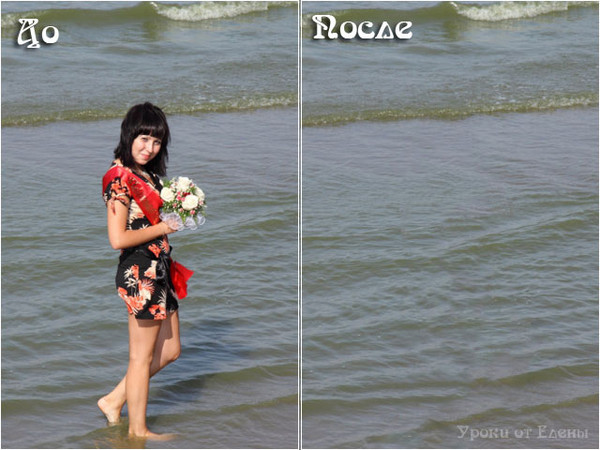
Уроки от Елены
Сообщество : Самая Лучшая Коллекция Анимационных Картинок и Уроки Фотошопа
из блога IRINI
Рубрики:  ФОТОШОП

Без заголовка

Суббота, 30 Апреля 2011 г. 14:01 + в цитатник
Урок 23
Убираем блеск с лица и корректируем кожу

Иногда мы на фотографии получаемся не всегда так как нам хочется , в этом уроке мы рассмотрим как избавиться от некоторых недостатков кожи на фото

Открываем в Фотошопе нужную фотографию , в окне слои снимаем замочек

Сначала мы скорректируем Цвет лица
Переходим в панели инструментов в режим Быстрой маски

Выбираем инструмент Кисть

Увеличим изображение Ctrl++
И начинаем потихоньку аккуратненько закрашивать лицо. При этом не забываем, что нельзя закрашивать глаза, рот и нос. Краситься всё будет в красноватый, прозрачный цвет

Переходим из режима Быстрой маски в Обычный режим

Выбираем в панели инструментов Прямоугольную область
Правой кнопочкой мышки щёлкаем внутри зарисованной (выделенной) области. Выплывает окошко, в котором выбираем Инверсия выделенной области


Идём Фильтр - Размытие - Размытие по Гауссу

Ctrl + D cнимаем выделение

Теперь будем убирать блеск с лица
Мы будем использовать инструмент "Заплатка"

Выделяем блик на щеке с помощью Заплатки

А теперь это выделение перемещаем на тот участок, которым хотим заменить блик

Отпускаем мышь, снимаем выделение Ctrl + D
И таким образом потихоньку убираем все блики на лице
Потом по этим местам можно пройтись немного инструментом Размытие

Дальше идём Изображение - Коррекция..... и используя разные настройки придаём изображению естественный вид

Если всё устраивает : Файл- Сохранить для Web в формате JPEG
Белоснежная Улыбка урок Здесь

Все уроки здесь
Сообщество : Самая Лучшая Коллекция Анимационных Картинок и Уроки Фотошопа
из блога IRINI
Рубрики:  ФОТОШОП/РЕТУШ

Без заголовка

Суббота, 30 Апреля 2011 г. 13:59 + в цитатник
kayros

="/">
10 малоизвестныx возможностей инструментов Photoshop
="/">
="/">

10 малоизвестныx возможностей инструментов Photoshop="/">

Многие пользуются такой широко известной программой, как Adobe Photoshop? но мало кто знает о то что есть немало малоизвестныx возможностей инструментов Photoshop. Советы, которые вы прочтёте ниже помогут вам более эффективно и быстро работать в Photoshop и сэкономят немало вашего времени!

1. Инструмент «Перемещение» 10 малоизвестныx возможностей инструментов Photoshop="/"> (Move).
="/"> Наверняка вы сталкивались с ситуацией, когда в процессе работы образуется куча слоев и нужно часто передвигать объекты на них, чтобы создать определенную композицию. И несколько секунд уходит на то, чтобы сначала найти нужный слой с объектом, потом сделать его активным, а потом уже воспользоваться инструментом перемещение. Меня это раньше просто бесило, особенно если слоев и групп образуется не один десяток.
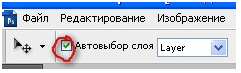
="/"> Оказывается, если поставить галочку вверху, на панели настроек, в параметре Автовыбор Слой (Auto Select Layer),
="/">10 малоизвестныx возможностей инструментов Photoshop="/">
="/"> то достаточно просто кликать по объекту, а слой выберет сам фотошоп. Тогда про панель слоев можно вообще забыть. Временно выключать эту функцию при работе можно, удерживая клавишу Ctrl. Если же поставить еще и галочку в параметре Показать управляющие элементы (Show Transform Controls),
="/">10 малоизвестныx возможностей инструментов Photoshop="/">
="/"> то будет автоматически включаться режим свободной трансформации.
="/">2. При работе с инструментами выделения, например, Волшебной палочкой 10 малоизвестныx возможностей инструментов Photoshop="/"> (Magic Wand), иногда мешает их пиктограмма, особенно если нужно кликнуть в строго определенном месте. В таких случаях стоит переключиться на курсор-перекрестие клавишей Caps Lock. Повторное нажатие отменяет данный режим.

3. Экономьте время, используя последние примененные настройки. Например, вы применяли к изображению команду Уровни (Levels), с определенными настройками. Чтобы применить к другому изображению команду с теми же настройками, достаточно нажать Alt при выборе соответствующей команды из меню. Для «Уровней» это будет комбинация Alt+Ctrl+L, для «Кривых» Alt+Ctrl+M и так далее.


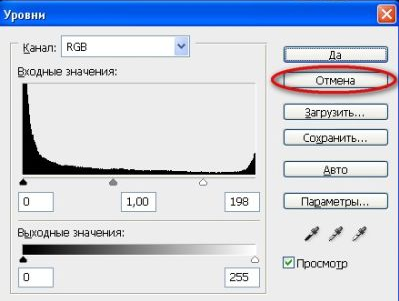
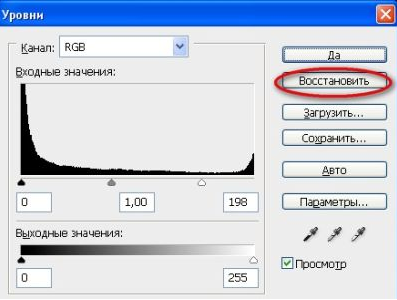
="/">4. Во многих диалоговых окнах команд удерживание клавиши Alt превращает кнопку «Отмена» (Cancel) в кнопку «Восстановить» (Reset).
="/">10 малоизвестныx возможностей инструментов Photoshop="/">
="/"> Это позволяет сбросить настройки, не закрывая окно кнопкой отмены и не открывая снова.


="/">5. Чтобы скрыть мерцающую дорожку выделенной области, которая часто мешает верно оценивать изменения в изображении, нужно нажать Ctrl+H. Повторное нажатие снова включит мерцающую дорожку.
="/">6. Для быстрого переключения на инструмент Перемещение10 малоизвестныx возможностей инструментов Photoshop="/"> нажмите и удерживайте клавишу Ctrl. Чтобы вернуться в исходный режим, достаточно отпустить клавишу.
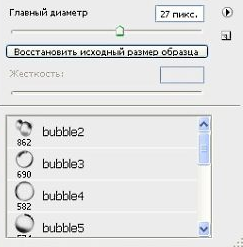
="/">7. При работе с инструментом Кисть 10 малоизвестныx возможностей инструментов Photoshop="/"> (Brush), для быстрой смены кисти и доступа в палитру выбора кисти достаточно щелкнуть правой кнопкой мыши в окне изображения, и палитра отобразится прямо под курсором.
="/">10 малоизвестныx возможностей инструментов Photoshop="/">
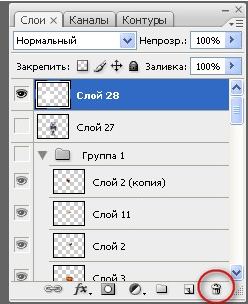
="/">8. Если нужно быстро удалить активный слой, достаточно при нажатой клавише Alt щелкнуть на значке мусорной корзины внизу палитры слоев.
="/">10 малоизвестныx возможностей инструментов Photoshop="/">
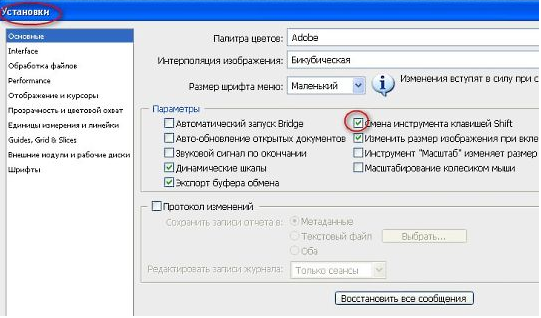
="/">9. Менять инструменты в группе без использования клавиши Shift намного быстрее! Для этого нужно снять флажок с соответствующей опции в настройках. Идем в Редактирование – Настройки – Основные (Edit – Preference – General) и снимаем флажок с опции Cмена инструмента клавишей Shift .
="/">10 малоизвестныx возможностей инструментов Photoshop="/">
="/"> Теперь инструменты в группе будут переключаться при нажатии одной клавиши.


="/">10. Быстрое включение/выключение палитр. Часто возникает необходимость задействовать под изображение наибольшую область экрана. Чтобы скрыть или показать палитры, нажмите клавишу Tab.
="/"> Надеюсь, эти советы помогут вам более быстро, комфортно и результативно работать в программе Photoshop.
="/"> Желаю всем творческих успехов!


="/">Автор: Евгений Карташов

из блога IRINI

Серия сообщений "СЕКРЕТЫ ФШ":
Часть 1 - Без заголовка
Часть 2 - Без заголовка
...
Часть 8 - Без заголовка
Часть 9 - Без заголовка
Часть 10 - Без заголовка
Часть 11 - Без заголовка
Часть 12 - Без заголовка
...
Часть 16 - Без заголовка
Часть 17 - Секреты Фотошоп
Часть 18 - Горячие клавиши Photoshop


Без заголовка

Суббота, 30 Апреля 2011 г. 13:58 + в цитатник
kayros
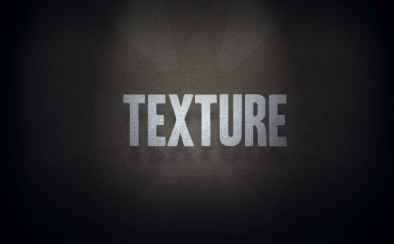
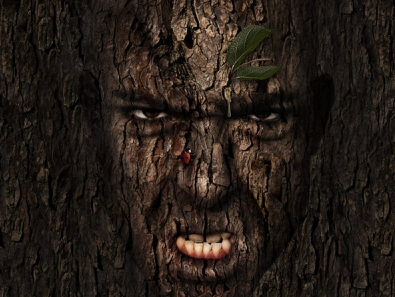
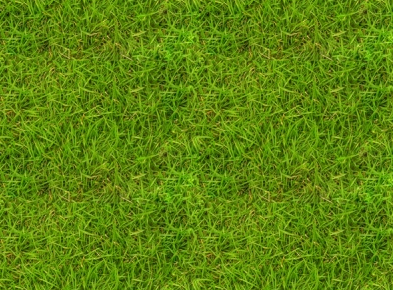
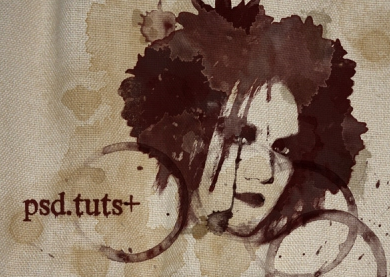
25 уроков работы с текстурой в Photoshop
="/">
="/">

25 уроков работы с текстурой в Photoshop="/">25 уроков работы с текстурой в Photoshop="/">25 уроков работы с текстурой в Photoshop="/">25 уроков работы с текстурой в Photoshop="/">25 уроков работы с текстурой в Photoshop="/">25 уроков работы с текстурой в Photoshop="/">

Умение работать с текстурой в Photoshop дает Вам безграничные возможности для творчества. Существует множество различных вариантов, когда это необходимо использовать текстуры, одни менее, другие более сложные.

25 уроков работы с текстурой в Photoshop, представленные в данной публикации помогут Вам изучать множество различных методов, которые могут использоваться в вашей работе.

1 Добавление визуальной текстуры за 3 простых шага

25 уроков работы с текстурой в Photoshop="/">

2 Добавляем текстуру рельефной поверхности

25 уроков работы с текстурой в Photoshop="/">

3 Создаем удивительную текстуру используя образцы (patterns)

25 уроков работы с текстурой в Photoshop="/">

4 Создание бумажной текстуры и Grunge-эффекта с её помощью

25 уроков работы с текстурой в Photoshop="/">

5 Как добавить текстуру в повторяющийся фон

25 уроков работы с текстурой в Photoshop="/">

6 Как создавать иллюстрацию в стиле Grunge используя пятна

25 уроков работы с текстурой в Photoshop="/">

7 Создаем фон из абстрактных линий

25 уроков работы с текстурой в Photoshop="/">

8 Создание эффекта рваной бумаги

25 уроков работы с текстурой в Photoshop="/">

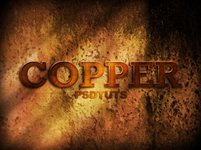
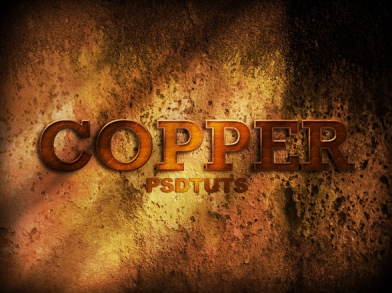
9 Создание эффекта текста из медных букв

25 уроков работы с текстурой в Photoshop="/">

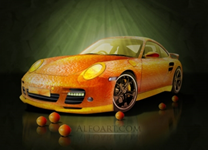
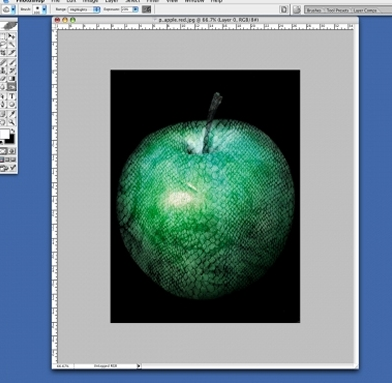
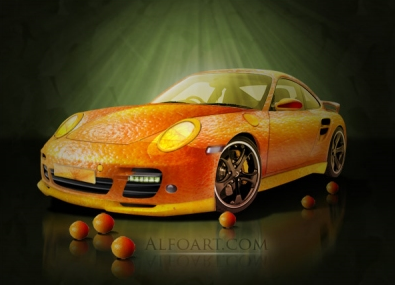
10 Добавление текстуры целому объекту на примере автомобиля

25 уроков работы с текстурой в Photoshop="/">

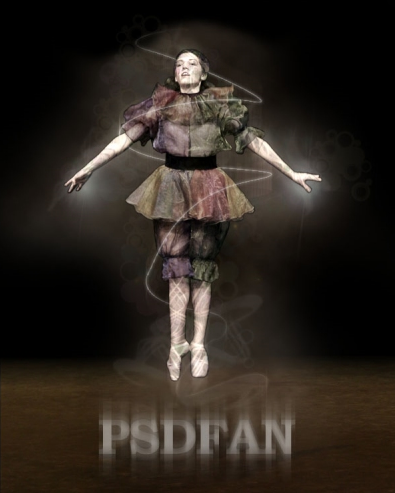
11 Создаем “Дымную танцовщицу” используя свет и текстуры

25 уроков работы с текстурой в Photoshop="/">

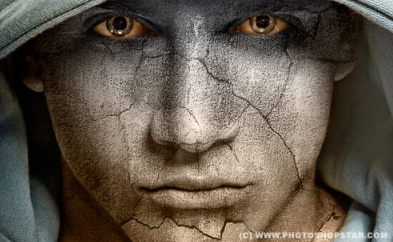
12 Наложение текстуры на человеческую кожу

25 уроков работы с текстурой в Photoshop="/">

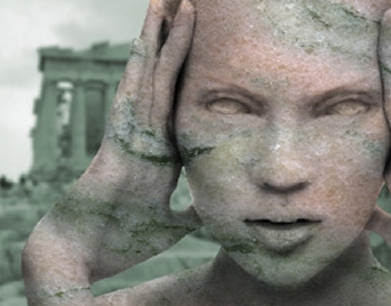
13 Создание эффекта каменной статуи

25 уроков работы с текстурой в Photoshop="/">

14 Создаем эффект старой бумаги используя кисти

25 уроков работы с текстурой в Photoshop="/">

15 Делаем текстурную маску

25 уроков работы с текстурой в Photoshop="/">

16 Основы текстурирования и колорирования

25 уроков работы с текстурой в Photoshop="/">

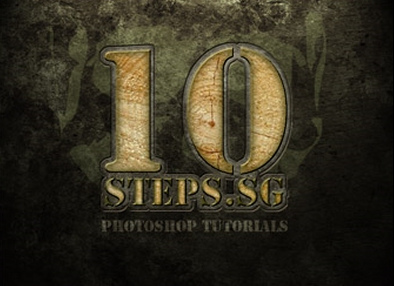
17 Эффект деревянных букв

25 уроков работы с текстурой в Photoshop="/">

18 Создание искажённых текстур в Photoshop

25 уроков работы с текстурой в Photoshop="/">

19 Создание классного текстурированного фона

25 уроков работы с текстурой в Photoshop="/">

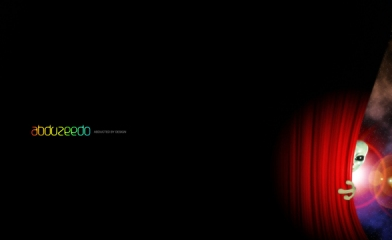
20 Неожиданный сюрприз из-за шторки

25 уроков работы с текстурой в Photoshop="/">

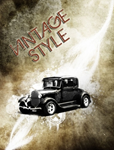
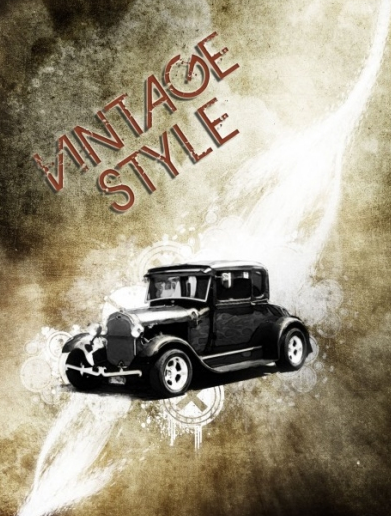
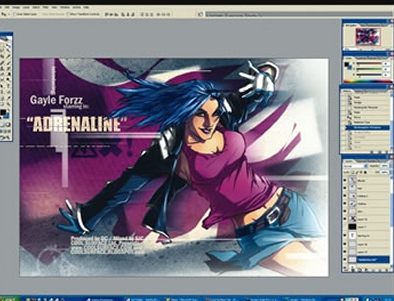
21 Создание винтажного плаката с автомобилем с применением текстур в стиле Grunge

25 уроков работы с текстурой в Photoshop="/">

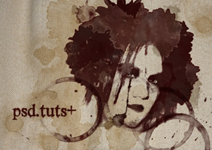
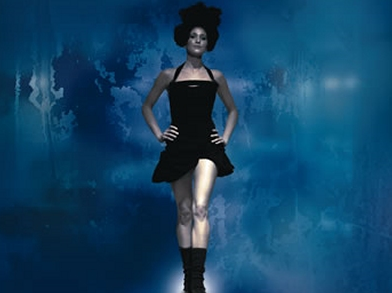
22 Создание портрета в стиле Grunge

25 уроков работы с текстурой в Photoshop="/">

23 Создание абстрактного рисунка используя манипуляции в Photoshop

25 уроков работы с текстурой в Photoshop="/">

24 Создание текстурированного ярлычка для вашего сайта

25 уроков работы с текстурой в Photoshop="/">

25 Создание текстуры дерева

25 уроков работы с текстурой в Photoshop="/">

из блога IRINI
Рубрики:  ФОТОШОП

Без заголовка

Суббота, 30 Апреля 2011 г. 13:55 + в цитатник

≈Svetlana Piskareva


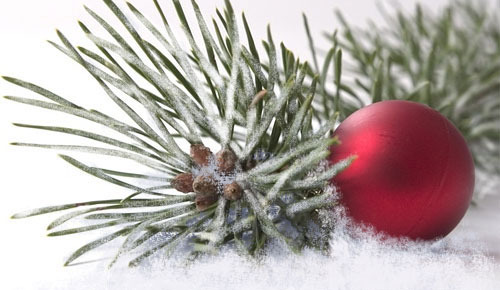
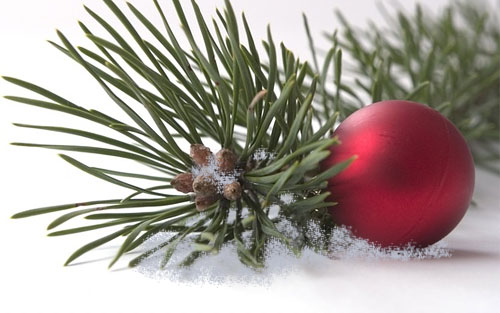
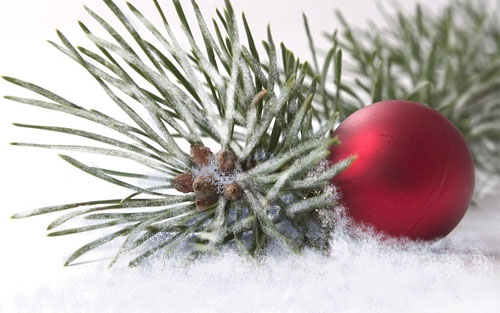
В этом небольшом, но очень полезном уроке мы научимся создавать снег в Фотошопе. Надеюсь, он будет смотреться как настоящий!!!


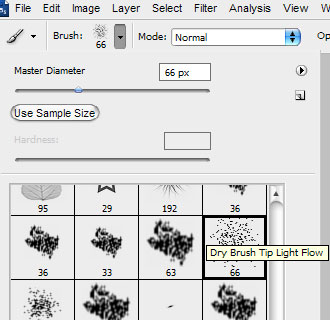
Открываем изображение и приступаем к уроку. Начнем с Заднего Плана (Фон или Background). Как нам известно, снег под сосной должен быть темнее, чем на переднем плане. Хорошо, берем Инструмент Кисть (Brush Tool) и выбираем одну из стандартных кистей в галереи Фотошоп.
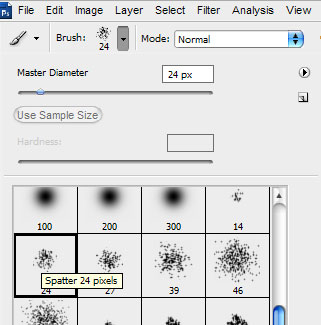
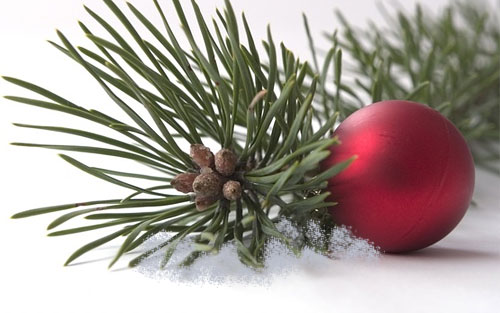
Выбираем цвет #babecc и делаем несколько отпечатков, как на картинке ниже.

После этого делаем размер кисти 10 пикс и создаем снег между небольшими областями игл дерева и на конусах.

После этого надо сделать под сосной снег немножко темнее. Для этого берем Инструмент Затемнитель (Burn Tool): кисть – 50 пикс, диапазон – средние тона, экспозиция – 50% (Brush: 50 pх, Range: Midtones, Exposure: 50%) и делаем небольшие затемнения. Результат должен быть следующим:
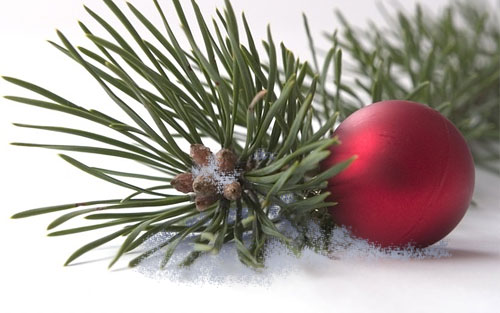
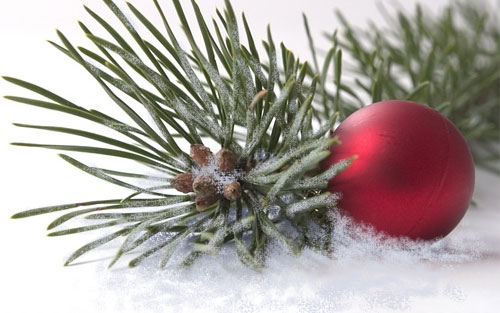
Теперь пришло время рисовать снег на среднем плане. Он должен быть
немножко ярче, чем на заднем плане, но и не таким ярким, как на
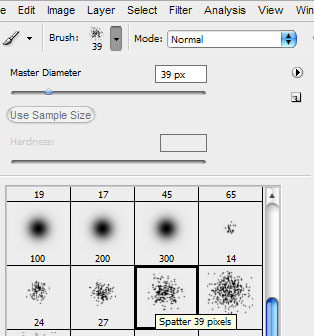
переднем. Выбираем другую кисть и устанавливаем цвет переднего плана #d6d9e6.

Используя эту кисть, добавьте немножко больше штрихов.

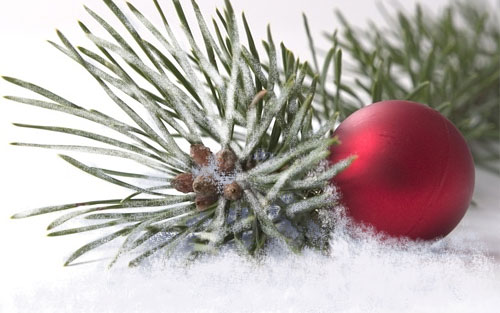
Сейчас используем еще одну кисть, устанавливаем цвет переднего плана #f2f0f6 и добавляем снег на переднем плане. Но не создавайте снег в иглах сосны.

После чего сделайте размер кисти 25 пикс и создайте снег на иголочках сосны белым цветом.

Выглядит отлично, не так ли? Сейчас надо добавить снег на задней
части картинки. Создайте новый слой и сделайте несколько штрихов белым
цветом, как на картинке ниже:

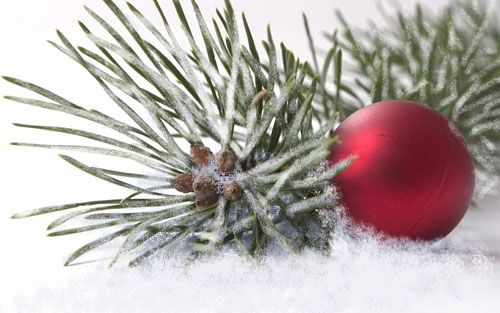
Теперь используем Инструмент Размытие (Blur Tool), чтобы размыть этот слой. Результат должен быть следующим:


Рубрики:  ФОТОШОП

Без заголовка

Суббота, 30 Апреля 2011 г. 13:52 + в цитатник
~IRINI~


88 секретов фотошопа !!!


1. Нажмите Tab, чтобы скрыть панель инструментов и палитры, Shift+Tab скроет только палитры.

2. Shift+клик по синей верхней полосе у панели инструментов или палитрах, переместит их к боковой границе окна.

3. Двойной клик по верхней синей полосе, в любом окне палитры, свернет ее.

4. Двойной клик по серому фону откроет диалоговое окно для открытия файла, Shift+двойной клик откроет браузер Adobe Bridge.

5. Устали от серого фона вокруг изображения? Возьмите инструмент Paint Bucket Tool (Ведро), зажмите Shift+клик по серому фону и он сменится любым цветом, который Вы выбрали в качестве цвета переднего плана.

6. Чтобы выбрать все слои нажмите Alt+Ctrl+A.

7. Caps Lock сменит Ваш курсор на более четкий крестик.

8. Нажмите клавишу F, и Вы сможете выбрать один из 3х различных режимов экрана, что позволит сделать рабочую область больше.

9. Чтобы нарисовать прямую линию с помощью кисти или карандаша, сделайте один клик в точке начала, затем зажмите Shift+клик в точке конца.

10. Нажатый Ctrl превратит любой инструмент в Move Tool (Перемещение), пока удерживаете его.

11. Ctrl+Alt+клик создаст копию изображения и переместит его по ходу движения мышки.

12. Нажатый Space (Пробел) превратит любой инструмент в Hand Tool (Рука), пока удерживаете его.

13. Ctrl+Space+клик увеличит масштаб изображения, Alt+Space+клик - уменьшит.

14. Нажав Ctrl и "+" или "-" изменит масштаб изображения в процентах.

15. Если использовать Eyedropper Tool (Пипетка) с нажатой Alt - это позволит взять образец цвета для цвета фона.

16. Инстрмент Measure Tool (Линейка), сделайте линию, а затем зажмите Alt и создайте другую линю из конца первой - то Вы определите угол между ними.

17. Ctrl+Alt+Z и Ctrl+Shift+Z используйте для отмены и возврата ряда действий.

18. Alt+Backspace и Ctrl+Backspace зальет изображение цветом переднего плана и фона соответсвенно. Shift+Backspace вызовет диалоговое окно для заливки изображения. Alt+Shift+Backspace и Ctrl+Shift+Backspace зальет изображение цветом переднего плана и фона соответсвенно, но оставив при этом прозрачные места прозрачными.

19. Если зажать Alt и вызвать свободную трансформацию с помощью Ctrl+T, то трансформация будет производится над копей объекта. Ctrl+Shift+T повторит любые последние трансформации.

20. Рамер холста легко можно увеличить используя инструмент Crop Tool, растяните его за пределы холста и нажмите Ок.

21. Ctrl+J создаст копию текущего слоя.

22. Ctrl+Shift+E сольет все видимые слои в один, Ctrl+Shift+Alt+E сольет копию видимых слоев в один новый слой.

23. При использовании Marquee Tool (Выделение), зажмите Alt, чтобы сделать стартовую точку центром выделенной области.

24. Ctrl+D для снятия выделения, Ctrl+Shift+D для возврата выделения.

25. Когда Вы создаете выделение с помощью инструментов Marquee Tool, зажмите Space, чтобы переместить выделение, отпустите - чтобы продолжить выделять.

26. Нажав Shift и "+" или "-" сменит режим наложения слоя на: Normal, Dissolve, Multiply, Screen, Overlay

27. Если выбран инструмент Brush или любой другой, прозрачность слоя можно менять нажатием на соответсвующую цифру на клавиатуре:
- при нажатии на одну цифру [4=40%]
- для задания более точного % прозрачности [зажмите 7 а затем 2 даст в результате 72%].

28. Зажмите Alt и сделайте клик по значку глаза рядом с иконкой слоя на палитре слоев, чтобы скрыть все остальные слои, кроме текущего.

29. Образец цвета можно взять не только с изображения в Photoshop, но и за пределами программы. Уменьште окно фотошопа так, чтобы видеть изображение, на котором хотите определить цвет, возмите инструмент Eyedropper Tool (Пипетка), сделайте клик внутри фотошопа и не отпуская выведите ее за пределы окна.

30. Выберите слой, зажмите Alt и сделайте клик на границе между верхним и текущим слоем, чтобы создать Cliping Mask, т.о. верхний слой будет виден в рамках нижнего, нижний заменяет маску.

31. Удерживая Alt нажмите по кнопке создания нового слоя "Create a new layer" на палитре слоев, чтобы появилось диалоговое окно с настройками для нового слоя.

32. Выберите слой и удерживая нажатой Alt сделайте клик по мусорной карзине на палитре слоев, т.о. слой удалится без лишнего вопроса. Сделайте выделения для прозрачности где Вы хотите, перейдите на вкладку Channels и нажмите Ctrl+клик по кнопке "Create new channel", т.о. создатся альфа-канал только для выделенных областей.

33. File > Automate > Contact Sheet II - создаст небольшие превивьюшки для каждого файла, октрытого в данный момент в фотошопе, в отдельном документе в ряд и подпишет их.

34. У инструмента Move Tool в настройках доступна опция автовыделения слоя "Auto Select Layer" в зависимости от места клика.

35. Работая с инструментом Move Tool, нажав Alt+Shift+клик правой кнопкой мыши по различным объектам изображения, расположеных на различных слоях, позволит выделить все эти слои.

36. Работая с сеткой Grid, потяните за верхний левй угол, где расположены шкалы для Grid, и начало отсчета для них станет в том месте, где Вы отпустите клавишу мыши. Двойной клик в верхнем углу, сбросит точку отсчета в первоначальное положение.

37. Создав путь с помощью инструмента Pen Tool можно скрыть/показать его вновь с помощью комбинации Ctrl+Shift+H.

38. Управление навигацией с помощью клавиш может быть часто эффективней мышки:

Home = пролистать в верхний левый угол
End = пролистать в правый нижний угол
PageUp = пролистать вверх на одну страницу
PageDown = пролистать вниз на одну страницу
Ctrl+PageUp = пролистать влево на одну страницу
Ctrl+PageDown = пролистать вправо на одну страницу
Shift+PageUp = пролистать вверх на 10 pixel
Shift+PageDown = пролистать вниз на 10 pixel
Ctrl+Shift+PageUp = пролистать влево на 10 pixel
Ctrl+Shift+PageDown = пролистать вправо на 10 pixel

39. Ctrl+Tab переключит Вас между различными окнами с изображениями.

40. F12 вернет состояние изображения, которое было при последнем сохранении.

41. Горячие клавиши для Каналов: RGB, CMYK, Indexed color

Ctrl+"~" = RGB
Ctrl+1 = red
Ctrl+2 = green
Ctrl+3 = blue
Ctrl+4 = other path
Ctrl+9 = other path
Ctrl+"~" = CMYK
Ctrl+1 = light green
Ctrl+2 = pink red
Ctrl+3 = yellow
Ctrl+4 = black
Ctrl+5 = other path
Ctrl+9 = other path
Ctrl+1 = Indexed
Ctrl+2 = other path
Ctrl+9 = other path

42. Удерживая Ctrl Вы можете на палитре Navigator растянуть красный прямоугольник, масштабируя тем самым изображение.

43. Зажмите Alt и сделайте клик на любом шаге в истории, т.о. шаг скопируется.

44. Нажмите Alt и потяните за шаг из одного Action в другой, получите копию действия.

45. В фильтре Lens Flare (Filter > Render > Lens Flare) задать точные координаты можно зажав Alt+кликнув по окошку предпросмотра.

46. Удерживая Shift+Alt трансформация объекта будет производится пропорционально, из центра.

47. Если у Вас выбран инструмент Move Tool и Вы хотите что-то скопировать, просто зажмите Alt и потяните за изображение. Удерживая Shift+Alt объект легко переместить вдоль напрявляющих Grid.

48. Если Вы хотите выровнять горизонт или неровные края после сканирования, то возьмите инструмент Measure Tool (Линейка), проведите линию вдоль Вашей кривой, затем идем в Image> Rotate Canvas> Arbitrary, значения угла поворота фотошоп подставит сам, осталось нажать Ок и изображение повернуто.

49. Если Вы создаетет что-то в Illustrator'е, скоприуйте и вставьте в Photoshop, он спросит в каком виде вставлять: пиксельном либо в Shape.

50. Чтобы отобразить панель Rules, нажмите Ctrl+R.

51.Чтобы изображение было четко по центру Ctrl+A, Ctrl+X, Ctrl+V.

52. Ctr+E сольет текущий слой с нижележащим.

53. Если выбран инструмент Brush Tool, управлять диаметром кисти можно по средствам кнопок [ и ].

54. Двойной клик по инструменту Zoom Tool вернет масштаб изображения в 100%, а по инструменту Hand Tool растянет изображение на область экрана.

55. Работа с текстом:

Ctrl+H скроет выделение выделеных символов.

Если у Вас выделены символы, сделайте клик в строке выбора типа шрифта и Вы можете использовать стрелки на клавиатуре для выбора типа шрифта.

Alt+стрелка влево или вправо изменит отступ между символами на 10.

Ctrl+Alt+стрелка влево или вправо изменит отступ между сиволами на 100.

56. Ctrl+Alt+T создаст копию объекта, который Вы хотите трансформировать.

57. Ctrl+Alt+стрелка вправо, влево, вверх или вниз скоприует текущий слой и сдвинет на 1px.

58. Смените активный слой при помощи Alt+[ или ].

59. Переместите активный слой вверх или вниз при помощи Ctrl+[ или].

60. Чтобы скрыть направляющие Grid, нажмите Ctrl+

61. Ctrl+[клавиша плюс] увеличит масштаб изображения, Ctrl+[клавиша минус] - уменьшит. Ctrl+Alt+[клавиша плюс] увеличит масштаб и размер окна, тоже самое для Ctrl+Alt+[клавиша минус].

62. Используя инструмент Polygonal Lasso Tool, нажмите Backspace, чтобы отменить последний шаг.

63. Нажмите X для перключения цвета переднего плана и фона местами.

64. Нажмите D чтобы сбросить настройки цветов для переднего плана и фона в цвета по умолчанию: черный и белый.

65. Чтобы отобразить палитру с настройками Brushes, нажмите F5.

66. Чтобы отобразить палитру Layers, нажмите F7.

67. Ctrl+клик по иконке слоя на палитре слоев создаст выделение содержимого слоя.

68. Если хотите увидеть содержимое маски слоя, то зажмите Alt и сделайте клик по маске слоя.

69. Alt+клик по иконке создания маски для слоя создаст черную маску .

70. Когда используете Polygonal Lasso Tool, зажмите Shift, чтобы создать прямые под углом с шагом в 45 градусов.

71. Для лучшей организации слоев - сгруппируйте выделенные, нажав Ctrl+G.

72. Ctrl+Shift+N создаст новый файл, с выводом диалогового окна; Ctrl+Shift+Alt+N создаст новый слой в рабочем файле.

73. Вернемся к кистям, клавиши [ и ] уменьшают и увеличивают диаметр кисти, а Shift+[ или ] изменят жесткость кисти.

74. Нажмите Alt, чтобы Burning Tool стал выполнять функцию Dodge Tool, и наоборот.

75. Stamp Tool клонирует участки изображения (Alt+клик - для определения участка для копирования). Это также работает, если в фотошоп открыто несколько изображений и Вы можете также клонировать любые участки из других изображений, достаточно лишь расположить изображения в пределах видимости на экране.

76. Ctrl+клик по иконке слоя создает выделение объекта на этом слое. Если необходимо выделить более чем 1 объект на нескольких слоях, удерживайте дополнительно еще и Shift.

77. Чтобы объединить палитры в одной, потяните за ярлычек любой вкладки на другую палитру к другим ярлычкам и она переместится.

78. Когда создаете текст, нажате на Enter создает новую строку, чтобы закончить писать нажмите Ctrl+Enter или Enter на цифровой клавиатуре.

79. Вы можете переместить слой на любое другое открытое изображение в фотошоп, т.о. создастся копия слоя. Удерживайте при перетаскивании нажатой Shift и содержимое слоя вставится четко по центру.

80. Создайте новый документ в Photoshop размером 500х500px, создайте новый слой, возьмите инструмент Brush Tool, кисть возмите стандартную круглую, любого диаметра и поставьте точку вверху по центру (позиция как в часах у 12). Нажмите Ctrl+Alt+T, это создаст копию точки и позволит ее трансформировать. Потяните за точку в центре трансформируемого объекта Pivot Point и установите ее четко по центру изображения, вверху впишите угол повора 30 градусов и нажмите Ок. А теперь трюк.... Нажмите Ctrl+Shift+Alt+T 10 раз и Вы увидите что получится!

81. Работая с инстрмуентом Move Tool Вы можете выбрать любой слой кликнув по части объекта с нажатым Ctrl.

82. Как выбрать группу слоев не используя палитру слоев? Как выделить один слой мы знаем из пункта 81, а добавить еще один слой в группу можно зажав Ctrl+Shift и сделав клик по части объекта, расоложенному на другом слое.

83. Удалить сразу несколько слоев можно простым пертаскиванием группы слоев на иконку корзины на палитре слоев, как выбрать группу знаем из пункта 82.

84. Удалить текущий слой можно зажав Alt и нажав 3 раза L.

85. После применения фильтра, его действие можно смягчить при помощи функции Fade, нажав Shift+Ctrl+F.

86. Скопировать маску слоя можно перетянув ее с нажатым Alt на другой слой.

87. Из вертикальной направляющей Grid легко можно получить горизонтальную, выбрав инструмент Move Tool, зажать Alt и кликнуть по самой направляющей. И наоборот.

88. Сохраняя документ при помощи Save for Web информация о документе теряется, чтобы сохранить информацию используйте Save As.

Из блогаIRINI


Серия сообщений "СЕКРЕТЫ ФШ":
Часть 1 - Без заголовка
Часть 2 - Без заголовка
...
Часть 7 - Без заголовка
Часть 8 - Без заголовка
Часть 9 - Без заголовка
Часть 10 - Без заголовка
Часть 11 - Без заголовка
...
Часть 16 - Без заголовка
Часть 17 - Секреты Фотошоп
Часть 18 - Горячие клавиши Photoshop


Процитировано 1 раз

Без заголовка

Суббота, 30 Апреля 2011 г. 13:51 + в цитатник

Секреты манипуляции в Фотошоп: Тени и свет.

Тени очень важный аспект в любом коллаже. Это же касается и световых эффектов, если тени применяются правильно, то ваше изображение в итоге может получиться ошеломляющим. В этом уроке я покажу вам несколько способов создания реалистичных теней в Photoshop.

В первом шаге будет только теория, которая поможет вам понять, как работают света и тени, а в последующих шагах я покажу вам, как создавать тени.

Источник света и углы падения тени.

Прежде, чем начать что-то делать со своим изображением, вы должны решить, нужны вам тени или нет. Для ориентировки вам нужно для начала определить основной источник света.


Как видите, на оригинальном изображении источник света расположен сверху слева. На коллаже небо и облака также освещаются слева сверху. Вы всегда должны соблюдать направление света. Необходимо определять элементы на изображении, которые будут служить вам ориентиром для создания света и тени.

Ниже похожий случай. Но на этот раз источник света расположен с правой стороны и снова художник использовал в качестве направляющей блики на теле модели, когда создавал (а) коллаж.


Бывает и так, что мы не можем найти ориентир, который поможет нам определить положение основного источника света, но вам могут помочь существующие тени на изображении.

Вот пример.


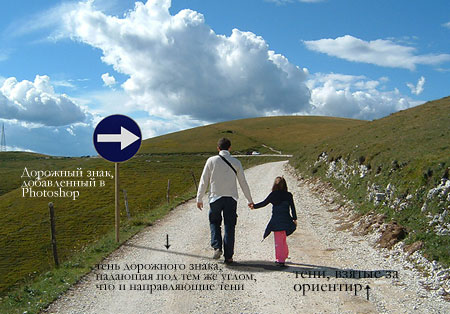
На оригинале изображения нет дорожного знака, я добавил его в Photoshop. Предположив, что у меня нет отправной точки, которая помогла бы мне решить, где расположен основной источник света (в данном случае, солнце), я создал тень дорожного знака, ориентируясь на тени от мужчины и девочки. Я создал ее под таким же углом и с такой же непрозрачностью. Если оригинальная тень, которую вы используете в качестве ориентира, размыта, вы можете применить к тени Размытие по Гауссу (Gaussian Blur) , чтобы сделать ее максимально похожей на оригинальную тень.


Это простая теория. Попросту говоря, вы должны определить источник света для того, чтобы знать, как создавать тени. В следующих шагах я покажу вам, как создать настоящие тени с нуля. Я покажу свою собственную методику, но вы можете адаптировать ее под себя. Существуют различные виды теней, поэтому, чтобы мне было проще объяснять, а вам понимать, я дам им разные названия.

Соприкасающаяся тень

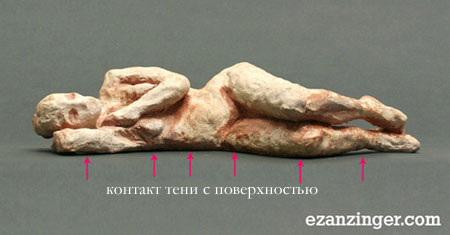
Я назову тень такого типа соприкасающейся тенью потому что я не знаю ее реального названия. Это очень важный вид тени, потому что на деле он говорит вам, стоит ли объект на поверхности или расположен близко к ней. На изображении ниже показан пример настоящей тени, где вы можете отчетливо разглядеть, что это за тип тени.


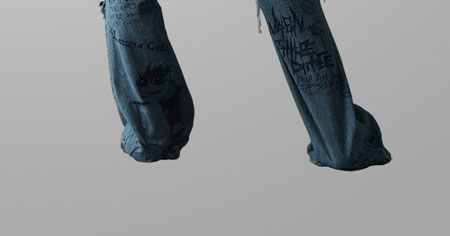
Воссоздание такого типа теней в Photoshop не является сложной задачей, но требует некоторой практики. К примеру, я взял изображение, которое использовал для своего другого урока. Я отделил модель от ее прежнего фона и поместил ее на новый для создания коллажа. Как видите, выглядит немного туповато, очевидно, что не хватает теней, а модель выглядит, будто повисла в воздухе.


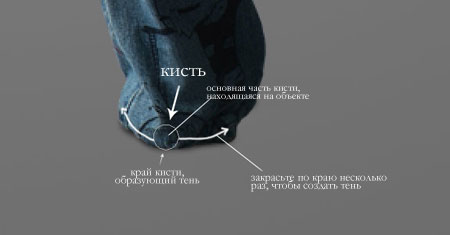
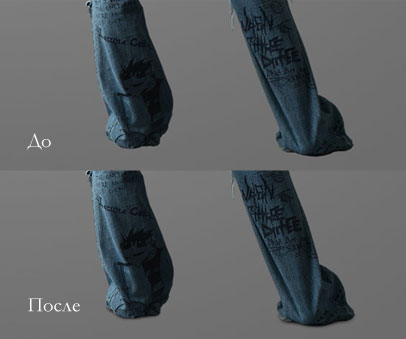
Способ, с помощью которого я создаю тени, которые вы видите на изображении ниже, таков: я беру Кисть (Brush) среднего размера (зависит от размера коллажа), устанавливаю ее Нажим (Flow) в районе 30%, а Непрозрачность (Opacity) кисти – в районе 25%. Затем я начинаю закрашивать края объекта в местах, где он соприкасается с поверхностью. Закрашиваю края, так сказать, изнутри. Посмотрите на изображение ниже для получения лучшего представления.


Это так называемая мной соприкасающаяся тень до и после. Я не знаю ее формального названия.


Мягкая тень

Этот тип тени, возможно, даже более важный, нежели соприкасающаяся тень, поскольку она более заметна и, если вы ее создадите правильно, возможно, вам и не понадобится соприкасающаяся тень, о которой мы говорили выше.

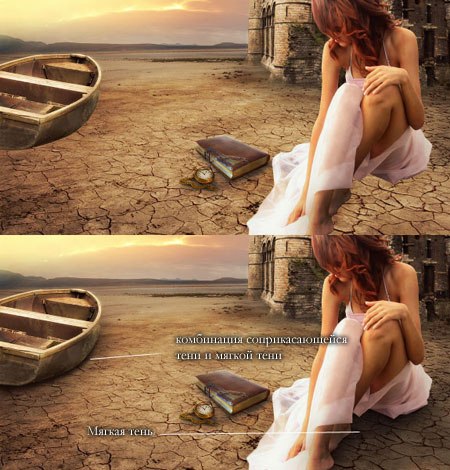
В данном случае вы можете быть чуточку свободнее, поскольку здесь не нужно быть слишком точным. Просто возьмите мягкую кисть, установите значение Жесткость (Hardness) в районе 20-45% и закрашивайте участки вокруг объекта, с которым вы работаете. Не забывайте про то, что чем дальше вы перемещаетесь от объекта, тем менее непрозрачной будет тень, поскольку она увядает.

Посмотрите на изображение ниже. Я нарисовал тени с помощью большой мягкой кисти с низким значением Непрозрачности (Opacity) (20% или около того). Как видите, невозможно четко определить фигуру девушки в тени, поскольку она слишком размыта, но определенно добавляет реалистичности к общей сцене. Также обратите внимание на то, как тень теряет интенсивность по мере отдаления от объекта. Это все было создано с помощью мыши, а не планшета.


Отбрасываемая тень

Если вы хотите создавать более реалистичные тени в Photoshop, тогда вам нужно использовать другую технику. Почти всегда в Photoshop есть несколько способов достижения одного и того же результата. Попросту говоря, эта техника заключается в использовании формы объекта для создания тени.

Способ 1

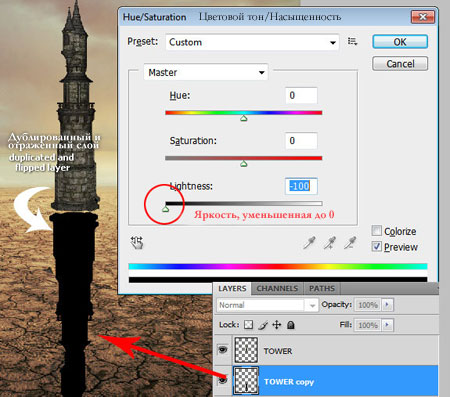
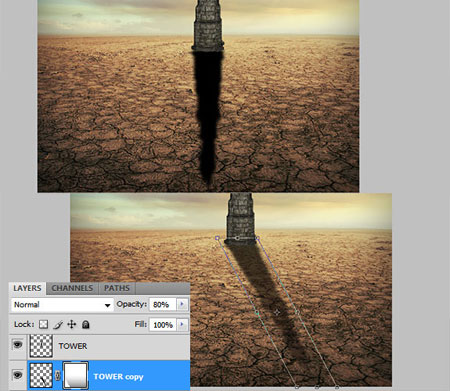
Один из способов сделать это – дублировать слой, затем уменьшить его Яркость (Lightness) до 0. Затем, поместите дублированный слой под слоем с оригиналом и переименуйте его в Shadow (Тень), если хотите.

Я уже сделал небольшой демо ролик о том, как создавать тени такого рода. Вы можете посмотреть его здесь. После этого, воспользуйтесь инструментом Искажение (Distort), чтобы скорректировать тень на свой вкус. Вы можете применить Размытие по Гауссу (Gaussian Blur), если захотите размыть тень, а также можете скорректировать Непрозрачность (Opacity) слоя.


Затем я применил немного Размытие по Гауссу (Gaussian Blur), уменьшил Непрозрачность (Opacity) слоя и использовал Маску слоя (Layer Mask) и Градиент (Gradient), чтобы сделать тень увядающей. Затем, с помощью Искажения (Distort) (Ctrl+T или меню Редактирование (Edit) Трансформация (Transform) Искажение (Distort)) я немного ее наклонил.


Способ 2

Второй способ достижения того же результата, что на изображении выше, заключается в использовании Стилей слоя (Layer Styles).Я полагаю, что он более легкий и более быстрый. Я покажу вам реально классный способ, который многие не знают.
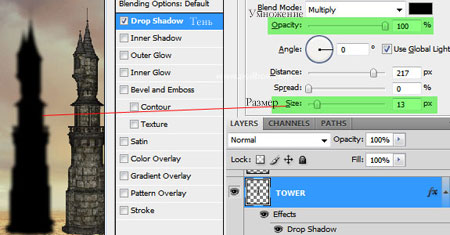
Просто откройте окно Стилей слоя (Layer Styles) (в моем примере слой Tower (Башня)) и добавьте Тень (Drop Shadow). Наиболее важный параметр здесь Размер (Size) тени. С помощью этого параметра вы контролируете степень размытия вашей тени.

Увеличьте Непрозрачность (Opacity) до 100%, поскольку потом вы сможете по желанию уменьшить ее с помощью слайдера Непрозрачности (Opacity) в палитре слоев. Я использовал высокое значение Смещения (Distance) в данном примере, таким образом, чтобы можно было видеть лучше создаваемую тень, но этот параметр не важен.


Теперь самое интересное. Вы можете превратить эту тень в отдельный слой. Кликните правой кнопкой мыши по названию эффекта тени для слоя в палитре слоев и выберите Создать слой (Create Layer).

Это действие создает новый слой с теми же настройками Режима смешивания (Blend Mode) и Непрозрачности (Opacity). Вы можете проделывать это с любым эффектом. После чего, Отразите (Flip) слой и при необходимости уменьшите его Непрозрачность (Opacity). Повторите действия для наклона тени, изложенные выше.


Думаю, того, что я рассказал о тенях, достаточно. Давайте теперь перейдем к освещению. Я покажу вам несколько способов, которыми пользуюсь для создания реалистичного света.

Падающий свет

Хочу показать вам, как я создавал световые эффекты, показанные на изображении ниже. Этот метод я использую в своем коллаже, над которым сейчас работаю. Я напишу целый урок по нему.


Создание такого рода световых эффектов в Photoshop не сложно, но если вы хотите получить реалистичный падающий свет, то вам придется немного подумать. Здесь очень важны режимы смешивания. Не бойтесь создавать каждый световой эффект на отдельном слое и для каждого из них применять собственный режим смешивания.

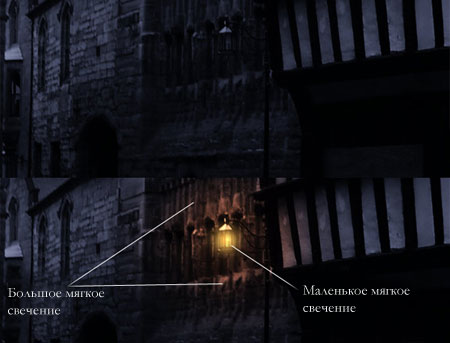
Первое, что я создал источник света. Я взял достаточно большую мягкую кисть желтого цвета и нарисовал большую точку. Затем прошелся по всем режимам смешивания, чтобы понять, какой из них лучше всего мне подходит.

Помните, что режимы смешивания влияют на значения яркости. Если свет выглядит не так, как вы того желаете при любых режимах смешивания, попробуйте использовать более темный, менее насыщенный цвет. В данном примере я использовал темно-желтый цвет для создания свечения.


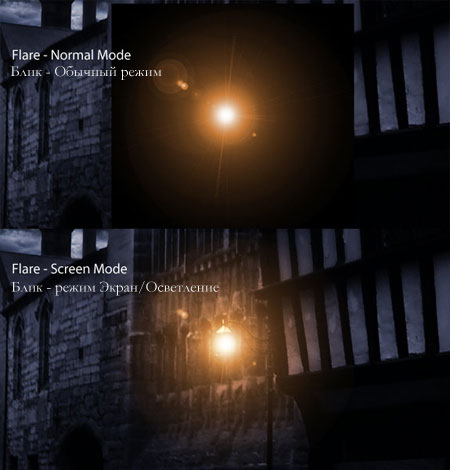
Затем я создал заключительное свечение, используя фильтр Блик (Lens Flare) в меню Фильтр (Filter) Рендеринг (Rendering) Блик (Lens Flare). Я создал квадратное выделение, залил его черным цветом на новом слое и добавил блик в центре этого черного квадрата. Затем изменил его цвет на желтый с помощью Корректирующего слоя (Adjustment Layer) Цветовой тон/ Насыщенность (Hue/ Saturation) и изменил режим смешивания слоя на Экран/Осветление (Screen), чтобы скрыть черный участки квадрата.
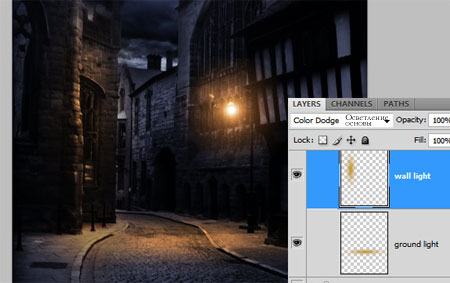
Когда источник света готов, необходимо воспроизвести падающий от него свет на других объектах, таких как земля или стены. Наиболее распространенный способ для этого использование мягкой кисти и, в данном случае, желтого цвета.

Я нашел, что режимы смешивания Осветление Основы (Color Dodge), Яркий свет (Vivid Light) и Линейный осветлитель (Добавить) (Linear Dodge (Add)) лучше всего подходят для создания световых эффектов, но, как я уже сказал, это зависит от цветов и уровней яркости вашего фона. Реалистичность освещения зависит от того, где вы его расположите.


Как видите на изображении выше, добавление света на земле придает коллажу даже большей реалистичности. Он был сделан с помощью большой мягкой кисти желтого цвета и режима смешивания Осветление Основы (Color Dodge), затем я использовал инструмент Искажение (Distort) (Ctrl+T) и сжал его по горизонтали. Благодаря добавлению освещения на стене слева, оно стало еще более реалистичным. Поэтому, как я сказал выше, все зависит от того, где вы разместите освещение. Чтобы создать освещение на стене, я просто дублировал освещение земли и отразил его.


Освещение поверхности

Еще один способ создания различного вида освещения – использование Стилей слоя (Layer Styles). Эта техника используется, когда объект освещается сбоку или сзади.

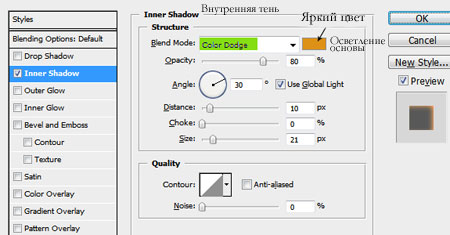
Данная техника состоит из добавления Внутреннего свечения (Inner Shadow) и использования режима смешивания, который больше подходит в той или иной ситуации.

Использование одного и того же режима смешивания не всегда работает, вам придется подбирать его.  Наша цель воссоздание света на краях объекта.


Цвет освещения зависит от того, работаете ли вы над коллажем с дневным освещением или ночной сценой. Если вы используете режимы Осветление (Dodge) или Яркий свет (Vivid Light), то вам следует использовать темные цвета, поскольку эти режимы смешивания сделают их ярче. Вам придется пробовать и ошибаться много раз прежде, чем вы найдете подходящее значение яркости. Также не обязательно, чтобы эффект был очень заметным. Даже едва уловимый эффект изменит вид вашего объекта.

Я набросал иллюстрацию того, что только что объяснил. Это грубый вариант, но он нам подходит. Посмотрите на изображение ниже. Я применил к нему Внутреннюю тень (Inner Shadow) с настройками, представленными на изображении выше.


Вот еще один пример коллажа VinternnV с сайта deviantART.


Этот способ имеет свои недостатки. Когда мы применяем настройки Внутренней тени (Inner Shadow), то он часто создает эффект освещения на нежелательных участках.

Я обычно увеличиваю значение параметра Смещение (Distance) и изменяю Угол (Angle), чтобы подстроиться под направление источника света, но даже в этом случае вы можете получить нежелательные результаты. Увеличивая настройки Размера (Size), вы получаете более размытый эффект, но обычно достаточно только тонкой линии света для того, чтобы он смотрелся хорошо. Посмотрите на изображение ниже для наглядности. Я сделал эффект очень сильным, чтобы вы могли разглядеть его лучше.


Как видите на изображении выше, результатом применения Внутреннего свечения (Inner Shadow) для создания освещения стали некоторые нежелательные эффекты. В данном примере они не смотрятся ужасно, но представим, что я не хочу, чтобы на обведенном мной участке на изображении выше был такой эффект освещения.

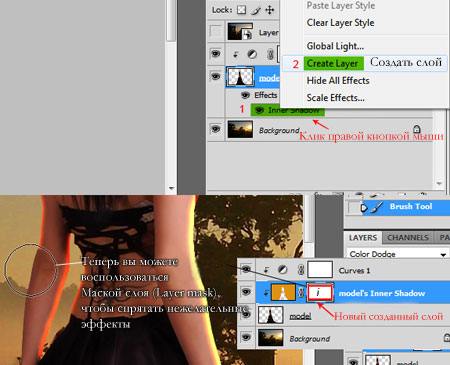
Как же избавиться от этого, не затрагивая участки, которые у нас в порядке? Вы не можете воспользоваться ластиком, поскольку это Стиль слоя (Layer Style). Было время, когда я имел с этим большие трудности, но в итоге я нашел решение этой проблемы.

Решение заключается в преобразовании стиля в данном случае Внутренняя тень (Inner Shadow) в отдельный слой, как я рассказывал ранее, когда мы говорили о тенях. Держу пари, не многие люди используют этот прием в Photoshop, но он реально полезен, например, когда вы хотите использовать эффект, который уже использовался. Например, если вы хотите использовать два разных эффекта тени.

Итак, чтобы расширить возможности эффектов слоя, кликните правой кнопкой мыши по нужному эффекту и выберите Создать слой (Create Layer). Этим действием вы автоматически создаете новую обтравочную маску (clipping mask) слоя с Непрозрачностью (Opacity) и режимом смешивания, которые вы остановили для этого стиля слоя. После этого, вы можете создать маску слоя и замаскировать нежелательные участки.


Глобальное освещение

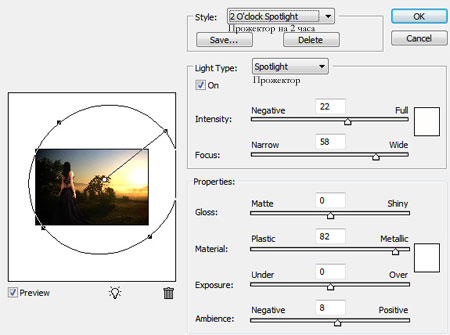
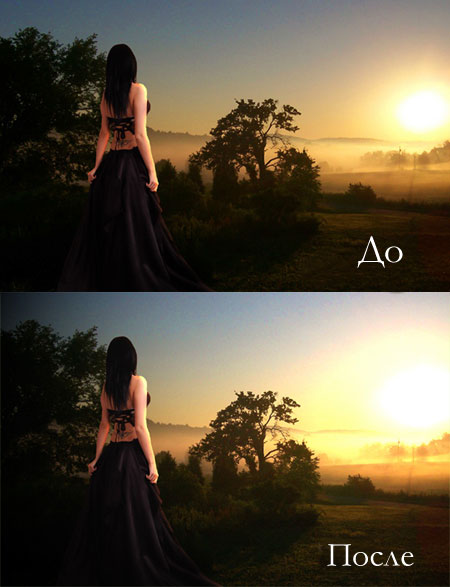
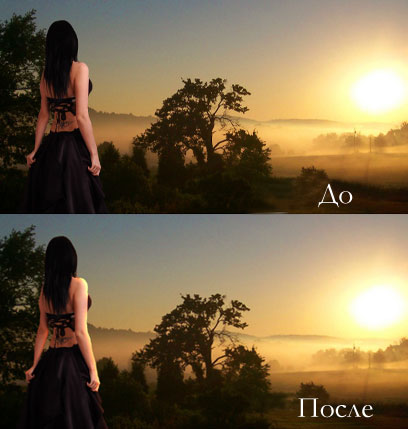
Последний вид эффекта освещения глобальное освещение, которое я создаю с помощью фильтра Эффект освещения (Lighting Effect). Я применяю данный фильтр почти во всех своих коллажах на заключительных шагах. Этот эффект сделают ваш коллаж на 99% лучше. Это разрушающий фильтр, иными словами, как только вы примените его, он тут же изменит ваше изображение, и этот эффект нельзя будет отменить. Вы можете найти этот световой фильтр в меню Фильтр Filter) Рендеринг (Render) Эффекты освещения (Lighting Effects).


Но есть неразрушающий способ применения этого фильтра, если вы конвертируете слой в Смарт-объект (Smart Object). Вы можете конвертировать обычный слой в Смарт-объект (Smart Object) в палитре слоев. Кликните правой кнопкой мыши по слою и выберите Преобразовать в Смарт-объект (Smart object). Ниже вы можете увидеть несколько примеров эффекта глобального освещения.

Пример 1


Пример 2


Вот и все, что касается теней и освещения. Я надеюсь, вы что-то уяснили для себя. Это все для ваших экспериментов и вашей практики.

Автор:Andrei Oprinca

Перевод: Анцыперович Александра 

Источник


Из блога:   

Рубрики:  ФОТОШОП

Без заголовка

Суббота, 30 Апреля 2011 г. 13:49 + в цитатник

Рамочка с одним вырезом

1. Для начала нужно понять в каком формате наша рамочка jpeg или png
2. Если jpeg:
- Открываем рамочку в программе фотошоп (ФШ)
- Переводим изображение в режим RGB

- с помощью волщебной палочки, вырезаем середину
Нажимаем наволшебную палочку, затем ею на серединку и на;имаем Delete


- выбираем фото, которое будем вствлять в рамочку, открываем его в программе ФШ
- перетаскиваем фото на рамочку
- меняем местами слои, чтобы слой с рамочкой был верхним

- корректируем размер фотки под рамку нажатием ctrl+t

- нажимаем Enter и получается у нас фото в рамке
- сохраняем

выбираем место на диске, куда сохранить

получаем готовое фото в рамке

3. Если в png
- Открываем рамочку в программе фотошоп (ФШ)
- перетаскиваем фото на рамочку
- меняем местами слои, чтобы слой с рамочкой был верхним

- корректируем размер фотки под рамку нажатием ctrl+t

- нажимаем Enter и получается у нас фото в рамке
- сохраняем

выбираем место на диске, куда сохранить

получаем готовое фото в рамке

---------------------------------------------
Рамочка с несколькими вырезами


1. Для начала нужно понять в каком формате наша рамочка jpeg или png
2. Если jpeg:
- Открываем рамочку в программе фотошоп (ФШ)
- Переводим изображение в режим RGB

- с помощью волщебной палочки, вырезаем середину
Нажимаем наволшебную палочку, затем ею на серединку каждого выреза и нажимаем Delete

- выбираем фотки, которые будем вствлять в рамочку, открываем их в программе ФШ
- перетаскиваем фотки на рамочку
- меняем местами слои, чтобы слой с рамочкой был верхним

- корректируем размер фотки под рамку нажатием ctrl+t
- нажимаем Enter и получается у нас фото в рамке
- сохраняем
выбираем место на диске, куда сохранить
получаем готовое фото в рамке

3. Если в png
- Открываем рамочку в программе фотошоп (ФШ)
- перетаскиваем фото на рамочку
- меняем местами слои, чтобы слой с рамочкой был верхним

- корректируем размер фотки под рамку нажатием ctrl+t
- нажимаем Enter и получается у нас фото в рамке
- сохраняем
выбираем место на диске, куда сохранить
получаем готовое фото в рамке.

Еще один урок:

практически тоже самое да не то.
Без разницы в каком формате рамка.
1. открываем готовыю рамку в ФШ.

2. открываем фотографию в ФШ.

3. выделяем фотографию Select -> All

4. копируем фотографию Edit -> Copy


5. переходим к рамке волшебной кисточкой (Magic Wand Tool) выделяем
место внутри рамки. В данном случае внутри рамки неоднородный цвет,
поэтому Tolerance ставим 100. при однотонном делать этого не нужно.

6. вставляем фото. При активном выделении в рамке переходим в Edit -> Past into (вставить в)


7. подгоняем фото под рамку. Смотрим чтоб находились на слое с рамкой
нажимаем Cntrl+T или Edit -> Free transform для выделения фото, а
теперь подгоняем его. Для того чтоб фото сохранило пропорциональность
сторон удержываем клавишу Shift или в верзней панели нажимаем значок
цепи между шириной и высотой.

8. Готово

9. Сохраняем Edit -> Save as -> сохранить в jpg.


И еще один урок:

Все кратенько и в картинках, будут вопросы задавайте , отвечу.
1.
2.
3.
4.

источник


Рубрики:  ФОТОШОП

Без заголовка

Суббота, 30 Апреля 2011 г. 10:52 + в цитатник


Сочетание цветов.


В каких цветах оформить блог, рамочку, чтобы они были приятны человеческому глазу?

Если у вас возникает такой вопрос, то эта статья для вас! Здесь вы узнаете секреты комбинации цветов.

Комбинация цветов очень важная часть теории цвета и дизайна, но в то же время самая сложная. Эта теория постоянно будет противоречить вашим собственным взглядам на сочетание цветов. Однако существуют специальные руководства, которые помогут вам разобраться в хитросплетениях создания цветовых комбинаций, которые будут интересны и приятны глазу.

Сколько цветов стоит использовать?

Сложно дать однозначный ответ на этот вопрос, но лучше использовать меньше цветов, чем излишне перегружать страницу разноцветием. Обычно человеку становится тяжелее найти информацию на пестрящей цветами странице, кроме того, на такой странице, у него быстрее устают глаза.

С другой стороны, страница со слишком малым количеством цветов, может показаться слишком скучной, но не всегда так.

Одно из основных правил в этой области – использовать три цвета.

1. Главный цвет - это главный цвет страницы. Он займет самую большую площадь и придаст основной тон всей странице.

2. Вторичный цвет - это второй цвет страницы, он дополняет основной цвет. Обычно второй цвет достаточно близок к основному.

3. Цвет подсвечивания - этот цвет используется для выделения определенных областей на странице. Обычно этот цвет более контрастен основному и вторичному цвету и должен использоваться в умеренных количествах. Обычно, в качестве этого цвета используют противосторонний, либо аналогово-противосторонний цвет (см. ниже.)


Цветовой круг

Использование цветового круга поможет вам при комбинировании цветов. Ниже вы увидите несколько самых распространенных способов для комбинации цветов с помощью цветового круга.


Соседние (аналоговые) цвета

Соседние цвета те, которые лежат по обе стороны от какого-то определенного цвета.
Часто эта цветовая схема используется в природе. На сайте, где используются аналоговые цвета, чувствуется гармония. Вторичный цвет, который был описан выше, может быть как раз из оперы аналоговых цветов.


Дополняющие цвета

Дополняющие цвета те, которые располагаются прямо напротив друг друга в цветовом кольце. Эти цвета полная противоположность друг другу. Но это не помешает вам использовать такие цвета в качестве цвета подсветки, как было указано выше.


Дополняющие совмещенные цвета

Дополняющие совмещенные цвета те, которые являются аналоговыми цветами противостороннего цвета. Использование таких цветов поможет вам создать дизайн с высоким уровнем контраста, но все же не такой экстремальный, как при использовании чисто противостороннего цвета. К тому же вы получите хорошие гармоничные сочетания.


Тройки цветов

Тройки цветов – это три цвета равноудаленные друг от друга на цветовом колесе.
Если вы хотите создать яркий, но сбалансированный дизайн, то схема с цветными тройками то, что вам нужно.


Сочетание цветов несет в себе серьёзную психологическую нагрузку.


Рассмотрим основные.


Синий-черный — абсолютный покой.

Серый-синий — спокойствие, невовлеченность, несвязывание себя никакими обязательствами.

Синий-коричневый — физическая потребность в мягком обращении и заботе окружающих с целью добиться личного комфорта.

Синий-фиолетовый — стремление к нежности и тонкости чувств, к каким-либо идеализированным отношениям.

Синий-желтый — желание понимать и быть понятым, снискание любви окружающих, эмоциональная независимость и полезность для всех.

Синий-красный — гармония и активность в сотрудничестве, эмоциональная удовлетворенность, сотрудничество и взаимопонимание на благо созидания.

Серый-зеленый — самоутверждение и защитное превосходство. Самоуважение, чувство престижа. Иногда крайняя осмотрительность в делах.

Синий-зеленый — точность, логичность, аккуратность, возможна педантичность, дискриминирующий контроль.

Зеленый-красный — деятельность и инициатива, направленная на повышение личного авторитета и престижа.

Зеленый-желтый — корыстное честолюбие и деятельность, направленная на завоевание признания окружающих и самого себя.

Зеленый-фиолетовый — стремление завоевать расположение окружающих, не связывая себя никакими обязательствами и не беря на себя никакой ответственности.

Красный-желтый — жажда исследований, освоение новых сфер, действие ради действия.

Зеленый-черный — патологическое упрямство и нетерпимость к воздействию извне.

Желтый-черный — внезапный кризис, либо «да», либо «нет», своевольное решение.

Красный-черный — драматизация, импульсивные чрезмерные желания.

Серый-красный — импульсивность, необдуманные действия с надеждой, что не наступит ответственность и какие-либо последствия.

Красный-фиолетовый — очарованность всем эротическим и эстетическим, что волнует и возбуждает.

Желтый-фиолетовый — очарованность, буйные фантазии, жажда приключений.

Фиолетовый-коричневый — очарованность тем, что доставляет наслаждение телу: вкусная еда, предметы роскоши, красивая одежда…

Серый-фиолетовый — эстетическая восприимчивость, хорошо развитое чувство прекрасного.

Красный-коричневый — самоудовлетворение и потакание своим желаниям.

Желтый-коричневый — неограниченная свобода, существование безо всяких проблем и обязанностей, полная внутренняя безопасность.

Фиолетовый-черный — потребность в подражании, желание стать частью чего-либо.

Серый-желтый — нерешительность, неуверенность.

Зеленый-коричневый — требование покоя, потребность в душевном облегчении.

Серый-коричневый — изнурение, истощение, необходимость внимания со стороны.

Коричневый-черный — самоунижение, ощущение бесцельности, отказ от всего, кроме физического удовлетворения.

Серый-черный — нежелание иметь с окружающим никаких взаимоотношений.

ИЗ БЛОГА IRINI

Рамочки от IRINI

Серия сообщений "ТАБЛИЦА ЦВЕТОВ":
Часть 1 - Коды цвета для текстов
Часть 2 - таблица цветов
Часть 3 - Без заголовка
Часть 4 - Без заголовка
Часть 5 - Без заголовка
Часть 6 - Без заголовка
...
Часть 9 - Без заголовка
Часть 10 - Без заголовка
Часть 11 - Без заголовка


Без заголовка

Суббота, 30 Апреля 2011 г. 10:48 + в цитатник
Это цитата сообщения NATALI-NG [Прочитать целиком + В свой цитатник или сообщество!]

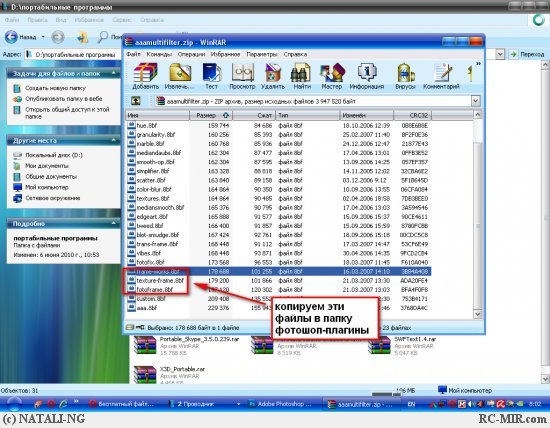
Урок от NATALI:Нанесение изображения на рельефную поверхность

Нанесение изображения на рельефную поверхность
 (388x699, 190Kb)

Читать далее


Серия сообщений "Мои уроки":

Часть 1 - Урок от NATALI: Выделение при помощи быстрой маски
Часть 2 - Урок от NATALI:Использование маски на картинке
...
Часть 73 - Урок от NATALI:Хитрости в фотошопе
Часть 74 - Урок от NATALI:Хитрости в фотошопе
Часть 75 - Урок от NATALI:Нанесение изображения на рельефную поверхность
Часть 76 - Урок от NATALI:Анимация плагином VM-natural ( Визуальная манипуляция)
Часть 77 - Урок от NATALI:Хитрости в фотошопе
...
Часть 98 - Урок от NATALI:Быстрое удаление однотонного фона на картинке
Часть 99 - Урок от NATALI:Зимние эффекты плагином Альен Скин
Часть 100 - Урок от NATALI:Движение волос фильтром EYE CANDY 4000


Рубрики:  ФОТОШОП

Без заголовка

Суббота, 30 Апреля 2011 г. 10:47 + в цитатник
Это цитата сообщения NATALI-NG [Прочитать целиком + В свой цитатник или сообщество!]

Урок от NATALI:Учимся создавать коллаж

В этом уроке я вам расскажу как надо создавать коллаж чтобы получилась картинка как одно целое из многих картинок ,которую вы потом захотите анимировать...Я покажу вам просто маленький коллаж,а вы не бойтесь работать с плагинами которые использованы в уроке ...особенно Filters_unlimited ..в нём можно накладывать на изображение текстуры,свет,там очень много настроек...вы просто попробуйте ими поработать....ведь самый первый слой ,можно сделать как угодно применив разные фильтры из этого плагина
ссылка урока на скачку: http://turbobit.net/o55a0xje7kq8.html
а вот вам ссылочки на скачку плагинов которые использованы в коллаже ..плагины очень маленькие,но какие удобные
http://turbobit.net/yhtd0ts0ecb5.html -плагин варианты подбора цвета
http://turbobit.net/5two7yc2wsq5.html - плагин с множеством настроек в котором я делала обьём
http://turbobit.net/zfw2tl16xt0d.html - плагин которым я делала рамочки
в нём множество плагинов,но себе поставьте вот эти
 (550x428, 68Kb)
Читать далее


Серия сообщений "Мои уроки":

Часть 1 - Урок от NATALI: Выделение при помощи быстрой маски
Часть 2 - Урок от NATALI:Использование маски на картинке
...
Часть 5 - Урок от NATALI:Плагин- Greg's Factory Output2 и урок как им создавать анимацию
Часть 6 - Урок от NATALI:Учимся делать свет плагином Альен Скин-Impact
Часть 7 - Урок от NATALI:Учимся создавать коллаж
Часть 8 - Урок от NATALI:Для фотошопа С5 -быстрое выделение
Часть 9 - .Урок от NATALI: Учимся добавлять плагины и маски в Корел
...
Часть 98 - Урок от NATALI:Быстрое удаление однотонного фона на картинке
Часть 99 - Урок от NATALI:Зимние эффекты плагином Альен Скин
Часть 100 - Урок от NATALI:Движение волос фильтром EYE CANDY 4000


Рубрики:  ФОТОШОП

Без заголовка

Суббота, 30 Апреля 2011 г. 10:47 + в цитатник
Это цитата сообщения NATALI-NG [Прочитать целиком + В свой цитатник или сообщество!]

Рубрики:  ФОТОШОП

Без заголовка

Суббота, 30 Апреля 2011 г. 10:46 + в цитатник
Это цитата сообщения Mademoiselle_Viv [Прочитать целиком + В свой цитатник или сообщество!]

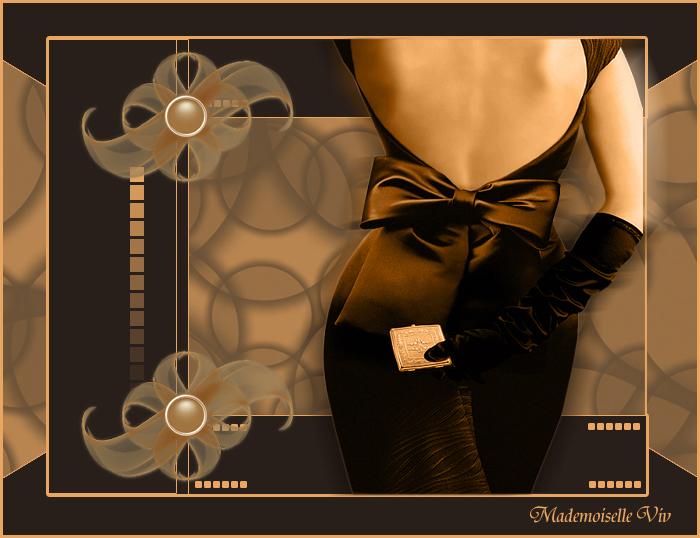
Коллаж "Гламур"

 (700x538, 271Kb)
Это не так сложно, как кажется на первый взгляд, немного кропотливо, но...
ПРИСТУПИМ
Рубрики:  ФОТОШОП/ОБРАБОТКА ФОТО
ФОТОШОП/РЕТУШ

Без заголовка

Суббота, 30 Апреля 2011 г. 10:45 + в цитатник
Это цитата сообщения ЭМИЛЛИ [Прочитать целиком + В свой цитатник или сообщество!]

Как вернуться на шаг назад, что бы исправить ошибку?

Как вернуться на шаг назад, что бы исправить ошибку?
Это невозможно сделать в жизни, но так просто в программе Photoshop! Во время обработки изображения , часто приходиться переделывать выполненную работу. Photoshop ведёт протокол выполненных действий и позволяет вернуться на любой этап обработки изображения. Для этого предназначено окно История. По-умолчанию программа запоминает 20 последних действий . Вы можете увеличить память до 1000 операций. Для этого идём : Редактирование - Установки- Производительность
Читать далее

Серия сообщений "СЕКРЕТЫ ФШ":
Часть 1 - Без заголовка
Часть 2 - Без заголовка
...
Часть 6 - Без заголовка
Часть 7 - Без заголовка
Часть 8 - Без заголовка
Часть 9 - Без заголовка
Часть 10 - Без заголовка
...
Часть 16 - Без заголовка
Часть 17 - Секреты Фотошоп
Часть 18 - Горячие клавиши Photoshop


Без заголовка

Суббота, 30 Апреля 2011 г. 10:36 + в цитатник
Это цитата сообщения morela4 [Прочитать целиком + В свой цитатник или сообщество!]

CS 5 - Заливка с Учётом Содержимого


CS 5 - Заливка с Учётом Содержимого


Недавно мы познакомились с программой Inpaint - которая позволяет умно удалять нежелательные элементы на цифровой фотографии, такие как ненужные объекты, текст, случайно попавшие элементы, а также пыль, царапины и грязь. Программа реконструирует фоновую поверхность.

Подобной функцией обладает и CS 5
Читать далее...

Серия сообщений "PHOTOSHOP CS5":
Часть 1 - Без заголовка
Часть 2 - Без заголовка
...
Часть 11 - Без заголовка
Часть 12 - Без заголовка
Часть 13 - Без заголовка
Часть 14 - Без заголовка
Часть 15 - Без заголовка
...
Часть 19 - Без заголовка
Часть 20 - Сложное выделение волос в Фотошоп
Часть 21 - Вырезаем объект в CS5


Без заголовка

Суббота, 30 Апреля 2011 г. 10:35 + в цитатник
Это цитата сообщения ЭМИЛЛИ [Прочитать целиком + В свой цитатник или сообщество!]

Создание трёхмерного цветочного текста в Фотошопе.

В этом Photoshop уроке вы узнаете, как создать красочные 3D эффект текста. Создание 3D эффект в Photoshop сложно, поэтому для создания эффекта как это, мы будем использовать немного Xara 3D, но вы можете использовать Cinema 4D или 3DsMax. В основном, мы будет работать со стилями слоя и Pen Tool. Такой текстовый эффект может быть использован для изготовления плакатов в честь дня рождения или создания каких-либо других праздничных открыток. Итак, давайте начнем.

Так будет выглядеть финальный вариант:


Серия сообщений "ПИШЕМ КРАСИВО":
Часть 1 - Все коды цвета для текстов
Часть 2 - ПАЛИТРА цветов
...
Часть 14 - Без заголовка
Часть 15 - Без заголовка
Часть 16 - Без заголовка
Часть 17 - Без заголовка
Часть 18 - Без заголовка
...
Часть 42 - Без заголовка
Часть 43 - Без заголовка
Часть 44 - 7076 шрифтов бесплатно!


Без заголовка

Суббота, 30 Апреля 2011 г. 10:34 + в цитатник
Это цитата сообщения zomka [Прочитать целиком + В свой цитатник или сообщество!]

Урок о том как убрать лишнее с надписей-блестелок...

Урок сделан для Я ру...но...в принципе если не принимать во внимание ,то что редакторы разные...то все то же самое и для Ли ру...Только изображение редакторов отличаются)))


Вот нашла еще один генератор блестящего текста для вас...где смогла убрать все рекламные надписи на тексте...Сейчас и вас этому научу...
Итак....поехали...
Щелкайте по моему блестящему нику и попадете на страницу генератора...
background.qbko.ru

Читать далее...

Серия сообщений "ПИШЕМ КРАСИВО":
Часть 1 - Все коды цвета для текстов
Часть 2 - ПАЛИТРА цветов
...
Часть 13 - Без заголовка
Часть 14 - Без заголовка
Часть 15 - Без заголовка
Часть 16 - Без заголовка
Часть 17 - Без заголовка
...
Часть 42 - Без заголовка
Часть 43 - Без заголовка
Часть 44 - 7076 шрифтов бесплатно!


Без заголовка

Суббота, 30 Апреля 2011 г. 10:31 + в цитатник
Это цитата сообщения ЭМИЛЛИ [Прочитать целиком + В свой цитатник или сообщество!]

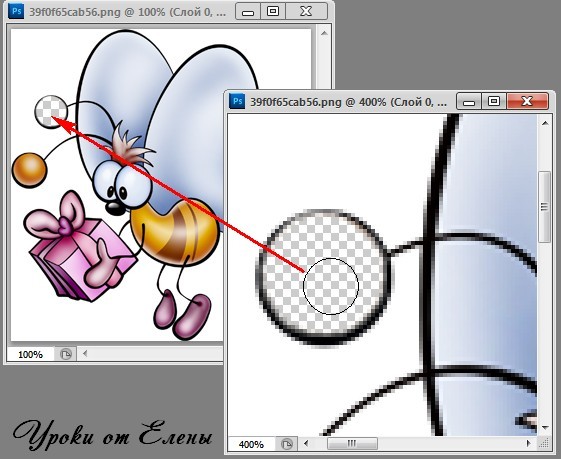
Как просмотреть одно и то же изображение в двух окнах?


Как просмотреть одно и то же изображение в двух окнах?

Работая с изображением, в сильно увеличенном масштабе, удобно видеть каждый пиксель... Но, проделав необходимые действия, например, ластиком, вы каждый раз должны возвращаться в меньший масштаб, чтобы удостовериться, что изображение будет выглядеть реалистичным в нормальном масштабе... Воспользуйтесь советом - откройте новое окно с тем же самым изображением - ОКНО-УПОРЯДОЧИТЬ-НОВОЕ ОКНО ДЛЯ...


Теперь в Новом окне можно увеличить масштаб на столько на сколько вам это необходимо и работать, например Ластиком или инструментом Выделение ...
То , что у Вас получается можно увидеть в оригинальном окне


По окончании работы просто закройте вспомогательное окно
Просто и очень Удобно


Серия сообщений "СЕКРЕТЫ ФШ":
Часть 1 - Без заголовка
Часть 2 - Без заголовка
...
Часть 5 - Без заголовка
Часть 6 - Без заголовка
Часть 7 - Без заголовка
Часть 8 - Без заголовка
Часть 9 - Без заголовка
...
Часть 16 - Без заголовка
Часть 17 - Секреты Фотошоп
Часть 18 - Горячие клавиши Photoshop


Поиск сообщений в КОПИЛ_КА
Страницы: 105 ... 76 75 [74] 73 72 ..
.. 1 Календарь