-Метки

flash ассортимент ткани баклажан баклажаны виды переплетений виды пряжи волокнистый состав вто выбор материала выбор одежды выбор тканей выбор ткани выбор швейных материалов выпечка диета дневник заготовки заливное изнаночная сторона кабачки качество ткани клавиатура классификацией видов тканей по гост классификация волокон классификация одежды классификация тканей клеевые материалы кожа креветки кройка кулинария кура лен лицевая сторона массаж материаловедение материаловедение в швейном производстве мех музыка натуральные ткани нити основы нити утка нитки номера игл номера нитей обои обучающий курс определение состава ткани основа парниковый эффект подбор ткани помидоры помощь программы производство ткани пуговицы редактор режим вто рецепт рецепты рулет рулеты рыба салат салаты сборка свойства текстильных волокон свойства ткани синтетика скачать слайд-шоу состав ткани способы прядения ссылки структура ткани текст текстильные нити телефон тинсулейт тип нитей ткань ткачество торт трикотаж уроки утепляющие материалы уток учебный курс учимся шить фасоль фоны фотошоп фурнитура характер горения хлопок швейное производство швейные изделия шелк шерсть шитье

 -Цитатник

Раскрашиваем картинку в ФШ - урок от Юлианы - (0)

Раскрашиваем картинку в ФШ - урок от Юлианы Раскрашиваем в фотошоп ! В ...

БЫСТРЫЙ ВЫБОР ШРИФТА ( и больше ничего не надо)))) - (0)

БЫСТРЫЙ ВЫБОР ШРИФТА ( и больше ничего не надо)))) 1-й ВАРИАНТ КАК ПОДОБРАТЬ ШРИФТ, УЖЕ ЗА...

Запеканка из капусты - (0)

Запеканка из капусты Капустная запеканка (96 ккал/100 гр)   Для нашей запека...

Варенье "Прозрачные яблоки" - (0)

Варенье "Прозрачные яблоки" - просто Чудо!!! На кило яблок берется килограмм сахарного песку. ...

Полный список горячих клавиш Windows - (0)

Полный список горячих клавиш Windows и секрет как сделать четвертую кнопку hibernate при выключ...

 -Рубрики

 -

Радио в блоге
[Этот ролик находится на заблокированном домене]

Добавить плеер в свой журнал
© Накукрыскин

 -Поиск по дневнику

Поиск сообщений в КОПИЛ_КА

 -Подписка по e-mail


 -Сообщества

Читатель сообществ (Всего в списке: 2) New_Photoshopinka Photoshop_Tricks


Без заголовка

Понедельник, 25 Апреля 2011 г. 22:18 + в цитатник
Рубрики:  ФОТОШОП

УРОКИ ФШ

Понедельник, 25 Апреля 2011 г. 22:14 + в цитатник


Берем лист или цветок или дерево или что угодно:


Теперь:
* Срочным образом нажимаем: D
* Нажимаем: Слой - Новый - Слой
* Теперь берем кисть и рисуем капли (на свой вкус)

Теперь нажимаем на слой с каплями правой кнопкой мыши и выбираем: парамтры наложения. В них выставляем параметры как на картинке: 


В самом конце ставим настройку смешивания слоя как на картинке:


Если хотите возьмите ластик и подправьте капли
.


http://blogs.mail.ru/mail/zhanna230780/434628277766D26F.html Вопросы (1)
http://blogs.mail.ru/mail/zhanna230780/C68CF303413257E.html Подгонка размеров
http://blogs.mail.ru/mail/zhanna230780/496D0F305926AC7E.html?reply=1 Текстовые уроки (чужие)
http://blogs.mail.ru/mail/zhanna230780/7D773FD757681B03.html?reply=1 Уроки фотошопа (чужие)
http://blogs.mail.ru/mail/zhanna230780/1AFDF7F48DDABFAA.html Нужные ссылки
http://blogs.mail.ru/mail/zhanna230780/62CC2446D01A208B.html?reply=1 Как сделать кожу ровной
http://blogs.mail.ru/mail/zhanna230780/326B78BDAA5D4A5C.html?reply=1 Размеры фото (1)
http://blogs.mail.ru/mail/zhanna230780/382E218CF9708A35.html?reply=1 Размеры фото (2)
http://blogs.mail.ru/mail/zhanna230780/20A603CBAF2F67EC.html?reply=1 Настройки смешивания
http://blogs.mail.ru/mail/zhanna230780/43E1B08491D785D4.html?thread=0&page=1&skip=0 Два фото в одно
http://blogs.mail.ru/mail/zhanna230780/1C1AC9B8F9509D77.html?reply=1 Папки фотошопа
http://blogs.mail.ru/mail/zhanna230780/3FF8EFD891DD74A9.html?reply=1 Инструменты фотошопа
http://blogs.mail.ru/mail/zhanna230780/1F54AF2ED7353B96.html?reply=1 Противный замок
http://blogs.mail.ru/mail/zhanna230780/76095D063C4D904E.html?reply=1 Глаза
http://blogs.mail.ru/mail/zhanna230780/2DE0DAC62B4CEC08.html?reply=1 Перевертыши (трансформация)
http://blogs.mail.ru/mail/zhanna230780/5222EEF14FB4D0A1.html?reply=1 Лицом к лицу! Просто идея!
http://blogs.mail.ru/mail/zhanna230780/1953174447E53F3A.html?reply=1 Сохранить как
http://blogs.mail.ru/mail/zhanna230780/72E15B2F69A1500A.html Вопросы (2)
http://blogs.mail.ru/mail/zhanna230780/73B5B109D7F76EB4.html?reply=1 Ведьма
http://blogs.mail.ru/mail/zhanna230780/644C32B783067C04.html Заливка
http://blogs.mail.ru/mail/zhanna230780/111F657A98BAA9E0.html?reply=1 Создать рамку
http://blogs.mail.ru/mail/zhanna230780/4AE6F8C48DABB921.html?reply=1 Капли на воде
http://blogs.mail.ru/mail/zhanna230780/149E36915F90C646.html?reply=1 Резкость
http://blogs.mail.ru/mail/zhanna230780/2B3A6A389FBF05B.html?reply=1 В черно белое фото
http://blogs.mail.ru/mail/zhanna230780/77B79B637D77F6CC.html?reply=1 Анимация: Блеск
http://blogs.mail.ru/mail/zhanna230780/3A3066EFD6783A0E.html?reply=1 Сохранить для Web

http://blogs.mail.ru/mail/zhanna230780/75A9B044E3EF9A34.html?reply=1


http://blogs.mail.ru/mail/zhanna230780/4C635B47375D3725.html?reply=1


http://blogs.mail.ru/mail/zhanna230780/11F9910E3574771B.html?reply=1

Фото в рамку

http://blogs.mail.ru/mail/zhanna230780/134BAB3DDDD7DC43.html?reply=1
Коллаж

Взято из блога LandiSH

Рубрики:  ФОТОШОП

Без заголовка

Понедельник, 25 Апреля 2011 г. 22:11 + в цитатник


Если вы только начали изучать фотошоп, то эти уроки вам окажут огромную помощь.
Скопируйте код рамки в комментариях и всегда будете иметь уроки под рукой.

Уроки Ledy Olga.

Урок 0. Где скачать фотошоп

Урок 1. Моргающие глазки -

Урок 2. Как сделать дождь -

Урок 3. Вставить фото или картинку в рамку PNG -

Урок 4. Надпись глиттерами -

Урок 5. Мерцающие звездочки -

Урок 6. Сделать блики -

Урок 7. Поставить рамку на картинку или аватар -

Урок 8. Рамка с применением шумов -

Урок 9. Цветные блики -

Урок 10. Яркий фрагмент на ч/б картинке -

Урок 11. Сделать фон из картинки -

Урок 12. Разрезаное фото -

Урок 13. Картинка в картинке -

Урок 14. Как загрузить кисти в ФШ -

Урок 15. Эффекты размытия -

Урок 16. Как сделать пост не громоздким -
http://www.liveinternet.ru/users/ledy_olga/post98993287/
Урок 17. Плавающее фото -

Урок 18. Как вставить глиттеры в ФШ -

Урок 19. Как загрузить стили в ФШ -

Урок 20. летящие.... -

Урок 21. Выпрыгивание из картинки) -

Урок 22. Мигание точек, звездочек и любых фигур -

Урок 23. Мигание звездочек 2 -

Урок 24. Яркий фрагмент на ч/б картинке -

Урок 25. Выделение в режиме быстрой маски -

Урок 26. Как добавить что-либо, при помощи штампа

Урок 27. Украсить глиттерами что-либо

Урок 28. Несколько рамок на одной картинке

Урок 29. Поменять цвет чего-либо

Урок 30. Убрать дефекты кожи

Урок 31. Радужная рамка

Урок 32. Как совместить форматы GIF и JPG

Урок 33. Коллаж из 2-х и более картинок.

Урок 34. Плавный переход одной картинки в другую

Урок 35. Появляющиеся буквы

Урок 36. Появляющаяся надпись

Урок 37. Поменять оттенок картинки

Урок 38. Как поменять размер картинки

Урок 39. Вырезать JPEG и GIF картинки из фона

Урок 40. Эффект маятника)

Урок 41. Собирающаяся надпись

Урок 42. Изменить цветовой формат

Урок 43. Фильтр - ПЛАСТИКА

Урок 44. Применение фильтра Xenofex

Урок 45. Блестящие полоски на картинке

Урок 46. Картинка овальной формы

Урок 47. Reflet

Урок 48. Двигаем руками)))

Урок 49. Слияние двух картинок. Способ 3

Урок 50. Как сделать бешовным фон

Урок 51. Бесшовный фон с рисунком по диагонали

Урок 52. Как сделать рамку для фото из любой картинки

Урок № 53. Сделать блестки фильтром по краю рамки

Урок № 54. Как уменьшить вес картинки

Урок № 55. Ползающие))

Урок № 56. Бриллиантики

уроки Lely Olga
MISCHEL

Из блога MElenKa  

Рубрики:  ФОТОШОП

Без заголовка

Понедельник, 25 Апреля 2011 г. 22:10 + в цитатник

/img1.liveinternet.ru/images/attach/c/0/36/123/36123756_17325943_7397383_22812482_f3.gif">

Сегодня мы будем учиться делать анимированный снег на картинке,урок не сложный,но очень интересный,также можно вставлять любые анимашки и падающие листья,звезды.

Копируем снег,он уже на прозрачном фонеИ так начинаем:

Серия сообщений "АНИМИРОВАННЫЕ КАРТИНКИ":
Часть 1 - Без заголовка
Часть 2 - Новогодние зверята.
...
Часть 38 - Без заголовка
Часть 39 - Без заголовка
Часть 40 - Без заголовка
Часть 41 - Фоны-глиттеры
Часть 42 - Без заголовка
Часть 43 - Без заголовка
Часть 44 - Без заголовка
Часть 45 - Без заголовка

Рубрики:  ФОТОШОП

Без заголовка

Понедельник, 25 Апреля 2011 г. 22:08 + в цитатник
Рубрики:  ФОТОШОП

Уроки Adobe Phоtpshop для начинающих. Сайты.

Понедельник, 25 Апреля 2011 г. 22:05 + в цитатник


7d6fa54c17a2 (584x502, 309Kb)
Уроки Adobe Phоtpshop для начинающих
Панель инструментов Adobe Photoshop.
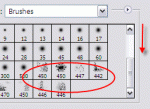
Устанавливаем новые кисти в Photoshop
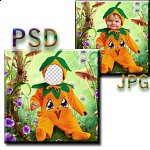
Перевод JPG в PSD
Золотая надпись

"Горячие" клавиши для Фотошопа
Эффект двухцветности

Словарь терминов
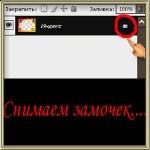
Как снять блокировку?...
Как открыть фото?
Что такое ЭКШЕН?

Как скачать с Lettitbit????
Что такое клипарт?
Что такое Скрап набор?

Как сохранить?
Учимся рисовать от руки
Блики Блестки1
Блестки2
Блестки3
Блестки4
Исчезающий текст
Вращающийся шар
Летящие звезды
Моргающие глаза
Мигающая надпись
Металлический блеск
Огонь
Переливы цветов
Прыгающие буквы
Помехи
Слайд шоу 1
Слайд шоу
Слезы
Эффект написания текста
Текст из звезд
Эффект лупы в движении
Текст в движении



Шрифты-стили-градиенты-кисти
http://styleindisign.narod.ru/fonts.html
http://styleindisign.narod.ru/styles/styles.html
http://styleindisign.narod.ru/gradient.html
http://styleindisign.narod.ru/brush...rushesph27.html
Стили для Photoshop - Брилианты
СКАЧАТЬ
Цветочные стили
СКАЧИВАЕМ

Набор из 80 стилей для photoshop c элементами и узорами из золота,различных цветов и отттенков.
В дизайне сайтов для ювелирных контор будет просто незаменим.
читать дальше  ]


Набор стилей от designwalker - 40 стилей кнопок
читать дальше  ]
/globator.net/" target="_blank">http://globator.net/
http://photoshop.demiart.ru/
http://www.photoshop-master.ru/
http://www.photoshop-cs3.ru/
http://web-silver.ru/photoshop/
http://www.art911.ru/
http://graphic-tutorials.ru/
http://www.psworld.ru/
Уроки по Adobe Photoshop (Фотошоп для начинающих)
Панель инструментов Adobe Photoshop CS3
Текст в Photoshop (Type)
Использование кривых в Adobe Photoshop
Каналы в Photoshop
Работа с каналами в Adobe Photoshop
Работа со слоями в Photoshop
Маски в Adobe Photoshop
Cлои в Photoshop
Использование стилей слоя (часть 1)
Использование стилей слоя (часть 2)
Использование стилей слоя (часть 3)
Режимы наложения (Blending Modes в фотошопе)
Вырезаем объект
Вырезаем объект (способ №2)
Выделение в Photoshop
Вырезаем надпись из фона
RAW в Adobe Photoshop
Изменение размеров фотографии
Увеличение фото без потери к-ва
Урок создания банера в фотошопе
Создаем анимированный gif баннер
Автоматизируем действия...
Обработка фото для интернет
Сложная замена фона на фото
Создаем свою кисть для ф-шопа
Раскрасим черно-белую фо-ю
Восстановление фотографий
10 удобных техник для работы в Adobe Photoshop,
призванных облегчить ваш труд:
1. Выделение одним кликом
2. Растрирование стилизованных слоев
3. Удаляем Ненужные цвета
4. Масштабируем стили слоев
5. Конвертирование в Smart-объекты
6. Стили с нулевым заполнением
7. Флажок Colorize
8. Выделения при помощи пробела
9. Маска слоя вместо стирки
10. Деформация
Уроки создания текстуры в Adobe Photoshop
Джинсовая текстура
Эффект дерева для фотографий в сепии
Создаем потрясающую травяную текстуру в Photoshop
Подводный Город (подводная атмосфера)
almiria

Серия сообщений "ВСЕ ДЛЯ ФШ":
Часть 1 - Коды цвета для текстов
Часть 2 - Уроки Adobe Phоtpshop для начинающих. Сайты.
Часть 3 - Отличные фоны
Часть 4 - таблица цветов
...
Часть 9 - Бесплатные программы для оформления фотографий
Часть 10 - Выбор цветовой гаммы изделия. Программа ColorSchemer
Часть 11 - Без заголовка

Рубрики:  ФОТОШОП/ВИДЕО УРОКИ

Без заголовка

Понедельник, 25 Апреля 2011 г. 22:03 + в цитатник


ФОТОШОП УРОКИ.


"ЭФЕКТ ОГНЕННОГО ТЕКСТА".

Возможно кому - нибудь пригодятся.


Раскалённый текст. Подчини себе огонь.

Текст охваченный огнём. Пожар! Уголек.

Огненный текст Огненные буквы

Огненные буквы Красивый эффект.

Огненный текст.

Огненный текст

Текст с завитками

Текст с эффектом огня

Адский текст

Горячий текст

Ледяной текст в огне


Автор поста:

Ctrl Написать комментарий   Перейти в блог MElenKi Ctrl


Рубрики:  ФОТОШОП

Без заголовка

Понедельник, 25 Апреля 2011 г. 21:51 + в цитатник


ДРУЗЬЯ МОИ!!!
ДЕЛЮСЬ С ВАМИ НАХОДКОЙ !!!
ССЫЛОЧКУ МНЕ ПРИСЛАЛА СЕГОДНЯ ТАНЮШКА КРАУТ.
ОГРОМНЕЙШЕЕ ЕЙ СПАСИБО !!!
Мы все встречаем иногда фото,которое нам нравится,но что-то на нём хочется убрать...То ли тень,то ли изображение человека...дерево,тучку....Так вот именно эта программа поможет всё сделать за считанные минуты!!!! Я,как только увидела,быстренько скачала...вот тутКстати,сегодня на этом сайте это можно сделать бесплатно.- http://ru.giveawayoftheday.com/
А здесь можете посмотреть программу в действии.Дерзайте!!! УДАЧИ!!!


Автор поста

Серия сообщений "ВЫРЕЗАЕМ СЛОЖНЫЕ ОБЪЕКТЫ":
Часть 1 - Без заголовка
Часть 2 - Без заголовка
Часть 3 - Без заголовка
Часть 4 - Без заголовка
...
Часть 8 - Без заголовка
Часть 9 - Сложное выделение волос в Фотошоп
Часть 10 - Вырезаем объект в CS5

Рубрики:  ФОТОШОП

Без заголовка

Понедельник, 25 Апреля 2011 г. 21:48 + в цитатник
 La_Perla


Урок от NATALI

В этом уроке будем учиться работать с этими крассивенными масками,которыми ну просто кишит инет..вот и будем учиться делать из них красоту....


МАСКИ для скачки http://files.mail.ru/0AWCFG
Большой набор масок для фотошопа
http://turbobit.net/narxyrb4dq8d.html
архив урока на скачку
http://turbobit.net/3j6cr0qtvi9u.html


 La_Perla

Серия сообщений "МАСКИ":
Часть 1 - Без заголовка
Часть 2 - Без заголовка
Часть 3 - Без заголовка
Часть 4 - Без заголовка
...
Часть 7 - Без заголовка
Часть 8 - Без заголовка
Часть 9 - Без заголовка

Рубрики:  ФОТОШОП

Без заголовка

Понедельник, 25 Апреля 2011 г. 21:47 + в цитатник
Урок № 31
Вырезаем сложные объекты

Здесь приведу пример как вырезать
Например : волосы , деревья , перья и т.д.
Часть I
Вырезаем волосы

Как видите на этой картинке сложно будет вырезать волосы при использовании обычных инструментов для выделения (Волшебная палочка , Магнитное Лассо , Перо и Ластик применить не возможно) Вырезанные волосы получаются неестественные, но есть способ очень быстрый и эффективный ! Как и большинство инструментов для выделения лучший результат будет, если у вас темные волосы на светлом фоне
Открываем картинку в ФШ
Не забываем в окне Слои снять замочек .
Выбираем инструмент для выделения : Кисть -размер 1500 пикселей (вы можете взять гораздо меньшее число), мягкая с размытыми краями

Далее идём Фильтр-Извлечь
Откроется окно, и инструмент для выделения уже должен быть нажат (или сами можете выбрать, самый первый в панели слева). Начинаем выделять область, где необходимо вырезать волосы. Чем меньше размер кисти, тем более качественнее у вас получиться. Выделение у вас должно в итоге быть замкнутым
После того как вы закончили выделять контур и места с проблемными волосами, берем инструмент ЗАЛИВКА и заливаем и жмём OK

Как видите каждый волосок обрезан аккуратно !

Объект можно использовать в дальнейшей работе . Если нужно сохранить , то сохраняйте Файл- Сохранить для Web в формате PNG

Часть II
Вырезаем деревья
Этот способ хорош , когда объект выделения резко отличается от фона

Открываем Картинку в ФШ
В окне слои снимаем замочек и выбираем инструмент Фоновый ластик

Вот с такими настройками :
1 - Кисть 2013 пикселей
2 - Проба - непрерывно
3 - Ограничения - Все пикселы
4 - Допуск - процентов 20
5 - Галочку поставьте в окне Основной цвет
6 - Теперь выбираем цвет переднего плана :
Щелкните на основном цвете инструментом Пипетка (у меня зелёный) Таким способом мы защитим этот цвет от стирания


Фон легко удалился :

Дальше я предлагаю воспользоваться инструментом Ластик , для удобства увеличьте изображение Ctrl ++

Для дальнейшего использования , такие изображения сохраняют в формате PNG
Файл- Сохранить для Web в формате PNG

И вот :

Источник
Если мы вырезаем изображение из светлого фона и помещаем его на тёмный , то мы сталкиваемся со слишком светлыми краями Попытаемся это исправить . Например в таком случае :

Лучший способ убрать светящиеся края - это затемнить их
Зажмите Ctrl и кликните по иконке с деревом , чтобы загрузить выделение дерева

Добавим слой-маску и вернём выделение

Выделение - Растушёвка и ставим 1 пиксель

Инвертируйте выделение Ctrl+Shift+I
Дальше :

Потяните за нижнюю часть кривой вниз и нажмите Да. Значения задаются для каждой картинки свои

Удерживая Alt поместите курсор между слоями Слой 1 и слой Кривые 1, пока он не смениться вот таким значком

и сделайте клик левой кнопкой мыши, таким образом мы создадим Обтравочную маску , которая будет действительна только для дерева

Необходимо размыть маску : Фильтр - Размытие - Размытие по Гауссу на 1-2 пиксела
Вот что получаем :

А вот что было :

Источник

Часть III
Вырезаем перья
В этой части урока вам предлагается использовать каналы, чтобы легко вырезать сложные объекты, оставляя при этом чисто выделенные края. Достоинство в использовании каналов - возможность редактировать выделение без влияния на оригинальное изображение

Загружаем нашу картинку в ФШ : Файл - Открыть и в окне слои снимаем замочек
Идём Выделение - Цветовой диапазон

Клавиша D - возвращает в чёрно - белую палитру
В открывшемся окне , выбираем первую слева Пипетку и кликаем по фону на изображении :

Вы заметите, что выбранный цвет стал белым в диалоговом окне. Отрегулируйте значение параметра Разброс до тех пор, пока изображение не станет полностью черным, а выделенная область чисто белой
Заметка : чтобы добавить цвет к выделению кликните по изображению пипеткой со знаком "+" или зажмите Shift

В некоторых случаях этих операций бывает достаточно. Вы нажимаете Да в диалоговом окне, а на основном документе Delete, чтобы удалить фон. Ctrl + D - снимем выделение
А мы продолжим :
Вы нажимаете Да в диалоговом окне и получаем вот такое выделение :

Переключаемся на палитру Каналов.
Жмём внизу на кнопочку Сохранить выделенную область на новом канале -появится новый канал "Альфа1"

Нажмите Ctrl+D, чтобы снять выделение. Далее кликните по Альфа каналу - отобразится черно-белый вид канала
Черный цвет - это области, которые мы хотим сохранить, а белый - те, которые мы хотим удалить

Вы должно быть заметили, что на канале отображаются также серые области. Как же поступить с ними? Их нам нужно превратить или в черные или в белые, другого варианта не дано
Идём Изображение - Коррекция - Уровни или жмём Ctrl + L

В диалоговом окне вы увидите гистограмму с тремя ползунками - переместите крайние ползунки чуть ближе к середине. После этих действий серые области должны будут исчезнуть

Вы помните, что наша цель удалить только фон
Как видите не всё так чётко выделено , появились лишние области , нам их нужно убрать
Берём черную кисть с твердыми краями. И пройдёмся по тем частям, которые не нужно удалять
Потом берём белую кисть и закрашиваем всё , что должно быть удалено

Вот так :

Кликните на глазик рядом с RGB каналом
Оригинальное фото станет теперь видимым под прозрачной маской. И убедимся , что выделили всё как надо, если нет подправьте :

Зажмите Ctrl и кликните по Альфа каналу - появится выделение

Кликните по RGB, чтобы увидеть цветное изображение

Переходим на палитру слоев

Если края немного грубовато обрезались (это видно если поместить картинку на тёмный фон) , то пройдитесь Ластиком там где надо и инструментом Размытие

Файл - Сохранить для Web в формате PNG

Часть IV
Вырезаем с помощью инструмента Перо
Урок см. Здесь

Уроки от
Сообщество : Самая Лучшая Коллекция Анимационных Картинок и Уроки Фотошопа

Серия сообщений "ВЫРЕЗАЕМ СЛОЖНЫЕ ОБЪЕКТЫ":
Часть 1 - Без заголовка
Часть 2 - Без заголовка
Часть 3 - Без заголовка
...
Часть 8 - Без заголовка
Часть 9 - Сложное выделение волос в Фотошоп
Часть 10 - Вырезаем объект в CS5

Рубрики:  ФОТОШОП


Процитировано 1 раз

Без заголовка

Понедельник, 25 Апреля 2011 г. 21:45 + в цитатник


ADOBE PHOTOSHOP CS5

Adobe Photoshop CS5 — новая версия известнейшего графического пакета для фотографов и дизайнеров. Используя Adobe Photoshop CS5 Extended, можно создавать высококачественные изображения для печати, публикации в интернете и использования в видео. Photoshop CS5 Extended — отраслевой стандарт для графических дизайнеров — содержит самые современные средства для обработки изображений, композитинга и рисования, а также инструменты, которые помогают создавать и редактировать 3D-графику и анимированный контент. Photoshop CS5 — это новые инструменты для работы с цифровыми изображениями; превосходные возможности выделения, ретуширования и реалистичного раскрашивания изображений, а также множество улучшенных функций повышения продуктивности.
Скачать Adobe Photoshop CS5 Extended (Rus) + Keygen

Устанавливала методом тыка , но у меня всё работает !
Просьба не забывать голосовать на сайте за понравившиеся темы !


Подробная Установка :
1 - Открываем Архив
2 - На Рабочем столе создаём Папку
Кто незнает как это сделать , читаем Здесь
3 - Выделяем содержимое Архива : встаём на первую строку , зажимаем клавишу Shift и кликаем по нижней строке . Всё что нужно выделилось синим цветом.
Захватываем выделенное мышкой и перетаскиваем в созданную Папку

Идёт "Извлечение"

4 - Открываем Папку и встаём на строку Photoshop_12_LS6 , кликаем левой кнопкой мыши 2 раза

5 - Создаётся папка для извлечённых файлов


6 - Встаём на вторую строку и открываем Архив

Видим вот что :

7 - Встаём на строку Adobe CS5 и кликаем на неё левой кнопкой мыши 2 раза

8 - Встаём на строку Set-up.exe. и кликаем на неё левой кнопкой мыши 2 раза


9 - Открылась установка программы , жмём "Принять"

Видим вот что :

10 - Открываем Кейген (он в папке на рабочем столе)

11 - Видим регистрационный код (у вас он может быть другой)

12 - Вписываем этот код вот в эту строку , выбираем Русский язык и жмём "Далее"

13 - Следующий шаг можно пропустить

14 - Кликаем на строку ADOBE PHOTOSHOP CS5
и жмём "Установка"

Идёт Установка , можно попить чайку

15 - Далее мне написали вот что :

Закрываю и установка продолжается
16 - Жмём "Готово"

17 - Кейген перетаскиваем в папку с программой
Путь папки : C:\Program Files\Adobe\Adobe Photoshop CS5

18 - Кликаем на Кейген левой кнопкой мыши 2 раза
Жмём на слово Patch

19 - Вылезло окошко , жмём ОК

20 - Жмём на кнопку Generate и генерируем новый код .
Переписываем его на листочек ( у вас код может быть свой )
ВСЕ КОДЫ ВВОДЯТСЯ ОТ РУКИ !

21 - Открываем ФШ
В появившееся окошко вводим сгенерированный код и жмём "Продолжить"

Вот и всё , ФШ зарегистрирован !
Для удобства я создала Ярлык на Рабочем столе

Вот так выглядит ADOBE PHOTOSHOP CS5


Автор Урока
Добро пожаловать в мой Блог
Сообщество : Самая Лучшая Коллекция Анимационных Картинок и Уроки Фотошопа


Рубрики:  ФОТОШОП
ПРОГРАММЫ

Без заголовка

Понедельник, 25 Апреля 2011 г. 21:43 + в цитатник


Водяной Знак на изображении

В этом уроке мы рассмотрим , как с помощью Водяного Знака , можно защитить своё изображение от копирования , так же ваш фирменный знак можно использовать и на бесшовном фоне Блога
Вот пример :


Для начала мы создадим и сохраним наш фирменный знак , который будем потом использовать везде , где будет желание его припечатать
И так :
Открываем Новый документ : Файл - Новый
размер 250 х 250 пикс. , можно и 300 х 300 пикс. , но не слишком большой
Содержимое фона - Прозрачный

Делаем надпись : выбираем инструмент Горизонтальная текст-маска , шрифт и его размер - на ваше усмотрение . Пишем и размещаем как вам удобно .

Далее выбираем инструмент Заливка и заливаем надпись чёрным цветом

Ctrl+D - снять выделение
Теперь наш водяной знак сохраним : идём Редактирование - Определить Узор


Как же его использовать ?

Открываем любую картинку.
В окне Слои снимаем замочек и жмём на такой значок , выбираем категорию Узор

Находим наш Узор-Водяной знак и жмём ОК .

Поставим Непрозрачность этому слою примерно 15-20 %

Вот и всё !

Источник
Уроки от Елены
Пост из Блога

Рубрики:  ФОТОШОП

Без заголовка

Понедельник, 25 Апреля 2011 г. 21:42 + в цитатник


Photoshop+

Photoshop+


Жми на картинку.

Из блога:

Рубрики:  ФОТОШОП

Без заголовка

Понедельник, 25 Апреля 2011 г. 21:39 + в цитатник
ПРОСТО ШИКАРНЫЕ ВИДЕО-УРОКИ

ДЛЯ НОВИЧКОВ


Видеоуроки Adobe Photoshop CS4


С помощью этого видеокурса Вы за один час научитесь обрабатывать
фотографии в Photoshop CS4 как фотограф-профессионал.
Обработка фото в Photoshop CS4 будет для Вас простой и понятной.


В особенности этот курс будет очень полезен тем, к
то начинает работать с Photoshop. Но и те, кто уже
работает с программой, смогут найти для себя интересные уроки.


1.Уменьшение размера фотографии

2.Создание рамок для фотографий

3.Яркость, контрастность

4.Изменение цвета, смешивание цветов

5.Как улучшить резкость фотографии

6.Как улучшить качество старинных фотографий

7.Как совместить несколько фотографий


8.Замена цвета

9.Как из черно-белой фотографии сделать цветную

10.Фотомонтаж в Фотошоп

11.Устранение дефектов снимка фотографии

12.Устранение "цифрового шума"


13.Как убрать блеск с кожи лица

14.Изменяем цвет глаз

15.Создание надписей на фотографиях

16.Эффект царапины

17.Как сделать щетину


18.Эффект красивого освещения

19.Эффект радуги

20.Удаление морщин

21.Размытое изображение (эффект привидения)

22.Как создать капли воды


23.Эффект дождя на фотографии

24.Эффект камня

25.Удаление эффекта "красных глаз"

26.Изменение цвета кожи

27.Эффект старой фотографии


28.Эффект акварели

29.Эффект картины

30.Эффект недорисованной картины

Рубрики:  ФОТОШОП/ВИДЕО УРОКИ

Без заголовка

Понедельник, 25 Апреля 2011 г. 21:31 + в цитатник

ВИДЕО УРОКИ ОТ ЗОСИ.

19 очень простых видео уроков.


Из блога:   

Рубрики:  ФОТОШОП/ВИДЕО УРОКИ


Процитировано 1 раз

Без заголовка

Понедельник, 25 Апреля 2011 г. 21:30 + в цитатник

Adobe Photoshop CS5 Portable v.12 Rus

Если у Вас медленный инет
и Вам не удается скачать фотошоп S5,
то эта версия как раз для Вас.

Ее и этот урок по установке, любезно предоставила
Ольга Бор.

Это ссылка на архив, разбитый на шесть частей.

http://files.mail.ru/JP4PKI

1. Скачиваете все файлы. Лучше Вам это делать последовательно - скачался один файл, только потом скачиваете другой.

2.В итоге у Вас такая картина.


3.Клик правой кнопкой мыши по первому архиву - извлечь в текущую папку.


Все архивы извлекутся в папку.


4.Открываете папку, а в ней архив, который я публиковала.
Извлекаете из архива программу в текущую папку. Распакованный архив(папка) весит 385мб.


Архив распакуется в папку, в которой и будет программа.

Я себе установила, спасибо Ольге Бор за помощь!

Источник:


Из блога:   

Серия сообщений "СКАЧАТЬ И УСТАНОВИТЬ ФШ":
Часть 1 - Без заголовка
Часть 2 - Без заголовка
Часть 3 - Без заголовка
...
Часть 24 - Без заголовка
Часть 25 - Без заголовка
Часть 26 - Без заголовка

Рубрики:  ПРОГРАММЫ

Без заголовка

Понедельник, 25 Апреля 2011 г. 21:28 + в цитатник


Уроки по Фотошопу:
Коллекция ссылок.


1) http://demiart.ru/tutorials.shtml - Огромная коллекция
уроков по Фотошопу, CorelDraw, Illustrator, уроки по графике, рисованию,
Flash, уроки по монтажу видео.


2)http://forum.rc-mir.com/forum219.html - уроки по Фотошопу на форуме

3)http://photoshop.3dn.ru – Фабрика дизайна

4)http://www.2dtutorials.ru – Уроки по Фотошопу, всякие полезности для него же

5)http://shootdesigns.ucoz.ru/forum – Форум «Все о Фотошопе»

6)http://www.globator.net> – Коллекция простых уроков

7)http://rukurs.com – Уроки + видео-уроки + всякие полезности (кисти, заливки,
формы)


8)http://psart.ru – Уроки, кисти, клипарт

9)http://photoshop-master.ru – Уроки и полезности для Фотошопа

10) http://alltutorials.ru/category/photoshop - Множество уроков, в том числе есть раздел «Для начинающих»

11) http://tutorials.psdschool.ru – Коллекция красивых уроков по Фотошопу

12) http://graphic-tutorials.ru – различные уроки по Фотошопу

13) http://zerolayer.ru – Уроки. Кисти, плагины, фильтры, экшены

14) http://www.pscs.ru – Полезный фотошопный сайт (нужна регистрация)

15) http://balbesof.net/info/photoshop_map.html - Фотошоп для начинающих

16) http://designarts.ru/lessons/photoshop/index.html- Уроки по Фотошопу

17) http://fototema.ru/category/photoshop - Сайтик с книгами и дисками по Фотошопу (нужна регистрация)

18) http://scrache.com/forum- Форум по Фотошопу: уроки + полезности


19) http://fotodryg.ru – Коллекция уроков + полезности

20) http://planetaphotoshop.ru – Форум «Планета Фотошопа»

21)http://arttower.ru – Уроки по фотошопу, по рисованию + различные учебники

22) http://web-silver.ru/photoshop/tutorials - Уроки, статьи, экшены, кисти

23) http://psworld.ru/lessons.html - Простые уроки по Фотошопу

24)http://www.compuart.ru/lessons.aspx - Журнал «КомпьюАрт»

25)http://3pix.ru- Дизайнеру про Фотошоп и многое другое

26)http://www.adobeps.ru/content.html - Уроки Adobe Photoshop

27) http://prifaso.ru – Фотошопные уроки и
полезные примочки


28) http://www.allphotoshop.ru – Все про Фотошоп + плагины, фильтры

29) http://www.fotodelo.ru/index.php?do=art&se=2020 – Хорошая подборка уроков по Фотошопу

30)http://goldenone.ru – Блог о дизайне: Уроки по фотошопу + полезные примочки

Желаю удачи!

Еще УРОКИ здесь


Рубрики:  ФОТОШОП

Без заголовка

Понедельник, 25 Апреля 2011 г. 21:26 + в цитатник
 La_Perla

Ljubava.
GIMP- Введение.
Знакомство с программой,
изучение инструментов.


ИСТОЧНИК

Блог La_Perla
Рубрики:  ПРОГРАММЫ/GIMP-2

Без заголовка

Понедельник, 25 Апреля 2011 г. 21:25 + в цитатник
IQcomp - сайт с видеоуроками для самых популярных компьютерных программ ...

 
IQcomp

На сайте представлены компьютерные видеоуроки и обучающие видеокурсы для самых популярных компьютерных программ. Каждый видеоурок показывает решение небольшой 
компьютерной задачи или описывает возможности программы.
Все видеоуроки объединены в удобную структуру, а видеокурсы
разделены на главы для более удобного обучения.


Любой желающий сможет пройти видеоуроки 
бесплатно и без регистрации!
 
***

Кликай сюда ... 

Рубрики:  ФОТОШОП
ПРОГРАММЫ

Без заголовка

Понедельник, 25 Апреля 2011 г. 21:23 + в цитатник

ДОБРО ПОЖАЛОВАТЬ !


Из блога:   

Серия сообщений "АНИМИРОВАННЫЕ КАРТИНКИ":
Часть 1 - Без заголовка
Часть 2 - Новогодние зверята.
...
Часть 37 - Без заголовка
Часть 38 - Без заголовка
Часть 39 - Без заголовка
Часть 40 - Без заголовка
Часть 41 - Фоны-глиттеры
...
Часть 43 - Без заголовка
Часть 44 - Без заголовка
Часть 45 - Без заголовка

Рубрики:  ФОТОШОП
ПРОГРАММЫ


Поиск сообщений в КОПИЛ_КА
Страницы: 105 ... 71 70 [69] 68 67 ..
.. 1 Календарь