Раскрашиваем картинку в ФШ - урок от Юлианы Раскрашиваем в фотошоп ! В ...
БЫСТРЫЙ ВЫБОР ШРИФТА ( и больше ничего не надо)))) - (0)БЫСТРЫЙ ВЫБОР ШРИФТА ( и больше ничего не надо)))) 1-й ВАРИАНТ КАК ПОДОБРАТЬ ШРИФТ, УЖЕ ЗА...
Запеканка из капусты - (0)Запеканка из капусты Капустная запеканка (96 ккал/100 гр) Для нашей запека...
Варенье "Прозрачные яблоки" - (0)Варенье "Прозрачные яблоки" - просто Чудо!!! На кило яблок берется килограмм сахарного песку. ...
Полный список горячих клавиш Windows - (0)Полный список горячих клавиш Windows и секрет как сделать четвертую кнопку hibernate при выключ...
Без заголовка |
|
Без заголовка |
Про этот способ обработки фотографии мне рассказал фотограф, который меня фотографировал на крыше. Вполне себе простой и доступный способ. Рассказываю на примере Фотошоп CS3.
1. Открываем проблемную фотографию (чем крупнее лицо, тем удобнее обрабатывать). Я взяла необработанную фотграфию с той самой фотосессии. Она сама по себе неплоха, но все равно видна шелушащаяся кожа и неровности ее же).

|
Без заголовка |
|
Без заголовка |
В этом уроке по Photoshop вы узнаете, как делают ретушь кожи профессионалы. Кожа будет выглядеть здоровой, без пластмассового эффекта или размытия.

|
Без заголовка |


Серия сообщений "РЕТУШЬ":
Часть 1 - 10 запретов ретуширования
Часть 2 - Чистая кожа
...
Часть 7 - Выравнивание кожи
Часть 8 - Ретушь лица с сохранением текстуры
Часть 9 - Обработка фотографий: Идеальная кожа
Часть 10 - Делаем кожу гладкой
Часть 11 - Гламурная раскраска
...
Часть 21 - Фото в стиле Jill Greenberg
Часть 22 - Красивые глазки
Часть 23 - Сексуальная ретушь (гладкая кожа) Урок для Фотошоп
|
Без заголовка |


Серия сообщений "РЕТУШЬ":
Часть 1 - 10 запретов ретуширования
Часть 2 - Чистая кожа
...
Часть 8 - Ретушь лица с сохранением текстуры
Часть 9 - Обработка фотографий: Идеальная кожа
Часть 10 - Делаем кожу гладкой
Часть 11 - Гламурная раскраска
Часть 12 - Ретушь Мужского портрета в стиле «Бэкхем»
...
Часть 21 - Фото в стиле Jill Greenberg
Часть 22 - Красивые глазки
Часть 23 - Сексуальная ретушь (гладкая кожа) Урок для Фотошоп
|
Без заголовка |
|
Без заголовка |
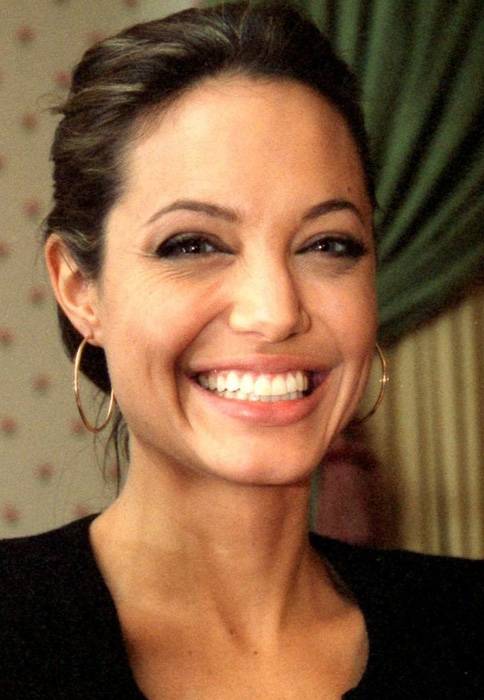
Я буду использовать эту фотографию ниже как пример. Вы можете использовать свою фотографию. Старайтесь использовать фото с наибольшим разрешением.

|
Без заголовка |


Серия сообщений "РЕТУШЬ":
Часть 1 - 10 запретов ретуширования
Часть 2 - Чистая кожа
...
Часть 13 - Ретушь фото за 15 шагов
Часть 14 - Очищаем кожу.
Часть 15 - Портрет для любимой
Часть 16 - Imagenomic Portraiture 1.0.1
Часть 17 - Портретная ретушь
...
Часть 21 - Фото в стиле Jill Greenberg
Часть 22 - Красивые глазки
Часть 23 - Сексуальная ретушь (гладкая кожа) Урок для Фотошоп
|
Без заголовка |
Imagenomic Portraiture позволит избежать трудоемкой процедуры попиксельного ретуширования снимка с целью удаления дефектов изображения. Благодаря реализованной в приложении технологии интеллектуального сглаживания, фотолюбители смогут бесследно удалять дефекты, не затрагивая мельчайших деталей изображения, включая текстуру кожи, волосы, брови, ресницы и др. А превосходные средства настройки изображения помогут отрегулировать яркость, контрастность и цветовую насыщенность фотоснимка.


После установки, необходимо кинуть файлик из папки Cracked в папку с плагинами фотошопа. (с заменой файла)
|
Без заголовка |
Урок мне очень понравился
Здесь полностью описан весь процесс, но без детального описания мелких шагов.

урок
|
Без заголовка |
В идеале такой портрет должен быть вообще бестеневым, лишь с отдельными черными акцентами, роль которых выполняют глаза, ресницы и частично контуры лица. С помощью этого стиля можно передать определенное настроение. Обычно он ассоциируется с женственностью, нежностью, мягкостью.
Фотография в "низком ключе" является его полной противоположностью. В нем преобладают темные тона, густые тени, многие участки едва освещены. Этот прием по традиции используется в мужских фотопортретах, ибо создает впечатление твердости, стойкости и физической силы.

|
Без заголовка |
Серия сообщений "АНИМИРОВАННЫЕ КАРТИНКИ":
Часть 1 - Без заголовка
Часть 2 - Новогодние зверята.
...
Часть 36 - Без заголовка
Часть 37 - Без заголовка
Часть 38 - Без заголовка
Часть 39 - Без заголовка
Часть 40 - Без заголовка
...
Часть 43 - Без заголовка
Часть 44 - Без заголовка
Часть 45 - Без заголовка
|
Без заголовка |
|
Без заголовка |
Серия сообщений "АНИМИРОВАННЫЕ КАРТИНКИ":
Часть 1 - Без заголовка
Часть 2 - Новогодние зверята.
...
Часть 35 - Без заголовка
Часть 36 - Без заголовка
Часть 37 - Без заголовка
Часть 38 - Без заголовка
Часть 39 - Без заголовка
...
Часть 43 - Без заголовка
Часть 44 - Без заголовка
Часть 45 - Без заголовка
|
Без заголовка |

Серия сообщений "АНИМИРОВАННЫЕ КАРТИНКИ":
Часть 1 - Без заголовка
Часть 2 - Новогодние зверята.
...
Часть 34 - Без заголовка
Часть 35 - Без заголовка
Часть 36 - Без заголовка
Часть 37 - Без заголовка
Часть 38 - Без заголовка
...
Часть 43 - Без заголовка
Часть 44 - Без заголовка
Часть 45 - Без заголовка
|
Без заголовка |
|
Без заголовка |
 и с его помощью перетаскиваем картинку на телевизор. Картинка автоматически становится вторым слоем. Работать будем только с ним. Для начала сделаем слой прозрачнее, чтобы видеть экран телефизора. В правой нижней панели Layers устанавливаем Opacity на 50. Если экран повернут, используем свободную трансформацию, чтобы повернуть, растянуть картинку - меню Edit -> Free Transform. Теперь берем ластик - Erase Tool -
  и аккуратно стираем картинку так чтобы она выходила за пределы экрана лишь там, где нам надо. Тщательно прорисовывайте участки, выходящие за рамки экрана. Когда закончите, сделайте картинку непрозрачной. Просто верните Opacity на 100. Готово.
|
Без заголовка |
|


 ->
->