Раскрашиваем картинку в ФШ - урок от Юлианы Раскрашиваем в фотошоп ! В ...
БЫСТРЫЙ ВЫБОР ШРИФТА ( и больше ничего не надо)))) - (0)БЫСТРЫЙ ВЫБОР ШРИФТА ( и больше ничего не надо)))) 1-й ВАРИАНТ КАК ПОДОБРАТЬ ШРИФТ, УЖЕ ЗА...
Запеканка из капусты - (0)Запеканка из капусты Капустная запеканка (96 ккал/100 гр) Для нашей запека...
Варенье "Прозрачные яблоки" - (0)Варенье "Прозрачные яблоки" - просто Чудо!!! На кило яблок берется килограмм сахарного песку. ...
Полный список горячих клавиш Windows - (0)Полный список горячих клавиш Windows и секрет как сделать четвертую кнопку hibernate при выключ...
Шаблоны причесок |
|
Парики для Фотошопа хорошего качества |
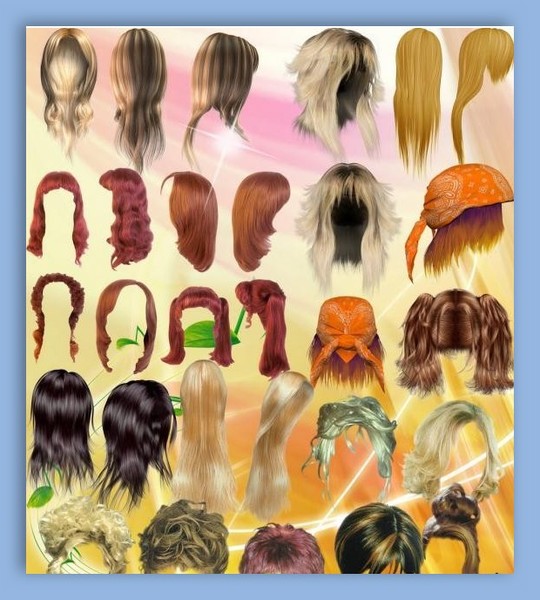
~22.76 Мб
|
Простой способ уменьшить фото в Фотошопе |
В результате уменьшения размера фотографии в программе Photoshop вполне рально сделать из фото весом 2-5 Мб качественную фотографию на весь экран, но весом в 500 Кб или даже еще меньше. Эта статья будет полезной новичкам, которые делают первые вынужденные шаги в освоении Фотошопа и хотят быстро уменьшать свои фото.
8-мегапиксельными цифровыми фотокамерами сейчас никого не удивишь. Каждый день обычные люди, которые не являются гуру Фотошопа, делают горы снимков. Горы – если бы мы их распечатывали. Но нам нужно передавать эти файлы по ICQ, добавлять их в фотоальбомы социальных сетей вроде «Одноклассников» и «В контакте», выкладывать на своем блоге, слать по почте… Или отнести на флешке любимой тете Свете, она давно просила.
Иногда из своих наиболее удачных фото мы хотим сделать иконки или аватарки. И чем меньше при этом места занимает фото, тем быстрее оно загрузится и тем больше этих фото можно перенести за единицу времени. Так что научиться уменьшать фото нужно. Сейчас посмотрим, как быстро и просто это сделать. Все наглядно, с иллюстрациями.
Открываем Photoshop. Перетаскиваем в него свое фото – просто зажимаем левой кнопкой мыши ярлычок фотографии и перетягиваем ее в видимую область Фотошопа, она откроется. Если так не нравится, можно открывать традиционно (File->Open…):
|
Плагин Photoshop Vertus Fluid Mask v3.0.8 |

Мощный и удобный в использовании плагин для Photoshop! Похоже, что взятая на вооружение британской компанией Vertus технология в ближайшем будущем способна вывести его в единоличные лидеры.
Суть функционирования продукта лежит в имитации процесса деятельности наших органов зрения и мышления путем автоматического анализа растровых изображений. После того как графический файл загружен на рабочий стол Fluid Mask, интеллектуальный механизм тщательно изучает содержимое картинки и, руководствуясь данными о цветовой палитре, градиентах и текстурах редактируемого изображения, разделяет его на условные зоны. В частности, автоматически или вручную идентифицируются области для удаления и сохранения (ключевые объекты, задний фон, области со сложными границами и переходами). На их основании генерируется и включается в служебный слой с метаданными IIL (Image Information Layer) комплексная маска, отображающая как сохраненные и удаленные пикселы, так и границы этих зон.
Photoshop Vertus Fluid Mask v3.0.8

Скачать Vertus Fluid Mask v3.0.8 (17.8 MB)
Лекарство присутствует
http://narod.ru/disk/4346424000/Vertus.Fluid.Mask.v3.0.8.rar.html
Размер:17.90 МБ
Закачан:12 дек 2008 17:02
Срок хранения:12 апр 2010 10:32
Скачать с depositfiles
http://depositfiles.com/ru/files/puwalh3kp
Серия сообщений "фильтры и плагины":
Часть 1 - Xenofex 2.0
Часть 2 - Photoshop Vertus Fluid Mask v3.0.8
Часть 3 - Плагины для фотошоп Alien Skin
Часть 4 - AV Bros Page Curl Pro v2.2 Retail. FOSI + crack
...
Часть 78 - Плагин Nik Color Efex Pro™ 3.0
Часть 79 - RAYflect four seasons 1.0
Часть 80 - Фильтр Andromeda Perspective Filter 1.1 Retail
|
88 полезностей по Фотошопу |
|
ФОТО-РАМКИ |
|
РАМКИ |
|
ФОТО-РАМКИ |
|
Очень Большая коллекция МАСОК |
Фотографии в альбоме «маски» Svetlana M на Яндекс.Фотках


|
Без заголовка |





Серия сообщений "АНИМИРОВАННЫЕ КАРТИНКИ":
Часть 1 - Без заголовка
Часть 2 - Новогодние зверята.
...
Часть 30 - РАДЕЛИТЕЛИ
Часть 31 - Без заголовка
Часть 32 - Без заголовка
Часть 33 - Без заголовка
Часть 34 - Без заголовка
...
Часть 43 - Без заголовка
Часть 44 - Без заголовка
Часть 45 - Без заголовка
|
|
Без заголовка |












Серия сообщений "АНИМИРОВАННЫЕ КАРТИНКИ":
Часть 1 - Без заголовка
Часть 2 - Новогодние зверята.
...
Часть 29 - РАЗДЕЛИТЕЛИ
Часть 30 - РАДЕЛИТЕЛИ
Часть 31 - Без заголовка
Часть 32 - Без заголовка
Часть 33 - Без заголовка
...
Часть 43 - Без заголовка
Часть 44 - Без заголовка
Часть 45 - Без заголовка
|
|
РАЗДЕЛИТЕЛИ |


|
|
РАДЕЛИТЕЛИ |


Серия сообщений "АНИМИРОВАННЫЕ КАРТИНКИ":
Часть 1 - Без заголовка
Часть 2 - Новогодние зверята.
...
Часть 28 - Делаем блестяшки
Часть 29 - РАЗДЕЛИТЕЛИ
Часть 30 - РАДЕЛИТЕЛИ
Часть 31 - Без заголовка
Часть 32 - Без заголовка
...
Часть 43 - Без заголовка
Часть 44 - Без заголовка
Часть 45 - Без заголовка
|
|
РАЗДЕЛИТЕЛИ |



Серия сообщений "АНИМИРОВАННЫЕ КАРТИНКИ":
Часть 1 - Без заголовка
Часть 2 - Новогодние зверята.
...
Часть 27 - Сердечки, завитушки (png, Ai)
Часть 28 - Делаем блестяшки
Часть 29 - РАЗДЕЛИТЕЛИ
Часть 30 - РАДЕЛИТЕЛИ
Часть 31 - Без заголовка
...
Часть 43 - Без заголовка
Часть 44 - Без заголовка
Часть 45 - Без заголовка
|
|
Рамочник - рамочки для блогов и интернет дневников |
|
Серия сообщений "ГЕНЕРАТОРЫ":
Часть 1 - Различные генераторы текстов.
Часть 2 - Создать фото прикол онлайн.
...
Часть 33 - Фотоэффекты онлайн.
Часть 34 - Рамочник. Как легко сделать рамочки для сообщения
Часть 35 - Рамочник - рамочки для блогов и интернет дневников
Часть 36 - Без заголовка
Часть 37 - Без заголовка
...
Часть 43 - Без заголовка
Часть 44 - Без заголовка
Часть 45 - Без заголовка
|
|
Рамочник. Как легко сделать рамочки для сообщения |
|
||||
| bravedefender.ru |
Сайт, где любой не совсем глупый человек сможет сделать любую рамочку для своего поста (хм... лучше промолчу). Все настройки понятны и просты.
Серия сообщений "ГЕНЕРАТОРЫ":
Часть 1 - Различные генераторы текстов.
Часть 2 - Создать фото прикол онлайн.
...
Часть 32 - Генератор эффекта воды
Часть 33 - Фотоэффекты онлайн.
Часть 34 - Рамочник. Как легко сделать рамочки для сообщения
Часть 35 - Рамочник - рамочки для блогов и интернет дневников
Часть 36 - Без заголовка
...
Часть 43 - Без заголовка
Часть 44 - Без заголовка
Часть 45 - Без заголовка
|
|
Клипарт шляпки |
|
Как создать цветную надпись. |
Всем привет! Сегодня хочу Вам рассказать как создавать цветные надписи в программе GIMP, надеюсь кому-нибудь пригодится. (у кого такой программы нет в конце поста есть ссылка где её можно скачать.) И так приступим.
1.Отрываете программу. Нажимаете Файл – Создать. У Вас открывается окошко в котором Вы можете задать размер, но по большому счёту делать это не обязательно, просто нажимайте ОК и всё.

 ДАЛЕЕ ...
|
Фотоэффекты онлайн. |
Всем привет. Нашла бесплатный сервис где можно к фотографиям применить всевозможные эффекты.
Притом делается всё очень просто.
1. Выбираете нужный эффект, рамочку, анимацию, журнал и жмёте на него.
2. На открывшейся страницы Вам предлагают загрузить своё фото - жмёте кнопку DISK и загружаете своё фото с ПК, или нажимаете кнопку ИНТЕРНЕТ и вставляете адрес нужного фото.
3. После загрузки Вам предлагают выбрать нужную область или размер фотографии, выбираете, нажимаете GO и получаете готовую фотографию с выбранным эффектом - сохраняете.
Вот выбрала по несколько вариантов эффектов, чтоб Вы могли понять что к чему, на самом деле их на сайте гораздо больше и уверена что вы найдёте тот который понравится именно Вам.

Щёлкайте по понравившейся картинке и попадёте на сайт)
Бесплатные романтические рамочки.


Бесплатный онлайн-сервис для создания GIF


Бесплатный коллаж - звезда кино


Серия сообщений "ГЕНЕРАТОРЫ":
Часть 1 - Различные генераторы текстов.
Часть 2 - Создать фото прикол онлайн.
...
Часть 31 - 30 сайтов для создания креативных и забавных фото.
Часть 32 - Генератор эффекта воды
Часть 33 - Фотоэффекты онлайн.
Часть 34 - Рамочник. Как легко сделать рамочки для сообщения
Часть 35 - Рамочник - рамочки для блогов и интернет дневников
...
Часть 43 - Без заголовка
Часть 44 - Без заголовка
Часть 45 - Без заголовка
|
|
Изготовление разделителей для текста. |
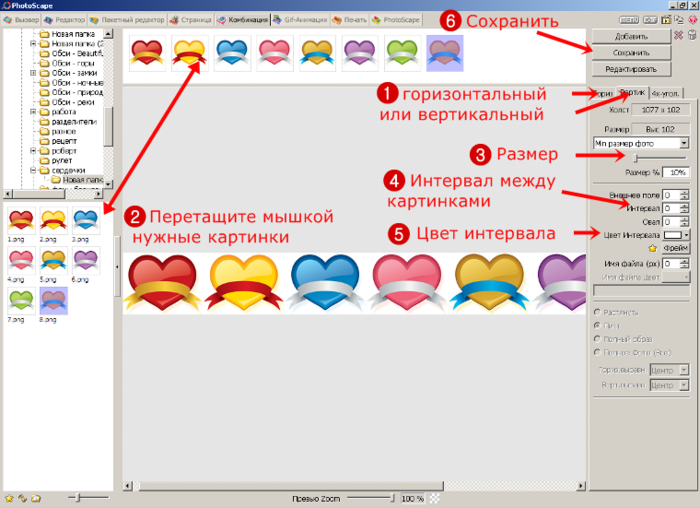
Всем привет! Иногда так бывает, что нужно разделить текст на части, но как назло ни один из имеющихся разделителей не подходит под имеющиеся в тексте картинки (фотографии и т.п.), ну или вы просто хотите чтоб у Вас были свои оригинальные разделители которых нет ни у кого другого. Вот именно в таких случаях идеально подходит бесплатная программа PhotoScape (у кого её нет в конце поста есть ссылка где её можно скачать.) Сегодня попробую рассказать как с помощью этой программы за считанные минуты создать эксклюзивные разделители для текста самостоятельно.
Создавать будем на примере Вот этого разделителя.

1.Первое что нужно сделать так это определить нужен Вам вертикальный или горизонтальный разделитель для текста.
2.Перетащите мышкой нужные картинки верхнюю часть программы
3.Отрегулируйте размер разделителя в большую или меньшую сторону
4.Если Вы хотите сделать интервал между картинками, то просто увеличьте его
5.Можно сделать интервал цветным
6.Сохраняем получившийся разделитель.
Далее ...
|


