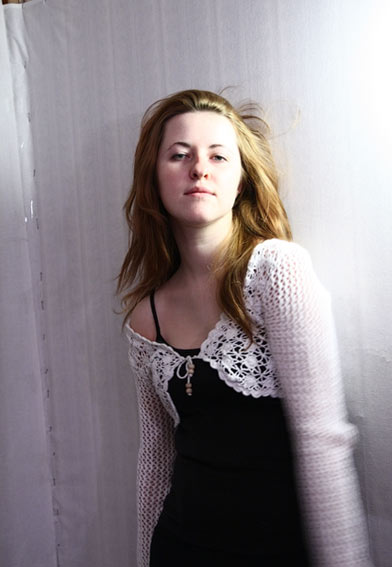
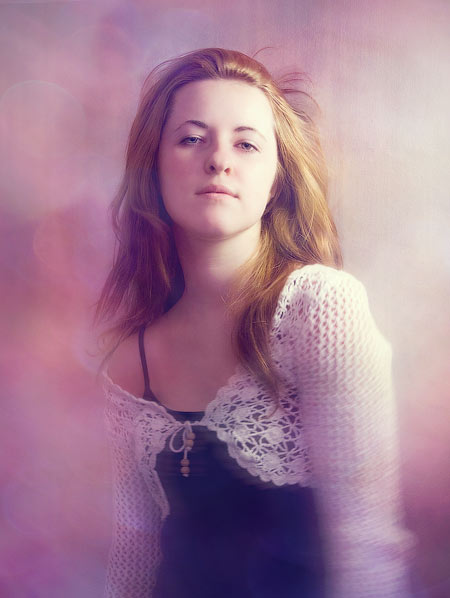
Раскрашиваем картинку в ФШ - урок от Юлианы Раскрашиваем в фотошоп ! В ...
БЫСТРЫЙ ВЫБОР ШРИФТА ( и больше ничего не надо)))) - (0)БЫСТРЫЙ ВЫБОР ШРИФТА ( и больше ничего не надо)))) 1-й ВАРИАНТ КАК ПОДОБРАТЬ ШРИФТ, УЖЕ ЗА...
Запеканка из капусты - (0)Запеканка из капусты Капустная запеканка (96 ккал/100 гр) Для нашей запека...
Варенье "Прозрачные яблоки" - (0)Варенье "Прозрачные яблоки" - просто Чудо!!! На кило яблок берется килограмм сахарного песку. ...
Полный список горячих клавиш Windows - (0)Полный список горячих клавиш Windows и секрет как сделать четвертую кнопку hibernate при выключ...
Цитата сообщения Tanja_Boitcova
Уроки фотошоп. 6. Вырезаем сложные объекты из однородного фона |
Цитата |
|
Комментарии (0) |
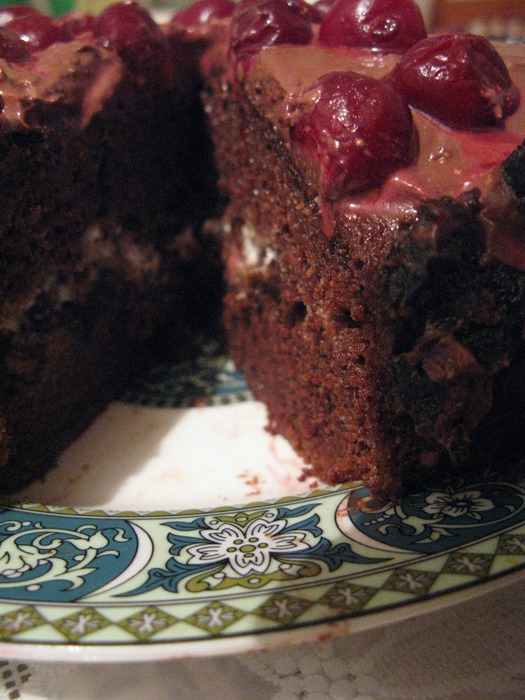
Торт ШОКОЛАД НА КИПЯТКЕ |
  |
|
Портрет в дуотоне (коллаж в Photoshop) |
Цитата урока от Dimon_007, источник
В этом уроке я хочу рассказать, как довольно просто можно создать интересный портрет в режиме дуотон.
1. Создание портрета надо начинать с подбора качественной фотографии и при необходимости её кадрирования. Сразу же в начале работы надо скопировать фотографию на новый слой, чтобы в крайнем случае, если пойдет что-нибудь ни так, можно было вернуться к исходнику.

|
Создание полупрозрачного фона |
|
Собрание уроков Photoshop |
|
Бесплатный онлайн сервис редактирования фото и создания забавных эффектов |
Авторы программы Photo! 3D Album (см. предыдущий пост), разместили на своем сайте интересные онлайн сервисы по обработке фото, созданию классных аватарок и так далее. При регистрации на сайте, открываются просто фантастические возможности :)
Автоматическая ретушь портретов
Превратите ваш портретный снимок в фото с обложки! Сервис автоматически улучшает портретные фотографии, устраняя эффект красных глаз и делая взгляд более выразительным, ретушируя дефекты кожи и делая улыбку белоснежной. Также можно применить «гламурный» эффект: лицо будет выглядеть более загорелым, контуры будут смягчены, а детали фона уйдут на второй план.


|
БЛИНЫ И ОЛАДЬИ.ПОДБОРКА РЕЦЕПТОВ |

|
Эффект горящего текста в gimp2 |
Сегодня мы создадим эффект горящего текста.

В уроке используется один из приемов создания огня в GIMP. Приступим
Урок взят с сайта : http://gimper.ru/
|
Спираль в " gimp2 |
Создаём новое изображение, произвольного размера. Я сделала 800х800. Зальём его чёрным цветом.
Теперь делаем Фильтр- Свет и тень – отблеск. Ставим произвольно. Вот что у меня пока получилось

Читать далее
сайт
|
MSNBC Style Effect в gimp2 |
MSNBC Style Effect

Создаем новое изображение, заливаем его черным цветом. Далее изпользуйте радиальный градиент из синего (28188f) в черный, протяните его из центра к одному из углов.

Создаем новый слой, заливаем его черным. Идем в Фильтры - Визуализация - Облака - Разностные облака с настройками как на скрине.
|
Световые эффекты на фотографии (Обработка фото в gimp2) |

Доступно только для пользователейДля начала скачать кисти:
Звезды
Искры и линии
Глиттеры
Вихри/цветы
Конечно, вы можете скачать и с других ресурсов.
Затем открываем Гимп.
1. Создаем документ размером примерно 700на900пх. Заливаем радиальным градиентом.

Читать далее
форум "Домашние посиделки"
Автор урока: Margarete
|
Без заголовка |

Серия сообщений "ЖЕНСКИЕ ХИТРОСТИ":
Часть 1 - 50 текстов Поздравления с 8 марта.
Часть 2 - Новогодние прически и макияж
...
Часть 7 - Это мастер класс от Кочевницы ДЕЛАЕМ ЦВЕТОЧНУЮ КОМПОЗИЦИЮ
Часть 8 - Худеем с помощью магии (мой личный опыт).
Часть 9 - Без заголовка
Часть 10 - Как сделать атласную розу
Часть 11 - 10 лучших масок для волос
...
Часть 22 - Полное описание всех заболеваний
Часть 23 - Как удалить жевачку с одежды?
Часть 24 - Оксана Федорова раскрыла секреты своей стройной фигуры
|
Удаление ненужных объектов со снимка в gimp2 |
Иногда возникает желание удалить некоторые объекты с фотографии. Самый простой способ - это зарисовка области с помощью шаблона. Но этот метод муторный и долгий. Особенно, когда удаляемый объект большой. Для GIMP’а существует великолепный плагин, который справляется с такой задачей автоматически. Для удаления объекта его нужно выделить контуром и запустить плагин “Скрипт-фу→Enhance→Smart remove selection”.

Фото после отработки скрипта. Грубое выделение объекта.

Для виндовс качаем тут
exe скопировать в C:\Program Files\GIMP-2.0\lib\gimp\2.0\plug-ins
а два файла scm в C:\Program Files\GIMP-2.0\share\gimp\2.0\scripts
|
Уроки фотшоп. Спасаем смазаное и шумное фото. |
|
выборочное редактирование цветов без необходимости выделения |
|
Уроки Photoshop |
|
Видеуроки на русском для начинающих |
|
Ссылки на уроки Photoshop'a (Часть первая) |
 Photoshopia и Photoshopinka
|
Уроки Photoshopa (часть 2) |
Photoshopia и Photoshopinka
|