-Метки

flash ассортимент ткани баклажан баклажаны виды переплетений виды пряжи волокнистый состав вто выбор материала выбор одежды выбор тканей выбор ткани выбор швейных материалов выпечка диета дневник заготовки заливное изнаночная сторона кабачки качество ткани клавиатура классификацией видов тканей по гост классификация волокон классификация одежды классификация тканей клеевые материалы кожа креветки кройка кулинария кура лен лицевая сторона массаж материаловедение материаловедение в швейном производстве мех музыка натуральные ткани нити основы нити утка нитки номера игл номера нитей обои обучающий курс определение состава ткани основа парниковый эффект подбор ткани помидоры помощь программы производство ткани пуговицы редактор режим вто рецепт рецепты рулет рулеты рыба салат салаты сборка свойства текстильных волокон свойства ткани синтетика скачать слайд-шоу состав ткани способы прядения ссылки структура ткани текст текстильные нити телефон тинсулейт тип нитей ткань ткачество торт трикотаж уроки утепляющие материалы уток учебный курс учимся шить фасоль фоны фотошоп фурнитура характер горения хлопок швейное производство швейные изделия шелк шерсть шитье

 -Цитатник

Раскрашиваем картинку в ФШ - урок от Юлианы - (0)

Раскрашиваем картинку в ФШ - урок от Юлианы Раскрашиваем в фотошоп ! В ...

БЫСТРЫЙ ВЫБОР ШРИФТА ( и больше ничего не надо)))) - (0)

БЫСТРЫЙ ВЫБОР ШРИФТА ( и больше ничего не надо)))) 1-й ВАРИАНТ КАК ПОДОБРАТЬ ШРИФТ, УЖЕ ЗА...

Запеканка из капусты - (0)

Запеканка из капусты Капустная запеканка (96 ккал/100 гр)   Для нашей запека...

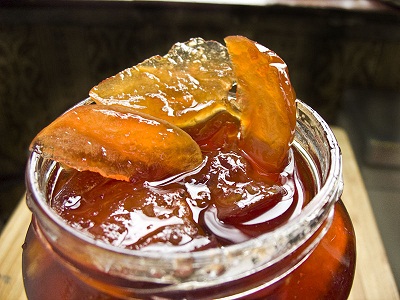
Варенье "Прозрачные яблоки" - (0)

Варенье "Прозрачные яблоки" - просто Чудо!!! На кило яблок берется килограмм сахарного песку. ...

Полный список горячих клавиш Windows - (0)

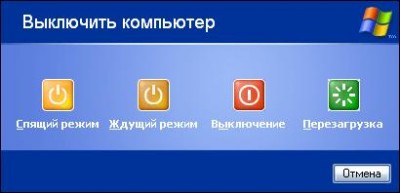
Полный список горячих клавиш Windows и секрет как сделать четвертую кнопку hibernate при выключ...

 -Рубрики

 -

Радио в блоге
[Этот ролик находится на заблокированном домене]

Добавить плеер в свой журнал
© Накукрыскин

 -Поиск по дневнику

Поиск сообщений в КОПИЛ_КА

 -Подписка по e-mail


 -Сообщества

Читатель сообществ (Всего в списке: 2) New_Photoshopinka Photoshop_Tricks


Ретушь любительских фотографий

Воскресенье, 12 Января 2014 г. 22:03 + в цитатник

Ретушь любительских фотографий

Автор: Administrator on .


В этом уроке я хотела бы показать, как ретушировать любительские фотографии. На протяжении всего урока мы будем использовать различные техниики: "Light and Dark", "Стекло" и т.д. Более подробно об этих техниках я расскажу в отдельных уроках.

Как всегда к уроку я приложила видео, в котором вы можете посмотреть процесс ретуширования фотографии.

Восстанавливающая кисть

1. Откройте Adobe Photoshop.

2. Загрузите изображение, над которым будет выполняться работа.

3. Посмотрите внимательно на фотографию и выясните самые проблемные места.

4. Для начала мы избавимся от крупных дефектов (пятен, бородавок) с помощью инструмента "Восстанавливающая кисть".

Техника "Осветления и затемнения" позволяет избавляться от пятен и бликов на коже без потери текстуры.

Обесцветить изображение

5. Если вы как и я переодически создаете дубликаты слоев (чтобы в случае ошибки можно было бы вернуться к последнему удачному изображению), то объедините все слои в 1.

6. Продублируйте слой с изображением 3 раза.

7. Самый верхний дубликат нам нужно обесцветить и поменять режим наложения для того, чтобы проблемные зоны были лучше видны. Для того, чтобы обесцветить слой идите в: Изображение-->Коррекция-->Обесцветить или нажмите сочетание клавиш Ctrl+Shift+U

1

8. Теперь поменяйте режим наложения черно-белого слоя на "Линейный свет". Для того, чтобы это сделать кликните ПКМ на обесцвеченный слой и в появившемся меню выберите пункт "Параметры наложения", а затем, в появившемся окне измените режим наложения "Нормальный" на "Линейный свет". Более подробно о режимах наложения слоев я расскажу в отдельном уроке.

1

9. Сейчас нам нужно подготовить наши дубликаты (осветлить и затемнить). Выберите слой с 1 дубликатом и идите в Изображение-->Коррекция--->Кривые.
10. Передвиньте кривую, чуть выше, чтобы осветлить изображение.

1

11. Тоже самое необходимо проделать со вторым дубликатом. Выберите 2 дубликат, идите в Изображение-->Коррекция-->Кривые и опустите кривую чуть ниже (как показано на рисунке). Теперь у нас должно быть 4 слоя: 1 слой (самый верхний) - черно-белый с режимом наложения "Линейный свет", 2 слой - темный, 3 слой - светлый, 4 слой - фотография.

1

12. Теперь нам нужно создать маску на светлом и темном слое, для этого идите в Слои-->Слой маска-->Показать все. После данных действий рядом с миниатюрой слоя должен появиться белый прямоугольник, кликните на него ЛКМ и залейте черным цветом. Тоже самое необходимо проделать и со светлым слоем.

13. Теперь выберите осветленный слой, возьмите мягкую кисть с непрозрачностью 30% и белым цветом рисуйте по темным пятнам на коже девушки. Переключитесь на темный слой и рисуйте кистью по бликам, чтобы убрать их.

1

14. Удалите 3 (самый верхний слой с режимом наложения), он нам больше не понадобиться.

15. Если ваши затемненные и осветленные участки слишком сильно выделяются, то уменьшите непрозрачность 1 и 2 слоев.

Коррекция бровей.

1

16. Сейчас мы будем корректировать брови. Лучше всего это можно сделать с помощью кисти или штампа. Не пытайтесь использовать "Восстанавливающую кисть", т.к. этот инструмент берет соседние пиксели и мягко размывает, т.е. вместо светлых линий у вас будут темные полосы. Поэтому возьмите мягкую кисть небольшого диаметра с непрозрачностью 10-15% и рисуйте по лишним волоскам.

1

17. После данных манипуляций у нас должно получиться что-то вроде этого (см. рис.). Старайтесь не переусердствовать, т.к. это урок ретуши любительского фото, не стоит доводить брови до идеальных линий, просто слегка подкорректируйте их.

Техника "Стекло". Данная техника позволяет смягчать резкие тени и скрывать форменные неровности. Самый главный плюс этой техники в добавлении текстуры.

1

18. Создайте дубликат слой.

19. Идите в Фильтр-->Галлерея фильтров, затем в категории "Искажение" выберите фильтр "Стекло".

1

20. Сейчас нам нужно настроить параметры фильтра. Все зависит от качества исходной фотографии, чем выше качество, тем больше можно исказить изображение. В данном случае я выставила следующие настройки: Искажение - 1, Смягчение - 1, Текстура - Изморозь, Масштаб - 50%.

1

21. Добавляем маску на слой с фильтром и заливаем её черным цветом. Теперь берем белую кисть и проходимся ею по проблемным местам.

1

22. В итоге у нас должна получиться красивая, бархатная текстура. Будьте аккуратны на стыках кожи с темными участками (например с волосами и бровями), т.к. при искажении фильтр немного смещает изображение, поэтому могут появиться черные точки, но их с легкостью можно убрать на слой-маске черной кистью. Если вас устраивает результат, то объедините все слои и из полученного слоя создайте дубликат.

Техника "Блюр". При работе с этой техникой, нужно быть очень аккуратным, иначе наша фотография может превратиться в гладкую, без единого изъяна "иконку". Всегда старайтесь делать слой с блюром полупрозрачным, и обязательно стирайте размытие на контурах.

1

23. Идем в Фильтр-->Размытие-->Размытие по поверхности. Настраиваем параметры фильтра так, чтобы общая форма лица была очень гладкой (как у куклы), это поможет нам скрыть большие форменные неровности, круги под глазами и впадины на коже.

24. Добавляем маску на слой с блюром и заливаем её черным цветом.

25. Белой полупрозрачной, мягкой кистью легонько рисуем по проблемным местам.

Коррекция яркости и контрастности.

1

26. После всех процедур по ретушированию кожи, наша фотография немного потеряла контрастность, поэтому идем в Изображение-->Коррекция-->Яркость/Контрастность.

1

27. Настраиваем параметры в зависимости от того, насколько изображению нехватает яркости и контрастности. В данном случае я увеличила яркость до 12, а контрастность до 30.

Добавляем света и бликов.

1

28. Объединяем все слои и создаем дубликат.

29. Идем в Изображение-->Коррекция-->Яркость/Контрастность и двигаем ползунки вправо до того момента, пока на волосах в черных провалах не появятся блики.

30. Добавляем маску на осветленный слой и заливаем её черным цветом.

31. Пройдитесь кистью по волосам, чтобы слегка добавить бликов.

Выравниваем цвет волос.

1

32. Создаем новый пустой слой и меняем параметры наложения на "Цветность".

33. Кликните пипеткой по волосам, подберите наиболее оптимальный цвет и пройдитесь инструментом "Кисть".

1

34. В итоге мы сделали волосы одного цвета, однако волосы - имеют множество оттенков и чтобы вернуть им натуральность, ослабьте непрозрачность слоя с цветом. Таким образом мы сгладим резкие цветовые пятна и сохраним естественные оттенки.

Убираем красноту глаз.

1

35. Берем инструмент "Прямоугольное лассо" и выделяем красные пятна на глазах. Лучше выделять слегка с запасом, вы в любой момент сможете стереть лишнее.

36. Идем в Изображение-->Коррекция-->Цветовой тон/Насыщенность.

37. Выбираем красные цвета и слегка снижаем насыщенность и повышаем яркость.

1

38. После снижения насыщенности, красный цвет превратился в серый, уберите серое пятно с помощью инструмента "Кисть".

Убираем покраснения на коже.

1

39. Возьмите инструмент "Прямоугольная облать" или "Прямолинейное лассо" и выделите красные участки на коже, чтобы выделить сразу несколько участков зажмите клавишу Shift.

40. Кликните правой кнопкой мыши по выделенному и выберите пункт "Скопировать на новый слой".

1

41. Идем в изображение-->Коррекция-->Цветовой тон/Насыщенность, выберите красные цвета и выставите следующие параметры: Цветовой тон +5, Насыщенность -11 .

1

42. Создайте маску на этом слое и черной мягкой кистью аккуратно сотрите лишнюю желтизну на коже.

Заключительные штрихи.

1

43. В заключении хотелось бы добавить немного бликов. Если у вас есть плагин Nik Software Color Efex Pro , то идем в Фильтр-->Nik Software--> Color Efex Pro, выбираем фильтр Tonal Contrast с дефолтными настройками и жмем ок.

44. Теперь создаем маску на слое с фильтром, заливаем её черным цветом и белой кистью рисуем по контурам губ, глаз, по бликам на волосах. Данный плагин я опубликую немного позже и вы сможете скачать его прямо с сайта.

Некоторые пункты упущены, т.к. большинство из них однотипны и уже упоминались ранее, но в видео вы можете проследить всю последовательность моих действий . Надеюсь вам понравился урок, если у вас возникнут какие-либо вопросы, то оставляйте их в комментариях и я постараюсь вам ответить.

 
Рубрики:  ФОТОШОП/РЕТУШ


Понравилось: 4 пользователям

Раскрашиваем картинку в ФШ - урок от Юлианы

Воскресенье, 05 Января 2014 г. 00:01 + в цитатник
Это цитата сообщения Лариса_Гурьянова [Прочитать целиком + В свой цитатник или сообщество!]

Раскрашиваем картинку в ФШ - урок от Юлианы


Раскрашиваем в фотошоп !

В этом уроке мы рассмотрим один из вариантов того, как это можно сделать.
Открываем нашу картинку в фотошоп.


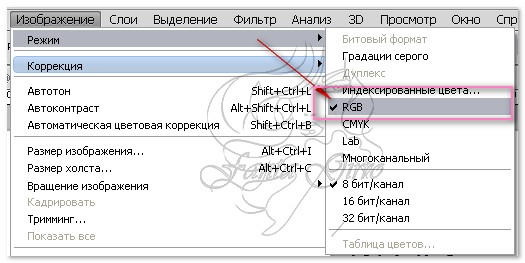
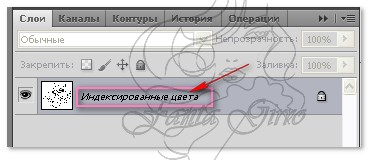
как правило картинки могут быть в режиме индексированных цветов:
1 (368x160, 43Kb) 

переводим их в режим RGB
Изображение / режим/ ставим галочку возле RGB:
3 (525x263, 95Kb)
Если стоит замочек, снимаем его, на панельке слоев кликаем правой кнопкой мышки и выбираете функцию создать дубликат слоя. В появившемся окошке нажимаете ОК. Теперь у вас два одинаковых слоя. Нижний вам не понадобится, так что его можно удалять, так же кликнув на нём правой кнопкой - удалить слой.


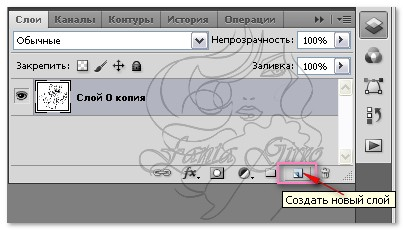
Итак, у вас остался один слой. Под ним создаёте новый чистый слой кнопочкой, которая имеется в нижней части панельки. 

9 (403x230, 62Kb)
теперь мы можем приступить к раскрашиванию.

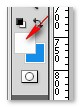
Установите основным цветом белый (просто кликаете на цвет и в появившемся окошке выбираете белый).

6 (80x107, 9Kb)
Становимся на слой с картинкой 
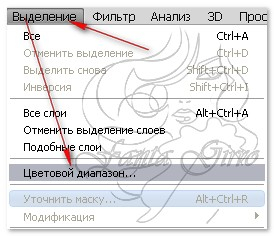
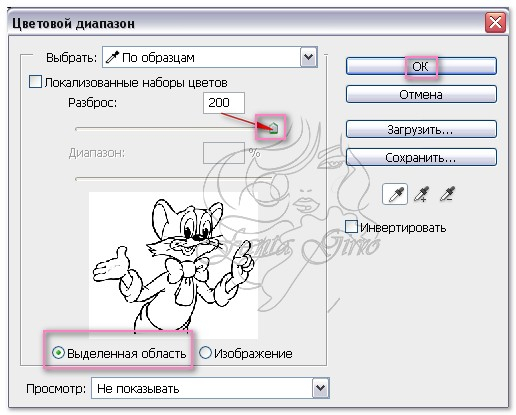
Заходим в меню Выделение / цветовой диапазон: 
10 (274x236, 58Kb)

На появившейся панельке: разброс ставите на 200. Жмёте ОК.

11 (516x415, 131Kb)
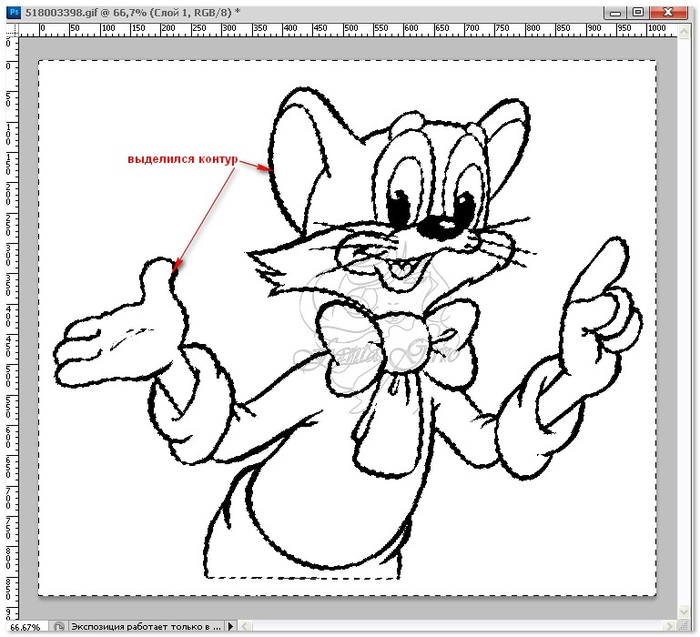
По контурам вашего рисунка начинают бегать пунктирные линии:
12 (600x637, 206Kb)
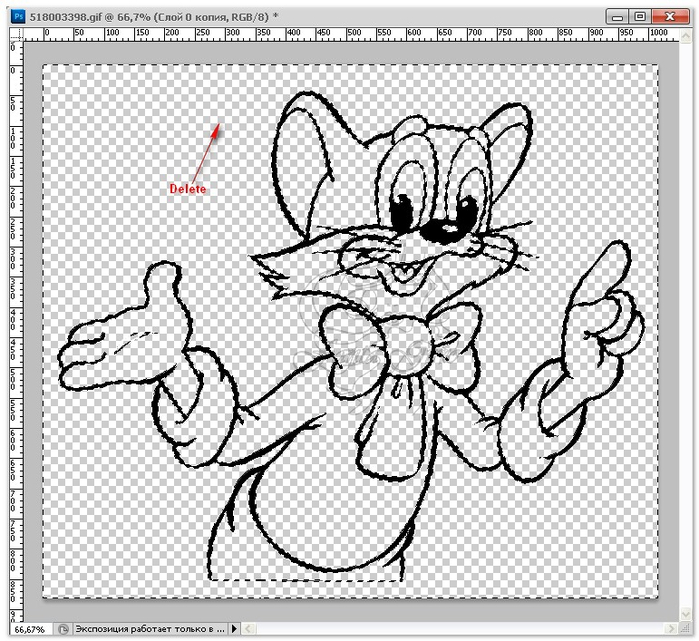
Нажимайте на клавиатуре Delete. 
И у вас должен исчезнуть весь белый цвет.
13 (600x641, 351Kb)
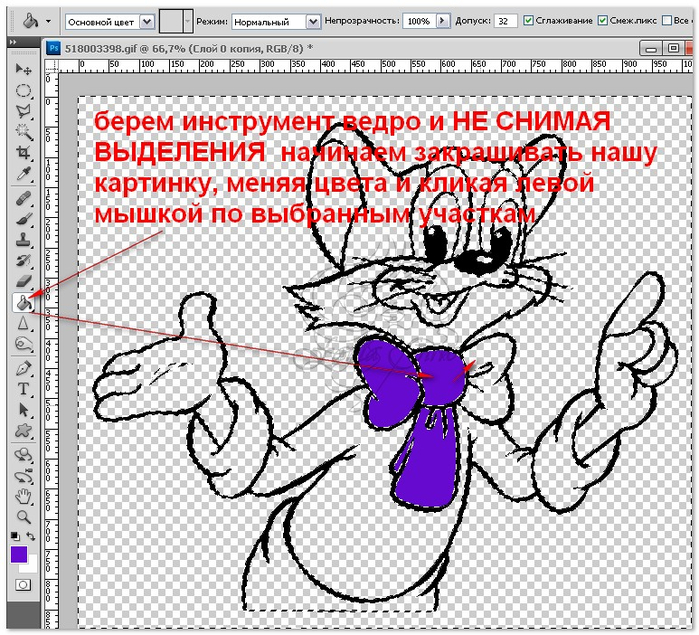
теперь берем инструмент ведро и НЕ СНИМАЯ ВЫДЕЛЕНИЯ начинаем закрашивать нашу картинку, меняя цвета и кликая левой мышкой по выбранным участкам:

14 (600x635, 467Kb)

* если нужно закрасить мелкие части рисунка используем инструмент увеличение

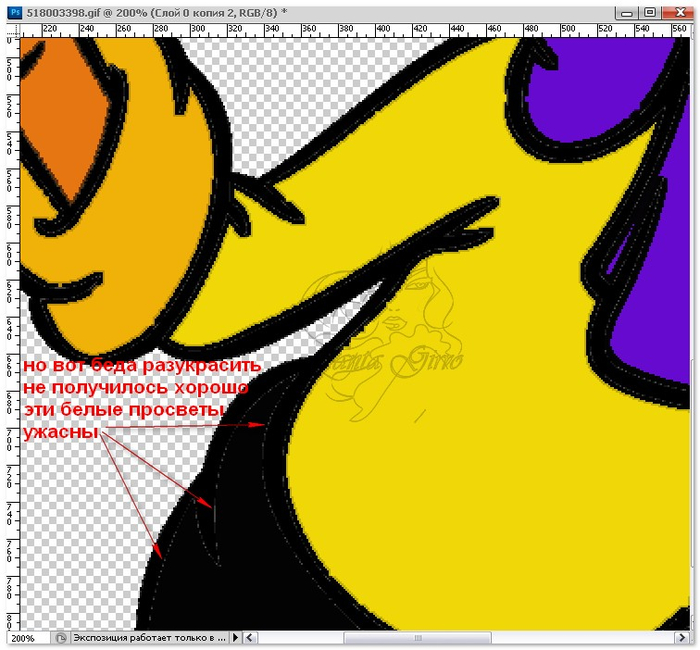
когда закончили разукрашивать полностью картинку снимаем выделение, но вот беда разукрасить не получилось хорошо эти белые просветы ужасны ,
15 (600x650, 336Kb)

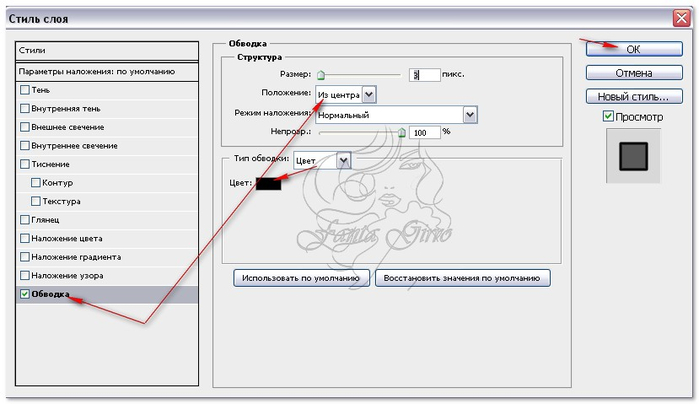
но не расстраиваемся выбираем стиль слоя / обводка / из центра / цвет черный 
19 (700x404, 128Kb)

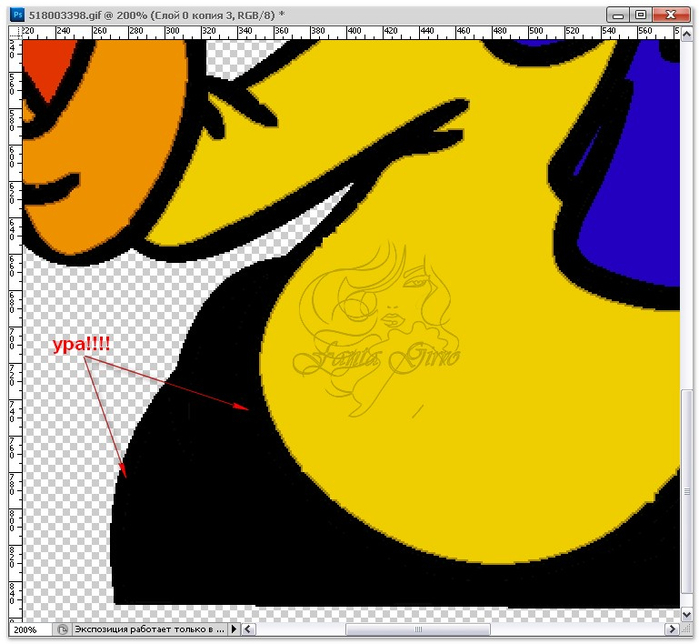
и вот оно счастье  

18 (700x644, 281Kb)

и вот наш результат:
20 (700x629, 414Kb)

Надеюсь урок вам понравился, до новых встреч!
С теплом Юлиана!

Серия сообщений "Уроки":
Часть 1 - Раскрашиваем картинку в ФШ - урок от Юлианы


БЫСТРЫЙ ВЫБОР ШРИФТА ( и больше ничего не надо))))

Суббота, 04 Января 2014 г. 23:57 + в цитатник
Это цитата сообщения Ольга-Мираж [Прочитать целиком + В свой цитатник или сообщество!]

БЫСТРЫЙ ВЫБОР ШРИФТА ( и больше ничего не надо))))


1-й ВАРИАНТ

КАК ПОДОБРАТЬ ШРИФТ, УЖЕ ЗАКАЧЕННЫХ ВАМИ ШРИФТОВ В ФОТОШОП:

Серия сообщений "Шрифты":
Часть 1 - БЫСТРЫЙ ВЫБОР ШРИФТА ( и больше ничего не надо))))


Запеканка из капусты

Среда, 09 Января 2013 г. 19:04 + в цитатник
Это цитата сообщения shapo4ka90 [Прочитать целиком + В свой цитатник или сообщество!]

Запеканка из капусты

ibBOqClagA0 (500x388, 199Kb)

Капустная запеканка (96 ккал/100 гр)

 
Для нашей запеканки понадобятся такие ингредиенты:
 
Половинка среднего кочана капусты,
так же 0,5 кг куриного фарша,
1 луковица,
2 яйца,
2 ст. л. томат-пасты,
Читать далее...
Рубрики:  КУЛИНАРИЯ

Варенье "Прозрачные яблоки"

Среда, 09 Января 2013 г. 18:57 + в цитатник
Это цитата сообщения Maruskevi4 [Прочитать целиком + В свой цитатник или сообщество!]

Варенье "Прозрачные яблоки" - просто Чудо!!!

419305 (400x300, 86Kb)
На кило яблок берется килограмм сахарного песку.

Яблоки моем, удаляем сердцевину (у меня есть такая штуковина - за один протык вырезает серединку), потом нарезаем на ломтики, желательно не очень толстые и укладываем в кастрюлю, пересыпая по ходу сахарным песком - на это дело расходуется половина сахара.

После этого кастрюля эта забывается на некоторое время, чтобы яблоки пустили побольше соку и слегка провялились. У меня яблоки стояли на холоде, на лоджии и двух суток мне хватило, чтобы выделилось достаточное количество сока.
Верхние дольки, конечно, не утонули в соке, но ничего страшного не произошло - они тоже сварились, правда, непрозрачными, но тоже красивыми.

Я немного разогрела кастрюлю с яблоками, т.к. сироп был холодный и густой и и процедила через дуршлаг сироп в другую кастрюлю. Всыпал туда оставшиеся полкило сахара, прокипятила минут 10, засыпала яблоки, довела до кипения и варила на медленном огне 20 минут.

Отложила кастрюлю и через восемь часов поставила на огонь и снова прокипятила 10 минут. Снова отложила в расчете, что остынет и дойдет до кондиции, но пришлось ещё немного греть, чтобы добиться большей прозрачности.
Возможно, что сорт яблок влияет на прозрачность - у меня были яблоки типа Антоновки и ещё какие-то ярко-красные, довольно сладкие, сорта не знаю:)

В сироп я добавила пол чайной ложки лимонной кислоты, т.к. яблоки были сильно сладкие.


Делала на пробу - всего 1 килограмм яблок.
Попробую ещё с чистой Антоновкой - думаю получится не хуже:)

http://zmojс.livejournal.com/

426475 (400x300, 84Kb)399849 (400x300, 80Kb)
Рубрики:  КУЛИНАРИЯ

Без заголовка

Четверг, 03 Января 2013 г. 20:44 + в цитатник

"Горячие" клавиши для Фотошопа для фотошопа

"Горячие" клавиши для Фотошопа

Я хотела бы рассказать вам, какие клавиши на клавиатуре можно использовать при работе в Фотошоп.
Вот мой список "горячих" клавиш. Это поможет намного увеличить скорость вашей работы в Фотошопе.
Многие комбинации могут быть вам уже известны.На первых порах вам хватит, хотя их намного больше.

Delete - удалить
Ctrl + X - вырезать
Ctrl + A - выделить ВСЕ
Ctrl + C - копировать
Ctrl + V - вставить

Ctrl + N - новый документ
Shift + Ctrl + N - новый слой
Ctrl+J -дубликат слоя

Ctrl + S - сохранить
Shift + Ctrl + S - сохранить как...
Alt + Shift + Ctrl + S - сохранить для Web

Ctrl + Z - вернуть назад
Alt + Ctrl + Z - вернуть на несколько шагов назад
Shift + Ctrl + Z - вернуть на шаг вперед

Ctrl (-) - уменьшение изображения
Ctrl (+) - увеличение изображения
Alt + Ctrl + 0 - натуральный размер изображения
Alt+Backspace - залить фон чёрным цветом

Вызов часто используемых инструментов:


B - кисть
E - ластик
H - рука (то же действие выполняет "пробел")
L - лассо
M - выделение
P - перо
T - текст
V - перемещение
D - установить цвета черный/белый
X - поменять цвета местами
[ - уменьшает размер кисти
] - увеличивает размер кисти

Ctrl + T - свободная трансформация
Ctrl + D - снять выделение
Ctrl + U - окно цвет/насыщенность
Ctrl + Shift + U - обесцветить изображение
Ctrl+U- цветовой фон/насыщенность

Ctrl + E - слить слой с нижним слоем
Shift + Ctrl + E - слить все слои
Ctrl - пропорциональное трансформирование (держать нажатой)
Shift+Ctrl+U - обесцветить изображение
Ctrl+' - вкл и выкл сетки

АВТОР: Оксана.


Серия сообщений "ВСЕ ДЛЯ ФШ":
Часть 1 - Коды цвета для текстов
Часть 2 - Уроки Adobe Phоtpshop для начинающих. Сайты.
...
Часть 9 - Бесплатные программы для оформления фотографий
Часть 10 - Выбор цветовой гаммы изделия. Программа ColorSchemer
Часть 11 - Без заголовка


Полный список горячих клавиш Windows

Четверг, 03 Января 2013 г. 20:30 + в цитатник
Это цитата сообщения houseMdgz [Прочитать целиком + В свой цитатник или сообщество!]

Полный список горячих клавиш Windows

и секрет как сделать четвертую кнопку hibernate при выключении компьютера
Оказалось еще не все их знают
 

ждущий режим и спящий режим windows xp lilumiЭти клавиши предоставляют простой альтернативный доступ к часто используемым командам, для доступа к которым мышью придётся совершить несколько обременительных, особенно если функция часто повторяющаяся, кликов.

Самые малоизвестные команды — это с использованием клавиши флажка виндовса


Комбинации Windows Logo Key (WIN)+клавиша


WIN - Открыть меню пуск.
WIN-Tab - Если интерфейс Aero активен, включает Windows Flip 3D. (only for Vista)
WIN-Pause/Break - Запускает свойства системы.
WIN-пробел - Показывает Sidebar. (only for Vista)
WIN-B, пробел - Перемещает фокус в трей (WIN, пробел позволяет открыть скрытые иконки)
WIN-D - Свернуть все окна и дать фокус рабочему столу.
WIN-E - Запуск проводника.
WIN-F - Запуск поиска.
Ctrl-WIN-F - Поиск компьютера в сети (требует Active Directory).
WIN-L - Заблокировать компьютер, для разблокировки потребуется пароль.
WIN-M - Свернуть данное окно.
Shift-WIN-M - Откат сворачивания данного окна.
WIN-R - Запустить диалоговое окно "Выполнить..."
WIN-U - Запустить Ease of Access Center. (only for Vista)

Читать далее...
Рубрики:  ПРОГРАММЫ/КОМПЬЮТЕР

Горячие клавиши в Windows.

Четверг, 03 Января 2013 г. 20:29 + в цитатник
Это цитата сообщения Die_Gelassenheit [Прочитать целиком + В свой цитатник или сообщество!]

Горячие клавиши в Windows.


Основные сочетания клавиш:
• CTRL+C: копирование
• CTRL+X: вырезание
• CTRL+V: вставка
• CTRL+Z: отмена действия
• DELETE: удаление
• SHIFT+DELETE: удаление выбранного объекта без возможности восстановления, не помещая объект в корзину
• CTRL с перетаскиванием объекта: копирование выделенного объекта
• CTRL+SHIFT с перетаскиванием объекта: создание ярлыка для выбранного объекта
• Клавиша F2: переименование выбранного объекта
• CTRL+СТРЕЛКА ВПРАВО: перемещение точки ввода в начало следующего слова
• CTRL+СТРЕЛКА ВЛЕВО: перемещение точки ввода в начало предыдущего слова
• CTRL+СТРЕЛКА ВНИЗ: перемещение точки ввода в начало следующего абзаца
• CTRL+СТРЕЛКА ВВЕРХ: перемещение точки ввода в начало предыдущего абзаца
• CTRL+SHIFT + клавиши со стрелками: выделение блока текста
• SHIFT + клавиши со стрелками: выбор нескольких объектов в окне или на рабочем столе, а также выделение текста в документе
• CTRL+A: выделение всего документа
• Клавиша F3: поиск файла или папки
• ALT+ВВОД: просмотр свойств выбранного объекта
• ALT+F4: закрытие активного окна или завершение работы активной программы
• ALT+ВВОД: просмотр свойств выбранного объекта
• ALT+ПРОБЕЛ: вызов контекстного меню активного окна
• CTRL+F4: закрытие активного документа в приложениях, в которых одновременно можно открыть несколько документов
• ALT+ТАБУЛЯЦИЯ: переход между открытыми объектами
• ALT+ESC: просмотр объектов в том порядке, в котором они были открыты
• Клавиша F6: поочередный просмотр элементов интерфейса в окне или на рабочем столе
• Клавиша F4: отображение панели адресов в папке «Мой компьютер» или в обозревателе Windows Explorer
• SHIFT+F10: вызов контекстного меню для выделенного элемента
• ALT+ПРОБЕЛ: вызов системного меню для активного окна
• CTRL+ESC: вызов меню «Пуск»
• ALT+подчеркнутая буква в названии меню: вызов соответствующего меню
• Подчеркнутая буква в имени команды открытого меню: выполнение соответствующей команды
• Клавиша F10: активация строки меню в используемой программе
• СТРЕЛКА ВПРАВО: вызов следующего меню справа или подменю
• СТРЕЛКА ВЛЕВО: вызов следующего меню слева или закрытие подменю
• Клавиша F5: обновление активного окна
• Клавиша BACKSPACE: просмотр содержимого папки, расположенной выше на один уровень в каталоге «Мой компьютер» или обозревателе Windows Explorer
• Клавиша ESC: отмена выполняемого задания
• SHIFT при загрузке компакт-диска в привод для компакт-дисков: предотвращение автоматического воспроизведения компакт-диска
• CTRL+SHIFT+ESC: вызов диспетчера задач

Продолжение

Серия сообщений "КОМПЬЮТЕР":
Часть 1 - Восстановление файлов после удаления. Видео на русском языке
Часть 2 - Про эти клавиши вы должны знать
...
Часть 11 - Урок № 10. Как записать данные на CD/DVD диск с помощью программы Nero? - Компьютерные онлайн курсы начинающим
Часть 12 - Для тех кому шрифт в дневнике мелковат даю совет
Часть 13 - Горячие клавиши в Windows.


Для тех кому шрифт в дневнике мелковат даю совет

Среда, 11 Апреля 2012 г. 22:21 + в цитатник
Это цитата сообщения TUFELKA [Прочитать целиком + В свой цитатник или сообщество!]

Для тех кому шрифт в моем дневнике мелковат даю совет.

 Нажмите клавишу Ctrl на клавиатуре компьютера своем и одновременно покрутите колесико у мышки. Шрифт таким образом увеличится или уменьшится, это элементарно.Таким образом можно поступать с любой интернет страницей. Надеюсь всё получится!Приятного чтения! 

Серия сообщений "КОМПЬЮТЕР":
Часть 1 - Восстановление файлов после удаления. Видео на русском языке
Часть 2 - Про эти клавиши вы должны знать
...
Часть 10 - Как почистить клавиатуру?
Часть 11 - Урок № 10. Как записать данные на CD/DVD диск с помощью программы Nero? - Компьютерные онлайн курсы начинающим
Часть 12 - Для тех кому шрифт в дневнике мелковат даю совет
Часть 13 - Горячие клавиши в Windows.


Аватар marsikiren Необычные котлетки с крабовыми палочками....Просто не оторваться...

Среда, 11 Апреля 2012 г. 22:18 + в цитатник
Это цитата сообщения marsikiren [Прочитать целиком + В свой цитатник или сообщество!]

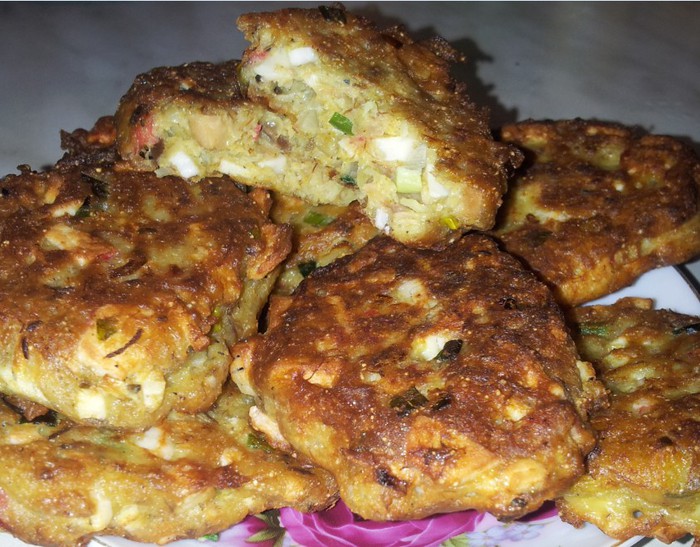
Необычные котлетки с крабовыми палочками....Просто не оторваться...

Данный рецепт опубликован в сообществе Вкусно_Быстро_Недорого


И попал в лирушную рассылку от 9 апреля  2012 года,

Вкусно Быстро Недорого

Следите за обновлениями!

****

Захотелось чего-то необычного.Через несколько минут созрел рецептик.Оказалось так вкусно...

Magical Snap - 2012.04.08 16.11 - 006 (700x547, 130Kb)

Читать далее...
Рубрики:  КУЛИНАРИЯ

Оксана Федорова раскрыла секреты своей стройной фигуры

Среда, 11 Апреля 2012 г. 22:12 + в цитатник
Это цитата сообщения TUFELKA [Прочитать целиком + В свой цитатник или сообщество!]

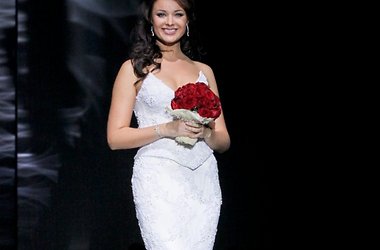
Оксана Федорова раскрыла секреты своей стройной фигуры


59660_file1566731_f13e926f (380x250, 12Kb) Оксана Федорова утверждает, что диет не придерживается, потому что любая диета это зло. Главное комфортно чувствовать себя  в своем теле и в своем весе.
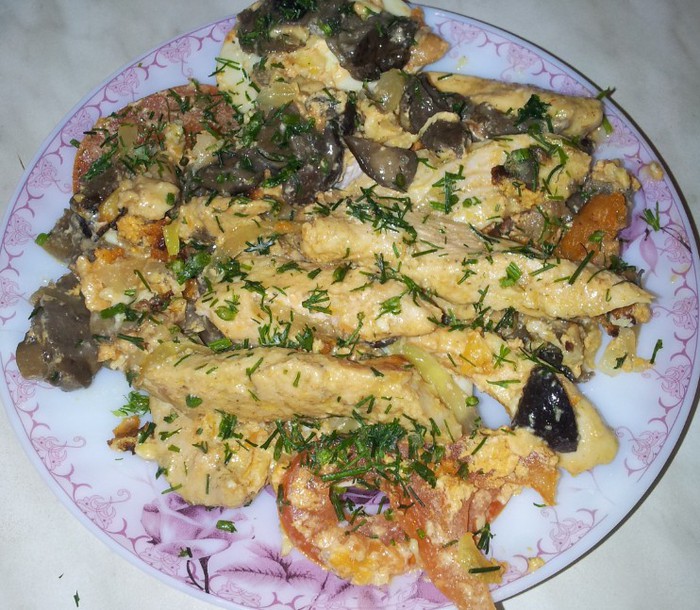
С утра и до часу дня можно есть практически все, что хочется, а после часа - только вареные яйца, творог с фруктами, овощи, рыбу или мясо на пару, очень люблю морепродукты, креветки. На ночь, разумеется, наедаться не стоит, но и ложиться спать голодной – тоже не дело.

Читать дальше


Сообщения по теме

Сырая диета Анжелины Джоли делает чудеса

Секрет стройности Ани Лорак - ежедневный фруктовый салат

Секреты шикарной фигуры Гайтаны

Самая толстая женщина выщла замуж за повара, теперь её вес более 700 кг

Секреты молодости 50-летней телеведущей Екатерины Андреевой

Жанна Фриске за раздельное питание

Икра из морских ежей, добытая браконьерским способом - вкусовые предпочтения Патриарха РПЦ Кирилла


Серия сообщений "ЖЕНСКИЕ ХИТРОСТИ":
Часть 1 - 50 текстов Поздравления с 8 марта.
Часть 2 - Новогодние прически и макияж
...
Часть 22 - Полное описание всех заболеваний
Часть 23 - Как удалить жевачку с одежды?
Часть 24 - Оксана Федорова раскрыла секреты своей стройной фигуры

Серия сообщений "ЗДОРОВЬЕ":
Часть 1 - Остеохондроз шейных позвонков.
Часть 2 - Недержание мочи - это не болезнь.
Часть 3 - Целебный раствор аспирина (шпоры, варикоз, остеохондроз)
Часть 4 - Как убрать отложения солей на шее
Часть 5 - Оксана Федорова раскрыла секреты своей стройной фигуры


Мясная запеканка с фасолью

Среда, 11 Апреля 2012 г. 22:08 + в цитатник
Это цитата сообщения marsikiren [Прочитать целиком + В свой цитатник или сообщество!]

Мясная запеканка с фасолью в аэрогриле.

Сегодня захотелось мяска....

Magical Snap - 2012.04.10 18.33 - 024 (700x610, 150Kb)

Читать далее...
Рубрики:  КУЛИНАРИЯ

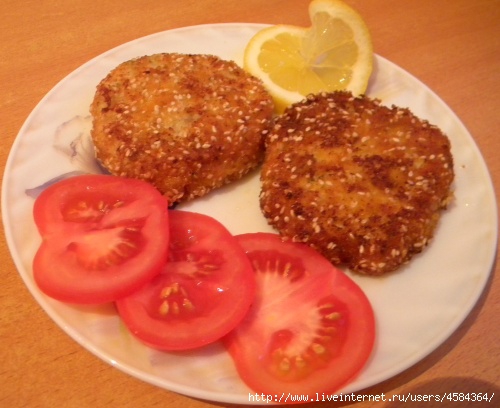
Аватар Olia4 Нежные рыбные котлетки в панировке с кунжутом

Среда, 11 Апреля 2012 г. 22:03 + в цитатник
Это цитата сообщения Olia4 [Прочитать целиком + В свой цитатник или сообщество!]

Нежные рыбные котлетки в панировке с кунжутом

1334118802_Izobrazhenie_541 (500x408, 116Kb)

Ингредиенты:

Филе рыбы (у меня окунь) 1 кг

2 крупные луковицы

Чеснок 3 зубчика

Горчица столовая 2 ч. ложки

Белый хлеб 1 кусок

Замороженное сливочное масло 50г

Яйцо 1 шт.

Соль, перец, молоко, свежий укроп, кукурузные панировочные сухари, кунжут, подсолнечное масло.

Читать далее...
Рубрики:  КУЛИНАРИЯ

Печень

Среда, 11 Апреля 2012 г. 22:01 + в цитатник
Это цитата сообщения EMMELINA [Прочитать целиком + В свой цитатник или сообщество!]

Печень "Мужская радость-женская гордость"

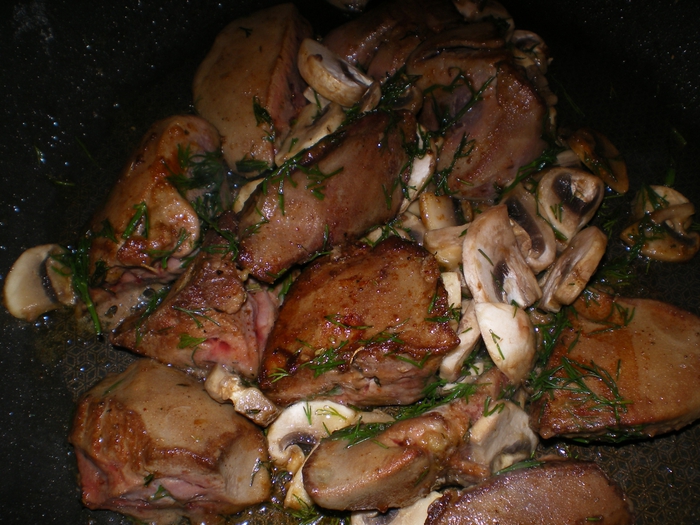
Какой самый неоднозначный продукт? Вернее один из самых неоднозначных? Верно! Печень! Кто-то ее любит безумно, а кого-то от одного запаха воротит) Как меня, например) Но муж у меня печенку просто боготворит,поэтому приходится готовить) В последнее время готовлю печень по своему собственному рецепту да такая вкусная выходит,что даже папа мой, который печень на дух не переносит,ест да нахваливает)Делюсь рецептом.
Понадобится:
-печень-на этот раз у меня была печень индейки( все равно какая, но с говяжьей больше мороки, я ее обычно за сутки до вымачиваю в молоке,чтобы она стала нежной,мягкой и ушла горечь)-500 грамм
-мука
-приправа "итальянские травы", паприка, перец молотый, соль
-шампиньоны-несколько штучек
-соевый соус-столовая ложка
-укроп
-масло
Готовим: Берем печень, чистим ее от пленок, слишком мелко не режьте, а то будет уже не то, я большими кусками прямо кидаю)
Готовим нашу муку для обволакивания. Смешиваем ее с приправами, солью, обволакиваем печень и обжариваем на сильно разогретой скоровроде пару минут до образования румяной корочки,дальше кидаем шампиньоны, убавляем огонь, вливаем соевый соус,тушим, за несколько минут до конца готовки засыпаем порубленный укроп. Накрываем крышкой, даем постоять.
Приятного аппетита!
800038_IMGP0989 (700x525, 313Kb)

Читать далее...
Рубрики:  КУЛИНАРИЯ

Урок № 10. Как записать данные на CD/DVD диск с помощью программы Nero? - Компьютерные онлайн курсы начинающим

Среда, 11 Апреля 2012 г. 21:51 + в цитатник

Серия сообщений "КОМПЬЮТЕР":
Часть 1 - Восстановление файлов после удаления. Видео на русском языке
Часть 2 - Про эти клавиши вы должны знать
...
Часть 9 - OnlineVideoTaker-программа просмотра онлайн видео и ТВ программ
Часть 10 - Как почистить клавиатуру?
Часть 11 - Урок № 10. Как записать данные на CD/DVD диск с помощью программы Nero? - Компьютерные онлайн курсы начинающим
Часть 12 - Для тех кому шрифт в дневнике мелковат даю совет
Часть 13 - Горячие клавиши в Windows.

Рубрики:  ПРОГРАММЫ

Распечатка фотографий

Воскресенье, 08 Апреля 2012 г. 00:56 + в цитатник
photoshopsunduchok.ru/vidle...rafiy.html
В видеоуроке Распечатка фотографий показан процесс подготовки фото к печати в фотоцентре.
Рубрики:  ФОТОШОП/ОБРАБОТКА ФОТО

Метки:  

Как убрать отложения солей на шее

Четверг, 05 Апреля 2012 г. 21:53 + в цитатник
Это цитата сообщения Solovik [Прочитать целиком + В свой цитатник или сообщество!]

Как убрать отложения солей на шее.

Отложение солей на шее называют остеохондрозом шейного отдела позвоночника. Вследствие того, что шейный отдел позвоночника является весьма важной частью организма, нарушения в этой области приводят к серьезным нарушениям всего организма. Область шеи является местом сосредоточения сосудов и нервов, питающих ткани шеи, лица, черепа. Кроме того, вследствие защемления нервных окончаний начинаются головные боли, онемение конечностей, слабость мышц, быстрая утомляемость и др.

main-57789-a3d08ee000a5348a369f3d826246bde9 (500x500, 71Kb)

Далее>>>

Серия сообщений "ЗДОРОВЬЕ":
Часть 1 - Остеохондроз шейных позвонков.
Часть 2 - Недержание мочи - это не болезнь.
Часть 3 - Целебный раствор аспирина (шпоры, варикоз, остеохондроз)
Часть 4 - Как убрать отложения солей на шее
Часть 5 - Оксана Федорова раскрыла секреты своей стройной фигуры


Целебный раствор аспирина (шпоры, варикоз, остеохондроз)

Четверг, 05 Апреля 2012 г. 21:51 + в цитатник
Это цитата сообщения Rasima_S [Прочитать целиком + В свой цитатник или сообщество!]

Целебный раствор аспирина (шпоры, варикоз, остеохондроз)

Из газеты "Вестник ЗОЖ", №11(433) 2011 г.

10 таблеток аспирина растереть в порошок, залить 250 г водки. Настаивать 1-2 суток. Получится взвесь, таблетки не полностью растворятся. Марлевую повязку смочить в растворе и в виде примочек прикладывать к пяткам, затем обернуть полиэтиленом, чтобы раствор не высох, сверху надеть носок, оставить на всю ночь. Утром все снять, сполоснуть ноги водой, насухо вытереть и смазать кремом для ног. Процедуру делать каждый вечер.
После первой же процедуры начала забывать о своих шпорах, а через 10 дней стопы и пятки безболезненно очистились от огрубевшей и уплотненной кожи. Ее, кстати, можно снять мочалкой или щеткой для чистки стоп, а затем смазать жирным кремом.
Если имеются трещины и натоптыши, то такая процедура тоже будет полезной. Мне 57 лет, а стопы у меня, как у 20-летней.
Этим же раствором можно натереть больное место при варикозе, боль тоже стихает. Можно натирать больные места при остеохондрозе, там, где происходит отложение солей. После массажа полезно будет сделать этим раствором растирание.
Адрес: Платоновой Надежде Григорьевне, 453118, Башкортостан, Стерлитамак, ул. Николаева, д.10, кв. 12.


Серия сообщений "Целебные масла, мази, кремы, настойки ...":

Часть 1 - Чудо-мазь (мазь Балыниных)
Часть 2 - Мазь Балыниных
Часть 3 - Целебный раствор аспирина (шпоры, варикоз, остеохондроз)
Часть 4 - МАЗЬ БАЛЫНИНЫХ (Рецепт из газеты "Вестник ЗОЖ")
Часть 5 - МАЗЬ ОТ БОЛИ В СУСТАВАХ
...
Часть 32 - ПИХТОВОЕ МАСЛО. ВОСПАЛЕНИЕ ТРОЙНИЧНОГО НЕРВА.
Часть 33 - Яблочный уксус
Часть 34 - СПАСИТЕЛЬНАЯ КАСТОРКА


Серия сообщений "Болезни органов кровообращения":

Часть 1 - ХОЛЕСТЕРИНОВАЯ БОМБА
Часть 2 - При высоком кровяном давлении не привыкайте к таблеткам.
...
Часть 4 - Гипертония
Часть 5 - Укрепление сосудов
Часть 6 - Целебный раствор аспирина (шпоры, варикоз, остеохондроз)
Часть 7 - АНЕМИЯ
Часть 8 - ВЕНЫ ТЕПЕРЬ ВООБЩЕ НЕ БОЛЯТ
...
Часть 35 - Гипертония, камни в желчном пузыре
Часть 36 - ГИПЕРТОНИЯ И ПИХТОВОЕ МАСЛО
Часть 37 - ОТ АРИТМИИ И ОДЫШКИ


Серия сообщений "Шпора пяточная":

Часть 1 - Целебный раствор аспирина (шпоры, варикоз, остеохондроз)
Часть 2 - Лечение пяточной шпоры, наростов народными средствами.
Часть 3 - АРТРИТ, БУРСИТ, ШПОРЫ
Часть 4 - Шпоры, слизь
Часть 5 - МАЙСКАЯ КРАПИВА СПАСЛА ОТ ШПОР
Часть 6 - Рецепт от отложения солей. Шпора.


Серия сообщений "Позвоночник":

Часть 1 - Целебный раствор аспирина (шпоры, варикоз, остеохондроз)
Часть 2 - Лечение межпозвонковой грыжи народными методами
Часть 3 - Как убрать отложения солей на шее
Часть 4 - Позвоночник. Вкусное обезболивающее
Часть 5 - СОСНОВЫЕ ПОЧКИ И ОСТЕОХОНДРОЗ
Часть 6 - ОСТЕОХОНДРОЗ И 21 еловая ШИШКА


Серия сообщений "ЗДОРОВЬЕ":
Часть 1 - Остеохондроз шейных позвонков.
Часть 2 - Недержание мочи - это не болезнь.
Часть 3 - Целебный раствор аспирина (шпоры, варикоз, остеохондроз)
Часть 4 - Как убрать отложения солей на шее
Часть 5 - Оксана Федорова раскрыла секреты своей стройной фигуры


Понравилось: 1 пользователю

Поиск сообщений в КОПИЛ_КА
Страницы: [105] 104 103 ..
.. 1 Календарь