Без заголовка |

 Не знаю кого она больше восторгает мужа или дочку! Он так лихо ею управляет! Любое ралли отдыхает!
|
Без заголовка |
Простой в приготовлении и очень вкусный лимонный кекс с глазурью!

|
Без заголовка |
Метки: фотошоп |
Без заголовка |
Еще одни тапочки - зверушки. Описание на испанском, Вязать можно как тапочки-зайчики, только оформление мордочки будет отличаться.

Метки: малышам: носочки пинетки |
Без заголовка |
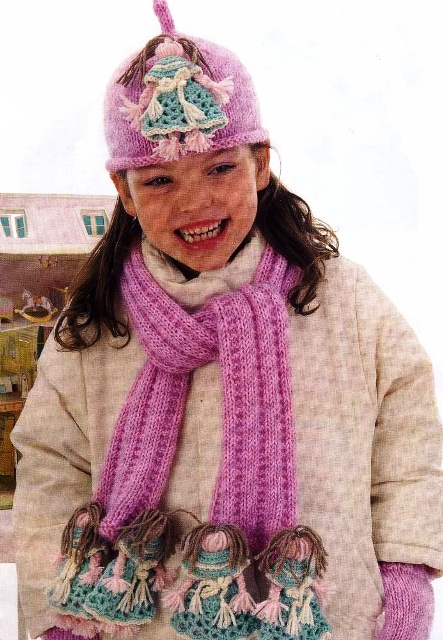
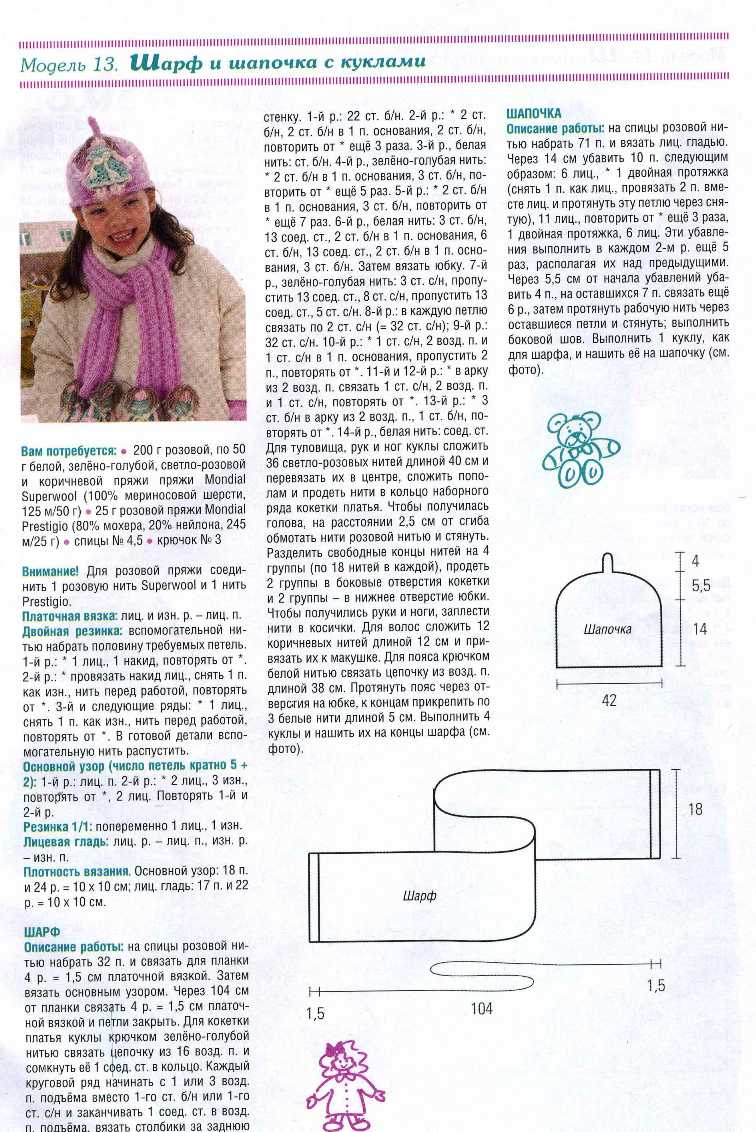
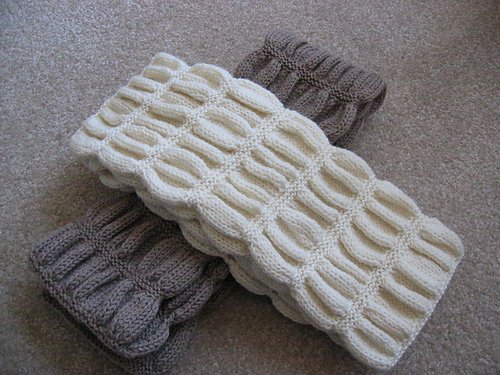
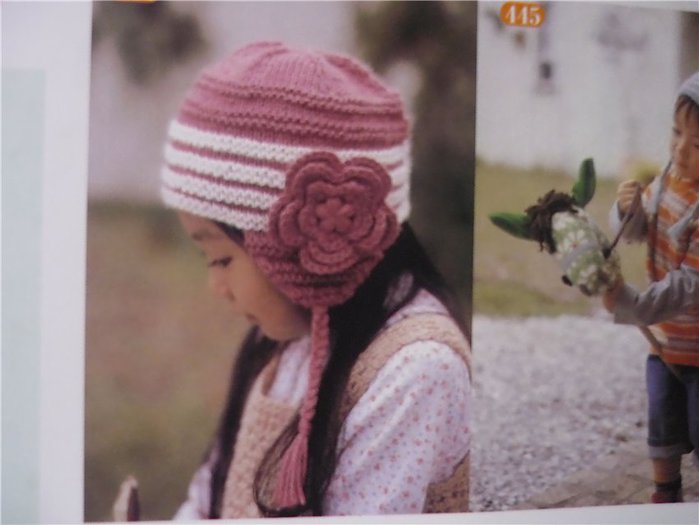
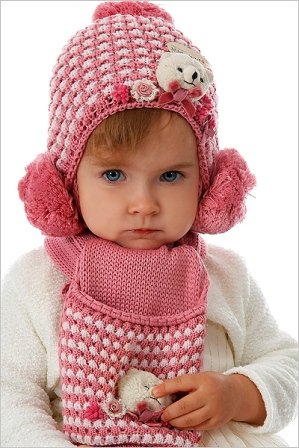
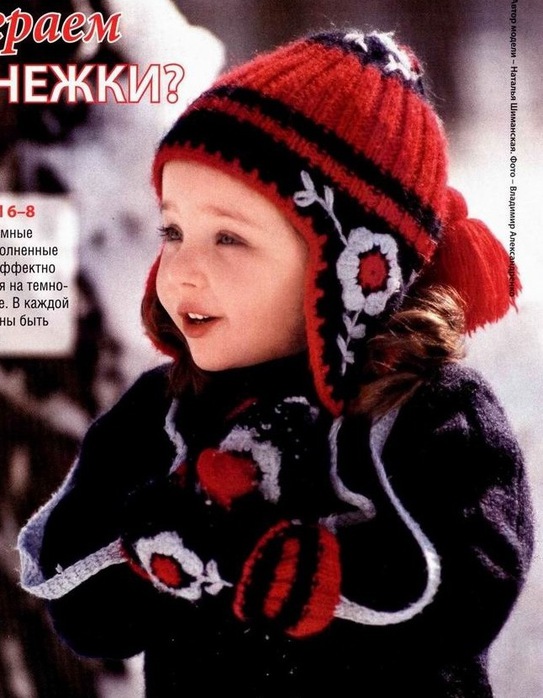
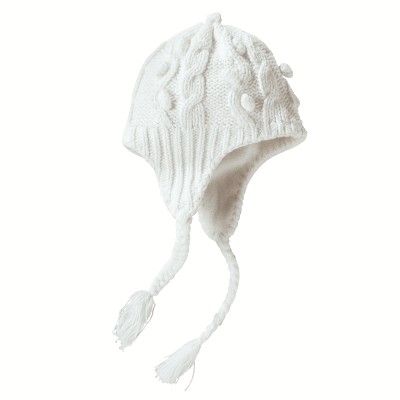
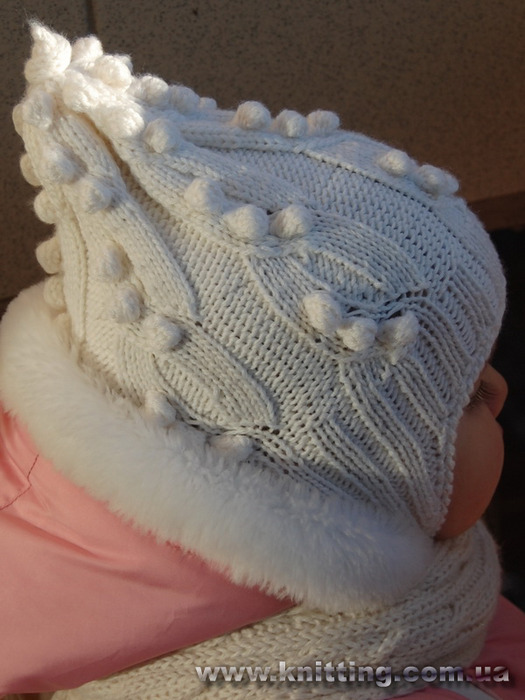
Метки: шапки шарфики варежки. |
Без заголовка |

|
Без заголовка |

|
Без заголовка |
Метки: варежки шарфики вязание: шапки |
Без заголовка |
Метки: шапки шарфики варежки. |
Без заголовка |
Метки: молитва |
Без заголовка |
1.Сделай слайд-шоу
2.Сделать видео слайд-шоу
3.Сжать видео для сети.
4.Коды цвета для текстов
5.Сделай для блога кнопку.
6.Как сделать баннер-картинку для блога.
7.Как сделать рамочку для текста самому.
8.Создать фото прикол онлайн.
9.Сделать флеш-часы для блога.
10.Сделать текст с прокруткой.

Рамочки для текстов без картинок:
1.Рамочки для текстов 1
2.Рамочки для текстов 2
Рамочки для текстов с картинками:
1.Рамочки для текстов 3
2.Рамочки для текстов 4
3.Рамочки для текстов 5
4.Рамочки для текстов 6
5.Рамочки для текстов 7 (бабочки)
6.Рамочки для текстов - Адрес Детство
7.Рамочки для текстов 9 (Мачо)
8.Рамочки для текстов 10 (Букет невесты)
9.Рамочки для текстов 11 (Природа)
10.Рамочки для текстов 12 ( Он и Она )
11.Рамочки для текстов (Любовь)
12.Рамочки для текстов (Сердечки)
13.Рамочки для текстов (Котята)
14.Рамочки для текстов (Природа - 2)
15.Рамочки для текстов (Весна)
16.Рамочки для текстов (Подводный мир)
17.Рамочки для текстов (Ночь над городом)
18.Рамочки для текстов ( Он и Она -2 )
19.Рамочки для текста (любовь)
20.Рамочки для текстов (Нежность)
21.Рамочки для текстов (Отдых, море, пляж).
22.Рамочки для текстов (Полевые цветы)
Эпиграфы:
Эпиграфы для блога
Эпиграфы для блога 2
Эпиграфы или просто хорошие изречения.
Эпиграфы или просто хорошие изречения - 2
Картинки:
1.Цветы для Вас!
2.Цветы для Вас!-2
3.Цветы для Вас!-3
4.Улыбнись с Микки Маусом )
5.Скажи СПАСИБО - красиво)
6.Скажи СПАСИБО - красиво) - 2
7.Скажи СПАСИБО - красиво) - 3
8.Пятница в картинках )
9.Спокойной ночи в картинках)
10.С добрым утром в картинках)
11.Смайлик + мультик = хорошее настроение)
12.Смайлик + мультик = хорошее настроение) - 2
13.Смайлик + мультик = хорошее настроение) - 3
14.Щенки и котята (анимация)
15.Привет в картинках)
16.Сердечки (анимашки) 2
17.Сердечки (анимашки)
18.Блеск для Ваших постов)
19.Блеск для Ваших постов -2)
20.Блеск для Ваших постов) 3
21.Малыш Купидон (картинки)
22.С днём рождения в картинках!
23.Пчёлки в картинках)
24.Мишки для Вас)))
Метки: помощь новичкам |
Без заголовка |
Один из вариантов подтяжки подбородков.1-Выделяем подбородок ,копируем выделенную область на новый слой!

2-Скопированный слой делаем полупрозрачным и свободным трансформированием подтягиваем подбородок !

3-Затем выбираем ластик примерно с такими настройками и подтираем
верхний слой так чтобы открылся верхний подбородок на нижнем слое!

4-Возвращаем прозрачность слоя(на 100%) и обединяем слои.Вот так примерно должно получиться!

5-Далее кистью(настройки на фото)подчищаем лицо и складки(можно
применить ещё и восстанавливающую кисть,а в некоторых случаях и штамп)!

Вот так вышло у меня!

А вот ещё варианты!

Автор урока Евгений Суммер
Метки: фотошоп |
Без заголовка |
Метки: фотошоп |
Без заголовка |


|
Без заголовка |
Метки: фотошоп |
Без заголовка |
Метки: фотошоп |
Без заголовка |
Сегодня я покажу вам как применять цвета и градиент к фигурам
Сначало надо выбрать Rectangle tool (M) Квадрат в панели инструментов слева
1 Нарисуем квадрат , развернем панель справа нажав на стрелочку сверху.

2 Выделим наш квадрат , и в панели Swatches нажмем на градиентную заливку левой кнопкой мыши.

3 Откроем меню градиентов которое находится снизу как показано на картинке.
4 С панели Swatches возьмем люой цвет и перетащим его в одну из цветовых ячеек градиента
5 Чтобы создать дополнительный цвет , достаточно в панели градиентов , щелкнуть 2 раза левой мышью под градиентом как показано на рисунке
Сюда таким же способом можно добавить новый цвет
Если вам не нравится расположение градиента то вы можете нажать G и растянуть градиент с помощью этого инструмента на самом квадрате так как вам хочется
6 Теперь переключимся на более простой цвет , в панели swatches выберем любой желаемый
7 Нажмем X , в верхней части есть 2 маленьких квадратика которые показывают заливку прдемета внутри и его обводку
нажимая X мы выбираем что будем окрашивать обводку или внутреннюю часть
Вот и все , думаю для начинания этого достаточно для того чтобы чуть чуть понять как заливать цветом объекты.
|
Без заголовка |


Метки: фотошоп |
Без заголовка |
Я начну тему, в которой будет рассказываться как пользоваться углами и контурами.
Итак выберем Pen tool (P) находится слева как показано на картинке. Создадим точку нажатием левой кнопки мыши, и затем создадим вторую точку чуть дальше, таким образом получим прямую.

Далее создадим точку ниже, и не отпуская левую кнопку потянем правее, получим кривую линию и не отпуская зажмем кнопку ALT и начнем тянуть вниз, так можно изменить угол точки с помощью чего можно задавать острые углы.
Метки: фотошоп |
Без заголовка |

Итак возмем spiral tool как показано на картинке
Далее зажмем Alt и кликнем в любом пустом месте на рабочей области
В меню ставим такие же настройки как на картинкее, настройки можно менять, 1 радиус 2 процент скручивания 3 количество точек из которых состоит собственно сама загогулина.
Далее жмем P и рисуем остальные контуры узора.
Теперь дело осталось за малым, идем в библиотеку кистей предварительно выделив весь наш узор.
Выбираем любую кисть которая нам кажется наиболее подходящей и вот узор готов)
Для того чтобы отделить ненужные сегменты от получившегося узора достаточно выделить весь узор зайти в меню object сверху и нажать на expand appearance.
Далее разгруппируем весь узор CTRL+SHIFT+G и удалим то что не нужно всякие плашки и прочий мусор
Метки: фотошоп |