Без заголовка |
|
Скорость интернет соединения
|
|
|---|---|
|
Средняя скорость интернет
|
|
|
Время загрузки файла
|
|
|
Объем загружаемого файла
|
|
|
IP интернет ресурса
|
|
|
Время реакции вашего компьютера
|
|
|
Сайты на одном IP
|
|
|
Информация об IP адресе
|
|
|
Информация о сайте
|
|
|
Userbar с данными пользователя
|
|
|
Блок для вашего сайта
|
|
|
Антивирусный блок для сайта
|
|
|
Спидометр для вашего сайта
|
|
|
Стартовая страница браузера
|
|
|
Тулбар для вашего браузера
|
|
|
Наличие IP в СПАМ базах
|
|
|
Проверка существования email
|
|
|
Защита email от спамботов
|
|
|
Безопасность вашего компьютера
|
|
|
Проверка файла на вирусы
|
|
|
Сетевые соединения
|
|
|
Дополнительная защита компьютера
|
|
|
Тестирование Firewall
|
Мы знаем IP-адрес человека. Какую информацию о нем мы можем получить?
Сначала нам нужно узнать - какие порты открыты на его компьютере. Для этого возьмите какой-нибудь сканер портов. Я рекомендую SuperScan, но у Вас могут быть и свои предпочтения - это большой роли не играет.
После сканирования мы анализируем полученное. Допустим, такой вывод:
1) 139 (NETBIOS Session Service);
2) 7777 (TCP listening);
3) 11476 (ICQ).
"Нетбиос" в ответе за сетевой сервис компьютера. Проделайте следующие манипуляции:
1) зайдите в Сетевое окружение;
2) нажмите Найти компьютер;
3) введите IP-адрес и нажмите Найти.
Мы можем получить Имя: Ivan, Заметки: PII Celeron 600 Mhz.
В наше время абсолютное большинство компьютеров объединено в локальные сети и сеть Интернет. Некоторые пользователи открывают общий доступ к своим папкам. Многие даже пароль не ставят при этом. А значит, что любой пользователь может делать с ними информацией все, что хочет. 7777 означает, что у человека установлено приложение, по которому можно общаться. Следовательно, мы можем при желании отправить ему текстовое сообщение.
11476 - это, как Вы уже наверно поняли, ICQ. Следовательно, можно общаться и по ICQ.
Эта лишь малая толика того, что можно получить, зная IP.
Напоследок замечу, что если на компьютере человека доступен wingate, то от его имени можно в сети делать все что угодно. Но это уже из области незаконного...
ВНИМАНИЕ:Информация выставленна для ознакомления.За незаконное использование информации автор блога ответственности не несет.
Источник:http://proverim.net
|
|
Без заголовка |


|
|
Без заголовка |
Вам не нравится формат djvu, его легко можно перевести в jpg без потери качества, есть такая программа stduviewer, там все просто, отрываешь свой djvu и экпортируешь его в картинки, выбираешь место куда хочешь сохранить, формат файла и качество сохранения..))
вот залила программу..
всем удачки.))
|
|
Без заголовка |

http://fotoflexer.com/ -редактирование фотографии
http://www.loonapix.com/ -эффекты,надписи,....
http://pixenate.com/index.php -редактирование фото,зерк-е отражение
http://www.caption.it/ -лица,рамки,...
http://www.fotline.ws/index.php -редактирование фотографии
http://makeup.pho.to/?lang=ru -ретушь портретов
http://www.flauntr.com/ -рамки
http://labs.wanokoto.jp/olds -черно-белая фотография...
http://en.fakemypic.com/ -обложки
|
|
Без заголовка |
Полезные ссылки: скачиваем музыку, альбомы, саундтреки, аудиокниги. (50 ссылок)
| Музыка: Tagoo.ru Vpleer.ru Jetune.ru Zaycev.net weborama Musicfond.com Электронная музыка: Qsound.ws Freakenergy.ru Диджейская музыка: Promodj.ru Альбомы: Albums Саундтреки: Filmmusic.ru mp3.kharkov.com |
Фильмы: Downloadkino.com Kinoline.com.ua Фильмы on-line: intv.ru faila.net kinomir.org kinoline.org cinemaxx.ru pokaza.net radiotv.my1.ru vidos.ru mnogotv.net corbina.tv djrogoff.ru filmxa.net Мультфильмы |
Программы: Softodrom.ru Qiq.ru Softsklad.ru Игры: Fullgames.ru Old-games.ru emugame.ru emu-russia.net emuasylum.com bit16.ru pristavka.kulichki.net ddvhouse.ru Книги: Lib.ru Bookz.ru Fictionbook.ru |
Торренты / ed2k: tracker.freeexchange.ru tfile.ru torrents.ru torrentz.ru mininova.org freetorrent.ru game-torrent.info thepiratebay.org sharereactor.ru (ed2k) Информация о кино: kinopoisk.ru uletno.info kinomania.ru kino-govno.com kinoafisha.spb.ru drugoekino.spb.ru |
House M.D.: доктор хаус 5 сезон скачать бесплатно.

|
|
Без заголовка |

|
|
Без заголовка |

|
|
Без заголовка |
Вставить кнопочку в блог

|
|
Без заголовка |
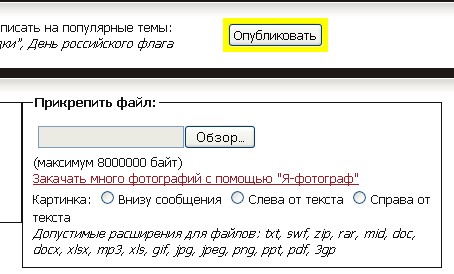
Один из ответов на вопрос о том куда и как грузить картинки.)))
Проходим по ссылке http://www.radikal.ru/
Открывается главная страница радикала. Сначала нажимаем на "Дополнительные параметры".

Дальше>>>
|
|
Без заголовка |
Используется для выполнения скоса плеча, выреза горловины, горизонтальной вытачки.
Частичное вязание укороченными рядами по лицевой стороне работы. Выполняя ряд по лицевой стороне работы, в конце оставляются непровязанными несколько петель согласно инструкции к модели. Работа поворачивается на изнаночную сторону, рабочая нить располагается, как для изнаночной петли. Конец правой спицы движением справа налево проводим под рабочую нить и подхватываем ее, образуя накид (рис. 27а).

Затем все петли, начиная с первой, вяжутся изнаночными. В следующем лицевом ряду оставляется еще некоторое количество петель по описанию (накид, выполненный в предыдущем ряду, не считается), работа поворачивается на изнаночную сторону и вновь выполняется накид. Таким образом повторяется поворот нужное количество раз. В результате образуются дополнительные петли за счет накидов. Для окончания частичного вязания по лицевой стороне провязываются все петли ряда и одновременно убавляются лишние (накиды). Накиды провязываются вместе со следующей петлей лицевой (рис 27б).

Частичное вязание укороченными рядами по изнаночной стороне работы. Выполняя ряд по изнаночной стороне, в конце оставляется нужное количество петель, работа поворачивается и в начале лицевого ряда на правую спицу делаем накид (рис. 27в). По окончании все петли провязываются в изнаночном ряду, при этом накид провязывается вместе с соседней петлей изнаночной скрещенной: правую спицу ввести сзади в петлю и накид и, захватив рабочую нить, провязать изнаночную движением “от себя” (рис. 27г).
|
|
Без заголовка |

Полезные советы для пользователей Mozilla Firefox
1. Чтобы быстро найти любое слово на веб-странице, напечатайте «/слово» – слэш вызывает функцию быстрого поиска, и искомое слово будет подсвечено, а затем нажмите Ctrl+G, чтобы «снова найти» это слово.
2. Если вы хотите удалить какой-либо элемент списка из выпадающего меню адресной панели, выделите его наведением курсора – и просто нажмите Shift+Delete.
3. Периодически очищайте историю загрузок, чтобы менеджер загрузок лучше работал, это настраивается в английской версии браузера здесь: Tools | Options | Privacy, а в русифицированной – здесь: Инструменты | Настройки | Загрузки.
4. Напечатайте about :cache?device=disk в адресной полосе, чтобы просмотреть/сохранить объекты, которые находятся в дисковом кэше Firefox.
5. Напечатайте about :cache?device=memory в адресной полосе, чтобы просмотреть/сохранить объекты в кэше Firefox.
6. Перетащите любую ссылку в окно менеджера загрузки (Download Manager), чтобы добавить и загрузить ссылку.
7. Если вы случайно удалили закладку и хотите ее восстановить, откройте менеджер закладок (Bookmarks Manager) и нажмите Ctrl+Z или в меню: Edit | Undo (Правка | Отменить).
8. Двойное нажатие кнопкой мыши на пустое пространство в полосе вкладок (Tab Bar) открывает новую вкладку.
9. Удерживайте клавишу «Ctrl», нажимая правой кнопкой мыши в контекстном меню «Показать изображение» (View Image) или «Показать фоновое изображение» (View Background Image), чтобы открыть изображение в новой вкладке или новом окне.
10. Папку закладок также можно перетаскивать на другое место, но при этом следует удерживать клавишу «SHIFT».
11. Чтобы не дать веб-сайту заменить/изменить ваше контекстное меню, вызываемое правой кнопкой мыши, пойдите по пути Инструменты > Опции > Функции Веб, а затем нажмите на строку «передовая вкладка» и отмените выбор меню «Удалять или заменять контекстные меню». В Firefox 2: Tools > Options > content > Advanced (Инструменты > Настройки > Содержимое > Дополнительно).
12. Вы можете работать с Firefox в режиме оффлайн – просто откройте меню File > Work Offline (Файл > Работать автономно). Это означает, что вы можете даже в режиме оффлайн просматривать ранее открытые страницы – отличная функция, но немногие ею пользуются.
13. Вы можете поместить открытую страницу в закладки, перетащив значок из строки местоположения в папку закладок. Вы также можете перетащить его на рабочий стол, чтобы создать иконку для этой страницы.
14. Чтобы прекратить проигрывание анимированных изображений формата gif, нажмите на кнопку «ESC».
И в дополнение… Сочетания клавиш для удобной работы в Firefox с клавиатуры!
- Закрыть вкладку: Ctrl+W Ctrl+F4
- Закрыть окно: Ctrl+Shift+W Alt+F4
- Новая вкладка: Ctrl+T
- Новое окно: Ctrl+N
- Выбрать вкладку (от 1 до 8): Ctrl+(1 - 8)
- Выбрать последнюю вкладку: Ctrl+9
- Поместить все вкладки в папку закладок: Ctrl+Shift+D
- Выбрать адресную панель: Ctrl+L F6 Alt+D
- Открыть адрес в новой вкладке: Ctrl+Enter
- Поиск в Веб: Ctrl+E Ctrl+K
- Следующая вкладка: Ctrl+Tab Ctrl+Page Down
- Предыдущая вкладка: Ctrl+Shift+Tab Ctrl+Page Up
|
|
Без заголовка |
|
|
Без заголовка |

|
|
Без заголовка |
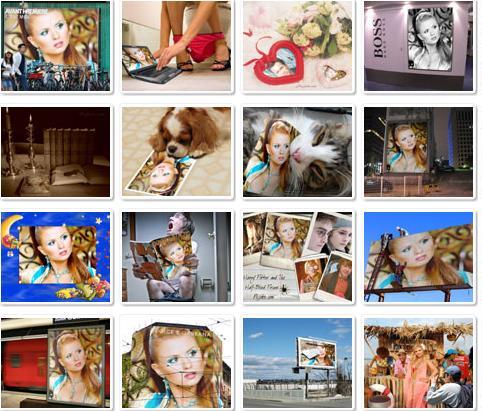
Если Вы не владеете фотошопом, то это не беда - предлагаю Вам посмотреть пять сайтов где можно создать фото приколы онлайн, можно и не приколы, а просто вставить свою фотографию в оригинальную рамочку и создать свой фотоэффект.
Работать с этими сайтами очень легко и просто - нужно зайти - выбрать понравившийся фотоэффект - нажать кнопочку - загрузить своё фото = и всё эффект готов.
Сайт - на нём Вы ничего не перепутаете, он полностью на русском языке, как утверждают создатели каждый день появляется новый фотоэффект
 ДАЛЕЕ ...
 |
|
Без заголовка |


|
|
Без заголовка |
|
|
Без заголовка |
|
|
Без заголовка |
Программные замены Photoshop.
26 бесплатных редакторов изображений для разных ОС.
Часть 1. Часть 2. Часть 3.

Ни для кого ни секрет, как часто возникает потребность отредактировать изображение, поиграть с освещением, цветами, убрать "красные глаза" и многое другое. Многие считают, что с повседневными простыми задачами может справиться только PhotoShop, который, на самом деле, является профессиональным большим инструментом и предназначен для гораздо более сложных задач.
На самом деле многие относительно простые и часто используемые операции доступны и другим бесплатным редакторам изображений. Ниже представлены как мощные средства, которые может даже не уступают фотошопу (например, Gimp), так и другие программы, решающие наиболее часто возникающие проблемы.
Сначала представлен Gimp, далее по алфавиту. Ограничения на ОС указаны.
|
|
Без заголовка |

Теперь, что делать, если вы видите или предполагаете, что компьютер заражен. Здесь много вариаций и тонкостей, в зависимости от степени поражения компьютера. (Помните, что, если компьютер сильно заражен, то после проверки операционка может рухнуть, поэтому, имея образ системы, ваши потери всегда и быстро будут восстановлены).
У кого какие вопросы спрашивайте, я этот путь прошла.
Еще полезная информация
Все, что вы хотели знать об RSS, но боялись спросить
Социальные закладки - зачем их нужно использовать
Взлом В Контакте, Одноклассников, ICQ по доброй воле владельцов
|
|
Дневник Лена_СП |
|
|


