-Поиск по дневнику

Поиск сообщений в Лена_СП

 -Подписка по e-mail


 -Постоянные читатели

 -Сообщества

Участник сообществ (Всего в списке: 2) _СвОиМи_РуКаМи_ вязалочки

 -Статистика

Статистика LiveInternet.ru: показано количество хитов и посетителей
Создан: 03.09.2009
Записей:
Комментариев:
Написано: 280


Без заголовка

Среда, 23 Сентября 2009 г. 16:39 + в цитатник
Это цитата сообщения золотой_лист [Прочитать целиком + В свой цитатник или сообщество!]

Немного полезностей для вас


Немного полезностей для вас

Скорость интернет соединения
Средняя скорость интернет
Время загрузки файла
Объем загружаемого файла
IP интернет ресурса
Время реакции вашего компьютера
Сайты на одном IP
Информация об IP адресе
Информация о сайте
Userbar с данными пользователя
Блок для вашего сайта
Антивирусный блок для сайта
Спидометр для вашего сайта
Стартовая страница браузера
Тулбар для вашего браузера
Наличие IP в СПАМ базах
Проверка существования email
Защита email от спамботов
Безопасность вашего компьютера
Проверка файла на вирусы
Сетевые соединения
Дополнительная защита компьютера
Тестирование Firewall

Как узнать информацию о человеке, зная его IP

Мы знаем IP-адрес человека. Какую информацию о нем мы можем получить?
Сначала нам нужно узнать - какие порты открыты на его компьютере. Для этого возьмите какой-нибудь сканер портов. Я рекомендую SuperScan, но у Вас могут быть и свои предпочтения - это большой роли не играет.
После сканирования мы анализируем полученное. Допустим, такой вывод:
1) 139 (NETBIOS Session Service);
2) 7777 (TCP listening);
3) 11476 (ICQ).
"Нетбиос" в ответе за сетевой сервис компьютера. Проделайте следующие манипуляции:
1) зайдите в Сетевое окружение;
2) нажмите Найти компьютер;
3) введите IP-адрес и нажмите Найти.
Мы можем получить Имя: Ivan, Заметки: PII Celeron 600 Mhz.
В наше время абсолютное большинство компьютеров объединено в локальные сети и сеть Интернет. Некоторые пользователи открывают общий доступ к своим папкам. Многие даже пароль не ставят при этом. А значит, что любой пользователь может делать с ними информацией все, что хочет. 7777 означает, что у человека установлено приложение, по которому можно общаться. Следовательно, мы можем при желании отправить ему текстовое сообщение.
11476 - это, как Вы уже наверно поняли, ICQ. Следовательно, можно общаться и по ICQ.
Эта лишь малая толика того, что можно получить, зная IP.
Напоследок замечу, что если на компьютере человека доступен wingate, то от его имени можно в сети делать все что угодно. Но это уже из области незаконного...

ВНИМАНИЕ:Информация выставленна для ознакомления.За незаконное использование информации автор блога ответственности не несет.

Источник:http://proverim.net


Без заголовка

Среда, 23 Сентября 2009 г. 15:05 + в цитатник
Это цитата сообщения Сильви_Сильво [Прочитать целиком + В свой цитатник или сообщество!]

Мастер класс по вязанию сапог не мой! :)


От меня: босоноги-это обвязанные въетнамки, обвязаны перепонки, между ними вшит кружевной треугольник, привязаны завязки к концам перепонок. С босоногами-все.

далее

Без заголовка

Среда, 23 Сентября 2009 г. 14:44 + в цитатник
Это цитата сообщения Joniks [Прочитать целиком + В свой цитатник или сообщество!]

Из djvu в jpg


Вам не нравится формат djvu, его легко можно перевести в jpg без потери качества, есть такая программа stduviewer, там все просто, отрываешь свой djvu и экпортируешь его в картинки, выбираешь место куда хочешь сохранить, формат файла и качество сохранения..))

вот залила программу..

multi-up.com/107542

всем удачки.))


Без заголовка

Среда, 23 Сентября 2009 г. 14:33 + в цитатник
Это цитата сообщения SOKOLOV_2007 [Прочитать целиком + В свой цитатник или сообщество!]

Большие полезности ДЛЯ РЕДАКТИРОВАНИЯ


 (469x678, 325Kb)

http://fotoflexer.com/ -редактирование фотографии
http://www.loonapix.com/ -эффекты,надписи,....
http://pixenate.com/index.php -редактирование фото,зерк-е отражение
http://www.caption.it/ -лица,рамки,...
http://www.fotline.ws/index.php -редактирование фотографии
http://makeup.pho.to/?lang=ru -ретушь портретов
http://www.flauntr.com/ -рамки
http://labs.wanokoto.jp/olds -черно-белая фотография...
http://en.fakemypic.com/ -обложки


Смотрим Далее больше...>>

Без заголовка

Среда, 23 Сентября 2009 г. 14:26 + в цитатник
Это цитата сообщения _LexIncorp_ [Прочитать целиком + В свой цитатник или сообщество!]


Без заголовка

Среда, 23 Сентября 2009 г. 14:26 + в цитатник
Это цитата сообщения БЛОГбастер [Прочитать целиком + В свой цитатник или сообщество!]

88 секретов и советов по работе с Adobe Photoshop


 (470x470, 135Kb)


1. Нажмите Tab, чтобы скрыть панель инструментов и палитры, Shift+Tab скроет только палитры.

2. Shift+клик по синей верхней полосе у панели инструментов или палитрах, переместит их к боковой границе окна.

3. Двойной клик по верхней синей полосе, в любом окне палитры, свернет ее.

4. Двойной клик по серому фону откроет диалоговое окно для открытия файла, Shift+двойной клик откроет браузер Adobe Bridge.

5. Устали от серого фона вокруг изображения? Возьмите инструмент Paint Bucket Tool (Ведро), зажмите Shift+клик по серому фону и он сменится любым цветом, который Вы выбрали в качестве цвета переднего плана.

6. Чтобы выбрать все слои нажмите Alt+Ctrl+A.

7. Caps Lock сменит Ваш курсор на более четкий крестик.

8. Нажмите клавишу F, и Вы сможете выбрать один из 3х различных режимов экрана, что позволит сделать рабочую область больше.

9. Чтобы нарисовать прямую линию с помощью кисти или карандаша, сделайте один клик в точке начала, затем зажмите Shift+клик в точке конца.

10. Нажатый Ctrl превратит любой инструмент в Move Tool (Перемещение), пока удерживаете его.
Далее

Без заголовка

Среда, 23 Сентября 2009 г. 14:23 + в цитатник
Это цитата сообщения laborera [Прочитать целиком + В свой цитатник или сообщество!]

Менеджер библиотек или как хранить "нахомяченное"


Лично у меня уже скопилась огромная библиотека электронных книг. Очень много детского. Но есть и другие не менее полезные, нужные и интересные. Сначала я их хранила в папочке "Литература". Потом я в этой папочке начала создавать подкаталоги: "Художественная", "Вязание", "Детское". Когда у меня накопилась приличная коллекция детских книг, встал вопрос - по какому принципу их сортировать. Были попытки сортировать тематически, по автору, издательству и т.д. И в каждом случае это было не удобно и не достаточно информативно. В итоге у меня накопилось достаточно много дубликатов, я с трудом стала ориентироваться в том, что у меня есть. Иногда проще было найти книгу в инете заново, чем на собственном диске... Попыталась я вести каталог в Excel, но там не было возможности вставлять обложки (точнее документ становился трудно-просматриваемым), да и не предназначен он для ведения таких баз данных. Можно было создать базу данных в Microsoft Access. Но для этого надо иметь небольшое представление о базах данных и время для создания собственной удобной БД. Знания у меня есть, а вот со временем - просто беда. Я решила, что должен же был кто-то создать нечто подобное для ведения электронной библиотеки. Нашла вот такую программку "Менеджер библиотеки 1.0". Попробую упорядочить свои книги в ней.
Что она умеет?

Без заголовка

Среда, 23 Сентября 2009 г. 14:13 + в цитатник
Это цитата сообщения [Прочитать целиком + В свой цитатник или сообщество!]

Очень полезное для оформления и ведения блога (дневника)


 Вставить кнопочку в блог
  
 Сделать блестяшку из картинок Написать свое имя египетскими иероглифами
 Сделать слайдшоу фоток Сделать анимированный аватар(генератор)
 Твоё фото на улицах города.генератор Блестящий алфавит(более 15 видов)
 Создай себе макияж на фото Скролл-текст (прыгающий, плывущий и т.д.)
 
Генератор фотографий (рамочки, кубики тд) Генератор с картинками 
 Сделай свой собственный смайл Линейка - предсказание
 Романтическая линеечка Сделать блестяшку из картинок
 Сделать аватар-картинку Нарисуй картину сам!!!
 Сделать блестящий текст Нарисуй и отошли открытку
 Блестящий текст-2 Наградить свой блог/планету орденом
 Сделать куколку или Dolls mania Нарисуй открытку - 2
 Сделай куколку - 2 Надписи  в картинке
 Сделай анимацию со своим именем! Сделай анимацию со своим именем -2
 Сделай анимацию со своим именем - 3 Надписи на машинах и тд
 
 Куколки - 3. dollz mania glitter Генератор неоновых надписей
 Всякие глиттеры Все сайты  анимации
 Линеечки на сайт/блог/планету Счетчики, информеры ...
 Куда можно закачать файлы Напиши свое имя на любом предмете (генератор)

Без заголовка

Среда, 23 Сентября 2009 г. 14:12 + в цитатник
Это цитата сообщения Inmira [Прочитать целиком + В свой цитатник или сообщество!]

Как работать с радикалом. )))


Один из ответов на вопрос о том куда и как грузить картинки.)))
Проходим по ссылке  http://www.radikal.ru/
Открывается главная страница радикала. Сначала нажимаем на "Дополнительные параметры".


Дальше>>>


Без заголовка

Среда, 23 Сентября 2009 г. 14:11 + в цитатник
Это цитата сообщения Lena-- [Прочитать целиком + В свой цитатник или сообщество!]

Вязание укороченными рядами


Используется для выполнения скоса плеча, выреза горловины, горизонтальной вытачки.

Частичное вязание укороченными рядами по лицевой стороне работы. Выполняя ряд по лицевой стороне работы, в конце оставляются непровязанными несколько петель согласно инструкции к модели. Работа поворачивается на изнаночную сторону, рабочая нить располагается, как для изнаночной петли. Конец правой спицы движением справа налево проводим под рабочую нить и подхватываем ее, образуя накид (рис. 27а).

рисунок27

Затем все петли, начиная с первой, вяжутся изнаночными. В следующем лицевом ряду оставляется еще некоторое количество петель по описанию (накид, выполненный в предыдущем ряду, не считается), работа поворачивается на изнаночную сторону и вновь выполняется накид. Таким образом повторяется поворот нужное количество раз. В результате образуются дополнительные петли за счет накидов. Для окончания частичного вязания по лицевой стороне провязываются все петли ряда и одновременно убавляются лишние (накиды). Накиды провязываются вместе со следующей петлей лицевой (рис 27б).

рисунок27

Частичное вязание укороченными рядами по изнаночной стороне работы. Выполняя ряд по изнаночной стороне, в конце оставляется нужное количество петель, работа поворачивается и в начале лицевого ряда на правую спицу делаем накид (рис. 27в). По окончании все петли провязываются в изнаночном ряду, при этом накид провязывается вместе с соседней петлей изнаночной скрещенной: правую спицу ввести сзади в петлю и накид и, захватив рабочую нить, провязать изнаночную движением “от себя” (рис. 27г).

 источник http://www.sekretyzolushki.ru/01/034.htm


Без заголовка

Среда, 23 Сентября 2009 г. 13:55 + в цитатник
Это цитата сообщения Gite [Прочитать целиком + В свой цитатник или сообщество!]

14 хитростей Mozilla Firefox. О которых вы не знали!


 Полезные советы для пользователей Mozilla Firefox
1. Чтобы быстро найти любое слово на веб-странице, напечатайте «/слово» – слэш вызывает функцию быстрого поиска, и искомое слово будет подсвечено, а затем нажмите Ctrl+G, чтобы «снова найти» это слово.

2. Если вы хотите удалить какой-либо элемент списка из выпадающего меню адресной панели, выделите его наведением курсора – и просто нажмите Shift+Delete.

3. Периодически очищайте историю загрузок, чтобы менеджер загрузок лучше работал, это настраивается в английской версии браузера здесь: Tools | Options | Privacy, а в русифицированной – здесь: Инструменты | Настройки | Загрузки.

4. Напечатайте about :cache?device=disk в адресной полосе, чтобы просмотреть/сохранить объекты, которые находятся в дисковом кэше Firefox.

5. Напечатайте about :cache?device=memory в адресной полосе, чтобы просмотреть/сохранить объекты в кэше Firefox.

6. Перетащите любую ссылку в окно менеджера загрузки (Download Manager), чтобы добавить и загрузить ссылку.

7. Если вы случайно удалили закладку и хотите ее восстановить, откройте менеджер закладок (Bookmarks Manager) и нажмите Ctrl+Z или в меню: Edit | Undo (Правка | Отменить).

8. Двойное нажатие кнопкой мыши на пустое пространство в полосе вкладок (Tab Bar) открывает новую вкладку.

9. Удерживайте клавишу «Ctrl», нажимая правой кнопкой мыши в контекстном меню «Показать изображение» (View Image) или «Показать фоновое изображение» (View Background Image), чтобы открыть изображение в новой вкладке или новом окне.

10. Папку закладок также можно перетаскивать на другое место, но при этом следует удерживать клавишу «SHIFT».

11. Чтобы не дать веб-сайту заменить/изменить ваше контекстное меню, вызываемое правой кнопкой мыши, пойдите по пути Инструменты > Опции > Функции Веб, а затем нажмите на строку «передовая вкладка» и отмените выбор меню «Удалять или заменять контекстные меню». В Firefox 2: Tools > Options > content > Advanced (Инструменты > Настройки > Содержимое > Дополнительно).

12. Вы можете работать с Firefox в режиме оффлайн – просто откройте меню File > Work Offline (Файл > Работать автономно). Это означает, что вы можете даже в режиме оффлайн просматривать ранее открытые страницы – отличная функция, но немногие ею пользуются.

13. Вы можете поместить открытую страницу в закладки, перетащив значок из строки местоположения в папку закладок. Вы также можете перетащить его на рабочий стол, чтобы создать иконку для этой страницы.

14. Чтобы прекратить проигрывание анимированных изображений формата gif, нажмите на кнопку «ESC».

И в дополнение… Сочетания клавиш для удобной работы в Firefox с клавиатуры!
- Закрыть вкладку: Ctrl+W Ctrl+F4
- Закрыть окно: Ctrl+Shift+W Alt+F4
- Новая вкладка: Ctrl+T
- Новое окно: Ctrl+N
- Выбрать вкладку (от 1 до 8): Ctrl+(1 - 8)
- Выбрать последнюю вкладку: Ctrl+9
- Поместить все вкладки в папку закладок: Ctrl+Shift+D
- Выбрать адресную панель: Ctrl+L F6 Alt+D
- Открыть адрес в новой вкладке: Ctrl+Enter
- Поиск в Веб: Ctrl+E Ctrl+K
- Следующая вкладка: Ctrl+Tab Ctrl+Page Down
- Предыдущая вкладка: Ctrl+Shift+Tab Ctrl+Page Up


+ В ЦИТАТНИК

(с) копировал Gite\ Gite \ Gite \ Gitetv   у кого-то для ПостЫ для цитатника

 спасибо


Без заголовка

Среда, 23 Сентября 2009 г. 13:54 + в цитатник
Это цитата сообщения LebWohl [Прочитать целиком + В свой цитатник или сообщество!]

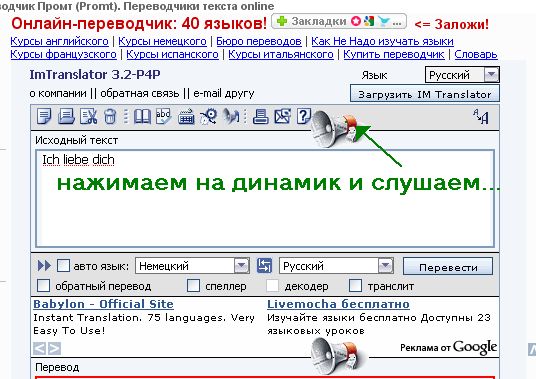
Супер переводчик!


Многие из нас пользуются время от времени переводчиком из сети.
В отличии от переводчика Google этот переводчик еще имеет многие функции.Зайдите посмотрите 40 языков и т.д.
http://radugaslov.ru/promt.htm
 (536x379, 61Kb)

Без заголовка

Среда, 23 Сентября 2009 г. 13:47 + в цитатник
Это цитата сообщения Топ_Менеджер [Прочитать целиком + В свой цитатник или сообщество!]

Ищем файлы и скачиваем.


 (500x432, 39Kb)
Мы все ищем по ключевым словам, или картинки. Это главные направления поиска.
А если надо найти файл - программу, фильм, песню. Можно, конечно, воспользоваться привычным поиском, но этот - особенный и специализированный!
А значит и ищет лучше. Набивает лапу именно на поиске файлов. И находит то, что обычным поисковым системам просто не под силу.

Как говорят его создатели - наш поиск - это DownloadMonster - Your Downloads Search Engine!
Обратите внимание, что сервис откликается на несколько доменов, потому что указанное выше название слишком длинное. Есть действующие синонимы, которые проще и короче.
Например, такой

http://www.dlmon.com


На фото - главная сайта и масса ключевых, по которым что-то ищут. Если есть пара минут, нажмите на любой.


А если Вы ищите стройматериалы для ремонта в Москве, то Вам сюда: http://www.ekonommag.ru

Без заголовка

Среда, 23 Сентября 2009 г. 13:44 + в цитатник
Это цитата сообщения Дайтека [Прочитать целиком + В свой цитатник или сообщество!]

Создать фото прикол онлайн.


Если Вы не владеете фотошопом, то это не беда - предлагаю Вам посмотреть пять сайтов где можно создать фото приколы онлайн, можно и не приколы, а просто вставить свою фотографию в оригинальную рамочку и создать свой фотоэффект.

Работать с этими сайтами очень легко и просто - нужно зайти - выбрать понравившийся фотоэффект - нажать кнопочку - загрузить своё фото = и всё эффект готов.


Сайт ru.picjoke.com - на нём Вы ничего не перепутаете, он полностью на русском языке, как утверждают создатели каждый день появляется новый фотоэффект
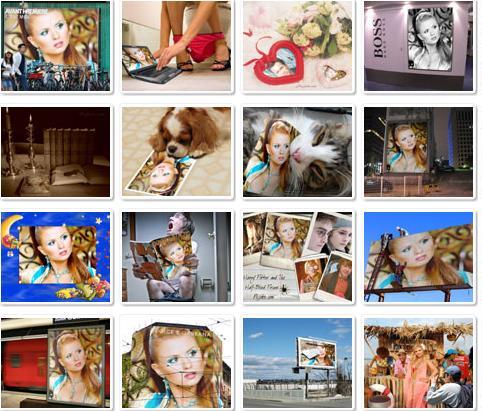
фотоэффект

ДАЛЕЕ ...

Без заголовка

Среда, 23 Сентября 2009 г. 13:43 + в цитатник
Это цитата сообщения Legionary [Прочитать целиком + В свой цитатник или сообщество!]

Лиру - пишем пост, разбираемся в редакторах


Лиру - пишем пост, разбираемся в редакторах

Вот и пришло время разобраться в самом основном - как здесь писать то? :-)

Для начала нам надо попасть в редактор,- т.е. говоря русским языком - страничку где можно калякать буковки с циферками и что-нибудь с ними вытворять:-)))

Итак кнопки на которые надо нажать:
 (454x41, 5Kb)

Либо:

 (696x66, 8Kb)

Учимся дальше > > >

Без заголовка

Среда, 23 Сентября 2009 г. 13:42 + в цитатник
Это цитата сообщения БЛОГбастер [Прочитать целиком + В свой цитатник или сообщество!]

Переводчик целых страниц


Переводчик целых страниц, просто вставьте адрес страницы и выберите язык.
Введите адрес страницы в интернете:

Перевести
с на

Без заголовка

Среда, 23 Сентября 2009 г. 13:41 + в цитатник
Это цитата сообщения Legionary [Прочитать целиком + В свой цитатник или сообщество!]

ЛиРу - как вставить в пост большое количество картинок (4 способа)


ЛиРу - как вставить в пост большое количество картинок.

Способов бесчисленное множество, разберем несколько из них:

Способ № 1 :

Самый простой, но и самый неудобный, наверно:

Идем в простой редактор сообщения ( если что, инструкция о нем ТуТ )

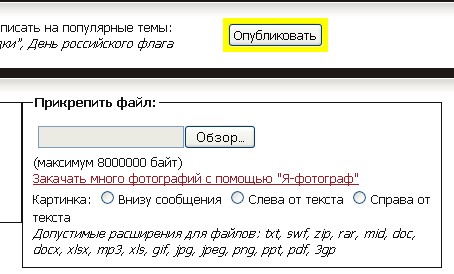
Внизу справа видим окошко для загрузки картинки :

 (454x274, 37Kb)

Жмем кнопку "обзор", после чего,- вылезет окошко с папками, находящимися на Вашем компьтере:

Смотрим дальше > > >

Без заголовка

Среда, 23 Сентября 2009 г. 13:06 + в цитатник
Это цитата сообщения _LexIncorp_ [Прочитать целиком + В свой цитатник или сообщество!]

25 + 1 Редактор изображений. Бесплатные замены Adobe Photoshop. Часть 1.


Программные замены Photoshop.
26 бесплатных редакторов изображений для разных ОС.
Часть 1. Часть 2. Часть 3.

Альтернативы Photoshop

Уже вышедшая статья: "Онлайн Редакторы изображений. Photoshop Express и альтернативы.".

Ни для кого ни секрет, как часто возникает потребность отредактировать изображение, поиграть с освещением, цветами, убрать "красные глаза" и многое другое. Многие считают, что с повседневными простыми задачами может справиться только PhotoShop, который, на самом деле, является профессиональным большим инструментом и предназначен для гораздо более сложных задач.
На самом деле многие относительно простые и часто используемые операции доступны и другим бесплатным редакторам изображений. Ниже представлены как мощные средства, которые может даже не уступают фотошопу (например, Gimp), так и другие программы, решающие наиболее часто возникающие проблемы.
Сначала представлен Gimp, далее по алфавиту. Ограничения на ОС указаны.

поехали!

Без заголовка

Среда, 23 Сентября 2009 г. 12:39 + в цитатник
Это цитата сообщения Прекрасно-Премудрая [Прочитать целиком + В свой цитатник или сообщество!]

Как защитить компьютер и что делать, когда уже и не знаешь Что Делать


Защита компьютера включает в себя следующий комплекс:


  1. Наличие постоянно обновляемой антивирусной программы  (лично я использую бесплатную Avira Antivir Personal, и очень ей довольна, хотя перепробовала и Касперского и Dr Web и Nod 32). Avira Antivir Personal хороша тем, что прекрасно вылавливает вирусы, нересурсоемка, бесплатна, совместима с другими антивирусами, то есть можно, в случае необходимости, поставить тот же Nod 32 или Dr Web, и они конфликтовать не будут. Avira Antivir скачать бесплатно можно на сайте разработчика - Avira Antivir.
  2.  

  3. Проверку компьютера время от времени сторонними бесплатными утилитами, выпускаемыми Касперским или Dr Web. Как правило, они вылавливают самые последние вирусы. Скачать можно здесь - Антивирусная лечащая утилита AVPTool (около 34 Мб, производитель – Лаборатория Касперского) или Dr. Web CureIt! (около 12 Мб, производитель – "Доктор Веб"). Выберите утилиту, исходя из того, какой антивирус установлен на Вашем компьютере. Если Вы используете Антивирус Касперского – загрузите утилиту Dr. Web, и наоборот. Если у Вас установлен другой антивирус, или его нет вообще, загрузите любую из двух утилит на Ваш выбор. Лично я использую бесплатную утилиту Dr Web CureIt.
  4.  

  5. Постоянное обновление операционной системы. Лично я в Панели управления выбираю Автоматическое Обновление - Установить обновления с веб-узла Windows Update (http://update.microsoft.com/) и качаю обновления прямо оттуда, только не устанавливаю Средство проверки подлинности Windows. Внимательно следите за этим у кого нелинцензионная версия. У меня есть также возможность получать обновления по локальной сети, миную официальный узел microsoft. Для тех, кто подключен по локалке, тоже наверняка такая возможность имеется. Операционную систему нужно обновлять, потому что постоянно выходят "заплатки" на слабые места операционки. Так, однажды, в нашей городской локалке разразилась вирусная эпидемия, и на сайте интернет-провайдера так и было написано - ПОКА не поставите вот эти 3 обновления - вирус проникать будет и никакие антивирусные программы не помогут. Поэтому - это важный пункт!
  6.  

  7. Крайне желательно иметь брандмауэр - программу, защищающую компьютер от несанкционированного проникновения вредоносных программ и их запуска. Я использую брандмауэр № 1 - Agnitum Outpost Firewall. Не скрою, его нужно уметь настраивать и знать как им пользоваться, к сожалению, из-за этого часто его не устанавливают (кто-то действительно не может понять как эта штука работает, кто-то не хочет лишний раз напрягаться). Всем любознательным всячески рекомендую брандмауэры. Брандмауэры предоставляют защиту от хакерских атак, вредоносных веб-сайтов и spyware (шпионских и рекламных программ), делают компьютер невидимым, защищают от всех известных Интернет-угроз. Сейчас у разработчика появилась бесплатная версия Outpost Firewall Free. Скачать бесплатно Outpost Firewall можно здесь - http://free.agnitum.com/
  8.  

  9. Желательно установить программу Acronis True Image или подобную ей, делающую образ системы (естественно заранее проверенной "здоровой" системы). Тогда, в случае, повреждения системных файлов и "падении" Windows операционка восстанавливается за 7 минут с помощью этого образа. Acronis True Image позволяет проводить резервное копирование и восстановление данных на жестом диске, включая операционную систему, прикладные программы и все пользовательские документы: изображения, видео, сообщения электронной почты и т.д. Подробнее о программе - http://www.acronis.ru/homecomputing/products/trueimage/. Я имела такой опыт. Утилита Dr Web CureIt обнаружила, что все важные системные файлы заражены, удалила их, и Windows полетела. С помощью образа, сделанного Acronis True Image, восстановление прошло за 7 минут. Полной переустановки Windows не потребовалось. А без образа - потребовалось бы. Не знаю как у вас, а у меня неделю потом надо настраивать все приложения и программы.


защита компьютера от вирусов


Теперь, что делать, если вы видите или предполагаете, что компьютер заражен. Здесь много вариаций и тонкостей, в зависимости от степени поражения компьютера. (Помните, что, если компьютер сильно заражен, то после проверки операционка может рухнуть, поэтому, имея образ системы, ваши потери всегда и быстро будут восстановлены).


Самый простой вариант:


  1. Обновить свой антивирус и провести полную проверку всего компьютера.
  2.  

  3. Установить бесплатные утилиты AVPTool или CureIt! и сделать полную проверку компьютера ими в безопасном режиме. (При включении компьютера или его перезагрузки начинайте с периодичностью где-то в полсекунды или чуть быстрее нажимать клавишу F8. Должно появиться соответствующее меню, где Вы выбираете Безопасный режим и нажимаете Enter.)
  4.  

  5. В случае несильного и тотального поражения компьютера этих мер может и хватить. Если у вас что-то взломали, меняйте сразу пароли, сообщайте, где это необходимо, администрации.
  6.  

  7. Если у вас нет брандмауэра, проверьте компьютер на предмет вредоносных программ и взлома данных с помощью бесплатной версии Ad-Aware® Personal. Скачать бесплатно Ad-Aware и прочитать, что делает эта программа можно здесь - http://www.adaware.ru/adaware_personal.htm


Вариант посложнее, но самый очищающий (для тяжело зараженных):


  1. Нужно обратиться за помощью в VirusInfo. Эта бесплатная помощь и назначается лично вам, как у врача. После диагностики вашего компьютера по файлам отчета, вам назначат лечение. Для получения этой помощи, внимательно прочитайте правила - http://virusinfo.info/pravila.html - распечатайте их, потому что придется их перечитывать, и сделайте все по пунктам, что в этих правилах указано. У меня был тяжелейший случай заражения, и лечение помогло.


У кого какие вопросы спрашивайте, я этот путь прошла.


Еще полезная информация

Все, что вы хотели знать об RSS, но боялись спросить
Социальные закладки - зачем их нужно использовать
Взлом В Контакте, Одноклассников, ICQ по доброй воле владельцов


Дневник Лена_СП

Четверг, 03 Сентября 2009 г. 21:10 + в цитатник
И так попробуем. Первый раз завожу дневник :)


Поиск сообщений в Лена_СП
Страницы: 14 ..
.. 3 2 [1] Календарь