Без заголовка |
Если вы купили операционную систему Windows 8, то - возрадуемся, братие и сестры, как удобно управлять файлами и папками в этой системе, не переходя во всякие настройки.
Например, этот вельми интересный пост "Зачем и Как изменить расширение файла (инструкция в картинках)" претерпевает изрядные поправки, если вы купили Windows 8.
Ведь теперь нет нужды пробираться в дебри настроек ОС. В каждой папке вверху есть вкладочка "Вид" и опция "Показать или скрыть". Выбираем эту настройку и указываем "Расширения имен файлов".
А для чего я это пишу? О... Это начала большого цикла статей о том, как перенести свой дневник на WordPress, например :)

Серия сообщений "Перенос LiRu на WordPress":Подробная инструкция по переносу блога на WordPressЧасть 1 - Вид файлов в папке Windows 8
Часть 2 - Экспорт дневника на компьютер
Часть 3 - Экспорт и просмотр записей дневника на компьютере
...
Часть 11 - Видео. Установка WordPress на хостинг. Перенос дневника LiveInternet на WordPress
Часть 12 - Видео. Импорт записей LiveInternet в WordPress. Перенос дневника
Часть 13 - Сохранение дневника LiveInternet с помощью браузера Firefox
|
Без заголовка |
Продолжаем разговор о переносе дневника ЛиРу на WordPress. Тут хочется сказать, что в Интернете можно кое-что найти по этой теме. Но я экспорт-импорт каждую неделю делаю практически, поэтому описываю то, что у меня реально работает. И как это работает.
На следующем занятии понадобится предыдущий пост «Вид файлов в папке Windows 8». То есть, можно обойтись и без него, но с ним — интереснее.
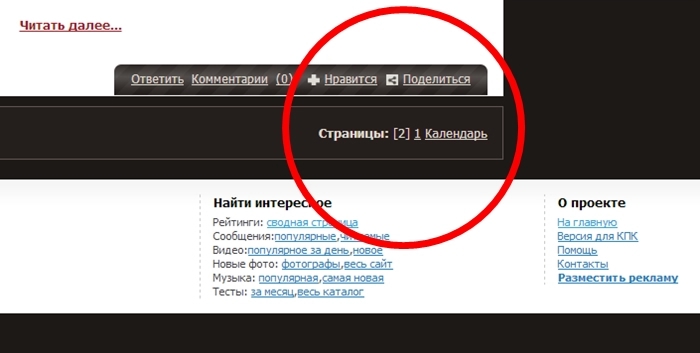
Итак... Дневник можно сохранить (экспортировать) на компьютере в формате XML. Чтобы это сделать, нужно перейти на страницу экспорта. Раньше ссылка на нее была внизу страницы дневника и выглядела примерно так:

После некоторых изменений дизайна сайта такой ссылки больше нет:
|
Без заголовка |
Сохранение дневника LiveInternet на компьютер с помощью плагина DownThemAll браузера Firefox. Пакетная загрузка XML-файлов

Все уже прекрасно знают, что с помощью сервиса экспорта записей в формате XML-файлов можно сохранить свой дневник LiveInternet на компьютер и читать его там. О том, как перейти на страницу экспорта и сохранить файлы, написано здесь. Для тех, кто не умеет читать, записал вот это видео.
Раньше была специальная ссылка, а теперь, чтобы перейти на страницу экспорта дневника, нужно добавить к адресу дневника «/export» (слеш и слово «export»). Важно, чтобы вы были авторизованы под своим именем на сайте, иначе вы либо вообще не сможете скачать все записи, либо скачаете их в неправильном формате.
|
Без заголовка |
|
Без заголовка |
|
Без заголовка |
|
Без заголовка |
|
Без заголовка |
|
Без заголовка |
Самый часто задаваемый вопрос - "какими нитками вяжут с бисером?"
когда я училась вязать крючком с бисером, то купила на пробу разные нитки в местном супермаркете - №5 пару видов (слева на картинке) и №10 (потоньше справа)

|
Без заголовка |
ПОДБОРКА АЛЬБОМОВ - БИСЕРОПЛЕТЕНИЕ
1.

|
Без заголовка |
|
Без заголовка |
|
Без заголовка |
|
Без заголовка |
Фотографии в альбоме «Отсканированные журналы по бисероплетению.» Poppylover на Яндекс.Фотках

|
Без заголовка |
|
Без заголовка |
|
Без заголовка |
|
Без заголовка |
|
Без заголовка |


МАСТЕР-КЛАСС ЗДЕСЬ
http://domihobby.ru/777-vyazanie-salfetok-s-biserom.html
|
Без заголовка |
|