Фото МК Листик из газет Всем привет! Вот решилась сделать свой первый мастер-класс. Свой первы...
Без заголовка - (0)Занавески для кухонного окна ...
Светильник из газет своими руками, мастер-класс - (1)Привет всем! А я подсела на светильники) одного мне оказалось мало)))) Решила во время плетения з...
Безземельная технология выращивания рассады - (0)Безземельная технология выращивания рассады Эксклюзивная технология выращивания рассады б...
Подсвечники ЗВЕЗДЫ. Плетение из газет - (1)Любителям плести из старых газет и журналов хочу предложить сплести к Новому году подсвечники в форм...
Несколько несложных хитростей для Youtube |
.

1. Как скопировать ссылку на определенное месте в ролике.
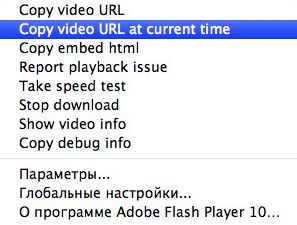
Для этого надо поставить видео на паузу в необходимом месте, щелкнуть на плеере правой кнопкой мыши и в открывшемся контекстном списке выбрать: «Copy video URL at current time». В итоге, вы получите в буфер обмена ссылку, которую можно будет, например, послать другу. Открыв ее у себя в браузере он начнет просмотр с того самого, заданного вами, места и ему не придется тратить время и трафик на просмотр всего ролика.
2. Как вставить в пост только часть видео.
Цель та же, что и в предыдущем разделе: не обременять друзей и подписчиков просмотром всего опубликованного вами ролика целиком, если внимания заслуживает только определенная его часть. Для этого надо взять с Ютьюба код ролика, найти в этом коде вот такие девятки 999999 (они идут перед кавычкой и треугольной скобкой) и вставить после них, перед кавычкой, вот такую конструкцию &start=. Девятки повторяются в коде 2 раза, но проставлять указанное дополнение нужно только после первых. А после знака = надо поставить время, с которого начнется воспроизведение. Например, 30 секунд. В данном случае эта часть кода будет выглядеть так 999999&start=30">. Для обозначения времени используются только секунды; соответственно, если надо начать воспроизведение с двух минут, добавляем 120. Необходимое время можно взять из ссылки, о которой шла речь в предыдущем разделе, нужное число будет там в конце.
3. Как включить автозапуск видео.
Если вы хотите, чтобы опубликованный вами ролик с Youtube запускался автоматически при открытии страницы, добавьте в код после уже упомянутых девяток вот это: &autoplay=1
4. Как заблокировать автозапуск видео.
Как известн,о на Ютьюбе имеет место автовоспроизведение видео. Вы открываете страницу с роликом, и он сразу начинает проигрываться. В определенных случаях это может быть неудобным. Особенно, если у вас медленный интернет и вам приходится ждать, пока ролик загрузится. Для предотвращения автовоспроизведения в браузере Google Chrome надо установить расширение Stop Autoplay for YouTube . После установки ничего больше делать не надо, плагин будет автоматически блокировать автовоспроизведение. Для Мозиллы аналогичное расширение TubeStop.
5. Как скачать видео с Youtube.
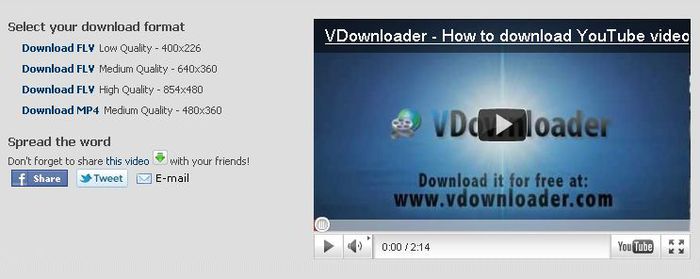
В адресной строке перед youtube в URL ролика надо написать «save» (то есть «сохранить» по-английски), чтобы получилось вот так «www.saveyoutube…» и перейти по получившейся ссылке. На открывшейся странице можно будет выбрать и скачать видео с разным качеством. При первом использовании данного сервиса вам будет предложено установить специальный апплет. Согласитесь и установите его, нажав «Run».
6. Как разместить видео в дневнике.
В заключение, еще небольшая инструкция по размещению видео в дневнике, для тех, кто еще не умеет этого делать. На странице с роликом нажмите кнопку "Встроить" под плеером, скопируйте код, затем в лирушном редакторе в расширенном режиме включите режим Источника – кнопка "Источник" в левом верхнем углу, вставьте код и отключите режим источника. Дальше можно сразу опубликовать ролик или посмотреть на него в Предпросмотре. Можно, также, изменить размеры проигрывателя. Для этого открываем пост в режиме редактирования и видим лирушный код вот такого вида:

Цифры в начале – это размеры плеера. Их можно как угодно увеличивать или уменьшать, соблюдая пропорции. Таким образом можно изменять размеры, как ютьюбовского плеера, так и любого другого.
Другие полезности:
Где в Интернете можно задать вопрос и получить ответ
Новогодние информеры для дневника
Серия сообщений "интернет, обучение, уроки":
Часть 1 - Пишем на картинке
Часть 2 - Делаем баннер самостоятельно
...
Часть 11 - Учебник Лиру
Часть 12 - Как правильно фотографировать свои работы
Часть 13 - Несколько несложных хитростей для Youtube
Часть 14 - Всем! Всем! Всем! ПЧёлкам, Друзьям и Хозяевам Дневничков!
Часть 15 - Генератор надписей, можно так сделать ник- аватарку!
...
Часть 22 - Добавляем картинку в пост не копируя её себе в компьютер
Часть 23 - Бесплатно тысяча ТВ-каналов у Вас дома
Часть 24 - Добавляем водяной знак на фото
| Рубрики: | для дневника |
| Комментировать | « Пред. запись — К дневнику — След. запись » | Страницы: [1] [Новые] |


