Книга "Точечная роспись" от Анастасии Добрусиной Точечная роспись. Избранн...
Аналоги лекарств - (3)Сейчас самое простудное и гриппозное время. Чем лечиться?...Аналоги лекарств Увидела сегодня в...
Как сделать презентацию на компьюторе из фотографий - (0)Как сделать презентацию на компьюторе из фотографий Как сделать презентацию на компьюторе&nbs...
Шпаргалка для вязальщиц!!! Приемы вязания крючком. - (2)Шпаргалка для вязальщиц!!! Приемы вязания крючком. (описание и видео) ПРИЕМЫ ВЯЗАНИЯ КРЮ...
Мотивы индийского текстиля. Цветы, пейсли - (1)Мотивы индийского текстиля. Цветы, пейсли. hobby-mix.net
смайлики |
|
рисуем открытку |
Новогодняя открытка в фотошопе
1. Создайте новый документ Ctrl+N (File>New) размерами 1280х1024 и разрешением 72 рх. (если открытка будет распечатываться, размеры задавайте нужные для распечатки)
Возьмите инструмент "Прямоугольник" (Rectangle Tool (U)), настройки инструмента (цвет белый):

Прямоугольником выделите весь лист:
В панели инструментов кликните правой кнопкой мыши по получившемуся слою, чтобы вызвать окно слоев (Blending options)
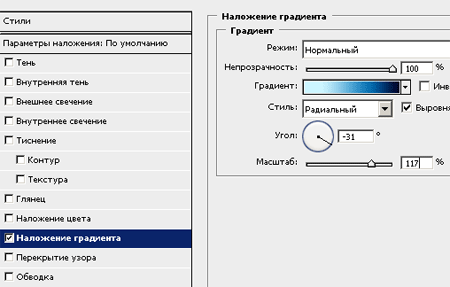
В появившемся окне выберите Наложение градиента (Blending Options>Gradient Overlay) и установите вот такие параметры:
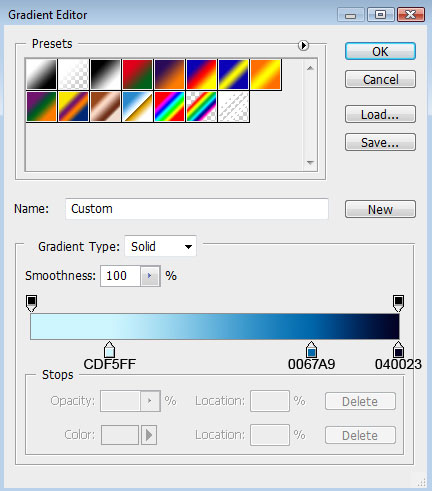
Кликните по полоске градиента и в появившемся окне установите такие параметры (чтобы добавить еще один ползунок, просто кликните в нужном месте и он сам появится, а чтобы сменить цвет, кликните по ползунку два раза):
У вас получится примерно так:

|
Без заголовка |
|
как сделать рамку |
<center><table border="2" background="АДРЕС ФОНА " cellpadding="10" cellspacing="0" width="600"><tr><td><table border="2" background="АДРЕС ФОНА " cellpadding="3" cellspacing="0" width="100%"><tr><td><center>АДРЕС КАРТИНКИ</center><table border="2" background="АДРЕС ФОНА " cellpadding="5" cellspacing="0" width="100%"><tr><td><table border="2" background="АДРЕС ФОНА " cellpadding="1" cellspacing="3" width="100%"><tr><td><font size="5" color="#CC0066" face="Monotype Corsiva">ЗДЕСЬ БУДЕТ НАХОДИТЬСЯ ВАШ ТЕКСТ ) ) ) ) ))</font></td></tr></table></td></tr></table></td></tr></table></td></tr></table></td></tr></ce;;nter>
Код рамки состоит из тегов. Рассмотрим, что обозначают основные теги.
1. < center. > - Этим тегом мы выравниваем рамку и картинку по центру.
2. < table border ="2" - Число 2 это толщина обводки рамки.
3. background ="АДРЕС ФОНА" - На место "Адрес фона" вписываем ссылку на фон.
Фон заносим через Радикал-Фото: http://www.radikal.ru/
Из предложенных в Радикал-Фото ссылок, для фона возьмите ссылку № 1.
Совет: Не увлекайтесь яркими, тяжелыми фонами, в этом случае Ваш блог будет сложно открыть.
4.< center >АДРЕС КАРТИНКИ< /center > - На место "Адрес
картики" вписываем ссылку на картинку. Из предложенных в Радикал-Фото
ссылок, для картинки возьмите ссылку № 6.
5. cellpadding = "13" и cellpadding = "0" и
Ширина слоёв рамки в пикселях. Можно цифры поменять.
6. < font color="000000" > - Цвет текста в рамке, цвет текста можно изменить. Палитра цветов..
7. width="900" - Размер рамки, в пикселях.
Величина рамки зависит от величины Вашего текста.
8. < tr > - этот тег поддерживает высоту рамки
9. < td > - этот тег поддерживает ширину рамки
10. < font > - этот тег позволяет изменять цвет, размер и тип шрифта текста
ВОТ ЧТО У МЕНЯ ПОЛУЧИЛОСЬ...
|
|
|
рисуем цвкток с фотошоп |
Открываем новый документ. Я создала документ размером 480х480рх.
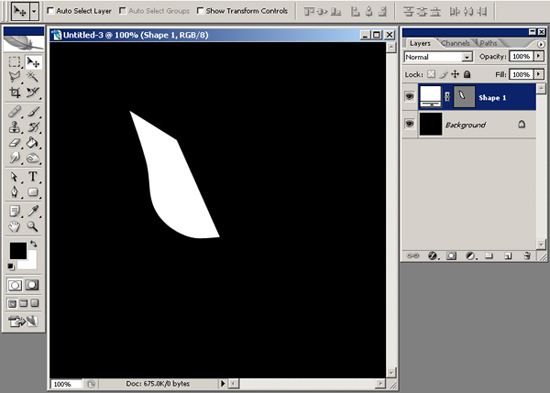
Используя Pen Tool, создаем примерно такую фигуру.
|
отражение фотошоп |
|
Без заголовка |

|
Без заголовка |
Начало работы с программой Adobe Flash CS4
 Урок 1.1 - Назначение программы
Урок 1.2 - Интерфейс программы Adobe Flash CS4
Урок 1.3 - Переключение интерфейса
Урок 1.4 - Работа с панелями и палитрами
Урок 1.5 - Новая панель Motion Editor
Урок 1.7 - Преимущества специализированного железа
Создание графических элементов
Урок 2.1 - Работа с сетками, привязками и направляющими
Урок 2.3 - Настройка линий обводки и заливки объектов
Урок 2.4 - Создание прямоугольников
Урок 2.5 - Построение эллипсов
Урок 2.6 - Работа с кистью и распылителем
Урок 2.7 - Инструмент Deco Tool – создание узора
Урок 2.8 - Инструмент Deco Tool – заливка сеткой
Урок 2.9 - Инструмент Deco Tool – кисть симметрии
Урок 2.10 - Чернильница и ведро с краской
Трансформация объектов
Урок 3.1 - Свободное трансформирование
Урок 3.2 - Модификатор Distort искажения объектов
Урок 3.3 - Масштабирование объекта
Урок 3.4 - Зеркальное отражение объектов и поворот
Урок 3.5 - Группировка объектов
Урок 3.6 - Выравнивание объектов на сцене
Урок 3.7 - Трехмерные графические возможности трансформации
Покадровая анимация
Урок 4.1 - Использование временной шкалы
Урок 4.3 - Работа с масками слоев
Урок 4.4 - Покадровая анимация
Урок 4.5 - Режимы просмотров результатов
Урок 4.6 - Обратная кинематика с помощью инструмента Bones
Анимация движения
Урок 5.1 - Создание фрагментов ролика
Урок 5.2 - Работа с библиотекой
Урок 5.3 - Создание Motion-анимации и ее настройка
Урок 5.4 - Объектно-ориентированная анимация
Урок 5.5 - Создание 3D анимации
Урок 5.6 - Изменение свойств анимации с помощью Motion Editor
Урок 5.7 - Встроенные стили движения
Анимация формы
Урок 6.1 - Превращение графики
Урок 6.3 - Работа с анимацией заливки
Урок 6.4 - Создание сложной анимации
Основы использования языка Action Script 3.0
Урок 7.1 - Основные принципы работы с ActionScript 3.0
Урок 7.2 - Создание кнопок и работа с ними
Урок 7.3 - Команда остановки анимации
Урок 7.4 - Библиотека элементов
Урок 7.5 - Пример работы с кнопкой
|
анимация текста |


|
Без заголовка |
Обзор программы Photoshop CS4 и ее интерфейса
Урок 1.1 Назначение программы Adobe Photoshop CS4
Урок 1.2 Интерфейс программы Adobe Photoshop CS4
Урок 1.3 Переключение интерфейса
Урок 1.4 Работа с панелями и палитрами
Урок 1.5 Новая панель Adjustments
Работа с файлами
Урок 2.1 Создание нового изображения
Урок 2.2 Сохранение изображения
Урок 2.3 Импорт изображений и видео
Урок 2.4 Навигация по рабочему пространству
Первичная обработка изображений
Урок 3.1 Работа со слоями
Урок 3.2 Растеризация и слияние слоев
Урок 3.3 Работа с масками
Урок 3.4 Работа с каналами
Урок 3.5 Работа с направляющими
Урок 3.6 Палитра History
Урок 3.7 Палитры работы с цветом
Урок 3.8 Кадрирование изображений
Урок 3.9 Изменение размеров изображения.
Урок 3.10 Поворот изображения
Урок 3.11 Цветовые режимы RGB, CMYK, Lab
Урок 3.12 Цветовые режимы Bitmap, Duotone, Indexed Color, Multichannel
Урок 3.13 Коррекция тона. Корректирующие слои.
Урок 3.14 Коррекция тона. Диалог Levels (Уровни).
Урок 3.15 Основные сведения о фильтрах.
Урок 3.16 Ослабление эффекта фильтра.
Урок 3.17 Усиление эффекта фильтрации.
Инструменты выделения
Урок 4.1 Обзор панели инструментов
Урок 4.2 Выделение. Работа с инструментом Magnetic Lasso
Урок 4.3 Выделение. Работа с инструментом Magic Wand
Урок 4.4 Выделение. Инструмент Quick Selection
Инструменты ретуширования
Урок 5.1 Основные инструменты ретуширования
Урок 5.2 Инструменты обесцвечивания.
Урок 5.3 Инструмент Clone Stamp.
Урок 5.4 Инструмент Patch
Урок 5.5 Панель инструментов. Инструмент Healing Brush.
Урок 5.6 Панель инструментов. Инструмент Spot Healing Brush.
Урок 5.7 Удаление эффекта красных глаз
Векторные объекты и текст
Урок 6.1 Инструменты по работе с векторными объектами
Урок 6.2 Работа с текстом
Урок 6.3 Стили
Работа с 3D-графикой
Урок 7.1 Создание нового 3D-слоя
Урок 7.2 Инструменты масштабирования трехмерных изображений
Урок 7.3 Создание поверхностей
Урок 7.4 Настройки рендеринга трехмерных объектов.
Конечная подготовка изображений для сохранения и печати.
Урок 8.1 Подготовка изображения для публикации в Web
Урок 8.2 Сохранение и оптимизация для Web.
Урок 8.3 Печать изображений
|
Без заголовка |


|
знакомство с уровнями или осетление фото |
|
Работа в расширенном редакторе |


|
Без заголовка |
Откройте картину, куда Вы хотите добавить этот эффект.
Я использовала эту картинку...
|
рамочки |
|
Подкова на счастье |


|
блестяшки |
|
Розы... |


|
Цветочные фоны |
100 Потрясающих цветочных фонов!!!
Для коллажей, открыток, создания дизайнов и-и-и чего-нибудь еще )))
Разрешение 5175 х 3375


|
мерцание |
Исходная картинка:
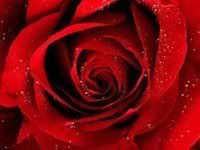
Для начала найдем подходящую анимированную картинку со звёздами.

Открываем её в ImageReady. Картинка открылась в виде 8 кадров.
Переходим в Photoshop. Открываем картинку с розой и дублируем её 7 раз.
Вернёмся к картинке со звёздочками. Выделяем первый слой и заносим его в Pattern (Edit -> Define pattern). Так же второй слой и т.д. все 8.
Теперь берём картинку которую будем обрабатывать. На первом слое выделяем нужные области и заливаем их (Edit -> Fill -> Pattern) выбираем 1. На втором слое соответственно 2 и т.д. заливаем все слои.
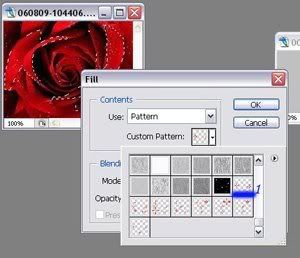
Переходим в ImageReady. Создаём 7 кадров.
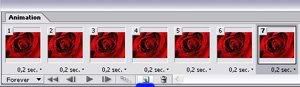
На первом кадре ставим видимость первого слоя, на втором второго и так далее.
Время смены кадров 0,2. И получаем:
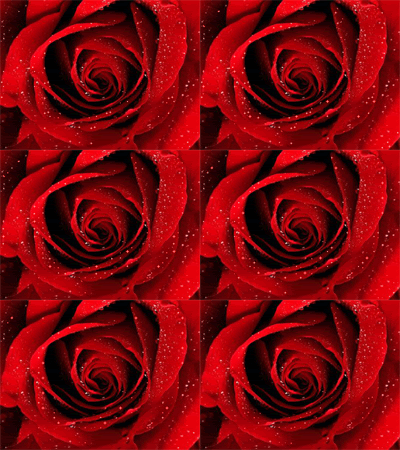
Сохраняем File -> Save Optimized As.
|
прикольные фоторамки |
Загрузи фото или картинку, выбрав любой шаблон!
Очень много вариантов!
У меня получилось вот что.


|
канапе |
|
Без заголовка |
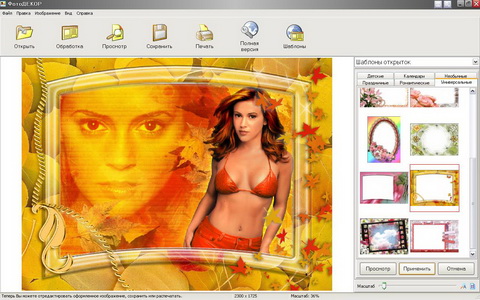
ФотоДЕКОР - это новая программа для оформления фотографий и создания эффектов. Буквально за пару секунд Вы сможете наложить стильную рамку, создать поздравительную открытку или коллаж.ФотоДЕКОР сочетает черты лучших программ для оформления фотографий, имеет удобный интерфейс и самые широкие возможности. Улучшайте, редактируйте и оформляйте фотографии быстро и легко!
Программа включает все необходимые функции для обработки цифровых фотографий: автоматическое улучшение и редактирование, создание спецэффектов, обрамление, добавление украшений и надписей. Комплект программы включает около трёхсот различных вариантов оформления, а в полной версии их число увеличивается до тысячи!
ФотоДЕКОР имеет красивый настраиваемый интерфейс и прост в освоении. Работать с программой легко и удобно, а её возможности превосходят ожидания! Потратив всего несколько минут, Вы научитесь искусству профессионального оформления любых фотографий. Встроенная справочная система и on-line учебник помогут Вам превратить Ваши снимки в настоящие шедевры!
Итак, Вы загружаете ФотоДЕКОР и открываете первую фотографию. Сразу после этого появляется панель редактирования, где Вы сможете настроить основные параметры изображения и провести кадрирование фото. Далее, выбирая режим работы, можно обрабатывать фотографию специальными фильтрами, накладывать классические и современные рамки, создавать открытки и оригинальные коллажи. Наконец, можно просмотреть результат на полном экране, сохранить в любом популярном формате и распечатать. Программа поддерживет визуальную оптимизацию JPEG файлов.
Основные преимущества программы "ФотоДЕКОР":
1. Удобный интерфейс и лёгкость в освоении.
2. Пять алгоритмов автоматического улучшения фотографий.
3. Более трёхсот вариантов оформления: рамки, маски, открытки, коллажи и их комбинации.
4. Огромный комплект новых шаблонов в полной версии. Расширение базы шаблонов.
В новой версии:
— Оптимизация работы с большим числом шаблонов.
— Новые возможности создания коллажей.
— Новые календари на 2009 год.
— Новые шаблоны новогодних открыток.
Язык интерфейса: Русский
Лицензия: таблетка
Размер: 24.72 Mb
|
Новогодние поздравлялки |

 Поздравляю тебя с самым новым годом, который только можно придумать! Пусть он будет таким новым и удачным, что ты сам этому удивишься!
|
Новогодние рамочки |
Новогодние рамочки
Все рамочки кликабельны до оригинального размера.
Формат PNG, размеры рамочек разные


|
Без заголовка |
Открываем их в фотошопе и ту картинку, где собираемся создавать эффект.

|
новогодние разделители |
Всем удачи и хорошего настроения!
Начинаем готовится к Новому году), возможно кому-нибудь для этого пригодятся картинки-разделители текста)
Что нужно для вставки:
Расширенный редактор:
1. Копируете код из флейма
2. Новая запись - нажимаете кнопку ИСТОЧНИК - вставляете код в нужное Вам место - ещё раз нажимаете кнопку - ИСТОЧНИК
Простой редактор:
1. Копируете код из флейма
2. Новая запись , вставляете код в нужное Вам место бордюра

Остальные рамочки, эпиграфы, картинки и инструкция как вставить их в пост находятся в разделе - Для оформления блога

 ДАЛЕЕ ...
|
Без заголовка |
|
Без заголовка |
Урок 1. Уменьшение размера фотографии
Урок 3. Яркость, контрастность
Урок 4. Изменение цвета, смешивание цветов
Урок 5. Как улучшить резкость фотографии
Урок 6. Как улучшить качество старинных фотографий
Урок 7. Как совместить несколько фотографий
Урок 9. Как из черно-белой фотографии сделать цветную
Урок 11. Устранение дефектов снимка
Урок 12. Устранение "цифрового шума"
Урок 13. Как убрать блеск кожи
Урок 15. Добавление текстовых комментариев
Урок 18. Эффект красивого освещения
Урок 22. Как создать капли воды
Урок 23. Эффект дождя на фотографии
Урок 25. Удаление эффекта "красных глаз"
Урок 27. Эффект старинной фотографии
Урок 28. Превращаем фото в акварельный рисунок
Урок 29. Превращаем фото в картину
|
Без заголовка |

|
мультики для Тима |
|
дождь анимация |
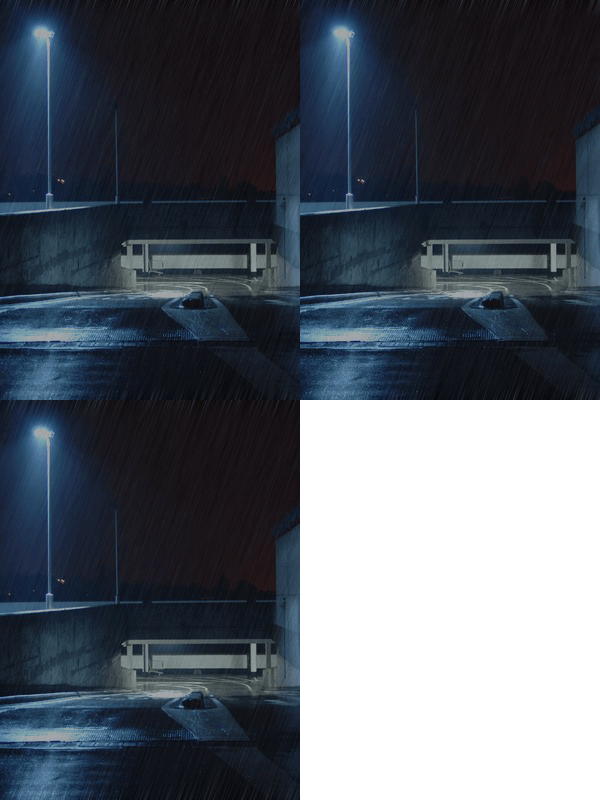
Откройте, приготовленное для анимирования, изображение.
Создайте новый слой.
Залейте его чёрным цветом. Edit -> Fill
Далее добавьте в изображение шума Filter -> Noise -> Add noise.
Читать далее
|
детские фоны |
|
Очень, просто очень много смайликов и анимешек |
Кладезь сайтов для любителей анимашек

1) Анимированные флаги стран мира
2) Еще одна коллекция анимированных флагов
3) Gigi et cram - анимашки, блестяшки, смайлики. Сайт французский.
4) Chevaliers - коллекция анимрованных картинок. Сайт французский.
5) Tritroichki - анимашки, смайлики, курсоры, часики
6) Котята - анимашки
7) Котята - анимашки 2
8) Анимашки - животные
9) Denise - различные анимашки, смайлики, надписи
10) Chez Maya - анимированные картинки, смайлы. Иностранный сайт.
11) Desiderenzia - анимированные картинки, смайлики, надписи. Иностранный сайт.
12) Малюсенькие анимашки
13) Минианимашки, смайлики
14) Creation Mimi - анимированные картинки с надписями
15) Le Monde Merveilleux - анимашки с героями диснеевских мультфильмов
16) Анимашки на различные темы
17) Les Gifs - анимированные животные, герои мультиков
18) Огромная коллекция разных анимашек
19) Анимашки на любой вкус и цвет
20) Diamantdolls - анимированные и блестящие куколки
21) Анимашки, иконки, фоны
22) Planet Mychel - анимашки, блестяшки, смайлики
23) Мир диснеевских героев
24) Josya - анимированные и блестящие картинки. Французский сайт.
25) Анимированные дельфины. Французский сайт.
26) Juanna - анимашки животных, людей,минианимашки
27) Анимашки на разные темы
28) Коллекция анимашек
29) Анимашки животных, героев мультиков
30) Коллекция анимашек
31) Еще одна коллекция анимашек
32) Анимашки животных, людей, смайлики
33) Анимашки различной тематики
34) Анимированные и блестящие картины
35) Блестяшки, анимашки, зверушки
36) Анимашки
37) Reveries - анимированные и блестящие картинки
38) Glitter World - галерея блестяшек на разные темы
39) Rainbow World - мультяшки, блестяшки, куколки
40) Анимашки, блестящие открытки
41) Волшебные картинки феи
42) Огромная коллекция анимашек и смайликов
Коллекцией поделилась Sheree

|
новогодние смайлики |
|
Сетлячки... |


|
|
БОЛЬШАЯ подборка фонов на новый год |
1920-1200 пкс:


3072-2048 пкс:


1024-768 пкс:


Все картинки кликабельны.
Дальше > > >
|
идеи из солёного теста |
|
Без заголовка |
 Сама_овца, но с очень интересным содержанием. Многие ссылки взяты из эпиграфа этого сообщества.
|