Работа с объектами |
Если на какой-либо из слоев помещается объект, строка этого слоя в окне диспетчера объектов превращается в заголовок секции — в ее начале появляется квадратик со знаком "плюс" или "минус", а под ней размещаются строки, соответствующие объектам, расположенным на этом слое. Манипулируя этими строками, можно выполнить достаточно много операций с объектами.
Чтобы выделить объект, достаточно щелкнуть на соответствующей ему строке в окне диспетчера объектов. Совместное выделение при нажатой клавише Shift также возможно. Допускается выделение объекта, входящего в состав группы.
Особенно ценной такая возможность становится при малых размерах объекта или в случаях, когда объект целиком перекрывается другими объектами, расположенными выше него в стопке объектов.
Перемещение объекта в стопке объектов со слоя на слой и со страницы на страницу выполняется перетаскиванием его строки на соответствующую позицию в окне диспетчера объектов, что намного проще традиционных приемов.
После двойного щелчка на строке объекта имеется возможность задать ему новое, более осмысленное имя. Последовательное применение семантически нагруженных имен объектов позволяет легче ориентироваться в иерархической структуре рисунка.
Щелчок правой кнопкой мыши на строке объекта раскрывает контекстное меню, позволяющее быстро получить доступ к диалоговому окну свойств объекта и командам, которые могут быть выполнены над выделенным объектом.
|
Метки: программы скачать |
Маски и маскирование |
Возможность создать с помощью команды соединения объект с прозрачными отверстиями очень часто используется для подготовки масок. Маской принято называть вспомогательный объект, предназначенный для того, чтобы скрывать (полностью или частично) расположенные ниже него объекты. Маски представляют собой основу технологии работы с пиксельными изображениями в программах пиксельной графики, но и в программе векторной графики CorelDRAW они используются достаточно часто — и непосредственно, и как "технологическая основа" для других декоративных приемов.
На рис. 1 представлено несколько объектов. Сверху — прямоугольник с заливкой серым, на котором произвольным образом размещены снежинки. Заливка для снежинок выбрана белая, а обводка контурных линий отменена. Ниже расположен блок фигурного текста.
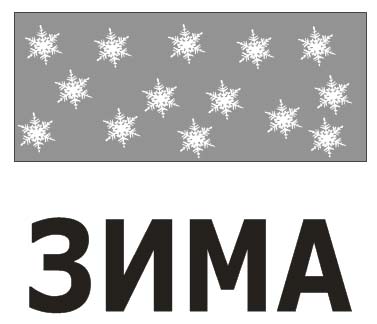

Рис. 1. Маскируемый объект и заготовка для маски — блок фигурного текста
|
Метки: скачать программы |
Студия Эффектов 3.41 |
 |
Стоимость: Shareware 695 руб
Русский язык: Есть
Размер: 26.24 МБ
ОС: 98/2K/XP/Vista
Студия Эффектов - Описание разработчика: "Студия Эффектов - это новая программа, которая с лёгкостью преобразит ваши фотографии при помощи сотен уникальных фильтров. Профессиональные эффекты для фото теперь доступны каждому. Просто выберите желаемый эффект и наслаждайтесь отличным результатом!
Программа позволяет добавлять фантастические свечения и туман, генерировать эффекты дождя, снега, молнии и звёздного неба... Создавать эффект старинного фото и рисунка карандашом, а также мозаики, гравюры, книжной иллюстрации и многое другое. Студия Эффектов включает также ряд уникальных фильтров, например, выжигание по дереву, кубизм и фотомонтаж.
Вы также сможете стильно оформить фотографии при помощи рамок и масок, добавить надписи и украшения. Программа включает большую коллекцию классических и современных рамок на любой вкус, которые придадут завершающий штрих вашей композиции.
Огромное количество эффектов, возможности их произвольной комбинации, а также удобный интерфейс программы открывают неограниченный простор для творчества!"
|
Метки: скачать программы |
Студия Коллажа 2010 |
 |
Студия Коллажа - Описание разработчика:
"Удобная программа для создания эффектных композиций из множества фотографий, которые можно использовать как обои для рабочего стола, постеры или открытки. Создать красивый коллаж легко как с помощью готовых шаблонов, так и полностью самостоятельно.
Студия Коллажа позволяет также добавлять надписи, украшения и спецэффекты. Получившееся изображение можно просмотреть на полный экран, сохранить или распечатать.
Предусмотрена функция быстрого экспорта коллажей в любой из популярных графических форматов. "
|
Метки: скачать программы |
Artweaver 1.0.4 |
 |
Artweaver - графический редактор с поддержкой слоев. Может работать с форматами BMP, GIF, JPEG, JPG, JPE, PCX, PNG, TGA, VDA, ICB, VST, TIF, TIFF и собственный формат AWD.
Среди других возможностей Artweaver - поддержка Tablet PC, импорт и экспорт графики в различные форматы, встроенные фильтры и эффекты, а также довольно большой выбор инструментальных кистей (мел, древесный уголь, карандаш, акриловые волокна, губка, масло).
|
Метки: скачать программы |
3D Canvas 7.1.1.2 |
 |
3D Canvas - программа для 3D-моделирования в реальном масштабе времени и создания анимации. 3D Canvas позволяет использовать технологию Drag& Drop, поэтому построение трехмерных моделей, в том числе и довольно сложных, не должно представить особых затруднения даже для начинающих пользователей. Принцип создания анимации прост и нагляден: достаточно указать позицию объекта в каждый конкретный момент, и программа автоматически произведет сглаживание траекторий.
|
Метки: скачать программы |
Inkscape 0.47pre0-1 |
 |
Inkscape 0.47pre0-1 - Описание разработчика:
"Inkscape — открытый редактор векторной графики, функционально схожий с Illustrator, Freehand, CorelDraw или Xara X и использующий стандарт W3C под названием Scalable Vector Graphics (SVG). В программе поддерживаются такие возможности SVG как фигуры, контуры, текст, маркеры, клоны, альфа-канал, трансформации, градиенты, текстуры и группировка. Inkscape также поддерживает метаданные Creative Commons, правку узлов, слои, сложные операции с контурами, векторизацию растровой графики, текст по контуру, завёрстанный в фигуру текст, редактирование XML-данных напрямую и многое другое. Он импортирует файлы в таких форматах как JPEG, PNG, TIFF и другие, и экспортирует файлы в формате PNG, равно как и в некоторых векторных форматах.".
Выпускается в вариантах для Windows, Мас X и Linux.
Ссылка "скачать" - страница загрузки.
|
Метки: скачать программы |
TKexe Kalendar 1.0.9.5 |
Стоимость: Free
Русский язык: Есть
Размер: 27.83 МБ
ОС: 98/2K/XP/Vista
TKexe Kalendar - программа для создания календарей любого размера.
Одна из главных отличительных черт программы TKexe Kalendar - удобство в использовании: при создании календаря достаточно просто перетаскивать в нужные позиции необходимые элементы и изменять (при необходимости) их параметры. При вставке в страницу календаря графики можно вращать изображения и добавлять к ним спецэффекты.
Ссылка "скачать" - русская версия TKexe Kalendar (варианты с интерфейсом на других языках можно скачать с оф.сайта).
|
Метки: скачать программы |
Photoscape 3.3 |
 |
Photoscape - бесплатный многофункциональный графический редактор.
Photoscape позволяет просматривать изображения, редактировать их, обрабатывать файлы в пакетном режиме, конвертировать RAW-файлы, создавать анимированные файлы GIF и т.д. и т.п.
Например, Photoscape позволяет делать скриншоты, определять точные цвета пикселей, устранять эффект "красных глаз", а также создавать рамки для фотографий.
|
Метки: скачать программы |
AWicons 10.0 |
 |
AWicons 10.0 - Описание разработчика: "Инструмент для поиска, создания, редактирования, импортирования / экспортирования иконок, статических и анимированных курсоров, небольших изображений.
Возможности AWicons:
многоязычный интерфейс
полная поддержка иконок Windows XP
загрузка и сохранение изображений в следующих форматах: ico, cur, ani, png, gif, jpg, bmp
поддержка всех цветовых форматов (1-, 4-, 8-, 24-, 32-битные изображения)
произвольные размеры (максимум 128x128)
поиск объектов в заданной папке (с подкаталогами) по нескольким критериям (имя файла, размеры, цветность, тип) с отображением всех найденных изображений
разнообразные инструменты рисования (карандаш, линия, эллипс, полигон, текст, заливка, замена цветов и т.д.)
модификаторы инструментов (анти-алиасинг, прозрачность, многоцветный градиент с прозрачностью, размеры кисти)
разнообразные эффекты (тень, выпуклость, контрастность, цветность, размывка и т.д.)
импортирование из больших изображений с поддержкой прозрачности (для png и gif) и с ипользованием префильтрации
импортирование иконок, курсоров и bitmap из ресурсов исполняемых файлов (exe, dll, ocx, scr и т.д.)
редактирование иконок в иполняемых файлах
работа с библиотеками иконок (icl)
работа с буфером обмена Windows
возможность снятия изображения с экрана (двумя методами)
функция, позволяющая перестроить кэш системных иконок для корректного отображения изменений на рабочем столе и в меню Пуск
истории папок и файлов (отдельно для каждого типа)
простой, приятный, изменяемый интерфейс
специальная функция для программистов: AWicons позволяет редактировать картинки, содержащие несколько изображений (image list), которые используются при создании различных элементов управления (панелей инструментов, деревьев, закладок и т.д.)."
Для граждан стран бывшего СССР при использовании русского, белорусского или украинского языка интерфейса программа AWicons Standart является бесплатной.
|
Метки: скачать программы |
Photobie 5.2 |
 |
Photobie 5.2 - Графический редактор. По возможностям, конечно, далеко не Фотошоп, хотя и поддерживает его фильтры (.8BF), но зато компактный и бесплатный...
|
Метки: скачать программы |
GIMP 2.6.4 |
 |
GIMP 2.6.4 - Популярный среди почитателей UNIX-систем графический редактор, перенесенный на Windows-платформу. Обладает практически всеми функциями, необходимыми современному графическому редактору.
С дом. страницы можно скачать систему помощи на разных языках (русский тоже есть).
Обратите внимание: для работы GIMP требуется GTK+ 2.
|
Метки: скачать программы |
Урок № 56. Бриллиантики |
|
Метки: уроки в фотошоп |
Волшебная ручка |
|
Метки: уроки в фотошоп |
Стили - Golden Snowflakes |
Стили - Golden Snowflakes

20 стилей ASL(без фона)/20 бесшовных заливок PAT/11,5 мб(без фона)/5,57 мб
Автор buyanich.
Скачать с http://depositfiles.com/

Страхование имущества – это надежная и экономически выгодная защита Вашего имущества от различых рисков. На сайте страхового брокера "ДМ-Страхование" предложены все виды страхования и в то числе страхование ипотеки. В "ДМ-Страхование" Вас ждёт индивидуальный подход и низкие цены.
|
Метки: стили скачать |
Текстура дерева - Урок Photoshop |
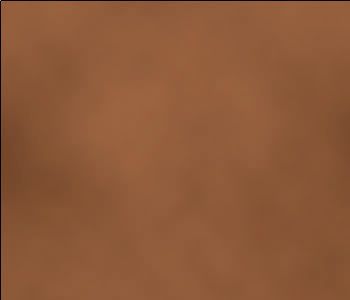
Измените цвет foreground на #A46A45 и цвет background на #73462A.
Далее Filter -> Render -> Clouds
Filter -> Noise -> Add Noise и измените настройки:
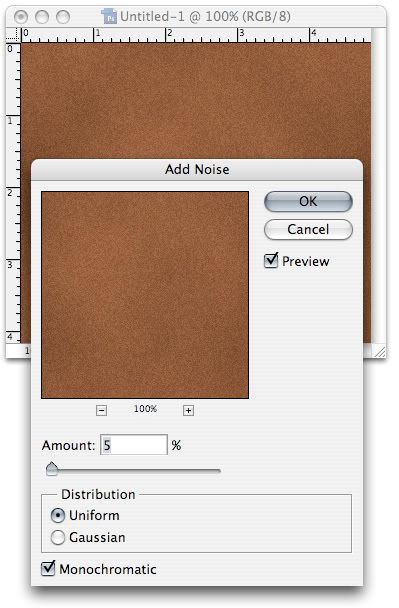
Обратите внимание Monochromatic option, если не поставить галочку, то "шум" получится цветным, что будет выглядеть неправдоподобно.
Filter -> Blur -> Motion Blur. В этом уроке автор выставил самые высокие настройки фильтра, передвинув бегунок до конца в право.

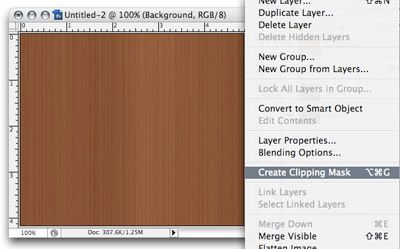
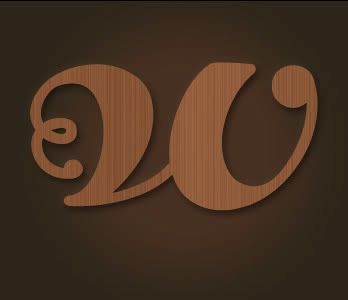
Используя Clipping Mask вы легко можете применить данную текстуру, например, к тексту.
Для этого слой с текстурой должен быть активным и располагаться поверх слоя, к которому вы собираетесь применить маску.
|
Метки: уроки в фотошоп |
Стили для фотошопа - Пейзажи |
Стили для фотошопа - Пейзажи

Стили для фотошопа - Пейзажи
Кол-во: 11 шт.
Формат: ASL
Размер: 566.05 Kb
Скачать c Letitbit
Скачать c Depositfiles

Все у кого есть машина знают, как важно найти хороший магазин запчастей. Мой муж покупает автозапчасти Пассат только в магазине компании "Польга". В магазине большой ассортимент запчастей в наличии, можно всегда сделать срочный заказ. Очень важно, что на сайте используется уникальная поисковая система Price-AZ, с её помощью можно искать запчасти на любые автомобили. При магазине есть небольшой автосервис, постоянным клиентам скидки.
|
Метки: стили скачать |
Водная гладь, уроки Рhotoshop |
В этом фотошоп уроке мы будем создавать натуральную водную поверхность с помощью всего двух фильтров.
Шаг. 1
Для начала откройте новый файл (Ctrl + N). Вы можете выбрать размер файла, какой захотите (я выбрала 400*150).
Шаг. 2
Откройте новый слой и примените к нему Фильтр > Рендеринг > Облака (Filter > Render > Clouds).
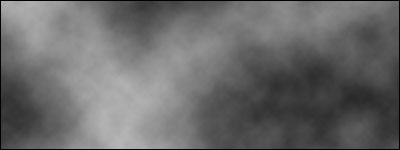
Помните, что в палитре цветов должны быть выбраны черный и белый.
Шаг. 3
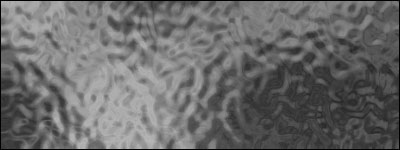
Выберите Фильтр > Искажение > Стекло (Filter > Distort > Glass).
В параметрах примените такие данные:
Искажение 20 Distortion: 20
Смягчение 6 Smoothness: 6
Текстура: Изморозь Texture: Frosted
Масштаб: 69% Scaling: 69%
Не выбирайте Инвертировать/Invert
И нажмите ОК для применения.
Шаг. 4
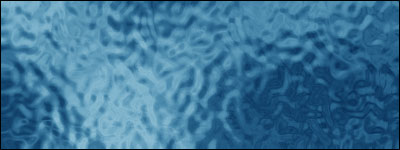
Выберите Изображение > Коррекция > Цветовой баланс (Image > Adjustments > Colour Balance). Выберите цвета подходящие для воды и нажмите ОК для применения.
Шаг. 5
Для следующего шага выберите Редактирование > Трансформирование > Перспектива (Edit > Transform > Perspective).
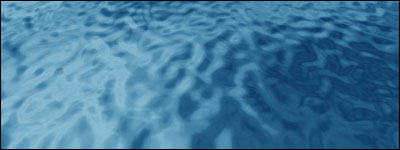
Вокруг рисунка появится выделение, возьмите за один из нижних уголков и оттяните его от вашего изображения, это должно опрокинуть рисунок. Как только вы найдете хорошее положение, нажимайте Enter!
Вот вы и получили настоящую водную поверхность!
Источник
|
Метки: уроки в фотошоп |
Карандашная растушевка |
|
Метки: уроки в фотошоп |
Урок фотошоп - Вставим лицо в шаблон |
Откройте фото которое хотите вставить в шаблон. Выделите лицо инструментом "Овальная область" :
:

|
Метки: уроки в фотошоп |