Без заголовка |
Серия сообщений "сайты":
Часть 1 - Лучшие сайты и блоги по саморазвитию человека
Часть 2 - Поем караоке онлайн
...
Часть 93 - Каталог бесплатных программ
Часть 94 - Adobe Photoshop CS5 для Windows 7
Часть 95 - Библиотека бесплатных программ
|
|
Без заголовка |
|
Без заголовка |
Основные горячие клавиши на клавиатуре.
Очень полезный Пост для нас "Чайников".
Основные сочитания клавиш на клавиатуре.
Работу в Windows можно сделать более эффективной и быстрой,
если пользоваться не только мышью, но и применять «горячие клавиши»
- специальные комбинации клавиш, призванные упростить и ускорить работу.
Детальная информация про каждую клавишу на КЛАВИАТУРЕ.
Эта флешечка,детально объясняет что за клавиши имеются у нас на
стандартной клавиатуре. А если кликнуть на девушку за компьютером,
то можно всё в подробностях прочитать..
SvetlanaT
|
Без заголовка |
Новый сайт - Новый бесплатный онлайн конструктор
В одном из своих первых постов, я уже писал про Мой первый опыт создания сайта в бесплатном онлайн конструкторе, еще по поводу создания сайтов в конструкторах очень развернуто написано у tonnyboo его пост Как создать бесплатный сайт самому можно сказать, сыграл решающую роль в выборе конструктора для моего первого сайта о заповедниках! А тут буквально недавно созрела мысль о создание еще одного информационного сайта об отдыхе и развлечениях в нашем городе. Так вот решил попробовать какой-нибудь другой сервис для бесплатного создания сайта, перебрал их огромное множество...
В итоге мой выбор пал на новый русский онлайн конструктор сайтов  FOXI.BIZ

Сразу же привлекло внимание большое количество всевозможных модулей и настроек для сайта, причем, так как все на русском – реализация всех возможностей данного конструктора можно сказать элементарна! В отзывах встретил занятное высказывание одного из пользователей - “…не ожидал, после ucoz - это просто идеал юзабилити… даже в админке wordpress не так все понятно было…”
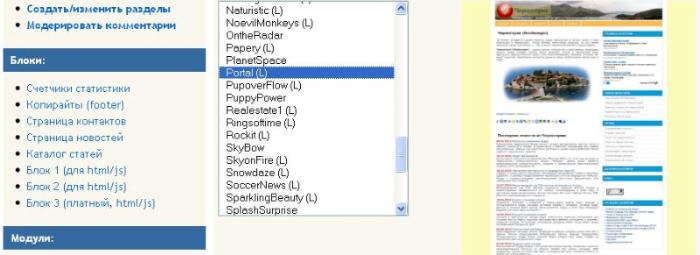
Что мне понравилось в этом онлайн конструкторе:
- возможность прикреплять нормальный домен в своему сайту (2 уровня)
- максимальное количество страниц сайта на бесплатном тарифе 1000 штук
- есть удобный визуальный редактор для создания контента сайта, очень похож на Word
- модуль фотогалереи
- модуль каталога ссылок
- около сотни нормальных аккуратных шаблонов (в ближайшее время обещают, что можно будет создавать свой оригинальный дизайн - можно будет натянуть на конструктор любой сайт с любым внешним видом)
- конструктор сайтов имеет встроенную бесплатную систему автоматического продвижения сайта, которая ускоряет попадание ваших новых страниц в индекс поисковых систем и даже дает небольшой приток посетителей!!!
- такая приятная мелочь как возможность создать favicon для сайта
- возможность создания блока, имеющего функции каталога статей
- встроенный счетчик статистики посещаемости
- модуль комментариев на сайт
Как вы сами видите возможности, и функционал данного онлайн конструктора сделаны на очень высоком уровне! По моему мнению онлайн сервис создания сайтов Foxi.biz сегодня является одним из лучших в Рунете. Очень обрадовало, что в сервисе абсолютно нет никаких багов и ошибок, все четко работает, без сбоев так сказать.
Сейчас подбираю себе нормальный домен, и уже на этой неделе перейду на платный тариф. Побыстрее хочется ощутить в полной мере все возможности заработка на своем сайте, которые предлагаются данным онлайн конструктором на платной версии. Причем платный тариф у данного конструктора сайтов очень смешной - всего 1$ в месяц. При этом я смогу:
- размещать на своем сайте свои рекламные блоки, это может быть контекстная реклама, всевозможные рекламные баннеры. Сегодня уже зарегистрировался в Google Adwords - буду ставить контекст от гугла, тем более посмотрел тематика вроде как не самая дешевая! По моим расчетам, даже при небольшой посещалке, за короткий промежуток времени - я сразу окуплю несколько месяцев пользования данным конструктором.
- использовать биржи sape и linkfeed для продажи ссылок со своего сайта, с учетом что страниц должно получится много - получится неплохая прибавка к общему заработку с сайта, даже если разместить всего по одной ссылке на странице.
- пользоваться возможностями модуля платного доступа к информации сайта с оплатой за смс. Другими словами вы можете закрыть какую-либо информацию на своем сайте, это может быть изображение, аудиозапись, видео или какой-нибудь файл для скачивания и посетитель сможет ознакомиться с закрытой инфой только после отправки платной смс. В голове уже есть идея, как этим воспользоваться с максимальной отдачей - главное чтобы информация, которая будет закрыта этим модулем была очень полезной и необходимой для ознакомления вашим посетителям, своих знаю чем буду заинтересовывать...
Как сами видете возможностей для заработка на сайте, созданного в данном конструкторе FOXI.BIZ - множество. Поэтому не теряем драгоценного времени - работаем и зарабатываем! Итак мои опыты по созданию, продвижению, а также заработке на сайтах продолжаются, следите за новыми статьями, уверен многим из вас они будут полезны и интересны.
Ну и конечно не забываем читать другие мои посты:
- Завалило посетителями - Дайте лопату
|
Без заголовка |
Постучите пятками о пол
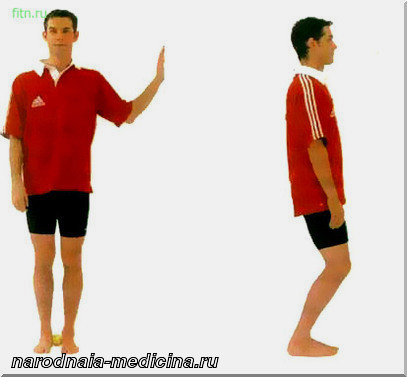
Такая чудодейственная виброгимнастика, предложенная академиком Микулиным, способна избавлять мышцы ног от избытка молочной кислоты, улучшать венозное кровообращение.
Академик Орбели, перенесший инфаркт, был очень благодарен Микулину за эту виброгимнастику, которой он вылечил свое старое сердце, улучшив ток крови. Ведь упражнение воздействует не только на крупные вены ног, но и на капилляры, где, в основном, и образуются закупорки. А всего-то и нужно — постучать пятками.
Итак, в положении стоя оторвите пятки от пола на 2–3 см и резко опустите их. Таким образом вы прогоняете кровь вверх по венам, не даете ей застаиваться. Если проделывать это упражнение многократно (30 резких опусканий по 5 раз в день), жаловаться на болезни ног вам не придется.
ПЕРЕД ПРИМЕНЕНИЕМ ЛЮБОГО ПРЕПАРАТА, СРЕДСТВА ИЛИ МЕТОДА ОБЯЗАТЕЛЬНО КОНСУЛЬТИРУЙТЕСЬ С ЛЕЧАЩИМ ВРАЧОМ!
 http://narodnaia-medicina.ru/
Серия сообщений "здоровье, медицина,народные рецепты":
Часть 1 - Программа "Настрои Сытина"
Часть 2 - Исцеляющие советы Ванги
...
Часть 98 - Лечим грибок ногтей
Часть 99 - Чтобы не болеть и не стареть. Панацея?
Часть 100 - Мази на все случаи жизни. Рецепты народной медицины
|
Без заголовка |
Стрелки чеснока
Появились на рынке замечательные свежие весенне-летние продукты. Один из них – стрелки чеснока. Продукт простой, на огороде, как я понимаю даже лишний, потому безжалостно срезаемый и продаваемый за вполне умеренную плату. Вот их то мы и будем готовить. Берем стрелки. Не много – один пучок. Моем, срезаем соцветия и режем по три-четыре сантиметра длиной. Жарим их на сковороде на растительном масле минуток десять. Солим, перчим и вбиваем пяток яиц, предварительно перемешанных в тарелке. Еще раз перемешиваем все, уже в сковороде. Накрываем крышкой и готовим как омлет, до момента, как яйца станут именно такие, как Вы любите. 
Вот и все. Очень вкусное, свежее и не приевшиеся блюдо.
Кстати, как показало интеренет-любопытство, это блюдо в Испании называется "revuelto". Так, что кушайте это необычное блюдо и чувствуйте себя чуточку испанцем. 
Этот пост попал в "Новостной листок: Самое популярное на LiveInternet за сутки" 

|
Без заголовка |
Каталог бесплатных программ
http://soft.liveinternet.ru
Я в легком шоке... на поддомене лирушки обнаружил вот такое... Вы знали? Я неееет:)))
Судя по всему, работает этот "живой софт" давно.
Гляньте, может чего полезное найдете (клик по заголовку, там описание, а в самом низу ссылка на сайт разработчика, где можно скачать данную программу)
|
Без заголовка |

Водолей - третий знак Воздуха, обладающий иногда скрытыми экстрасенсорными способностями. Его талисман – это ангел. Ангел - это ваш двойник, совесть, защитник. Он обостряет интуицию, наделяет прозорливым умом. Говорите с фарфоровой или стеклянной фигуркой ангела каждый день. Просите его о помощи. Беседы о самом сокровенном только усилят вашу связь. Ангел - прекрасный помощник во всем, что связано с посланиями: будь то деловая переписка, почтовые отправления, телефонные разговоры или что-нибудь еще.
Вы ждете важного известия?
Перед сном достаньте своего покровителя, поставьте его на столик или положите под подушку. Попросите ангела принести благую весть. Теперь возьмите свечу и запалите фитиль. Внимательно смотрите на пламя в течение пяти минут. Сколько капель воска скатится на подсвечник, столько дней осталось ждать желанной весточки.

|
Замена Windows на Linux |
Замена Windows на Linux

Вы сможете легко самостоятельно заменить на своём компьютере операционную систему Windows на операционную систему Linux , предварительно просмотрев видео - уроки.
Всего 32 видео - урока.
Профессиональное издание: Издательский Дом "ПИТЕР"
Разрешение монитора: 1024х768
Видео: XVID
Звук: MPEG Layer-3 56 кбит/сек
Размер архива: 475 Мб
Продолжительность: ≈ 2 часа
Скачать: Замена Windows на Linux (Видео - уроки)
|
ссылки |
Тысяча и одна полезность
Тысяча и одна полезность
Тысяча и одна полезность
|
6 декабря, 17:50  |
В этой теме собраны ссылки на подсказки и ответы на вопросы пользователей ярушки.
Тема будет периодически пополняться. Если вам встретился на ярушке полезный совет, пожалуйста, поделитесь ссылкой на него в комментариях, возможно, кто-то нуждается в этой информации.
Если вы не нашли ответа на интересующий вопрос, задайте его в комментах.
Большая подборка разных полезных вещиц для блога также есть вот тут.
Ваш компьютер
Как настроить быстрый запуск любимых программ
Как нажать невидимую кнопку
Использование встроенной справочной системы
Создание трек-листа
Как восстановить "битый" архив"
Как сделать скриншот
Сортировка фотографий на компьютере
О "точках восстановления"
"Горячие клавиши" в Windows
Темы для Windows XP
Если завис компьютер
Анимация на рабочем столе
Установка Windows. Освоение компьютера. Помощь новичку при сбоях
Утилиты для работы с драйверами
Ярлыки
Оформление блога
Как подогнать картинку под ширину поста
Как загрузить музыку и видео на свою страницу
Как вывесить сразу много фоток
Как вывешивать фотографии в клубы, чтобы они не дублировались на Яндекс.Фотках?
Как опубликовать HTML-код
Как вставить в блог флешку, если нет её кода
Как поменять "шапку"
О "шапке" и графических редакторах (всё в комментариях)
Правила качественного блога
Настройка странички
Как запретить комментировать записи в своем дневнике (забанить)?
Как сделать у себя на странице стену и "подмигнуть?"
Изменение даты записи
О "дружбе", "лжедрузьях" и порноспамерах
Чистка дневника, меню, поиск по блогу
Как почистить дневник от ненужных записей и сделать меню в блог или клуб
Как установить Яндекс.Поиск по блогу
Просмотр, редактирование, очистка блога (дневника)
Ответы на частные вопросы по чистке дневника
Обращение к гостям
Как написать разные "обращения" к гостям и к друзьям
Быстрый переход по годам и месяцам - в "обращении к гостям"
Быстрый переход по страницам блога
Баннер нашего клуба
Ссылки
Несколько способов поделиться ссылкой на интересный материал
Как поделиться ссылкой на конкретный пост
Кликабельные картинки
Как сделать чтобы картинка стала ссылкой (баннер клуба)
Как сделать картинки кликабельными
Как сделать картинку, раскрывающуюся по клику на полный размер
Всё про "cut" ("врезка", "кат")
Как убирать длинные тексты под кат, писать жирным шрифтом, вставлять картинки в комментарии...
Ещё раз про "кат", жирный шрифт и вставку картинок
Как вставить открытку в пост, разместить ее по центру, спрятать под cut
Снова про "кат" - "прячем" видео и фотки. Очередная уловка
Слайдшоу
Как создать слайдшоу и разместить его в блоге
Слайдшоу с помощью онлайн-сервиса
Слайдшоу своими руками (без использования Яндекс.Фоток)
Слайдшоу и видеоролики (ссылки на онлайн-сервисы и программы)
Осеннее настроение
Редкие спецсимволы
Как добавить в свой ник сердечки, звёздочки и прочие "картинки"
Таблица редких спецсимволов HTML
Кириллица и старославянский - коды символов в HTML (редкие спецсимволы - 2)
Редкие спецсимволы: Взгляни на свой ник со стороны
Подсказки, уроки о рамочках и табличках
Как сделать рамку для текста. Экспресс-метод от ternosvit
Создание рамок. Основные понятия. Урок от Дианы
"Табличный" урок от Knight Of Silence
Размещение картинок с кодами
Смайлы: Общие вопросы
Как вставить в пост или комментарий красивый смайлик
Ярушные смайлы - быстро и просто!
Подробно про стандартные ярушные смайлы
Смайлы: Коллекции
Зодиакальные смайлы и китайский гороскоп
Козочки, волки и динозаврики
Смайлы "Поросята"
Чайники-смайлики
Смайлики: Праздники. Подарки. День рождения
Арбузные смайлы
Красивые смайлы для ваших ярких страниц
Часики, кнопочки, линеечки, информеры, флешки
Как вставить счетчик, информер или "кнопочку" себе на страничку?
Часики, линеечки, информеры, слайдшоу, счётчики
Кнопки для вашей странички
Как сделать именные часики в блог или клуб
Часики "Firefox"
Новогодние часики
Календари для блогов и клубов
Календарь со своей картинкой
Восемь флешек "Зверьё моё"
Флеш-игрушка "Сделай снеговика"
Цветочный тест в блог или клуб
Музпик - музыка в блоге
Проверка совместимости знаков Зодиака (игрушка)
Флеш-игра "Построй замок"
Флеш-палитра для подбора цветов
Фоны, глиттеры, картинки
Снежинки для оформления блогов и других проектов
Блестяшки (глиттеры) для ваших проектов
Зимние шапки для блогов - переодеваем страничку
Восемьдесят два "Спасибо!"
"Спасибо!" Анимированные надписи
Разделители текста
Ютака Кагайя
Цитаты на каждый день (в картинках)
Клубы на Я.ру
Что такое премодерация?
Что делать, если Вы не получили приглашение в модераторы?
Как открыть клуб
Сервисы Яндекса
Официальная справка по Я.ру
"Избранное" и "Популярное" в фотках на Яндекс.Фотках
Как читать все блоги в своих цветах. Как читать клуб, не вступая в него. Как читать чужой блог без "подружения"
Яндекс.Бар и Я.Онлайн
"Коллекции" или вложенные альбомы на Яндекс.Фотках
Как установить обложку для альбома или коллекции альбомов на Яндекс.Фотках
Как скачать целый альбом фоток (или его часть) с Яндекс.Фоток
Малоизвестные факты о Я.ру и приёмы их использования
Как отправить открытку
Яндекс.Закладки
Вложенные альбомы под одной обложкой
Как скачать целый альбом с Яндекс.Фоток
Я.Онлайн теперь и в Яндекс.Почте
"Популярное" и "Избранное" на Яндекс.Фотках
Статьи по безопасности в Интернете
Ловушки Интернета: Интренет-угрозы и защита от них
Защита от взлома электронной почты
Как распознать мошенническое письмо
Интернет-полезности
Как смотреть он-лайн кино
Как докачать оборвавшуюся закачку
Как быстро собрать картинки с интересной странички
Статьи о Mozilla Firefox и других браузерах
"Горячие клавиши" в Firefox
Почтовый клиент, запускающийся как вкладка браузера Mozilla Firefox
Как настроить стартовую страницу браузера
Как почистить кэш браузера
Аддоны для Firefox
Firefox блокирует установку аддонов
Как отключить музыку
Установка SweeiIm
Почтовый клиент, запускающийся как вкладка браузера Mozilla Firefox
SpeedyFox
Статьи о видеохостинге YouTube
10 "фишек" YouTube
Как скачивать ролики с YouTube без всяких программ
Ещё 10 способов скачать ролики с YouTube
Смотрим YouTube, лёжа на диване
Ссылки на интернет-ресурсы
Карта интернета
Почта Деда Мороза
Плеер в блог (с плейлистом и возможностью настроить его)
Как и где сделать блестяшку в интернете: Инструкция в картинках
Самодельный блестящий текст
Ещё блестящий текст
Аватары и фоны в шапку своими руками
Аватары, смайлики, гороскопы
Генератор разноцветного текста
Планета Small Bay
Настройка компьютера
Программы
Download Master
AnVir Task Manager
Dicter - онлайн переводчик
Видео: уроки, фильмы
Аудио и видео уроки интенсивного изучения английского языка
Как есть куриные крылышки
Химия на кухне: Всё о мясе
Как завязывать галстук
Завязываем шнурки "в одно касание"
Складываем футболку за пару секунд
Универсальное платье-блузка-юбка
Обои для рабочего стола
Зимние обои
Обои Времена года. Зима
Обои Времена года. Осень
Обои Времена года. Лето
Обои "Zodiaс"
Обои 3D смайлы
Обои 3D
Обои Женщины моей мечты
Статьи и уроки по GIMP
GIMP-интерфейс: что где лежит
Анимация "Рассыпающийся текст"
Здоровье
Как за пять минут снять усталость
О профилактике и лечении гриппа
Календарь "заразности": Как не заразиться самому и не заразить окружающих
Всякая всячина
Как правильно встретить год Тигра
Как пьют спиртные напитки
Компьютерный сленг + словарь
14 типов интернетчиков, которые всех раздражают
Как сложить столовые салфетки
Как добиться естественных снимков
|
Методы лечения народными средствами |
Методы лечения народными средствами

Собранно - 450 рецептов
Все разделы в АЛФАВИТНОМ ПОРЯДКЕ...
|
елена |
Всех Елен с именинами !!!

Поздравление:
О, прекрасная Елена!
В плен сердца берешь мгновенно,
Зажигаешь всех огнем -
«Факел» в имени твоем!
То-то мне с тобою жарко!
Но сгореть совсем не жалко.
Лучше ярко жить с тобой,
Чем размеренно - с другой.
Все вокруг тебя искрится!
Ты готова поделиться
Ярким светом и теплом,
Сколько в сердце есть твоем.
Отмечая именины,
Мы хотим, чтоб исполнимы
Были все твои мечты, -
Всех чудес достойна ты!
Елена - именины, значение, происхождение
|
музыка |
Има Сумак (Yma Sumac, Imma Sumack)
Цитата из романа Дины Рубиной "На солнечной стороне улицы": "Во времена моего детства на гастроли в Ташкент приехала знаменитая Има Сумак - певица то ли индонезийская, то ли ямайская, то ли мадагаскарская. Гигантский диапазон голоса Имы Сумак вмещал в себя рокот джунглей, рев леопардов, шум водопада, визг диких кабанов и пронзительное пение диковинных птиц экватора".
Из Википедии:И́ма Су́мак (англ. Yma Sumac, Imma Sumack, настоящее имя Зоила Аугуста Императрис Каварри дель Кастильо );13 сентября 1922 — 1 ноября 2008) — перуанская оперная певица и актриса, имевшая мировую известность и владевшая уникальным голосовым диапазоном в 5 октав
|
музыка |
|
музыка |
Первая Леди Джаза. Элла Фицджеральд.
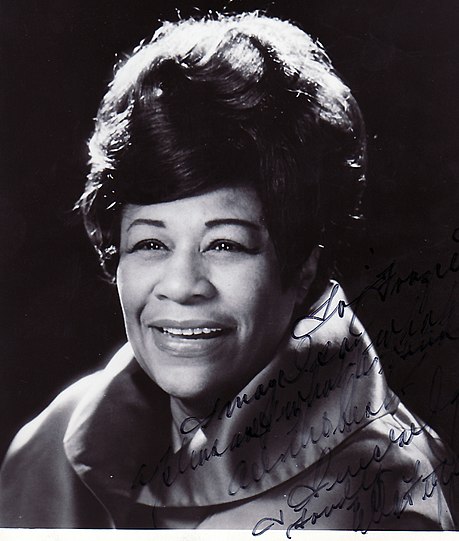
Элла Джейн Фицджеральд (Ella Jane Fitzgerald; 25 апреля 1917, Ньюпорт-Ньюс, Виргиния, США — 15 июня 1996, Беверли Хиллз, Калифорния, США) — американская джазовая певица, известная также как «Леди Элла» и «Первая леди песни».
|
Без заголовка |
|
|
Интернет Бесплатный сайт |
Как создать бесплатный сайт самому
Думаю для многих уже не секрет, что создать сайт можно самому и бесплатно – но лишь единицы знают, как сделать его качественным во всех отношениях. Хочется поделиться своим мнением и неким опытом, потому как в своё время потратил много времени на изучение данного вопроса.

Так как создать свой сайт бесплатно самому и что самое главное без каких-либо знаний!?
Уверен, большинство пользователей новичков уже пробовали свои силы в таких онлайн конструкторах сайтов, как Ucoz или Narod, но, по моему мнению, и думаю многие меня поддержат из-под конвейера данных сервисов в большей своей массе выходят лишь ресурсы с ужасной функциональностью и отталкивающим внешним видом, при появлении которых в браузере – их сразу же хочется закрыть! О каких-либо настройках для продвижения вообще молчу, никакой внутренней оптимизации и намеков на SEO. Главным плюсом является то, что как факт, все конструкторы сайтов автоматически размещают ваш сайт на своем бесплатном хостинге и вручают домен.
Следующий вариант для начинающих сайтостроителей это системы управления сайтом CMS, в которых также можно создать бесплатный сайт самому (ну конечно, если Вы найдете нормальный бесплатный хостинг, которых сейчас не так много в Рунете). Тестировал в своё время системы Joomla и Dupal.
С Джумлой (Joomla) парился очень долго, нормальной версии так и не нашел, а исправлять это огромное количество ошибок и багов в данной CMS без знания кода – нереально. Приходилось часами просиживать на форумах и задавать, как я сейчас понимаю, очень тупые вопросы опытным знатокам. Которые в свою очередь половину своего ответа пишут на непонятном языке с огромным обилием терминов и сленговых выражений (благо хоть русская поддержка у Joomla очень сильная, сайтов и форумов полно). Админка у Джумлы мне также не понравилась, для меня как для новичка она казалась дремучим лесом! Единственный плюс, который очень порадовал в Joomla это превеликое множество дополнений и модулей, а также шаблонов для данной системы, на любой вкус и цвет так сказать.
С Друпалом (Drupal) знаком поменьше, но как мне показалось более качественная CMS с нормальной админкой, никаких ошибок не появлялось, ну и настроек для продвижения побольше. Следующим сложным этапом было найти нормальный бесплатный хостинг - потратив неделю на поиски, забросил это неблагодарное дело и выбрал платный...
Ну а вообще советую всем потихоньку начинать учить код, ну или хотя бы DreamWeaver (кстати, у кого все-таки есть время и желание, советую разбираться по книге - Дж. Тарин Тауэрс "Macromedia DreamWeaver 8 для Windows и Macintoch"). Не так уже все и сложно там с кодом, хотя понимаю ваш соблазн, не разбираясь во всех премудростях данной кухни, сразу же сделать бесплатный сайт!
Некоторое время назад я все-таки нашел подборку отличных сервисов для новичков, благодаря которым можно самому создать неплохой качественный сайт, без знаний кода.

Онлайн сервисы для создания сайта
 Создать бесплатный сайт - очень простой и удобный конструктор сайтов, позволяющий создать сайт бесплатно буквально за час, понравилась возможность прикреплять форум и магазин к сайту. Абсолютно все на русском языке, интерфейс понятен и не требует длительного изучения. Все шаблоны очень приличного вида, сайты в целом получаются внешне приятными!
 Как сделать свой сайт - еще один бесплатный конструктор сайтов, благодаря которому получается сделать более менее качественный ресурс. Если хотя бы чуть-чуть знаешь html код - можно натянуть любой дизайн на конструктор. Также как и в первом сервисе есть можно подключить свое доменное имя 2 уровня.
|
Музыка |
Красивая инструментальная музыка
|
|
Музыка Ванесса Мэй |
|
Без заголовка |
11 заповедей Word
При смене форматирования, возможно, придется ставить или убирать их заново.
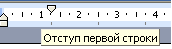 1. Чтобы поставить отступ первой (красной) строки, используйте треугольный маркер или выберите пункт меню Формат | Абзац… В поле Отступ | Первая строка задайте нужное значение. Стандартный отступ – 1,27 см. Не используйте для вставки отступов табуляторы.
 2. Чтобы текст был по центру страницы, либо справа, щёлкните по нужной кнопке на панели инструментов.
3. Чтобы отделить звание от подписи, после звания нажмите клавишу Tab. Теперь щелкните по линейке. Появится черный маркер в виде уголка. Дополнительно параметры (выравнивание, заполнитель) настраиваются через пункт меню Формат | Табуляция.
Таким простым способом можно формировать целые таблицы. При необходимости через пункт меню Формат | Табуляция можно выбрать любые заполнители для пустого пространства и выравнивание. Чтобы удалить маркер, перетащите его за пределы экрана.
4. Чтобы текст был в правом углу, но выровнен по левому краю, сдвиньте квадратный маркер вправо или выберите пункт меню Формат | Абзац … В поле Отступ слева выберите нужное значение.
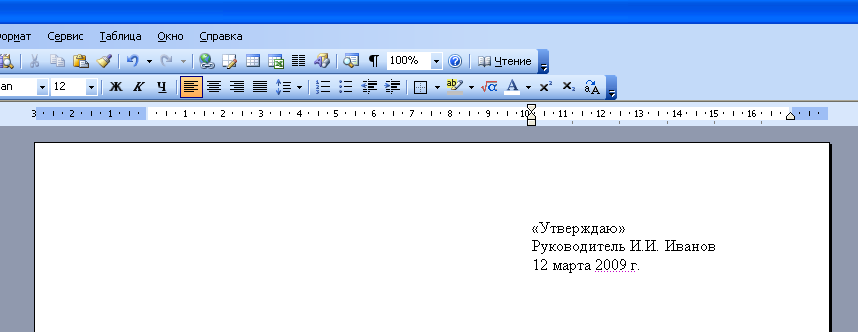
5. Чтобы сочетания «4 км.», «г. Пермь» в конце строки не разрывались, вместо пробела после цифры и символа населенного пункта вставьте неразрывный пробел Ctrl+Shift+Пробел.
Вставляйте всегда неразрывные пробелы после сокращений населенных пунктов «г.» (город), перед сокращениями измерительных величин «км.» (километр), между инициалами и фамилией А.Б. Иванов, при отделении разрядов чисел 1 000 000, после знака номера №.
6. Чтобы текст шел вразрядку, выберите пункт меню Формат | Шрифт…Закладка Интервал. В поле Интервал выберите значение Разреженный и задайте нужное расстояние между буквами. При этом слова, идущие вразрядку в тексте, переносятся правильно.
Чтобы убрать все лишние пробелы и табуляторы в началах и концах строк, выделите текст, задайте выравнивание по центру и верните выравнивание.
Чтобы убрать все лишние пробелы по всему тексту, выберите пункт меню Правка | Заменить. В поле Найти введите два пробела (нажмите два раза на пробел). В поле Заменить на введите один пробел. Нажмите кнопку Заменить все. Нажмите еще раз – возможно в тексте были тройные пробелы.
Включите отображение невидимых символов для их просмотра ¶. Тогда пробелы отображаются точками «·», табуляция стрелочкой «→», неразрывный пробел кружком «°».
При смене форматирования, возможно, придется ставить или убирать их заново.
1. Чтобы установить расстояние перед (после) заголовком главы, раздела, измените Формат | Абзац… В поле Интервал | Перед (После) измените значение на большее.
2. Чтобы текст (например, новая глава) всегда шел с начала страницы, выберите пункт меню Вставка | Разрыв | Начать новую страницу.
Второй вариант – выберите пункт меню Формат | Абзац… Закладка Положение на странице. Поставьте галочку в поле С новой страницы.
3. Чтобы заголовок главы, раздела не оставался внизу предыдущей страницы, выделите его, выберите пункт меню Формат | Абзац… Закладка Положение на странице. Поставьте галочку в поле Не отрывать от следующего.
Правила набора текста
Между словами ставится только один пробел!!!
Знак препинания ставится сразу за словом и только потом пробел (исключения: тире, дефис, скобки, кавычки)!!!
При их перестановке или вставке нового абзаца придется перенумеровать все вручную.
 Чтобы автоматически пронумеровать строки, выделите нужные, щелкните по кнопке Нумерация на панели инструментов, либо выберите пункт меню Формат | Список…
Через меню можно автоматически создавать сложные многоуровневые списки вида «1.1», «1.1.1» или автоматически дополнять нужными символами «Глава 1», «Глава 2»
1. Чтобы автоматически расставить переносы по всему тексту, выберите пункт меню Сервис | Язык | Расстановка переносов… Поставьте галочку в поле Автоматическая расстановка переносов.
Иногда не переносятся слова, написанные через дефис (черно-белый). Вставьте в нужном месте мягкий перенос – нажмите Ctrl+– (знак тире).
Если слова не переносятся, проверьте язык документа Сервис | Язык | Выбрать язык… Выберите русский язык, снимите галочку в поле Не проверять правописание, поставьте галочку в поле Определять язык автоматически.
Если слова не переносятся, выберите пункт меню Формат | Абзац… Закладка Положение на странице. Снимите галочку в поле Запретить автоматический перенос слов.
В заголовках переносы не ставятся – поставьте галочку в поле Запретить автоматический перенос слов.
1. Выберите пункт меню Вставка | Номера страниц.
2. Чтобы изменить формат номера страницы, щелкните по ней 2 раза, либо выберите пункт меню Вид | Колонтитулы. Щелкните по рамке номера страницы, измените формат. Чтобы вернуться в текст, щелкните 2 раза в любом месте текста.
3. Чтобы удалить номера страниц по всему тексту, перейдите в колонтитулы, щелкните по рамке номера страницы, нажмите Delete.
1. Выберите пункт меню Вставка | Ссылка | Сноска…
2. Вынесите эту кнопку на панель инструментов.
1. Если ошиблись в наборе или удалили нужный текст, выберите пункт меню Правка | Отменить.
2. Если какой-либо текст был набран ранее, даже в другом документе, найдите его, выделите, выберите пункт меню Правка | Копировать. Перейдите в нужное место документа, выберите пункт меню Правка | Вставить. Чтобы выделить весь текст, выберите пункт меню Правка | Выделить всё.
3. Используйте перетаскивание текста – выделите текст, подведите курсор к выделенному тексту, нажмите кнопку мыши. Тащите выделенный фрагмент в нужно место и отпускайте. Держите Ctrl при буксировке, чтобы скопировать текст в новое место, а не перенести.
Многие действия выполняются намного быстрее с помощью клавиатуры, а не мыши.
1. Используйте клавиши курсора (вверх, вниз, вправо, влево), чтобы перемещаться по тексту. Чтобы переместиться на целое слово, держите нажатой Ctrl.
2. Используйте клавиши Home, End, чтобы переместиться в начало, конец строки. Чтобы переместиться в начало, конец документа, держите нажатой Ctrl.
3. Используйте клавиши PageUp, PageDown, чтобы переместиться на страницу вверх, вниз.
4. Держите Shift и используйте вышеперечисленные клавиши для быстрого выделения текста. Например, чтобы выделить кусок текста от текущего места до начала строки, нажмите Shift+Home. Чтобы выделить слово, нажмите Shift+Влево.
5. Чтобы выделить с помощью мыши кусок текста на нескольких страницах, не перескакивая несколько лишних страниц, щёлкните мышью в начале текста, нажмите Shift. Перемотайте колёсиком или полосой прокрутки документ на нужное место, щёлкните мышью в конце текста. Точно так же можно выделять файлы в Проводнике.
6. Используйте клавиши Shift+Delete (Ctrl+X), чтобы вырезать текст в буфер обмена.
Ctrl+Insert (Ctrl+C), чтобы скопировать.
Shift+Insert (Ctrl+V), чтобы вставить.
Обратите внимание на сочетания клавиш, указанные в меню. Например, сохранить документ можно выбрав пункт меню Файл | Сохранить. Можно щёлкнуть по кнопке на панели инструментов. А можно нажать Ctrl+S, что намного быстрее. Любым командам можно присвоить любые нужные сочетания клавиш – Сервис | Настройка | Команды | Клавиатура…
7. Не вставляйте русские буквы и цифры вместо латинских букв для ввода римских цифр. Вместо русской Ш набирайте три латинских III, вместо Y – V, вместо 1 – I и т.д.
Используйте оформление текста стилями. Однотипные элементы (заголовки, подзаголовки глав, разделов, подписи, даты) помечайте одним стилем – это поможет при изменении их быстрого одновременного форматирования. Выделение стилями позволяет автоматически собирать оглавление со всеми заголовками и аккуратно проставленными номерами страниц.
Не изменяйте шрифт, выравнивание заголовков, помеченных стилями, нажатием кнопок на панели инструментов. Чтобы изменить формат заголовков по всему тексту, например, сделать выравнивание по центру вместо левого, достаточно будет изменить формат стиля – пункт меню Формат | Стили и форматирование. После этого все заголовки одновременно изменят свой вид.
Сервис | Параметры автозамены…. Закладка Автоформат при вводе, в поле Автоматически при вводе определять стили снимите галочку.

При смене форматирования, добавлении новых глав, страниц придется всё переделывать вручную.
1. Пометьте заголовки глав стилем Заголовок 1. Пометьте подзаголовки стилем Заголовок 2. При необходимости измените шрифт, выравнивание, интервалы – пункт меню Формат | Стили и форматирование
2. Выберите пункт меню Вставка | Ссылка | Оглавление и указатели…. Закладка Оглавление. Выберите нужный вид.
3. После изменения, вставки новых заголовков, смены страниц щелкните правой кнопкой по оглавлению, выберите пункт меню Обновить поле либо вставьте оглавление заново, при этом оно заменит предыдущее.
см. подробнее о создании оглавлений
При смене форматирования, добавлении новых глав, страниц придется всё переделывать вручную.
1. Выделите нужный термин. Нажмите Alt+Shift+X. Нажмите кнопку Пометить либо Пометить все, чтобы пометить таким образом одинаковые термины по всему тексту.
Нажмите кнопку ¶ , чтобы были видны коды – {XE "термин"}.
2. Выберите пункт меню Вставка | Ссылка | Оглавление и указатели…. Закладка Указатели. Выберите нужный вид.
3. После вставки, изменения терминов, смены страниц щелкните правой кнопкой по указателю, выберите пункт меню Обновить поле.
4. Чтобы вставить еще один указатель, его термины надо помечать особым образом – добавить тип указателя – {XE "термин" \f "a"}. Текст указателя будет формироваться кодом – {INDEX \f "a"}. Таким способом можно вставлять сколько угодно типов указателей. Код формирования указателя можно уви-деть, нажав правой кнопкой по указателю и выбрав пункт меню Коды/Значения полей.
Не ленитесь читать справку – выберите пункт меню Справка | Справка: Microsoft Word. В справке в любой момент можно найти решение проблемы, почерпнуть новые знания. Все, что есть в этом тексте, есть и в справке.
Запомните клавишу F1 – так справка вызывается в любой программе, в любом её окне.
Попробуйте начать выполнять данные советы – набирать, форматировать тексты в Word можно намного быстрее и аккуратней.
Серия сообщений "Уроки по ПО, Интернет":
Часть 1 - Автоматическая смена обоев на вашем рабочем столе делается легко и просто.
Часть 2 - Поставим любимую музыку на телефон!
...
Часть 55 - Диспетчер задач отключен администратором
Часть 56 - Урок по Nero - создание CD с данными, копирование
Часть 57 - 11 заповедей Word
|


 Антивирусы
 Файерволы
  Антишпионы
 Проигрыватели
 Кодеки
 Конвертация
  Аудио и видео
 Браузеры
 Обмен файлами
 Сообщения и e-mail
 Менеджеры закачек
 RSS-агрегаторы
 FTP
FTP Сеть
Сеть
 Графические редакторы
 Просмотрщики графики
 Создание скриншотов
 3D
3D
 Астрономия
 Читалки
 Клавиатурные тренажеры
 Тесты
Тесты
 Офис и текст
 Просмотр PDF
 PDF-принтеры
 Финансы и платежи
 Запись CD/DVD
 Эмуляторы CD/DVD
 Менеджеры мобильных телефонов
 Виртуализация и Эмуляция
 Программы для геймеров
 Судоку
 Архиваторы
 Чистильщики
 Файловые менеджеры
 Восстановление
 Драйверы и прочее
 Деинсталляторы
 Дефрагментаторы
 Бекап
Бекап Раскладка
 Информация и диагностика
 Рабочий стол
 Текстовые редакторы
 Сервер


