Большие полезности ДЛЯ РЕДАКТИРОВАНИЯ |
http://fotoflexer.com/ -редактирование фотографии
http://www.loonapix.com/ -эффекты,надписи,....
http://pixenate.com/index.php -редактирование фото,зерк-е отражение
http://www.caption.it/ -лица,рамки,...
http://www.fotline.ws/index.php -редактирование фотографии
http://makeup.pho.to/?lang=ru -ретушь портретов
http://www.flauntr.com/ -рамки
http://labs.wanokoto.jp/olds -черно-белая фотография...
http://en.fakemypic.com/ -обложки
http://www.fototrix.com/ -рамки,лица
http://editor.pho.to/ -редактирование фото на англ.языке.
http://virtualmakeover.ru/component...m_vs/Itemid,80/ -макияж
http://www.faceinhole.com/us/ -лица,....
http://www.dumpr.net/ -рамки,эффекты,...
http://www.vramke.com/ -рамки
http://www.pichacks.com/create.php -эффекты,...
http://pikipimp.com/ -значки на фото
http://cartoon.pho.to/ -анимационное лицо
http://www.superava.ru/ -рамки
http://www.mapmsg.com/send/photomonument/ -лица,..
http://blingee.com/ -анимационные эффекты
http://www.funphotobox.com/Default.aspx -рамки,...
http://funny.pho.to/ -рамки,....
http://www.picmod.net/ -рамки
http://www.fanstudio.ru/index.html -редактирование фото
http://www.drpic.com/ -редактирование фото
http://www.frameshow.com/ecard_a....0001511 -рамки
http://myframe.ru/ -рамки,....
http://photo505.com/ru/ -рамки,обложки,города,...
http://www.avatara.biz/index.php -аватары
http://www.pixlr.com/ -редактирование фотографии...
http://www.freeonlinephotoeditor.com/ -редактирование фото
Это цитата этого сообщения в  SOKOLOV_2007
|
|
Подробный урок по вставке лица для новичков. |
Первое, что нужно сказать новичкам – постарайтесь выбрать лицо того же ракурса и освещенности.
1. Берем изображение1
и выделяем лицо с помощью инструмента Многоугольное лассо [L] (не обязательно стараться выделить точно по контуру, можно захватить чуть больше пространства)
Заходим в меню Редактирование Копировать [Ctrl+C].
2. Открываем изображение2,
в которое нужно вставить лицо и вставляем его с помощью команды Вставить [Ctrl+V] из меню Редактирование. Теперь работаем со вставленным слоем.
3. На панели Слои уменьшаем заливку слоя до 70%
4. Выбираем команду Произвольная трансформация [Ctrl+T] из меню Редактирование и подгоняем изображение под лицо (чтобы увеличить/уменьшить изображение, сохраняя пропорции, нужно потянуть за угол рамки, удерживая при этом [Shift])
5. Выключаем видимость слоя с лицом (для этого щелкаем на глаз на панели Слои левой кнопкой мыши) и переходим на основной слой (фон).
6. Теперь нужно выделить пряди волос, обрамляющие лицо. Для этого я использовала все тот же инструмент Многоугольное лассо [L] (вычесть из выделения можно удерживая [Alt], добавить к выделенному - [Shift])
7. Копируем выделенное [Ctrl+C] на новый слой и перемещаем слой поверх остальных [Shift+Ctrl+]].
8. Включаем видимость слоя с лицом и увеличиваем его заливку до 100%
9. Уберем лишнее с лица с помощью Ластика [E] или выделения и отчистки.
Так же нужно выделить глаза, брови и губы:
Способ I. выделить с помощью Лассо сделать слабую растушевку выделения [Alt+Ctrl+D] (приблизительно на 1-3 пикселя, в зависимости от размера изображения (я использовала 1 пиксель)) и скопировать на новый слой [Ctrl+J], или
Способ II. выделить с помощью Быстрой Макси [Q], кистью с жесткостью не менее 30%, Инвертировать выделение [Shift+Ctrl+I] и скопировать на новый слой [Ctrl+J]
10. Теперь подгоним цвет кожи лица под основной цвет кожи. Вот 2 способа, которыми я пользуюсь:
Способ I. С помощью выборочного цвета.
В Меню Изображение/Регулировки выбираем команду Выборочный цвет и гоняем ползунки цветов, пока не достигнем нужного результата. Сначала уделите внимание красному, желтому и серому цвету
Для облегчения подборки цвета, перед тем, как выбрать команду Выборочный цвет, можете Уменьшить насыщенность (обесцветить) [Shift+Ctrl+U]. В этом случае цвет получится более однотонным (наверное), зато работать будет намного проще т.к. нужно изменить только 3 цвета (белый, серый, черный)
Способ II (более легкий). С помощью нового слоя-заливки.
Выбираем команду Выделить прозрачность слоя с помощью правой кнопки мыши на панели Слои (слой с лицом). Добавляем новый слой (без заливки). С помощью Пипетки [I] выбираем средний цвет в области лба и шеи. Берем Градиент [G] и заливаем выделенную область так, чтобы цвета совпали
Ставим Режим Смешивания слоя на Цвет
Заходим в меню Изображение/Регулировки выбираем команду Яркость/Контраст… меняем настройки, подгоняя под основной цвет кожи
11. Глаза, брови и губы тоже можно изменить с помощью яркости и контрастности.
Добавьте тень от локонов. Для этого выделите прозрачность слоя (правая кнопка мыши на слое с волосом Выделить Прозрачность Слоя), подвиньте выделение чуть в сторону, добавьте новый слой и поместите его ниже слоя с волосом. Измените режим смешивания слоя на Линейное горение, закрасьте выделенное светло-серым цветом. Уберите выделение и немного размойте тень с помощью инструмента Размытие [R]
Если лицо получилось бледным, добавьте контрастности. При увеличении контрастности цвет становится более насыщенным, чтобы изменить насыщенность цвета зайдите в меню Изображение/Регулировки, ко** Оттенок/Насыщение [Ctrl+U].
Если нужно нанести румянец используйте кисть на новом слое с режимом смешивания Цвет или Мягкий свет.
Ну вот и все. Конечное изображение после дополнительной доработки смотрите ниже.
Это цитата этого сообщения в  Tanja_Boitcova
|
|
Выход из кадра |
Photoshop: Выход из кадра
Интересный способ, который позволяет добавить объем
простым двухмерным фотографиям:
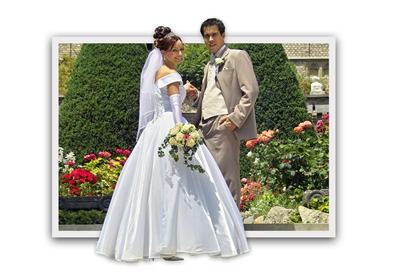
1. Откройте фотографию, к которой решили применить эффект.

2. Двойным щелчком по слою на палитре Layers переведите фотографию из фонового слоя в обычный слой.
3. Выделите объект, который должен “выходить” из фотографии (в нашем случае это фигуры жениха и невесты). Для этого используйте подходящий инструмент выделения (Magnetic Lasso, Pen и т.п.).

4. Затем нажмите комбинацию клавиш Ctrl+J, чтобы перенести выделенный объект на отдельный слой.

5. Встаньте на нижний слой, где содержится все изображение. Выберите инструмент Rectangular Marquee, после чего выделите ту часть фона, которая должна остаться видимой (не забудьте включить в выделенную область и основной объект).

6. Затем выберите команду Inverse из меню Select, чтобы выделить все, за исключением необходимой области.

7. Нажмите клавишу Delete, чтобы удалить ненужные части изображения. Снимите выделение с помощью комбинации клавиш Ctrl+D.

8. Создайте новый слой, нажав на пиктограмму Create New Layer в нижней части палитры Layers (при нажатии на пиктограмму нажмите клавишу Ctrl, чтобы слой создался ниже текущего слоя).

Залейте слой белым цветом с помощью инструмента Paint Bucket.

9. Снова встаньте на слой с фотографией.
Выберите команду Stroke из выпадающего меню Add a layer style в нижней части палитры Layers. Установите нужное значение параметра Size (в моем случае оно равняется 35), из раскрывающегося списка Position выберите значение Inside, после чего щелкните на образце цвета и выберите светло-серый цвет (у меня это цвет #edebeb).

10. Выберите команду Drop Shadow из выпадающего меню Add a layer style в нижней части палитры Layers. Установите параметры Angle, Distance, и Size по своему усмотрению, после чего щелкните на кнопке Ok.

11. Встаньте на слой с вырезанным объектом (самый верхний). Выберите команду Drop Shadow из выпадающего меню Add a layer style в нижней части палитры Layers. Установите параметры Angle, Distance, и Size по своему усмотрению, после чего щелкните на кнопке Ok.

12. На этом шаге можно остановиться. А можно удалить кусок тени от объекта, которая находится за ним на фоне. Для этого щелкните на слое с изображением объекта (у меня это жених и невеста, слой самый верхний), после чего выберите команду Create Layer из меню Layer - Layer Style. Тень от объекта окажется на отдельном нижележащем слое.
13. Встаньте на слой с тенью. С помощью инструмента Rectangular Marquee выделите фон за объектом так, чтобы в прямоугольное выделение не вошла обводка.

Нажмите клавишу Delete, чтобы удалить тень, оказавшуюся на фотографии. Снимите выделение клавишами Ctrl+D.

Оригинал урока находится в книге Скотта Келби
"Хитрости и секреты работы в Photoshop".
Перевод взят здесь
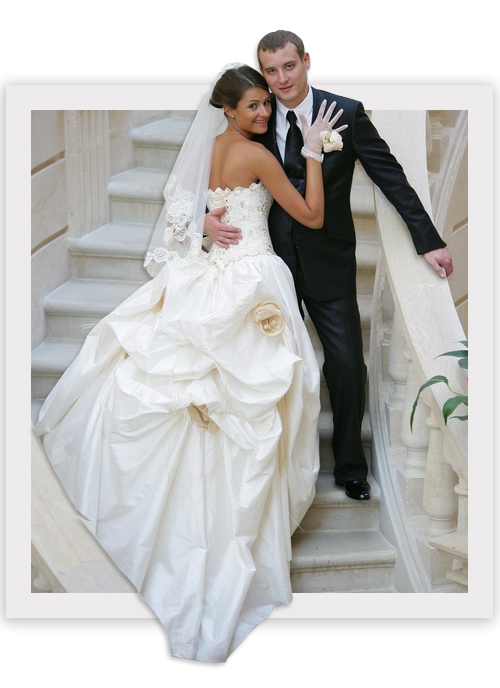
Мой результат:

|
|
Стеклянный текст. |
Размещено с помощью приложения Я - фотограф
|
Метки: уроки работа с текстом |
Загнем у фото уголок. |
Размещено с помощью приложения Я - фотограф
|
Метки: уроки закругляем уголки |
Прекрасное фото! Мои маленькие начинания)) |

|
Метки: мои работы обработка фото |
на каменистом пляжу |

|
Метки: мои работы обработка фото |
Без заголовка |


|
Метки: мои работы обработка фото |
Девушка-лето! |

|
Метки: мои работы обработка фото |
веесенняя |

|
Метки: мои работы обработка фото |


