Андрей Данилко - После тебя... |
|

|
Метки: музыка |
Как приручить курсор? |
|
|
Как создать подкаст – загрузить музыку в пост. |
|
Метки: подкаст музыка |
До встречи! |
|
|
Для вас! |
Метки: рамка |
Как изменить шрифт в созданной рамке??? Этап второй))) |
Метки: рамка |
Пример))) |


Исходная рамка
Заменили первую ссылку
Заменили вторую ссылку
Заменили третью ссылку
Заменили четвертую ссылку и получили новую рамку
Метки: рамка |
Как создать собственную рамку??? Этап первый))) |
|
Метки: рамка |
Вот что можно сотворить с данной рамочкой! |
Метки: рамка |
Код рамки берем здесь, потом переделываем эту рамочку сами! |
Метки: рамка |
Как поменять шрифт и цвет рамочки!!! |
1. Создаем документ в Ворде.
2. Копируем код рамки в документ.
<blockquote style="border:5px #999999 dashed;padding: 0px; margin:0px 0px 0px 0px;"><table width="100%" border="0" cellspacing="8" cellpadding="2" background="http://img.liveinternet.ru/images/attach/2/4888/4888109_album_1810141155_9807.gif">
<tr><td> <center><p style="FILTER: Glow(Color=#999999, Strength=10);WIDTH: 600px; FONT-WEIGHT: bold; FONT-SIZE: 15px;FONT-FAMILY: Comic Sans MS; TEXT-ALIGN: center;"><font color="#FFFFFF"><br /> Текст здесь </font></p></center><center></center></td></tr></table></blockquote>
3. Мысленно "разбираем" рамку по частям.
/Этап первый/
Верхняя часть рамки отвечает за цвет рамочки:
<blockquote style="border:5px #999999 dashed;padding: 0px; margin:0px 0px 0px 0px;"><table width="100%" border="0" cellspacing="8" cellpadding="2"></table>
Чтобы изменить цвет рамки, нужно заменить код серого цвета: #999999, на любой другой, например, на код желтого цвета: #FFCC33.Чтобы найти код любого цвета, вы заходите в "Настройки дневника", в графе "Фон страницы" выбираете любой цвет, копируете код и вставляете в вашу рамку.
/Этап второй/
Вторая часть рамки отвечает за шрифт:
<center><p style="FILTER: Glow(Color=#999999, Strength=10);WIDTH: 600px;
FONT-WEIGHT: bold; FONT-SIZE: 15px;FONT-FAMILY: Comic Sans MS; TEXT-ALIGN:
center;"><font color="#FFFFFF"><br />
Чтобы изменить цвет шрифта, нужно так же поменять коды.
Только запомните:
Color=#999999, Strength=10 - эта строка отвечает за цвет вокруг букв.
font color="#FFFFFF" - эта строка отвечает за цвет самих букв.
Как видите, все довольно просто!
В следующем посте я все вам покажу, а если у кого - то что - то не получится, пишите в личку или в аську.
Метки: шрифт цвет рамочка |
Рамочка! |
Вам понравилась какая - нибудь рамочка, нажимаете в посте на надпись "В цитатник", появляется простой пост а в нем сообщение, копируете это сообщение.
Я обычно в Ворде создаю документ и вставляю туда сообщение.
Если вы взяли рамочку из сообщества, то тогда все просто.
Например.
<blockquote style="border:5px #999999 dashed;padding: 0px; margin:0px 0px 0px 0px;"><table width="100%" border="0" cellspacing="8" cellpadding="2" background="http://img.liveinternet.ru/images/attach/2/4888/4888109_album_1810141155_9807.gif "><tr><td><center><p style="FILTER: Glow(Color=#999999, Strength=10);WIDTH: 600px; FONT-WEIGHT: bold; FONT-SIZE: 15px;FONT-FAMILY: Comic Sans MS; TEXT-ALIGN: center;"><font color="#FFFFFF"><br />Текст здесь </font></p></center><center></center></td></tr></table></blockquote>
1. Открываете ПРОСТОЙ пост.
2. Вставляеете первую часть рамки: <blockquote style="border:5px #999999 dashed;padding: 0px; margin:0px 0px 0px 0px;"><table width="100%" border="0" cellspacing="8" cellpadding="2" background="http://img.liveinternet.ru/images/attach/2/4888/4888109_album_1810141155_9807.gif "><tr><td><center><p style="FILTER: Glow(Color=#999999, Strength=10);WIDTH: 600px; FONT-WEIGHT: bold; FONT-SIZE: 15px;FONT-FAMILY: Comic Sans MS; TEXT-ALIGN: center;"><font color="#FFFFFF"><br />
3. Пишете любой текст и код любой картинки.
4. Вставляете вторую часть рамки:
</font></p></center><center></center></td></tr></table></blockquote>
Вот и все!
Если вы взяли код сообщения из какого - нибудь дневника , тогда внимательно посмотрите, где начинается и кончается первая часть рамочки и где начинается вторая (вторая всегда в конце сообщения). И я очень советую вам предупредить хозяина днева, что вы стянули его рамку. Кто знает, может это его авторская работа, и он не желает видеть свои рамки в чужих дневниках.
Ко мне это не относится. Можете брать, что хотите.
Только, если берете какие – нибудь работы (стихи) просто предупреждайте, хотя бы иногда.
МОЙ дом – ВАШ дом!!! Если что пишите!
Метки: рамочка! |
Без заголовка |

Метки: болезнь. здоровье. |
обратите внимание! |
 lee_cooper
|
Создать без усилий |
|
|
Коллекция Видеоуроков по Фотошопу |
Коллекция Видеоуроков по Фотошопу
от Сергея и Марины Бондаренко.
1. Основные операции с изображениями. Обрезка, выделение.
2. Основные операции с изображениями. Устранение эффекта красного глаза. Изменение размера изображения.
3. Цветовые модели: RGB, CMYK, Lab Color. Форматы изображения. В каком формате лучше сохранять.
4. Коррекция перспективы, или исправление неудачного ракурса.
5. Слои в Photoshop. Режимы смешивания. Наложение изображения самого на себя.
6. Инструменты рисования. Изменение цвета кожи.
7. Стили слоев. Добавление капель на листик.
8. Фотомонтаж. Инструменты Magic Wand и Refine Edge.
9. Фотомонтаж. Режим быстрой маски.
10. Использование фильтров. Работа с галереей фильтров. Превращение фотографии в картину.
11. Работа со Smart Filters. Добавление капель на бокал с пивом.
12. Инструмент Liquify. Коррекция портрета с его помощью.
13. Работа с текстом. Размещение текста вдоль линии.
14. Цветокоррекция. Инструменты Levels и Brightness/Contrast.
15. Коррекция старых фотографий. Использование уровней.
16. Корректирующие слои. Использование Adjustment Layers для восстановления старой фотографии.
17. Добавление трехдневной небритости.
19. Оригинальный способ смягчения морщин: омоложение на 10 лет с сохранением характерных черт лица.
22. Альтернативный способ повышения четкости. Использование фильтров High Pass и Emboss.
25. Анимация файла GIF. Создание анимированного аватара для форума.
26. Сложное выделение. Создание маски на основе канала.
28. Использование Photoshop для создания текстур. Создание бесшовной текстуры яблока.
29. Инструмент Vanishing Point. Наложение изображения в перспективе.
Метки: коллекция видеоуроки фотошоп |
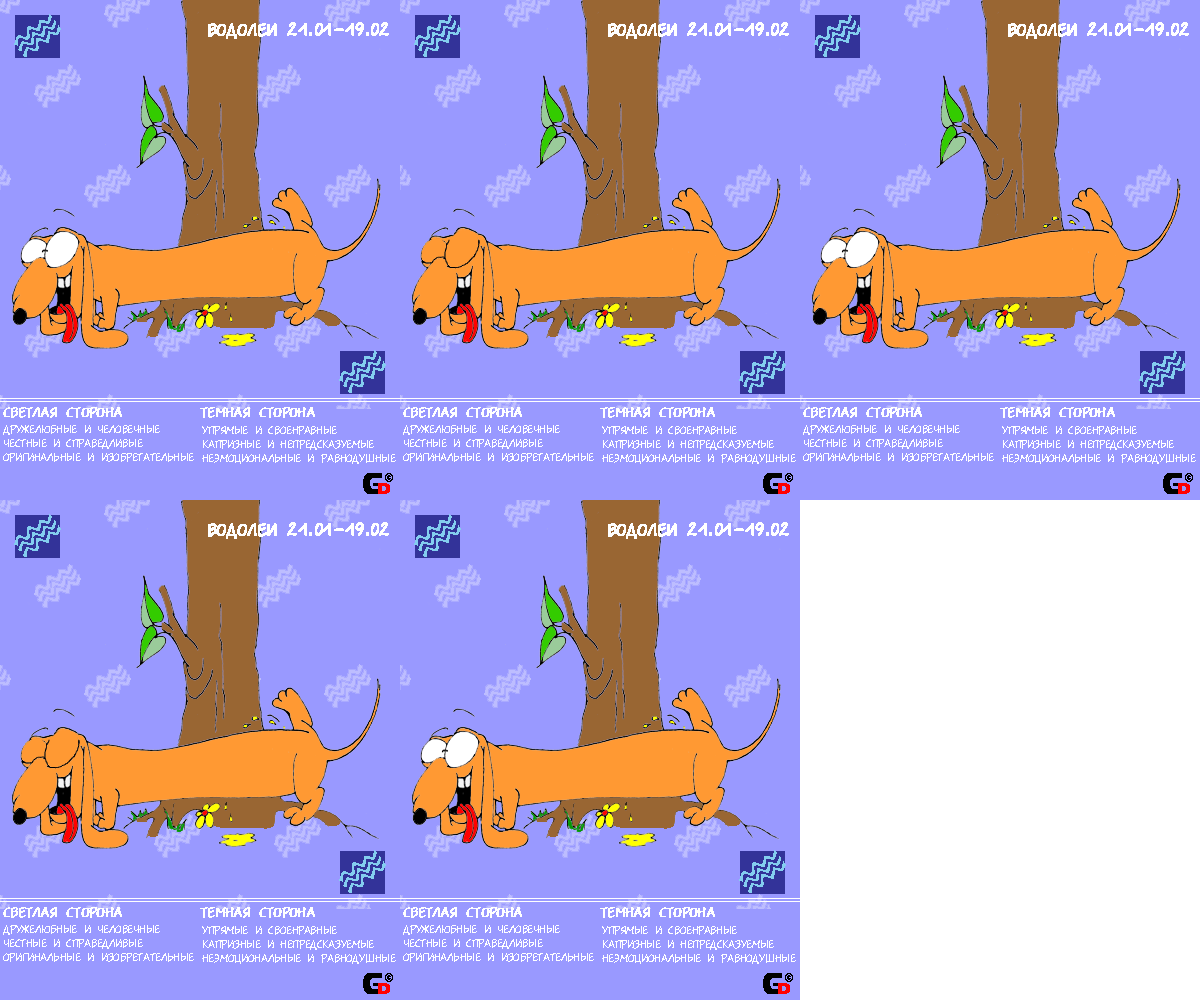
Смешные знаки зодиака, найдите себя :))) |
Метки: смешные знаки зодиака |
Рамка Мне нравится быть женщиной за... |
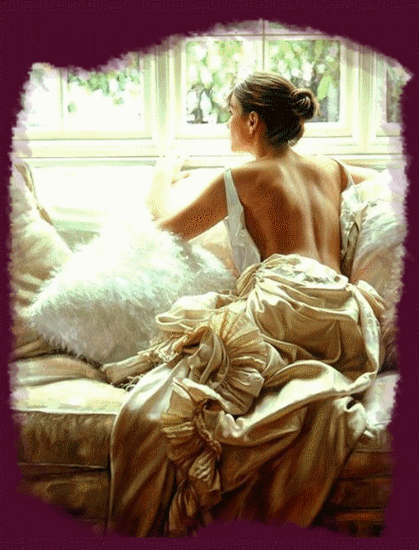
Мне нравится быть женщиной за двадцать:
Смеяться, увлекаться, ошибаться,
Влюбляться до безумия навеки
И видеть друга в каждом человеке.
О звуках Мендельсоновского марша
Мечтать. И чтоб мужчина был постарше...
Надеяться стать светочем Вселенной,
Чтоб замер мир передо мной смиренно!

Мне нравится быть женщиной за тридцать:
Сиять огранкой и собой гордиться,
Любить со страстью и душой и телом,
Желанной быть, раскованной, умелой.
Семью хранить, как свечечку, в ладошках,
Слыть умницей, но взбалмошной немножко.
И чувствовать: я - светоч во Вселенной,
Мир замирает предо мной смиренно!
Мне нравится быть женщиной за сорок:
И радоваться счастью тех, кто дорог,
Влюбляться опрометчиво беспечно,
Любить самоотверженно и вечно.
Быть мудрой и прекрасной , как богиня,
Не ведающей злобы и гордыни,
При этом знать: Я - светоч во вселенной
И замер мир передо мной смиренно…

|
Привлекаем деньги. |
|
Метки: деньги. |
Рамка - Стихи о любви. |
|
Метки: рамка стихи |