К примеру, нам надо выделить какой-то участок рисунка или фото!
есть инструмент лассо - он замечательно для этого подходит,
но если прерваться или ошибиться - грустно)))))))))))))))
для выделения нужного предмета можно использовать режим быстрой маски!
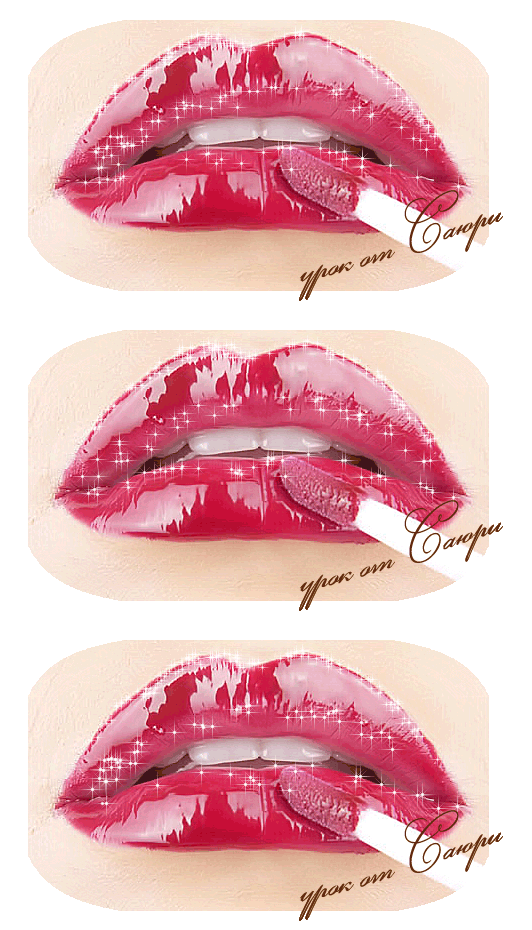
Урок о том как блестящую картинку или надпись в формате GIF -
наложить на простую картинку или надпись в формате JPEG!
Мы уже знаем -
блестящие, мигающие, анимированные картинки и надписи - это GIF
не блестящие, не анимированные, не мигающие - простые картинки - это JPEG
Ссылка в виде текста и как её делать.
Если вы хотите у себя в блоге или на сайте
вместо непонятных тегов видеть красивую запись
или текст например такой. Блог Милолики Покровской
И кликнув на него,перейти на другой сайт или в гости
к другому пользователю.Нет ничего проще!Нужно сделать у себя такую ссылочку.
Код её я помещаю ниже.Его нужно скопировать к себе в блог.
В самом коде где написано "АДРЕС ССЫЛКИ"
вставляем Адрес ссылки или нужной вам странички на которую вы хотите сделать эту ссылку.
Адрес начинается с ...http...
А там где стоит надпись "Текст ссылки"
пишите любой нужный вам текст,который относится к данной ссылочке.
Параметр ...target=_blank... означает, что ссылка откроется в новом окне.
Способ: Каждая операция масштабирования и трансформации сделанная на растровом изображении (jpg, gif, bmp, и.т.д.) в Photoshop теряет в качестве. Поэтому, если необходимо масштабировать и трансформировать изображение много раз, сначала переведите его в смарт-объект. Смарт-объекты теряют в качестве лишь один раз, не зависимо от того, сколько раз его масштабировали или трансформировали.
Сразу после того, как вы вставите изображение с высоким разрешением в композицию, переведите его в смарт-объект. Таким образом, вам не придется волноваться по поводу масштабирования, у вас будет необходимая вам гибкость.