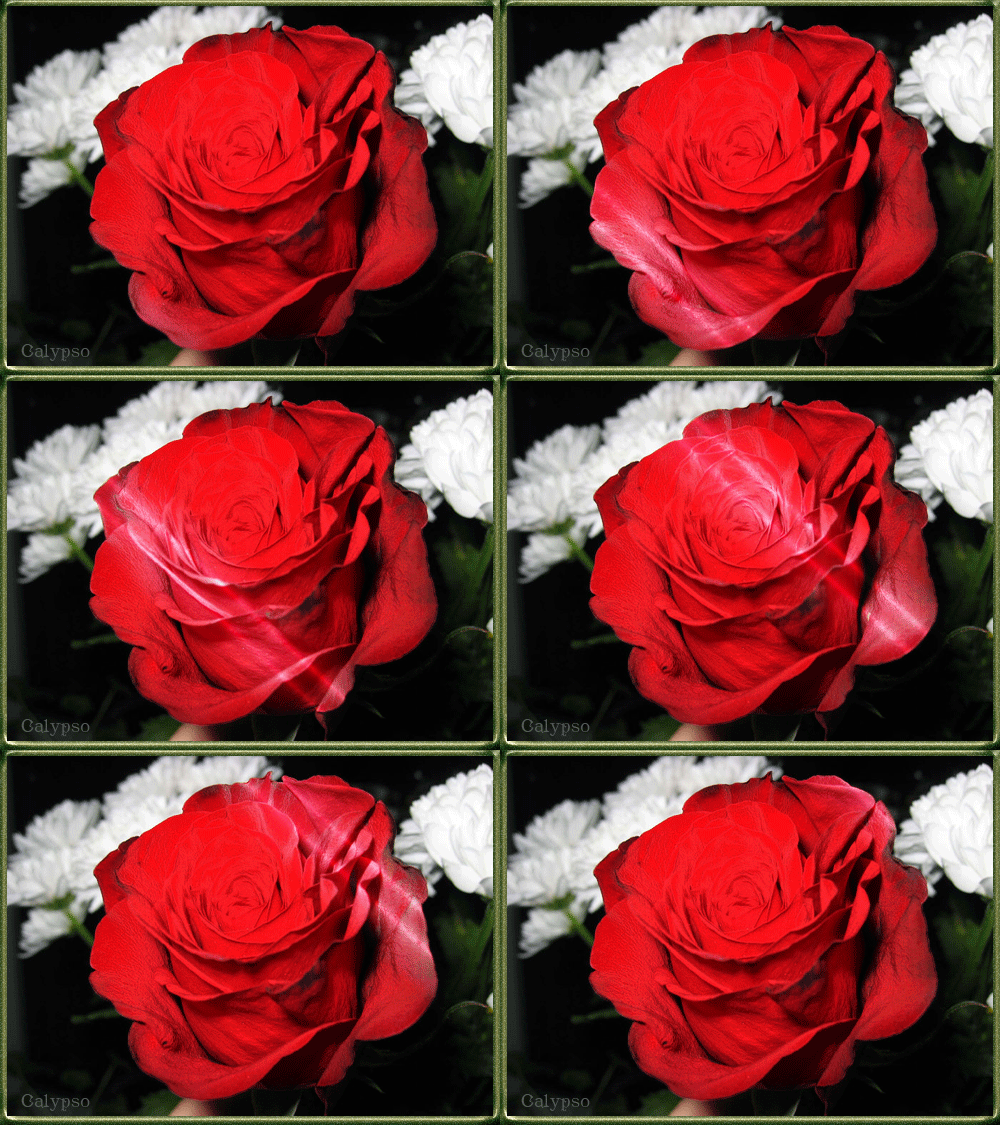
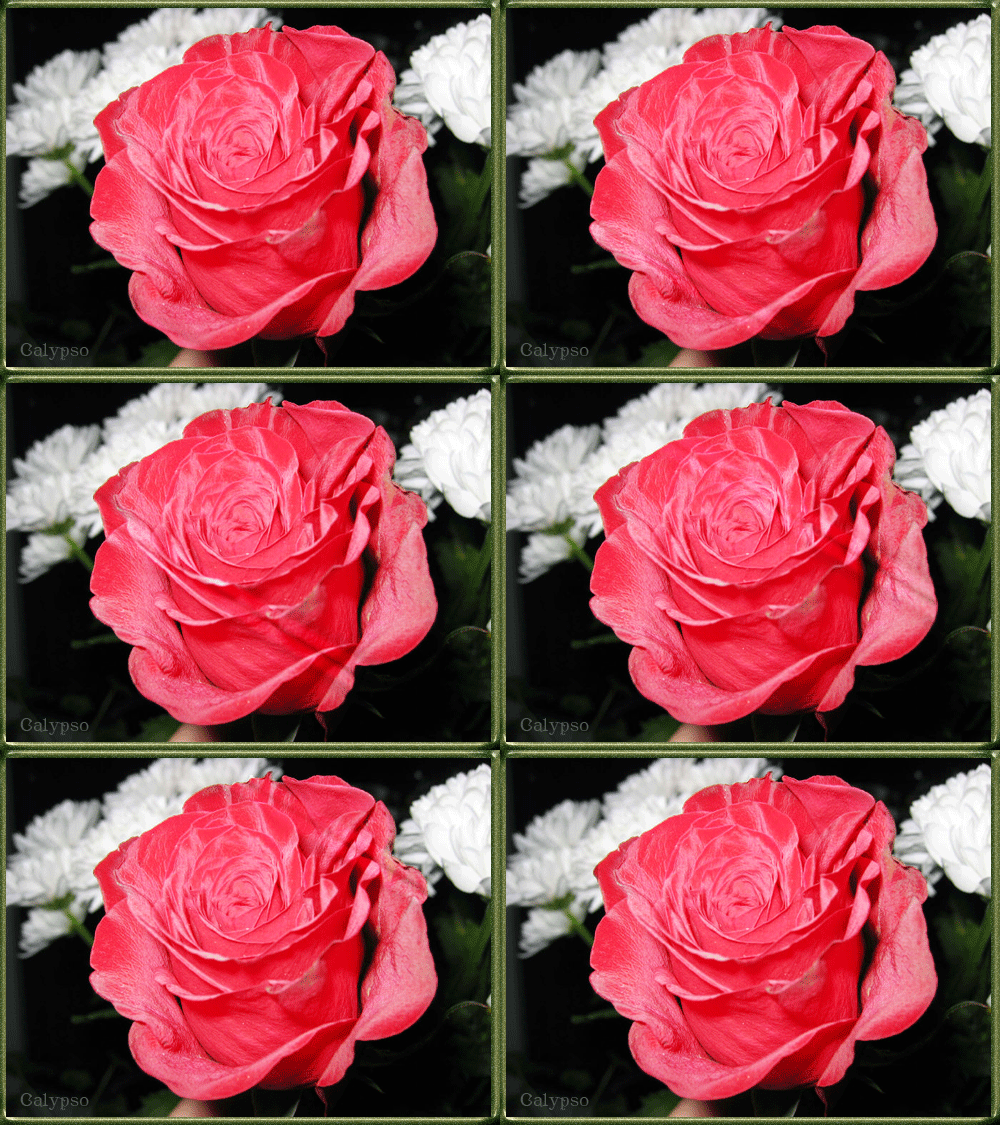
Без заголовка |
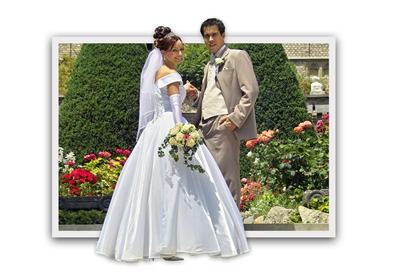
Photoshop: Выход из кадра
Интересный способ, который позволяет добавить объем
простым двухмерным фотографиям:
|
|
Без заголовка |
Фотошоп: Эффект переплетающихся полос
В этом уроке фотошопа мы узнаем как создать интересный эффект переплетающихся полос на фотографии. Мы будем использовать несколько слоёв и Масок слоя, так же Обтравочную Маску и Стили слоя, а также включим сетку Фотошопа чтобы помочь себе.
Вот фотография которую я буду использовать в уроке:

А вот эта же фотография в результате применения урока:

|
|
Без заголовка |
|
|
Без заголовка |
В этом уроке я покажу как можно вырезать сложные объекты такие как деревья, волосы, шерсть до мельчайших деталей из фото, на примере дерева, используя каналы (Channels) и уровни (Levels).
Для начала откроем исходный файл в Фотошоп:

Перейдите на палитру Channels, там Вы увидите 3 канала, соттветсвующие палитре RGB (Red, Green и Blue). Белое на канале означет, что цвет присутствует (255), черный - отсутсвует (0).
Найдите канал с высоким контрастов краев дерева, его и будем использовать для Alpha канала.
Т.к. небо у нас голубое, Синий (Blue Channel) канал будем использовать для создания маски.


a) Сделайте копию Blue Channel, перетащив его на иконку New channel (  ).
).
Дважды кликните по новому каналу и переименуйте его в Tree Alpha.
b) Создайте копию Red Channel, и убедитесь что он выбран (Ctrl+5).

c) Отрегулируйте Red copy канал: Image > Adjustments > Levels... (Ctrl+L). Введите такие значения для Input Levels:50 / 0.85 / 222.
Идея заключается в том, чтобы изолировать регионы коры, которые слишком светлые в голубом канале.

 ).
).
e) Кликните по каналу Tree Alpha и нажмите Ctrl+H, для того, чтобы скрыть выделение и мы могли видеть, что происходит.
f) Теперь затемним участки коры дерева Image > Adjustments > Levels... (Ctrl+L). Введите такие значения для Input Levels:120 / 1.2 / 255.

Теперь сделаем так, чтобы небо у нас было абсолютно белым для прозрачности, а тени - черными, для непрохрачности. Для этого:
g) Нажмите Ctrl+D чтобы снять выделение.
h) Настройте уровни для канала Tree Alpha: Image > Adjustments > Levels... (Ctrl+L).Теперь медленно потяните за белый ползунок, пока область неба не станет белой, затем за черный - пока все детали дерева не станут черными. Я установил такие значения: Input Levels:30 / 1 / 145.

Возможно, Вам понадобится для этого несколько попыток, пока найдете верные значения.
i) Инвертируйте канал Tree Alpha (Ctrl+I), теперь дерево у нас белое, а небо - черное.
a) Перетащите канал Tree Alpha на иконку "Load channel as selection" ( )
b) Перейдите на палитру слоев и сделайте копию фонового изображения. Сделайте двойной клик по имени нового слоя и переименуйте его в Tree.
c) Кликните по "Add layer mask" (  ) на палитре слоев, чтобы добавить выделение как маску к слою Tree.


e) Кликните по маленькой черно-белой иконке на слое Tree (по Маске), чтобы отредактировать ее.
Изолируйте ствол дерева от остатков грунда вокруг. Для этого используйте инструмент Brush Toll (B) (  ), чтобы сделать грунт прозрачным, для этого установите черный цвет для кисти и закрасьте его.
a) Создайте новый слой ( ), перетащите его под слой с деревом и вставьте новый фон, вот такой у меня:


Я покажу два способа как это можно исправить.
Кликните по маске слоя Tree, затем идем в Image > Adjustments > Levels... (Ctrl+L) и сокращаем количество теней в маске, выставив такие парметры для Input Levels: 120 / 1.2 / 255. При таком методе мы потеряем много деталей в краях и тонких ветвях дерева, не используйте этот метод на этом изображении, хотя он может оказаться очень полезным для других.

a) Зажмите Ctrl и кликните по иконке маски слоя Tree, чтобы загрузить выделение дерева.
b) Уменьште выделение на 1 пиксель, для этого идем в Select > Modify > Contract... 1 pixel
c) Инвертируйте выделение Ctrl+Shift+I
d) Создайте слой настройки Curves, нажав на "Create new fill or adjustment layer" (  ) внизу на палитре слоев и выбрав Curves... Потяните за нижнюю часть кривой вниз и нажмите Ок.

 и сделайте клик левой кнопкой мыши, таким образом мы создадим Clipping mask и слой Curves будет действителен только для слоя Tree. В Clipping mask нижний слой служит маской для верхних слоев.

Наверняка Вы захотите использовать полученное изображение в других работах или программах (Flash или 3Ds max), для этого сохраним изображение в формате .png (чтобы сохранить прозрачность).
a) Скройте фон у нашего изображения, кликнув по "глазу" рядом с иконкой слоя, чтобы осталось только дерево на прозрачной подложке.
b) Нажмите C для инструмента Crop Toll, и сделайте поле вокруг дерева, оставив немного вободного по краям, сделайте двойной клик мышкой или нажмите Enter.


b)Select > All (Ctrl+A)
c)Edit > Copy Merged (Shift+Ctrl+C)
d) Переключитесь в другое изображение, куда будете вставлять дерево
e)Edit > Paste (Ctrl+V)

|
|
Без заголовка |
|
|
Без заголовка |


|
|
Без заголовка |




|
|
Без заголовка |
Кто только начинает осваивать Photoshop, может потренироваться на таком примере: я выделил часть изображения и, немного изменив его, добавил в виде увеличенного портрета. По-моему, очень миленько получилось :)

|
|
Без заголовка |
|
|
Без заголовка |
Оригинал урока: ЗДЕСЬ. Автор урока Steve Patterson,
перевод: Лорика
В этом уроке вы узнаете как можно использовать фотографию в качестве фона и основного изображения. Этот простой и красивый эффект можно использовать с любым изображением.
Вы научитесь создавать красивый эффект тени, правильно размещать фотографию и научитесь делать выборку цветов, что бы убедиться что цвета основной фотографии и фона гармонируют. Этот процесс занимает мало времени, но даёт красивый эффект.
Было: 
Стало
|
|
Без заголовка |

Из этого урока узнаете как создать эффект лупы в Фотошопе.
|
|
Без заголовка |
Создание анимации для новичков
Мы всегда хотим дарить подарки любимым людям. Эти подарки могут быть материальными или нематериальными. Но поздравительные открытки, рождественские открытки или валентинки, которые можно послать друзьям или членам семьи, всегда популярны. Для начала, давайте сделаем анимированное сердечко.
Этот короткий и очень простой урок покажет, как вам самим сделать бьющееся сердце. Хоть и до Дня Св. Валентина ещё далеко, кто знает, может оно вам и раньше пригодится ?
Чтож, откройте Photoshop. Создайте новый документ 300x300 px. Используя Custom Shape Tool нарисуте ваше сердечко, не забудьте поставить Shape Layers и цвет #FD7FA3. Теперь, используя Move tool поместите сердце посередине документа.

Читать далее
|
|
Без заголовка |
Это цитата сообщения t_calypso

|
|
Без заголовка |
|
|
Без заголовка |

|
|
Без заголовка |
|
|
Без заголовка |
|
|
Без заголовка |
|
|
Без заголовка |
|
|