-Поиск по дневнику

Поиск сообщений в ЛЮДМИЛА_ЛОВЦОВА

 -Подписка по e-mail


 -Постоянные читатели

 -Сообщества

Читатель сообществ (Всего в списке: 1) Madame_Frames

 -Статистика

Статистика LiveInternet.ru: показано количество хитов и посетителей
Создан: 07.12.2008
Записей:
Комментариев:
Написано: 440


Без заголовка

Пятница, 26 Марта 2010 г. 13:17 + в цитатник
Это цитата сообщения GalaFeya [Прочитать целиком + В свой цитатник или сообщество!]

для новичков. Вырезать 1 картинку из множества из 1 файла


Итак, имеем картинку a формате PNG, на которой несколько изображений, а нам нужно одно.


Как его вырезать?

Без заголовка

Пятница, 26 Марта 2010 г. 13:16 + в цитатник
Это цитата сообщения Inmira [Прочитать целиком + В свой цитатник или сообщество!]

Делаем линию-разделитель.


Очень люблю эти 4 горячие клавиши, которые значительно облегчают нашу жизнь - Ctrl + Alt + Shift + T.

Я их использовала в каких-то уроках, но, как-то не с акцентировала на них внимание. А клавиши замечательные.

Давайте попробуем, используя их, сделать несколько простейших новогодних работ. Почему "несколько"? - чтобы запомнить:-) Почему "новогодних"? - потому что скоро Новый год! :-) С Наступающим вас! :-)

Итак, работа первая:-)))

1. Делаем простенькую линию-разделитель.
разделители

Дальше > > >

Без заголовка

Пятница, 26 Марта 2010 г. 13:00 + в цитатник
Это цитата сообщения EgoEl [Прочитать целиком + В свой цитатник или сообщество!]

Капли дождя - урок фотошоп


1. Открываем нашу картинку.
2. Создаем новый слой.
3. Применяем к энтому слою: Фильтр-Рендеринг-облака
4. Затем применяем: фильтр-стилизация-выделение краев
5. Затем: изображение-коррекция-уровни или просто ctrl+l и средний бегунок подводим почти до конца. Должно получиться что-то из серии вот этого


6. Затем заходим в галерею фильтов: эскиз-гипс и выводим нужные Вам параметры.
получаем что-то типо этого


Я выставляла тоновый баланс 40, смягчение 12, свет вверх и влево

7. выставляем резкость: фильтр - резкость - контурная резкость
у меня эффект 75%, радиус 5, порог 19


8. теперь берем змаечательную волшебную палочку с допуском 10 и галочкой на смеж. пикс., кликаем по черному фону и нажимаем DEL.


9. Инвертируем все это дело (выделение-инверсия)


10. Не снимая выделение в панели слоев выставляем "мягкий свет".


11. опять же не снимая выделение, переходим к фоновому слою и на него применяем: фильтр-искажение-сферизация и ставим нужный нам процент искажения.
У меня стоит 30 % и нормальный режим


12. Снимаем выделение (ctrl+d)
В итоге получаем вот это


Без заголовка

Пятница, 26 Марта 2010 г. 12:57 + в цитатник
Это цитата сообщения myLeda [Прочитать целиком + В свой цитатник или сообщество!]

фотография в фотографии


Шаг 1. Откройте фотографию, к которой решили применить подобный эффект.

Читать далее...

Без заголовка

Пятница, 26 Марта 2010 г. 12:55 + в цитатник
Это цитата сообщения FlashStudio [Прочитать целиком + В свой цитатник или сообщество!]

Блестяшки с помощью фильтра Lens Flare (Блик)


Далее>>>

Без заголовка

Пятница, 26 Марта 2010 г. 12:52 + в цитатник
Это цитата сообщения Tanja_Boitcova [Прочитать целиком + В свой цитатник или сообщество!]

Уроки фотошоп. Сползающие капельки.


В этом Фотошоп уроке вы увидите невероятное, как с помощью всего нескольких фотошоп фильтров, можно добавить настоящие капельки воды на фужер.

Читать далее


Без заголовка

Пятница, 26 Марта 2010 г. 12:47 + в цитатник
Это цитата сообщения Душица [Прочитать целиком + В свой цитатник или сообщество!]

Как убрать надпись с GIF-картинки


Предположим, у вас есть блестящая картинка, и вы хотите сделать ее аватаркой или фоном, но мешает надпись на ней. Ее можно очень легко убрать. Оговорюсь, что предложенный метод относится к картинкам на однотонном фоне.
Итак, открываем картинку в Adobe ImageReady (он идет в комплекте с фотошопом). Внизу сразу открывается разверстка этой картинки - несколько слоев, из которых она состоит. Кликаем на первый слой (первую картинку разверстки), он оказывается у нас выделенным, значит - рабочим. Потом в окошке справа, в самом низу, тоже выбираем первый слой (строка layer 1).
Затем с помощью пипетки выбираем цвет фона - нужно просто щелкнуть по инструменту "пипетка", а потом - по основному фону картинки. Теперь активируем инструмент "кисть" и начинаем аккуратненько закрашивать надпись.
Потом, когда закрасили, идем во второй слой и проделываем то же самое. Потом - в третий и так далее. Только смотрите, чтобы слой в разверстке слева соответствовал слою справа. Иначе никакие инструменты не будут действовать, а вместо кисти, например, появится перечеркнутый кружочек.
Сделали? Теперь сохраняем полученный результат - идем в меню "Файл", далее - "Save optimized as". Именно эта функция, а не просто "Сохранить как".
Готово!
Вот что получилось у меня:
Читать далее...

Без заголовка

Пятница, 26 Марта 2010 г. 12:42 + в цитатник
Это цитата сообщения EgoEl [Прочитать целиком + В свой цитатник или сообщество!]

Вставляем изображение человека в коллаж


Вставляем изображение человека в коллаж

Сразу хочу оговорить, в этом уроке нет стопроцентно правильных ответов на вопрос-все это лишь мой опыт по коллажированию. Надеюсь, что он будет кому-то полезен, а тем, кому есть, что добавить, я буду безумна рада. Можете писать свои рецепты прямо здесь-в уроке.
Итак, мы имеем две картинки:фото(я нарочно подобрала фото не профессиональное, а из своего домашнего архива-ведь именно с такими мы чаще всего и имеем дело) и коллаж(выполненный, кстати, из замечательного скрап-набора NatashaNast "Designs Explosions of Fun ")в который мы хотим вставить человека.


Подготовим фото.

Опять, же , оговоримся, что я не буду заниматься ретушью и улучшением фото-об этом у нас написан не один урок, -только приемы для более красивой и органичной вставки в коллаж.


начнем

Без заголовка

Пятница, 26 Марта 2010 г. 12:38 + в цитатник
Это цитата сообщения myLeda [Прочитать целиком + В свой цитатник или сообщество!]

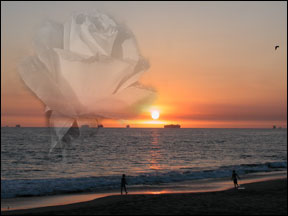
роза на закате


Роза на закате

Этот урок Photoshop создан для того, чтобы научить вас совмещать две фотографии вместе, используя маски.
Эта техника замечательно подойдет для рисования коллажей.

Итак, вы должно быть уже открыли фотографию в photoshop, с которой собираетесь работать.

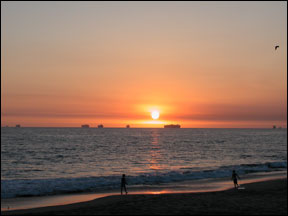
Вот уже знакомая вам фотография заката:

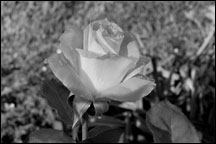
А это изображение розы мы будем добавлять к закату:

1. Выделите полностью фотографию с розой (Select > All /Выделить - Все) и скопируйте ее (Edit > Copy /Редактирование - Копировать).

2. Перейдите на изображение с закатом и вставьте розу (Edit > Paste /Редактирование - Вставить).

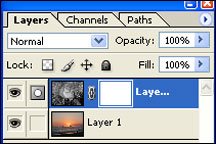
3. Добавьте к слою с розой маску:
Layer > Add Layer Mask > Reveal All /Слой - Добавить маску слоя - Показать все

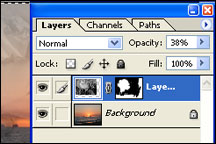
4. Уменьшите прозрачность слоя с розой примерно до 38% (хотя этот параметр изменяйте по ситуации).

5. При активном слое с маской выберите подходящую по размерам кисть, установите черный цвет и закрасьте ею те места, которые вы хотите удалить.

6. Когда вы закончите, то в панели слоев справа от картинки с розой вы увидите почти такую же картинку, как и у нас. Так и должно быть!

Вот и результат!

До встречи на www.photoshop-master.ru!

Данный урок подготовлен для Вас командой сайта http://www.photoshop-master.ru


Без заголовка

Пятница, 26 Марта 2010 г. 12:37 + в цитатник
Это цитата сообщения lach [Прочитать целиком + В свой цитатник или сообщество!]


Без заголовка

Пятница, 26 Марта 2010 г. 12:30 + в цитатник
Это цитата сообщения Ирина_Шаманникова [Прочитать целиком + В свой цитатник или сообщество!]

Оживляем фотографию.


Сообщество Магический Мир Рамок
Оживляем фотографию.

 (539x112, 13Kb)

Сегодня мы попробуем немного преобразить какую-нибудь фотографию. А именно сделаем более живой. Урок очень простой и думаю он ни у кого не вызовет трудностей. Основывается урок на использовании инструмента Pen Tool (Перо) либо Polygonal Lasso Tool (Полигональное лассо) плюс несколько несложных операций. Итак приступим.


Шаг 1.


Выбираем исходное изображение и открываем в Photoshop. Выберите такое изображение, на котором есть какой-то объект крупным планом. Я выбрал вот это изображение.


les_lph_1.jpg


Выбираем в меню File>Open (Файл открыть) либо используем сочетание клавиш Ctrl+O и открываем наше изображение.


Шаг 2.


Выберем область фотографии, которая останется нетронутой. Выбираем инструмент Rectangular Tool (Прямоугольная область) и выделяем то, что должно остаться.


les_lph_2.jpg


Шаг 3.


Сохраним наше выделение в каналах, чтобы потом мы могли его использовать. Для этого перейдите на вкладку Channels (Каналы) и нажмите на кнопочку Save Selection as Channel (Сохранить выделение как канал).


les_lph_3.jpg


Шаг 4.


Выделим наш объект (цветок). Выделять можно не весь, а только ту часть, которая не входит в то что мы выделили в предыдущем шаге.


les_lph_4.jpg


Шаг 5.


Скопируем то что только что выделили на новый слой. Для этого образуйте выделение из пути (если выделяли пером) и нажмите Ctrl+J. И то что было выделено окажется на новом слое.


Чтобы образовать выделение из нашего контура переходим на вкладку Paths (Контуры) и удерживая клавишу Ctrl кликаем по пиктограммке нашего контура.


les_lph_5.jpg


В результате у вас получится 2 слоя.


les_lph_6.jpg


Шаг 6.


Скопируем слой с оригинальным изображением. Нажмите Ctr+D, чтобы убрать выделение (если оно есть). Затем CTr+J чтобы создать дубликат.


les_lph_7.jpg


Шаг 7.


Теперь вернем выделение, которое сделали в шаге 2 и 3 и обрежем не нужную часть изображения.. Для этого перейдем в палитру Channels (Каналы) и удерживая клавишу Ctrl кликнем по пиктограммке созданного нами канала в шаге 3. Затем нажимаем Ctrl+Shift+I для, того чтобы инвертировать наше выделение и нажмем Del (только убедитесь что вы выбрали скопированный слой). Слой с оригиналом можно теперь отключить.


les_lph_8.jpg


Шаг 8.


Теперь выберем оба слоя удерживая клавишу Shift . Затем немного трансформируем эти слои. Для это нажмите Ctrl+T и удерживая клавишу Ctrl тягайте за угловые маркеры пока не добьетесь нужного результата. У вас должно получится примерно вот так.


les_lph_9.jpg


Шаг 9.


Создадим какой-нибудь фон. Я сделаю просто серый фон, но вы можете сделать как вам захочется) Также вы можете скачать наборы фонов у нас на сайте. Итак, создаем новый слой и помещаем его между оригинальным слоем и копией оригинала. Нажимаем Ctrl+D, чтобы убрать выделение (если оно есть) и заливаем его выбранным цветом Alt+Del.


les_lph_10.jpg


Шаг 10. Добавим простую рамку и немного тень. Для этого дважды кликаем по копии оригинального слоя и устанавливаем параметры как указано на скриншотах.


les_lph_11.jpg


les_lph_12.jpg


Вот и все, любуемся на результат))


final_0.jpg
 (539x112, 13Kb)


Без заголовка

Четверг, 25 Марта 2010 г. 14:07 + в цитатник
Это цитата сообщения Russlana [Прочитать целиком + В свой цитатник или сообщество!]

ФОНЫ


Далее...

Без заголовка

Четверг, 25 Марта 2010 г. 14:06 + в цитатник
Это цитата сообщения t_calypso [Прочитать целиком + В свой цитатник или сообщество!]

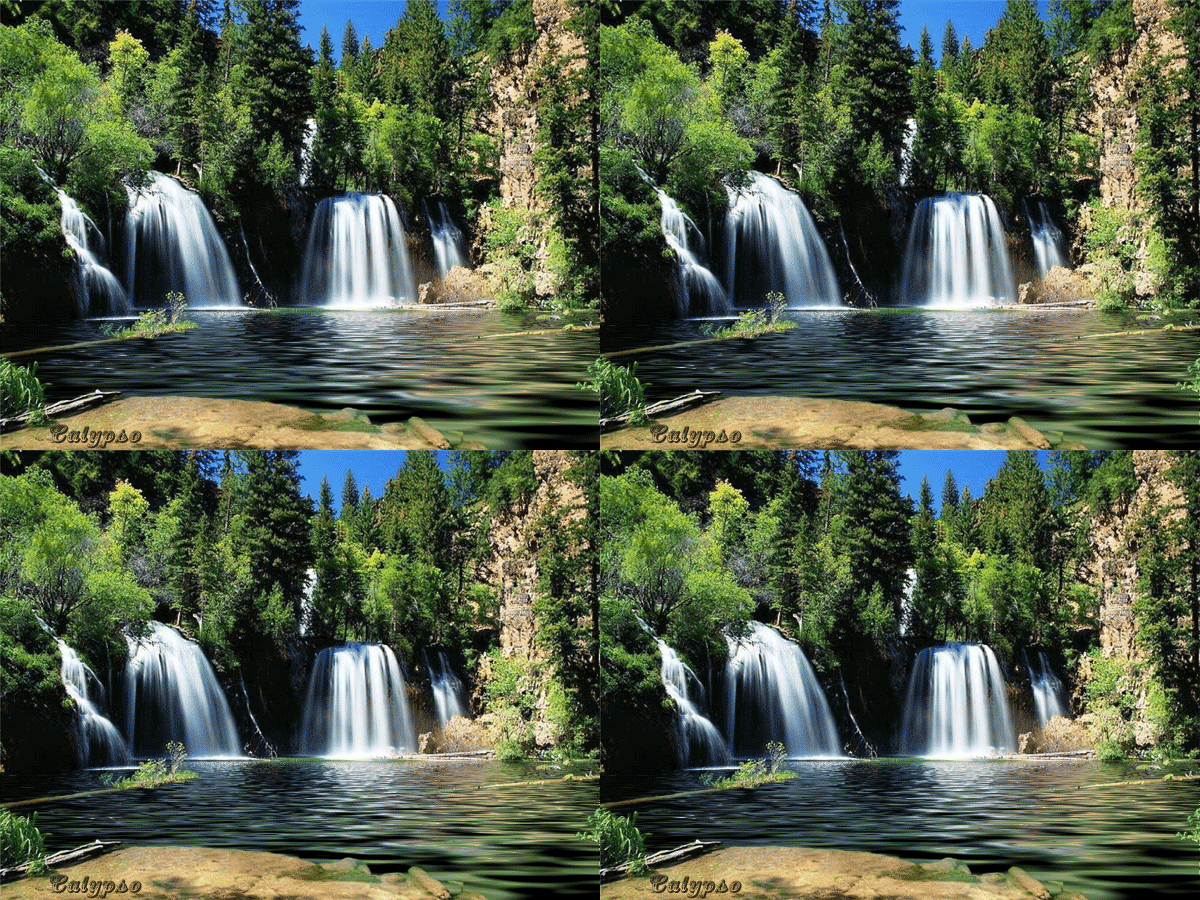
Анимация воды с помощью плагина Flood.


 (600x450, 285Kb)
Сам плагин можно скачать здесь
Теперь объясню как с ним работать.

Урок под катом >>>>>>>

Без заголовка

Понедельник, 22 Марта 2010 г. 10:36 + в цитатник
Это цитата сообщения Sheree [Прочитать целиком + В свой цитатник или сообщество!]

200 Background flower


Огромная коллекция фонов (цветы, листья, шишки)

200 JPG | 2950x2094

Все фоны кликабельны до оригинального размера

+ 100 Потрясающих цветочных фонов!!!


+ 191 фон

Без заголовка

Понедельник, 22 Марта 2010 г. 10:15 + в цитатник
Это цитата сообщения Ledy_OlgA [Прочитать целиком + В свой цитатник или сообщество!]

Урок 43. Фильтр - ПЛАСТИКА


Делала быстро, поэтому эффект не очень выразительный))))))


продолжение>>>>>>>>>>>>>>>>>>>>>

Без заголовка

Понедельник, 22 Марта 2010 г. 10:10 + в цитатник
урок № 12( три урока в одном)


Уточнение на счет работы плагина всеми любимого Аlien skin Xenofex 2

ПРОЗРАЧНОЕ СЕРДЕЧКО---ЦВЕТНЫЕ БЛЕСТЯШКИ--БЛЕСТЯШКА В ДВИЖЕНИИ(бегущая)
=================
ПРОЗРАЧНОЕ СЕРДЕЧКО
 (400x300, 95Kb)
========================тук тук
Читать далее...

Без заголовка

Понедельник, 22 Марта 2010 г. 09:57 + в цитатник
Это цитата сообщения Ledy_OlgA [Прочитать целиком + В свой цитатник или сообщество!]

Урок 62. Еще один способ выделения


Для того чтобы выделить какую-то определенную часть картинки для редактирования
можно также использовать цветовой диапазон

продолжение>>>>>>>>>>>>>>>>>>>>>

Без заголовка

Суббота, 20 Марта 2010 г. 23:48 + в цитатник
Это цитата сообщения Russlana [Прочитать целиком + В свой цитатник или сообщество!]

ФОНЫ


Без заголовка

Суббота, 20 Марта 2010 г. 23:13 + в цитатник
Это цитата сообщения Russlana [Прочитать целиком + В свой цитатник или сообщество!]

ФОНЫ


Далее...

Без заголовка

Пятница, 19 Марта 2010 г. 23:37 + в цитатник
Это цитата сообщения Russlana [Прочитать целиком + В свой цитатник или сообщество!]

ФОНЫ


Далее...


Поиск сообщений в ЛЮДМИЛА_ЛОВЦОВА
Страницы: 21 ... 17 16 [15] 14 13 ..
.. 1 Календарь