Красота своими руками. ЛАМПА - ДОМИК из бросового материала Просто удивительно, чего только не...
Фруктовый сыр и ещё четыре необычных заготовки на зиму - (1)Фруктовый сыр и ещё четыре необычных заготовки на зиму Холодными зимними вечерами нам всем пор...
Легкие сырные крекеры - (0)Легкие сырные крекеры ...
Маринованная скумбрия со вкусом красной рыбы - (0)Маринованная скумбрия со вкусом красной рыбы Скумбрия хороша во всех вид...
Рыба, запечённая в помидорах - (0)Рыба, запечённая в помидорах Такая рыба, запечённая в помидорах, ...
 ОткрыткиПерерожденный каталог открыток на все случаи жизни
 Я - фотографПлагин для публикации фотографий в дневнике пользователя. Минимальные системные требования: Internet Explorer 6, Fire Fox 1.5, Opera 9.5, Safari 3.1.1 со включенным JavaScript. Возможно это будет рабо
 СтенаСтена: мини-гостевая книга, позволяет посетителям Вашего дневника оставлять Вам сообщения.
Для того, чтобы сообщения появились у Вас в профиле необходимо зайти на свою стену и нажать кнопку "Обновить
СтенаСтена: мини-гостевая книга, позволяет посетителям Вашего дневника оставлять Вам сообщения.
Для того, чтобы сообщения появились у Вас в профиле необходимо зайти на свою стену и нажать кнопку "Обновить Всегда под рукойаналогов нет ^_^
Позволяет вставить в профиль панель с произвольным Html-кодом. Можно разместить там банеры, счетчики и прочее
Всегда под рукойаналогов нет ^_^
Позволяет вставить в профиль панель с произвольным Html-кодом. Можно разместить там банеры, счетчики и прочее
Без заголовка |
|
|
Без заголовка |


|
|
Чёрно-белое фото |
|
|
Без заголовка |


А вы на кого похожи?
Зайдите по этой ссылочке и получите свой коллаж с вашими знаменитыми двойниками))))
|
Без заголовка |

|
|
Курсоры для вас! |
|
|
Все курсоры в одном месте |
|
|
как вставлять в дневник видео с YouTube |
Многие мучаются со вставкой в дневник видео с YouTube и других видеохранилищ. Хотя, на самом деле, ничего сложного тут нет.
Удобный автоматический скрипт для YouTube RuTube и тд
 V_exeR
Общая инструкция, аналогичная для различных кодов роликов и слайдшоу
1) Заходим на www.youtube.com и выбираем любое видео, которое нравится
Например вот http://www.youtube.com/watch?v=KqQSQn1me6c&NR
2) Справа рядом с надписью Embed дают скопировать код для вставки в дневник. 
Но прям такой вставить пока не получится, поэтому его надо немного модифицировать. Выдираем из него ссылку, написанную после src= - http://www.youtube.com/v/KqQSQn1me6c - это адрес удаленно-лежащего flash-ролика, который уж мы проигрывать умеем.
3) Пишем в дневник код [flash=http://www.youtube.com/v/KqQSQn1me6c] без звездочки слева от слова flash (используя ссылку полученную в предыдущем пункте, она должна быть похожа на ту, что в примере). При вставке кода убедитесь, что вы пользуетесь простым редактором. Расширенный заменит ссылки на их HTML код и ничего не сработает.
4) Получается вот что
5) Несмотря на подробное описание большинство все равно решит сделать все по своему, взять ссылку не на ролик, а на страницу с роликом, запутаются, в итоге получат белый квадрат и расстроятся. Что ж, я написал все что мог, дело за вами.
|
|
Без заголовка |


|
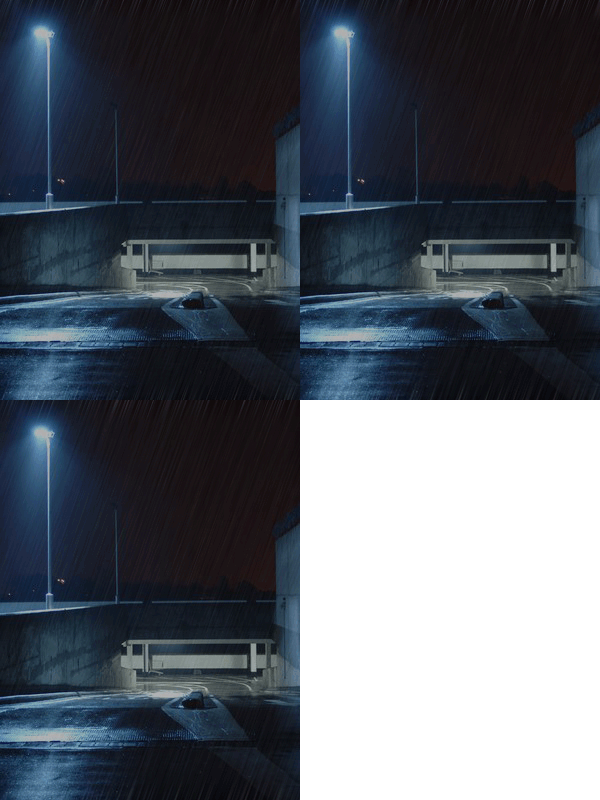
Рисуем дождь |


|
Правильное конвертирование в CMYK в Photoshop |

|
Почтовый конверт |
В этом уроке мы нарисуем в фотошопе почтовый конверт, который можно будет использовать как иконку, а заодно повторим принципы работы с векторными формами.
1. Начнём с создания нового изображения размером 500x500 px, а фон пока зальём белым цветом. Пока — потому что сначала мы создадим все элементы, из которых будет состоять конверт, т.е. начнём с создания формы, а затем раскрасим его, применив эффекты. В связи с этим создаваемые фигуры могут быть любого цвета и я не буду оговаривать его дополнительно. Для наглядности в качестве цвета будем задавать фигурам различные оттенки серого.
Итак, нарисуем прямоугольник при помощи инструмента Rectangle Tool (Прямоугольник), примерно как на картинке:

2. Выберите инструмент Polygon Tool (Многоугольник), с числом сторон равным трем (Sides в панели свойств).
Нарисуйте треугольник, у которого нижняя сторона будет расположена горизонтально, для этого удерживайте клавишу Shift и вращайте его до тех пор, пока он не займет нужное положение:

3. Теперь трансформируем треугольник (Edit —> Free Transform Path (Правка —> Свободное трансформирование)) так, чтобы нижние его углы совпадали с нижними углами прямоугольника, а вершина располагалась чуть выше середины прямоугольника:

4. Инструментом Add Anchor Point Tool (Добавить опорную точку) поставьте четыре дополнительных точки на боковых сторонах треугольника (по две на каждой) как на рисунке:

5. Инструментом Convert Point Tool (Преобразовать опорную точку) сделаем вершину треугольника сглаженной, для этого нужно нажать левую кнопку мыши на опорной точке и немного потянуть в сторону — появятся направляющие линии и вершина станет сглаженной:

6. Инструментом Direct Selection Tool (Непосредственное выделение) выделите эту опорную точку и сдвиньте её немного вниз (можно мышью, а можно нажимая кнопку «вниз» на клавиатуре) до получения, закругленности, похожей на представленную ниже:

Для дальнейшей работы нам понадобятся два экземпляра получившейся фигуры, поэтому сделайте её копию, щелкнув правой клавишей мыши на изображении фигуры в панели слоёв Layers и выбрав в появившемся меню пункт Duplicate Layer (Дублировать слой). Полученную копию слоя пока можно скрыть, нажав на иконку глаза соответствующую слою в панели слоев.
7. Возвращаемся к нашему измененному треугольнику. Следующим шагом будет выделение нескольких опорных точек инструментом Direct Selection Tool (Непосредственное выделение). Держа нажатой клавишу Shift, щёлкните последовательно по всем точкам кроме двух нижних, при этом выделенные точки становятся тёмными:

Теперь нужно сместить выделенные опорные точки на несколько (а конкретно на 6) пикселей вверх (проще всего это сделать, нажав кнопку «вверх» на клавиатуре соответствующее количество раз). Если посмотреть поближе на нижние углы нашей фигуры, тогда будет видно, что нижние дополнительные опорные точки сглажены:

8. Оставить их такими или сделать острыми — дело вкуса. Я преобразовал точки в острые щелкнув по ним инструментом Convert Point Tool (Преобразовать опорную точку):

9. Самая сложная в этом уроке фигура закончена, теперь мы будем пользоваться её копиями. Дублируйте полученный слой (клик правой клавишей мыши на названии слоя, там выбирайте пункт Duplicate Layer (Дублировать слой) и поместите копию в верхнюю часть будущего конверта:

10. Вот теперь нам и понадобится копия фигуры, предусмотрительно спрятанная нами в пункте 6. Сделайте её видимой и разместите поверх «клапана» конверта:

11. Уменьшим эту фигуру (Edit —> Free Transform Path (Правка —> Свободное трансформирование)) как показано на рисунке ниже:

12. Вернёмся к фигуре, расположенной в нижней части конверта. Сделайте ещё одну её копию, дублировав слой. Развернём фигуру на 90 градусов против часовой стрелки (Edit —> Transform Path —> Rotate 90 CCW):

13. Измените форму фигуры (Edit —> Free Transform Path (Правка —> Свободное трансформирование)) и разместите её как показано на рисунке:

14. Дублируйте полученную фигуру, а затем отразите её горизонтально (Edit —> Transform Path —> Flip Horizontal) и разместите с левой стороны:

15. Осталось только поменять порядок слоёв и разместить их так, чтобы основная часть конверта (лицевая его сторона) вместе с клапаном (состоящим из двух фигур) размещались в панели слоев ниже, чем боковые стороны, а слой с нижней частью конверта был выше всех остальных:

Форма конверта готова. Можно в этот конверт что-нибудь вложить. Пусть это будет карточка с неким текстом.
16. Создайте прямоугольник при помощи инструмента Rectangle Tool (Прямоугольник):

17. Добавьте текст и преобразуйте его в векторные фигуры (клик правой клавишей мыши на названии слоя с текстом, там выберите Convert to Shape (Конвертировать в форму)). После такой операции мы не сможем просто поменять текст, так как теперь он состоит из векторных форм в виде букв, зато в таком виде его можно трансформировать наравне с другими фигурами:

18. Выделите слои с карточкой и текстом в панели слоев, удерживая клавишу Ctrl. Немного поверните их (Edit —> Transform —> Rotate (Правка —> Трансформация —> Поворот)):

И разместите слои ниже правой, левой и нижней сторон конверта (фигуры 2,5,6 на рисунке ниже). Цифровые обозначения для фигур (по порядку создания) введены для того, чтобы не запутаться в слоях при применении эффектов, чем мы сейчас и займёмся, но прежде сделаем еще кое-что:

19. В панели слоёв выделите три слоя с фигурами 2, 5, 6 (удерживайте Ctrl при выделении) и дублируйте их (клик правой клавишей мыши на названии одного из выделенных слоёв, там выберите Duplicate Layers... (Дублировать слои) и соглашаемся нажатием на кнопку Ok. Цвет трёх фигур, являющихся копиями, поменяйте на чёрный. В результате должно получиться вот так:

А в панели слоёв у нас такая картина:

20. Выделите три слоя с копиями и объедините их (клик правой клавишей мыши на названии одного из выделенных слоев, там выбираем Merge Layers (Объединить слои)). Полученный растровый слой поместите ниже слоев с фигурами 2, 5, 6.
21. Размоем этот слой, применив фильтр: Filter —> Blur —> Motion Blur ( Фильтр —> Размытие —> Размытие в движении) со следующими параметрами:

Затем сдвиньте слой на 3..4 пикселя вверх и установите непрозрачность слоя примерно на 25% (Opacity (Непрозрачность)) в верхней части панели слоев Layers).
Сделали мы так, чтобы получить имитацию тени от трех фигур сразу, при чём тень нам нужна только в верхней открытой части конверта. К тени мы ещё вернемся, а пока переходим к эффектам...
22. Выберите в панели слоёв слой с фигурой №1. Сделаем двойной клик правой клавишей мыши по свободному месту справа от изображения слоя в панели слоёв и в появившемся окне Layer Style (Эффект слоя) выбираем пункт Gradient Overlay (Наложение градиента). Выставляем там следующие параметры:

Подтверждаем изменения нажатием на кнопку Ok и переходим к следующему слою...
23. Для слоя с фигурой №2 задайте следующие параметры в пункте Gradient Overlay (Наложение градиента):

В пункте Stroke (Штрих):

Точно такие же параметры в пункте Stroke будут применяться к слоям с фигурами 3, 5 и 6. Для них я в дальнейшем буду просто указывать толщину и цвет...
24. Для слоя с фигурой №3 задайте следующие параметры в пункте Gradient Overlay (Наложение градиента):

В пункте Stroke (Штрих) установите параметры Size: 1px, Color: #878787.
25. Для слоя с фигурой №4 параметры в пункте Gradient Overlay (Наложение градиента) будут следующими:

26. Для слоев с фигурами №5 и №6 задайте следующие параметры в пункте Gradient Overlay (Наложение градиента):

И в пункте Stroke (Штрих) установите параметры Size: 1px, Color: #878787.
27. Для слоя с фигурой №7 установите следующие параметры в пункте Drop Shadow (Отбросить тень):

В пункте Gradient Overlay (Наложение градиента):

В пункте Stroke (Штрих) установите параметры:

28. К слою (слоям) с текстом примените следующие параметры в пункте Gradient Overlay (Наложение градиента):

29. Для слоя с фоном параметры в пункте Gradient Overlay (Наложение градиента) будут такими:

В результате применения эффектов должны получить следующую картинку:

30. Теперь вернёмся к внутренней тени. К слою с имитацией тени, полученной в пункте 21, добавьте слой-маску (иконка Add layer mask (Добавить слой-маску) в нижней части панели слоёв). Выберите инструмент Gradient Tool (Градиент) и чёрно-белую заливку. Залейте градиентом слой-маску сверху вниз, как показано на рисунке ниже. Этим мы уберём тень в верхних углах конверта:

Фактически наш конверт готов. Осталось добавить отражение и перспективу.
31. Для создания отражения нужно выделить все нарисованные нами слои в панели слоёв, кроме слоя с фоном. Дублируем эти слои (Duplicate Layers... (Дублировать слои)) и объединяем их (Merge Layers (Объединить слои)).
32. Полученное в результате растровое изображение отразим вертикально (Edit —> Transform —> Flip Vertical (Правка —> Трансформация —> Отразить вертикально)):

И передвигаем его вниз к основанию конверта:

33. Теперь добавим перспективу. Выделите все слои конверта и слой с его отражением.
Исказим изображение Edit —> Transform —> Distort (Правка —> Трансформация —> Исказить) примерно как на рисунке ниже (для удобства нужно уменьшить изображение):

34. Приведём в порядок отражение. К слою с отражением добавьте слой-маску и залейте её черно-белым градиентом снизу вверх примерно как на рисунке. Непрозрачность слоя установите около 50%:

35. Добавим небольшое свечение под конвертом. Для этого нарисуйте белый прямоугольник инструментом Rectangle Tool (Прямоугольник). Слой с прямоугольником разместите ниже остальных слоёв, составляющих конверт:

36. Разверните прямоугольник (Edit —> Free Transform Path (Правка —> Свободное трансформирование)) и поместите его как на картинке ниже:

37. Инструментом Direct Selection Tool (Непосредственное выделение) разместите опорные точки прямоугольника так, чтобы придать ему такую форму, как будто он лежит на плоскости в пространстве. Исключительной точности в придании прямоугольнику перспективы не понадобится, поэтому просто придайте ему форму, похожую на изображённую на картинке ниже:

38. Финальный шаг. Размойте прямоугольник Filter —> Blur —> Gaussian Blur (Фильтр —> Размытие —> Размытие по Гауссу). Перед применением фильтра появится предупреждение о том, что для продолжения фигура будет автоматически растрирована. Согласитесь нажатием на кнопку Ok и для размытия установите радиус (Radius) 16 px. После применения фильтра установите непрозрачность слоя на 40..45%:

Конверт готов. Добавлю только то, что конверт хорошо смотрится как с вложенным в него содержимым, так и без него, а результат, полученный после выполнения пункта 30, можно трансформировать так как вам больше нравится.
Если что-то не понятно — спрашивайте на форуме, разберемся вместе.
|
Потертый рисунок |
Для начала подберите изображение, которое хотите превратить в рисунок, в моем случае — это пейзаж пустыни:

Продублируйте слой с вашим изображением и, оставаясь на верхнем слое, примените к нему Filter -> Brush Strokes -> Crosshatch:

Смените режим наложения (Blending Mode) с Normal на Screen. Перейдите к исходному слою и сделайте его черно-белым: Image -> Adjustments -> Desaturate (CTRL + SHIFT + U). Ну вот – почти готово, осталось лишь поработать с уровнями: Image -> Adjustments -> Levels (STRL +L):

Вот, в принципе, и все:

|
Увеличить резкость... |
Два с половиной способа увеличить резкость
 Для начала стоит кадрировать фото и произвести коррекцию цвета:  Фото выглядит намного лучше, но при уменьшении разрешения потерялось немного резкости. Первый способПервый способ очень простой и очень быстрый, многие скорее всего его уже знают. Примените фильтр Маска резкости (Unsharp mask) c настройками как у меня:  Я использовал значение в 300% для большей наглядности, для некоторых изображений это будет слишком. Обычно 200% вполне достаточно, смотрите сами. Результат:  Это не самый лучший способ для подготовки изображений к печати. Второй способВ этом способе мы воспользуемся фильтром высокий порог (High pass). Сначала скопируйте слой с изображением и обесцветьте его (Shift+Ctrl+U), затем зайдите в диалог фильтра Filters → Others → High pass (Фильтры → Другие → Высокий порог). Я использовал радиус в .4 пикселя.  Теперь измените режим наложения (Blending mode) на Overlay. Если есть необходимость, можно еще увеличить резкость продублировав перекрывающий слой.  При подготовке изображения к печати следует использовать больший радиус. Определить нужный радиус вам поможет инструмент Увеличительное стекло с параметром Печатный размер, выберите значение радиуса на глаз. И в дополнение, расскажу как уменьшить усиление шумов при наведении резкости. После предварительной обработки переведите изображение в цветовое пространство Lab. Теперь проведите действия по усилению резкости на канале светлости (Lightness). |
|
Коллажи... |
Мария-Мирабелла (*она же Сашенька)


|
Красочный водоворот |
|
Аудио-запись: Саундтрэк к фильму Реквием По Мечте - Очень эмоциоАнальная тема |
Музыка |
|
|
Комментарии (0)Комментировать |
Без заголовка |

|
|
Очень полезный совет |
 из
из
|
"Горячие" клавиши Photoshop |
 "Горячие" клавиши Photoshop "Горячие" клавиши Photoshop |
. Если вы пользуетесь веpсией 4.0.1, то же самое вы можете сделать
|
Таблица «безопасных» цветов |
|
Все цвета интернетаВашему вниманию предлагается палитра цветов, рекомендуемых для экранного дизайна. При создании изображения для публикации в сети главной проблемой является правильная передача цветов на разных Цвета из нашей палитры везде будут отображаться правильным образом и без искажений. Как пользоваться палитройПалитра состоит из 32 сочетаний 6 оттенков красного, зеленого и синего. Эти градации — 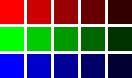 Над каждым цветом указаны два значения — RGB |
|
4 вида одного изображения |
Это очень полезная статья Photoshop для тех, кто занимается ретушированием и обработкой фотографий. Так как в этом деле небходимо обладать навыком открывать сразу несколько окон и сравнивать оригинальное изображение с корректированным.
Сейчас вы узнаете, как это можно сделать.
Откройте какое-нибудь изображение, затем обратитесь в меню Window и выберите Arrange / New Window for ...:

Что это значит? А то, что откроется еще одно окно с вашим изображением! Это будет не дубликат под другим именем, а просто еще один вид вашего изображения.
Это позволяет нам делать корректировку на более крупном детальном изображении и видеть результат на общем виде. В нашем случае - корректируется глаз.
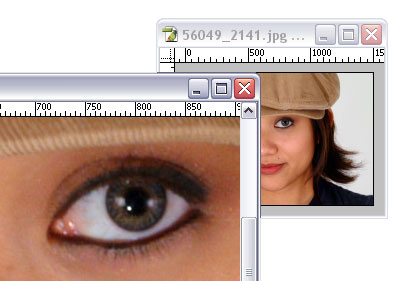
Кстати, никто не запрещает Вам открыть больше окон.
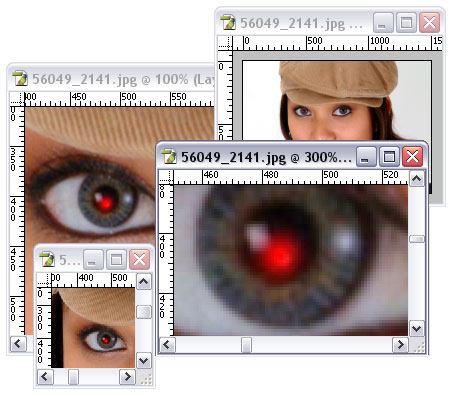
|
Статья: Фокус изображения |
Существует множество секретов, которые нужно знать, чтобы нарисовать настоящее произведение искусства. Один из таких секретов - это фокус изображения - центральная ключевая точка.
Определения фокуса такого: “a. центр активности, привлечения или внимания; б: точка концентрации”
Фокус - это центр произведения искусства. Здесь под центом не всегда понимается геометрический центр, чаще всего это означает самую важную часть изображения.
Например, если кто-то решил нарисовать птицу, сидящую на дереве, то очевидно, что главную "фокусную" роль будет играть именно птица, в каком бы месте изображения ее не нарисовали.
Почему фокус так важен? Без фокуса, зритель быстро потеряет интерес к изображению, потому что он просто не знает, куда нужно смотреть и какая часть картины есть самая интересная. Это может показаться глупым, но это на самом деле так.
Посмотрите на следующее изображение:
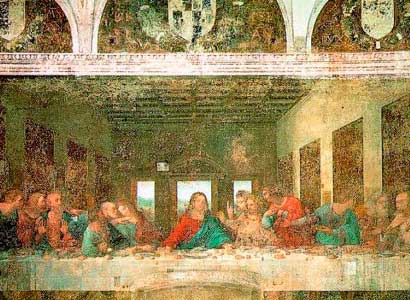
Это картина великого художника Леонардо да Винчи “Тайная вечеря”, он писал ее напротяжении двух лет (1495-1497). На картине изображен момент, когда Христос говорит, что «Один из вас предаст меня»…
Если вы еще не обнаружили Христа на картине, то он находится в самом центре.
А теперь признайтесь - куда упал ваш взгляд, как только вы увидели картину? Уверена, что именно в центр - на Христа. Почему так произошло? Потому что Леонардо да Винчи без сомнения один из лучших, кто знает секрет "фокуса".
Итак, из этой статьи вы узнаете, как же использовать секрет "фокуса", чтобы зрители не могли отвести глаз от ваших шедевров.
Вот три основных момента из которых складывается фокус: цвет, контраст, композиция.
ЦВЕТ:
“Совместимые цвета = фокус изображения”
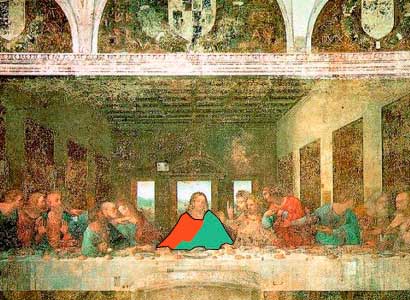
Я выделила совместимые цвета на центральном объекте: оранжевый и зеленый. Человеческий глаз привлекают совместимые цвета.
Что значит - совместимые цвета, скажете вы?
Посмотрите на цветовое колесо. Совместимые цвета - это такие цвета, которые находятся по разную сторону цветового колеса. Стрелочки показывают один из примеров таких цветов: светло голубой и красный.
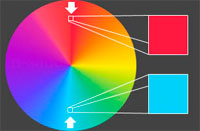
Используя совместимые цвета при рисовании центрального объекта на изображении, вы можете приковать к нему зрительский глаз.
(Вы наверно заметили, что одеяния апостолов также не противоречат правилам цвета. Произошло это так, потому что художник хотел показать, что апостолы - это вторичные ключевые моменты на картине, они также играют свою роль в общем смысле данного произведения искусства)
КОНТРАСТ:
Контраст - один из самых сильных приемов для привлечения внимания к художественному изображению.
Если вы моментально увидели белый квадрат на рисунке ниже, значит вы только что проверили на себе самый сильнодействующий способ использования контраста для привлечения внимания.
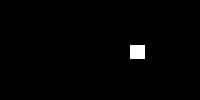
Вернемся к нашей картине:
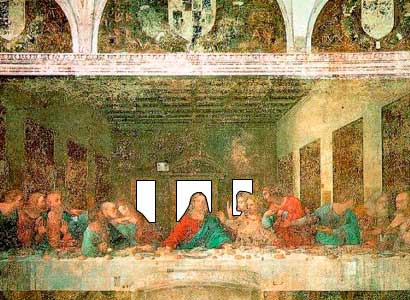
Здесь специально выделены контрастные части - это окна. Размещенные прямо за Христом (ключевым объектом), они помогают выделить Христа из всего изображения.
Яркие цвета привлекают человеческий глаз быстрее, чем темные. Хотя, есть исключения, когда например все изображение яркое и только одна темная точка, то она сразу начинает играть роль ключевого момента.
Будьте осторожны с контрастом на вашем изображении, в противном случае, все остальные части не получат свою порцию внимания. Также не делайте ярким сам главный объект, лучше повторите за Леонардо - нарисуйте дополнительную область вокруг ключевой точки, которая будет ее подсвечивать.
КОМПОЗИЦИЯ:
Еще один тонкий маневр для привлечения внимания - правильная композиционная расстановка. Посмотрите еще раз на то же изображения, но под другим углом:
Видите ли вы, что сама архитектура зала, в котором сидят Христос и апостолы, направляет наши взгляды именно в центр?
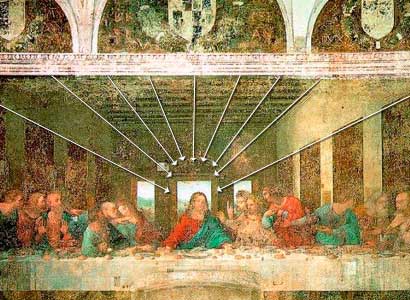
Сам потолок, декорации на стенах - все указывает на Христа, к тому же создается эффект перспективы и глубины.
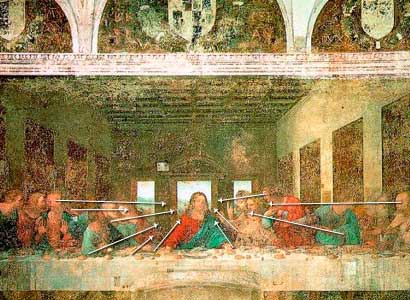
Еще тяжелее уловить то, что сами апостолы указывают на Христа. Кто-то смотрит на него, кто-то протянул руки.
Рисуя невидимые направляющие к вашему центральному объекту - есть очень эффективный способ для привлечения взгляда.
Заключение:
Только что Вы узнали очень важный секрет. Применяя его вы сможете создавать интересные и сильнодействующие изображения. Не забывайте про цвет, контраст и композицию, и тогда ваши работы будут надолго оставаться в поле зрения заинтригованной аудитории.
|
Калейдоскоп |
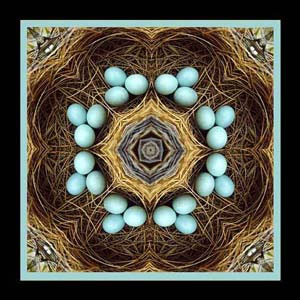
Этот урок Photoshop покажет вам интересный способ нарисовать красивый калейдоскоп из любой фотографии.
1. Выберите подходящую фотографию.

2. Поверните изображение на 45° CW
(Image > Rotate Canvas > Arbitrary).
3. Возьмите инструмент прямоугольное выделение  и выделите ту часть, которую вы хотите удалить. Нажмите Delete.
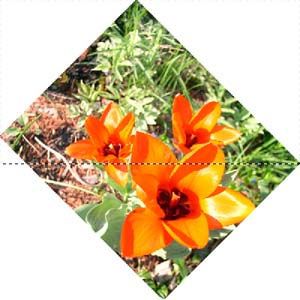
4. Поверните изображение в обратную сторону на 45° CCW
(Image > Rotate Canvas > Arbitrary). И удалите лишние части.
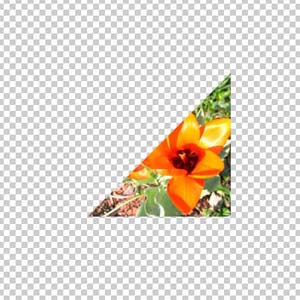
5. В программе Photoshop есть замечательная функция Trim, с помощью которой вы сможете сократить лишние участки изображения.
(Image > Trim)
Установите следующие настройки:
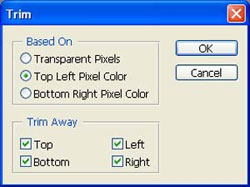
Вы получите первый кусочек, из которого будет строится калейдоскоп.
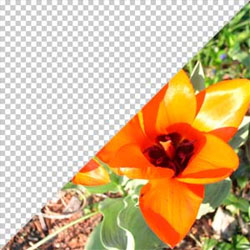
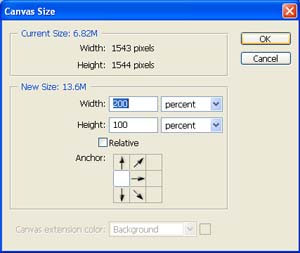
6. Обратитесь в меню Image > Canvas Size и увеличьте ширину холста на 200% (если ваше изображение имеет такое же расположение, то разместите значок anchor слева в центре)
7. Сделайте дубликат слоя (Layer - Duplicate Layer)
Затем отразите по горизонтали (Edit - Trasform - Flip it Horizontally) и разместите копию справа от того изображения.
8. Слейте оба слоя вместе (CTRL + E)
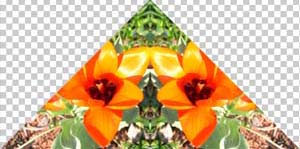
9. Снова обратитесь в меню Image > Canvas Size и увеличьте на этот раз ширину холста на 200% (значок anchor - внизу в центре)
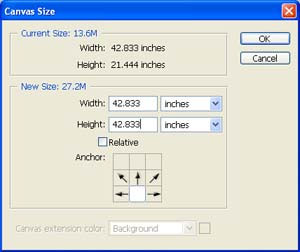
10. Сделайте дубликат слоя с формой, отразите ее вертикально (Flip it Vertically) и разместите его наверху.
11. Слейте оба слоя (CTRL + E)
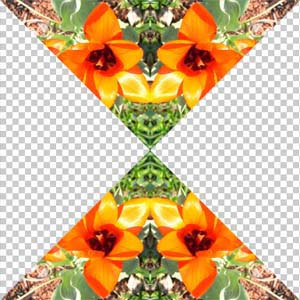
12. Еще раз дублируйте слой с фигурами и поверните на 90°.
Вот и результат! Сложно поверить, что эта красота получилась из обычной фотографии с цветочком.
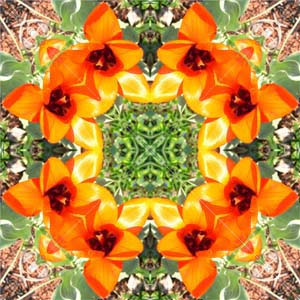
Вы можете сделать угол основного кусочка в два раза меньше (22.5°) Тогда рисунок калейдоскопа получится намного виртуознее.
Присылайте нам свои калейдоскопы, и мы разместим их на этой страничке!
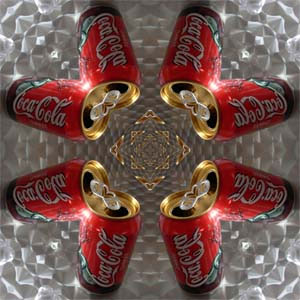
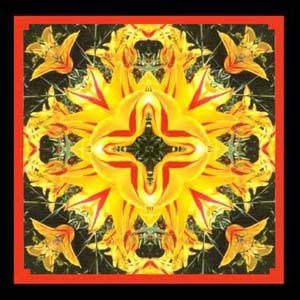
|
Урок: Газетное фото |
В этом уроке Photoshop мы будем создавать эффект газетного фото.
Создаём новый документ, и заливаем его лёгким серым цветом, я использовал #dddddd.

Идём в Filter>Noise>Add Noise со следующими настройками:
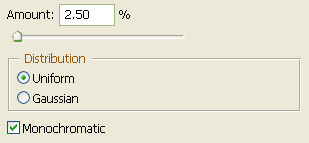
Вот что мы получили:
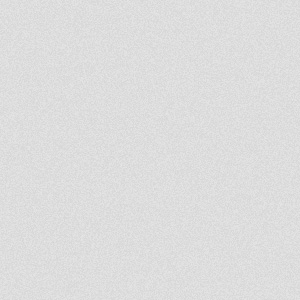
Далее вставляем фото, которое хотим превратить в газетное.
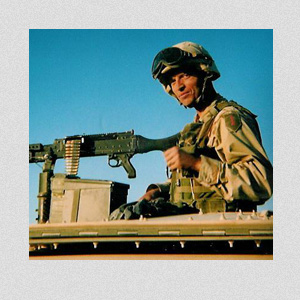
Снова обращаемся в меню Image>Adjustments>Desaturate и снижаем значение параметра Fill, расположенного в палитре Layers, до 58%.
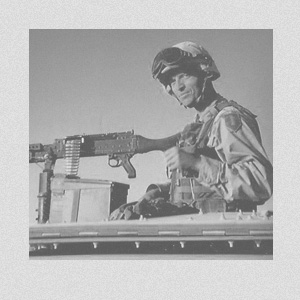
Делаем клик правой кнопкой мыши на слое с фото и выбираем пункт Blending Options, далее выбираем параметр Stroke со следующими настройками:
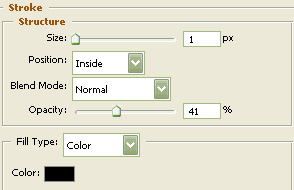
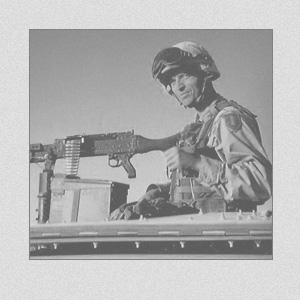
И получаем что-то подобное:
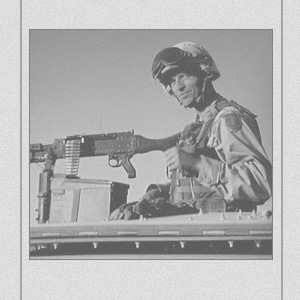
Выбираем инструмент Line Tool, и рисуем две вертикальные линии шириной в 2px и цветом #a5a5a5.
Используя text tool  пишем заголовок, цвет #595959, шрифт Times New Roman.
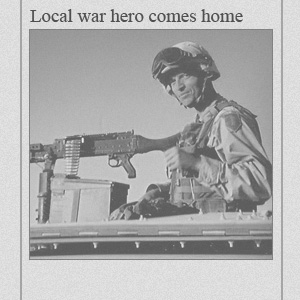
И в конце нам осталось написать основной текст, для него выберите шрифт на свой вкус маленького размера.
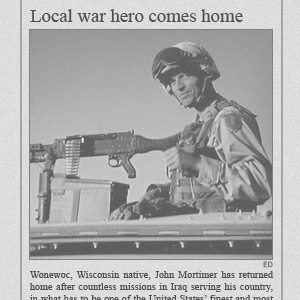
|
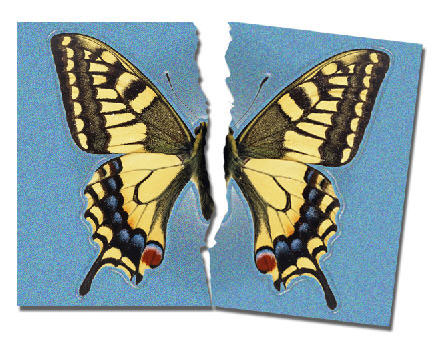
Разорванная фотография |
Разорванная фотография
В зтом Photoshop уроке мы расскажем вам о том, как разорвать фотографию в Фотошопе.
1. Откройте фотографию, которую вы хотите порвать.
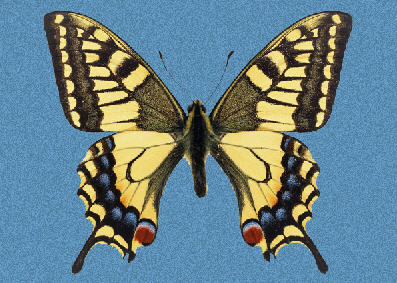
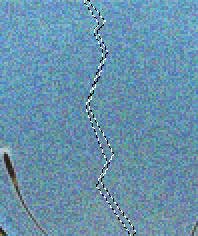
2. Используя инструмент Полигональное Лассо  сделайте через все изображение выделение в виде разрыва (см. скриншот):
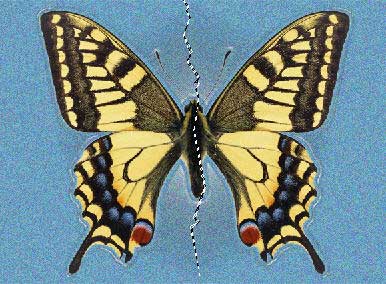
3. Теперь нажмите кнопку delete, но не снимайте выделение.
4. Перейдите в меню Select > Modify > Expand.
Установите значение в 6 px и нажмите OK.
После этого перейдите в меню Filter > Distort > Ripple
и установите такие настройки:
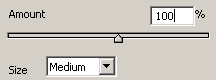
Вы заметите, что края линии стали плавными и появились дополнительные неровности. Так и надо!
5. На следующем шаге нам нужно выделить правую половинку, чтобы отклонить ее.
Для выделения снова воспользуйтесь Лассо
Затем возьмите инструмент перемещения  и отцепите половинку от общей картины.
Возьмите инструмент свободная трансформация (Ctrl + T) и наклоните вниз оторванную половинку (подведите курсор к углу рамки пока не появится изогнутая стрелочка)
Разместите половинку так, чтобы снизу она немного прикасалась к левой стороне.
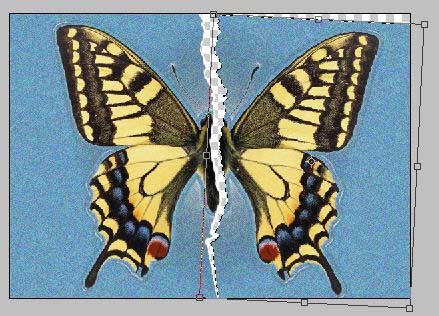
6. Создайте новый слой (Shift + Ctrl + N), разместите его под слоем с бабочкой и залейте белым цветом.
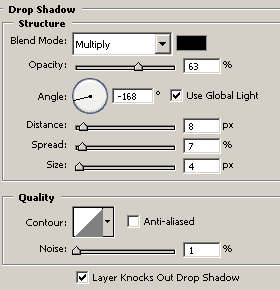
7. Щелкните дважды по слою с бабочкой - появится окно Layer Style (стили слоя), где вы найдете стиль Drop Shadow (отбросить тень).
В окне Drop Shadow установите такие настройки:
Вот и готова ваша разорванная фотография.
|
Урок: Тигры на воле! |
Представьте себе, что вы как-то раз сидите дома перед телевизором и смотрите программу "В мире животных" про тигров. Тут один из них берет и спокойно выходит прямо из экрана!!!
Ваши ощущения? ШОК!
В этом Фотошоп уроке вы узнаете, как добится такого эффекта и нарисовать тигра выходящего из телевизора.
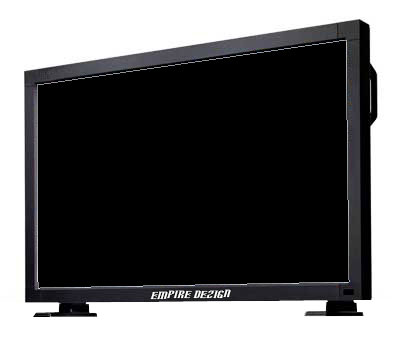
Возьмите изображение телевизора и откройте его в Photoshop.

Затем возьмите инструмент Перо  и обведите по периметру экрана как показано ниже. Назовите этот слой "экран".
Затем возьмите фото с тигром и откройте в Photoshop.

А теперь перетащите с помощью картинку тигра на изображение ТВ, уменьшите слою с тигром прозрачность (opacity) - чтобы телевизор было видно и вам было легче работать.
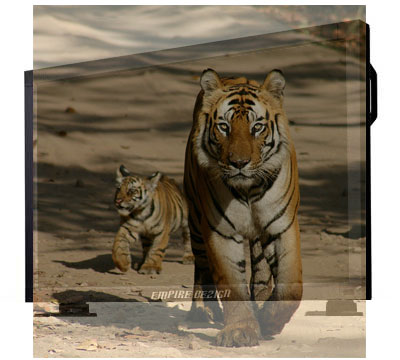
Зажмите клавишу "Ctrl" и кликните по слою "экран" - появится выделение, после этого вы можете удалить слой "экран".
Далее, зажмите "Shift" возьмите инструмент
прямоугольное выделение
и сделайте грубое выделение вокруг лап зверя.
Затем перейдите в меню Select (Выделение) - Inverse (Инвертировать) Затем меню Edit (редактирование) - Cut (Вырезать)

После всех махинаций должно получиться так:

Теперь возьмите инструмент Ластик  - размер 5 пикселей, мягкая кисть. Затем начните стирать задние ноги тигра - будто они еще в телевизоре.

А вот и результат!!!
Как видите, мы стерли также заднюю левую ногу тигра.
Вам понравился этот урок?

|
Без заголовка |

|
|
Большая коллекция кистей с хорошим скриншотом |
Отличный сайт для тех кто работает с фотошопом!
|
как сделать анимацию |
 , поскольку совсем простые вещи я объяснять не буду.


|
|
Смешивание каналов |
|
И это все о них...
|
|
||||||||||||||||||||||||||||||||||||||||||||||||||||||||||||||||||||||||||||||||||||||||||||||||||||||||||||||||||||||||||||||||||||||||||||||||||||||||||||||||||||||||||||||||||||||||||||||||||||||||||||||||||||||||||||||||||||||||||||||||||||||||||||||||||

Поэтому вместо продолжения бесконечной истории о режимах смешивания я вам сразу расскажу, чем у них все закончилось: "они жили долго и счастливо и умерли в один день". Если вы с самого начала следили за моим повествованием, то знаете уже вполне достаточно, для того чтобы начать творить самостоятельно, без моей подсказки. И будь моя воля, я бы поставил жирную точку и отправил бы вас к... ближайшему компьютеру. Но правила хорошего тона не позволяют мне поступить так опрометчиво. Поэтому вот вам мой эпилог - чтобы ваша счастливая жизнь не напоминала блуждание в потемках, я дам вам несколько опорных точек, несколько идей, которые вы можете взять на вооружение. Так сказать, на первое время. Но не ждите подробных объяснений - их не будет. Просто садитесь за компьютер и пробуйте. До тех пор, пока не получится. Хоть что-нибудь. Тут главное - пробовать. Снова и снова...  Посветлее, потемнее - чего уж проще... Посветлее, потемнее - чего уж проще...
Это действительно очень просто. Для того, чтобы изменить экспозицию фотографии, совсем не обязательно пользоваться Levels (Уровнями) и Curves (Кривыми). Можно просто сдублировать слой с изображением и... правильно! - изменить у него режим смешивания. Для осветления необходим режим Screen (Экран), а для затемнения - режим Multiply (Умножение). Если вы хотите корректировать экспозицию с точностью до f-стопа (то есть одного шага диафрагмы или выдержки), то вам достаточно установить Opacity (Непрозрачность) сдублированного слоя на 38%. Для режима Screen (Экран) это будет соответстовать увеличению экспозиции на один f-стоп, а для режима Multiply (Умножение) - уменьшению экспозиции на один f-стоп. Вот я для примера уменьшил экспозицию (затемнил фотографию) на 2,5 f-стопа. Вы хотите спросить, почему я сразу не установил Opacity (Непрозрачность) на 95%? Вопрос интересный... В каждом канале своя изюминка
Вы никогда не заглядывали в палитру Channels (Каналы)?
Верным путем товарища Адамса!Channel Mixer (Смеситель Каналов) предлагает самый быстрый и удобный метод преобразования цветного изображения в черно-белое. Достаточно включить чекбокс Monochrome (Однотонный) и подобрать оптимальное сочетание каналов. Проблема в том, что этим методом сложно добиться настоящего высоконтрастного изображения, и при этом сохранить полутона и детали. Тут нам на помощь приходят... режимы смешивания. С помощью Channel Mixer (Смесителя Каналов) создаем черно-белое изображение, которое недостаточно контрастно, но содержит необходимые детали и полутона. Сохраняем результат на отдельном слое (Ctrl-Alt-Shift-E) и снова идем в смеситель каналов.
Теперь "отрываемся по полной", добиваясь нужного контраста и черноты, не обращая внимания на потерю деталей и белые дырки. Снова сохраняем результат на отдельном слое. Остается лишь наложить второе изображение на первое в режиме Darken (Затемнить).
Старик Ансель был бы доволен... Экзотические цвета для экзотических мест
Раз уж мы заговорили о Смесителе Каналов - то вот вам еще один вариантик. Возьмите любую экзотическую фотографию (ту, о цвете которой у ваших друзей нет никакого представления) и создайте новый Adjustment Layer (Корректирующий Слой) со Смесителем Каналов. Измените режим смешивания у этого слоя на Darken (Затемнить). Теперь создайте копию изображения и разместите ее выше Смесителя Каналов, изменив режим смешивания у этого слоя на на Luminosity (Яркость). Это приведет к тому, что любые ваши эксперименты с каналами будут не способны изменить яркость и контраст выбранной фотографии. Теперь вызовите диалог Смесителя Каналов и начинайте играть каналами. Сначала ничего не будет получаться, но вскоре вы войдете во вкус и начнете творить поистине неординарные произведения. Возможности тут безграничные и крышу сносит легко и быстро - главное, чтобы у вас был хороший план... Все познается в текстуре
Безусловно, вы легко можете добавить к своему изображению текстуру с помощью одного из фильтров, входящих в состав Photoshop. Но намного интересней сотворить текстуру самостоятельно. Делается это обычно методом проб и ошибок, но этот способ иногда приносит совершенно удивительные результаты. Начать лучше всего с белого листа (такого же размера, как исходная фотография), установив цвета в значения по умолчанию (нажав клавишу D). Затем вызываете фильтр Filter » Render » Clouds (Облака) и чудеса начинаются. В своем примере я вызвал еще фильтр Filter » Artistic » Paint Daubs... (с параметрами Brush Size - 15, Sharpness - 7, Brush Type - Simple). Теперь финальная точка в создании любой текстуры - фильтр Filter » Stylize » Emboss... (параметры лучше подбирать визуально. В своем примере я выбрал Angle - 135, Height - 2, Amount - 400). В результате мы получаем серое изображение с неким рисунком - текстурой. И не просто серое - а 50% серое. Догадались уже?
Конечно, нужно наложить эту текстуру на выбранную фотографию в одном из режимов контраста. Прекрасно подойдет Overlay (Перекрытие) или Soft Light (Мягкий Свет). Художника каждый обидеть может Чтобы этого не произошло, нужно четко и громко заявить о своих правах. Например, разместив по диагонали своего произведения внушительную надпись: "Не влезай - убъет!". Ну или нечто подобное... Для тех, кто стесняется выражать свои права таким способом, я предлагаю более интеллигентный и ненавязчивый вариант. В принципе это во многом похоже на добавление к изображению текстуры. Только в этот раз вместо абстрактного рисунка мы будем накладывать на фотографию нечто более осмысленное. Например, знак копирайта (буква С в кружочке).
Мне нужна она! Мне нужна она!Если ваша любимая девушка (парень/муж/жена/друг семьи/подруга) вбила себе в голову, что жить не может без татушки (я имею ввиду татуировку на теле, а не Юлю и Лену) - вот вам мой рецепт. Берете первое попавшиеся изображение данного субъекта и снимаете с него одежду. Как? Честно говоря, я не знаю... Хорошо, давайте возьмем второе попавшееся изображение и желательно без одежды. Теперь нам понадобится рисунок для татуировки - его можно нарисовать, украсть или достать любым другим законным способом. Кстати, можете воспользоваться набором Special Effect Brushes (Кисти для Специальных Эффектов) из Photoshop - там есть замечательная бабочка.
Теперь возвращаемся к оригиналу, выбираем слой с татуировкой и вызываем фильтр Filter » Distort » Displace... После настройки параметров нам предложат выбрать файл с Displacement Map - вот тут нам и пригодится наша заготовочка. Ну? Получилось? Теперь остается лишь сдублировать искаженную татуировку и с помощью режимов смешивания подобрать наиболее оптимальный внешний вид. Режим Overlay (Перекрытие) позволит согласовать яркость татуировки и тела, а режим Multiply (умножение) добавит изображению плотности. Если вы наносите тату на "тело в цвете", то можно еще добавить слой в режиме Color (Цвет). Ударим градиентом по грязи и бездорожью!
Если в какой-то момент вы обнаружите, что созданный вами шедевр немного скучноват, то у меня есть верное лекарство. Для начала создайте новый Adjustment Layer (Корректирующий Слой) с Gradient Map (Картой Градиента). В качестве градиента можно выбрать один из многочисленных вариантов, входящих в поставку Photoshop. В крайнем случае, можно создать свой, уникальный градиент. Чем скучнее ваша фотография, тем веселей и жизнерадостней градиент вам потребуется для "лечения". В этом примере я выбрал довольно блеклый вариант (тяжело признаваться самому себе в "скучности" собственного творения). Теперь необходимо изменить режим смешивания у слоя с градиентом на Soft Light (Мягкий Свет) и ваша фотография заиграет новыми красками. Мало? Ну так выберите что-нибудь более "жесткое" и радикальное. Режимами смешивания тоже можно поиграть. И включите какой-нибудь диск повеселей! Так, чтобы даже Ума Турман проснулась!!! Секрет ее молодости
В поисках флюоресцентного серогоЗакройте глаза и попытайтесь себе его представить. Да-да, именно флюоресцентный серый. Представили? Как это вам удалось?! Такого цвета не существует! У серого цвета нет насыщенности. Он не может быть флюоресцентным! К чему было это упражнение? А вот к чему. Добавьте к своему изображению новый пустой слой и измените режим смешивания на Saturation (Насыщенность). Теперь возьмите кисть черного цвета и проведите по этому слою. Что произошло? Цвет пропал? Конечно, пропал - ведь черный цвет - это очень темный серый. Вы наложили на свою фотографию серый цвет в режиме Saturation, а насыщенности у него и нет. Вот ваша фотография и обесцветилась. Теперь, меняя Opacity (Непрозрачность) вашей кисти, вы можете выборочно удалять цвет изображения. Вот так. Художники рисуют цветом, а вы будете рисовать обесцвечиванием. Если рисовать лень, то можно выбрать "кислотный" градиент и залить им слой с режимом Saturation. После этого вам вполне по силам открыть новое направление в искусстве.
| |||||||||||||||||||||||||||||||||||||||||||||||||||||||||||||||||||||||||||||||||||||||||||||||||||||||||||||||||||||||||||||||||||||||||||||||||||||||||||||||||||||||||||||||||||||||||||||||||||||||||||||||||||||||||||||||||||||||||||||||||||||||||||||||||||






 А можно и так: