-Поиск по дневнику

Поиск сообщений в ivinow

 -Подписка по e-mail


 -Интересы

фотои работа с изображениями в photoshop

 -Постоянные читатели

 -Статистика

Статистика LiveInternet.ru: показано количество хитов и посетителей
Создан: 28.06.2007
Записей: 168
Комментариев: 7
Написано: 189


Без заголовка

Среда, 09 Декабря 2015 г. 21:02 + в цитатник

ПУТИН САМ ВЗОРВАЛ СВОИХ ТУРИСТОВ В ЕГИПТЕ?


Вторник, 10 Ноября 2015 г. 11:59 + в цитатник 

/i.li.ru/ReActive/css/blogstyle/dot.png" target="_blank">http://i.li.ru/ReActive/css/blogstyle/dot.png); background-attachment: initial; background-size: initial; background-origin: initial; background-clip: initial; background-position: 0px 100%; background-repeat: repeat-x;">
/i.li.ru/ReActive/css/blogstyle/dot.png" target="_blank">http://i.li.ru/ReActive/css/blogstyle/dot.png) 0px 100% repeat-x;">
/i.li.ru/4Ek/i/diary/quote/btm_copy.gif" target="_blank">http://i.li.ru/4Ek/i/diary/quote/btm_copy.gif) 100% 100% no-repeat;"> Цитата сообщения Капельдудкина Путин сам взорвал своих туристов в Египте?


Путин сам взорвал


Путин сам взорвал

Сергей ЖАКОВ, политолог, эксперт-международник, бывший кадровый старший офицер Службы нелегальной разведки ПГУ КГБ СССР и СВР России


Взрыв самолёта А-321 с российскими туристами над египетским Синаем, вероятнее всего, был экономической диверсией и карательной операцией, которую путинские спецслужбы провели под «чужим флагом» (якобы исламских боевиков), чтобы отомстить Египту за покупку французских «Мистралей», не доставшихся Путину, и заставить российский средний класс ездить отдыхать в аннексированный Россией Крым.

В области терроризма и спецслужб всё и всегда чрезвычайно зыбко и покрыто мраком. Почти никогда нельзя найти прямые улики против заказчика. Редко находятся прямые улики против разработчика, координатора и организатора. Чаще – против исполнителя. Да и то, в том случае, когда он сам заинтересован, по идейным, идеологическим мотивам, в придании наибольшей огласки своей причастности. Или когда заказчики и организаторы пытаются пустить следствие и общественное мнение по ложному следу.

Поэтому сам по себе исполнитель в терроризме мало, что значит. Чаще всего он только ширма, за которой стоят порой совсем иные силы. Иногда – прямо противоположные той «окраске», которую придает теракту исполнитель. Как это было в классическом случае Катыни, когда сталинский НКВД инсценировал расстрел более 20 тысяч польских пленных офицеров якобы «фашистами-гестаповцами». Да и Аль-Каида с Усамой Бен-Ладеном были созданы, долгое время финансировались и секретно руководились ЦРУ США для борьбы против влияния СССР в Афганистане. Совершение терактов «под чужим флагом» – стандартный приём всех спецслужб.

Бывший заместитель начальника Первого главного управления КГБ СССР и начальник Службы нелегальной разведки (управления «С») ПГУ генерал-майор Ю.И. Дроздов в своей книге «Записки начальника нелегальной разведки» прямо рассказывает о документальных фактах создания КГБ за границей экстремистских, неофашистских, исламистских и иных террористических организаций для осуществления преступной деятельности в пользу СССР «под чужим флагом». Юрий Дроздов считал глобальный международный шпионаж и терроризм во имя коммунистических идеалов КПСС и государственных интересов СССР «нужной работой».

Поэтому в этой области то, что открыто лежит на поверхности, редко даёт ответы на глубинные вопросы, и главным способом проникновения в тайны остаётся старинный и проверенный детективный и дедуктивный принцип: ищи, кому выгодно.

С этой точки зрения, уже в день катастрофы на Синайском полуострове американо-французского авиалайнера А-321 с российскими туристами в субботу 31 октября 2015 года при возвращении с египетского курорта Шарм-эш-Шейх на Красном море, можно было утверждать, что наиболее вероятным заказчиком теракта являлся Владимир Путин. Потому что именно он (не лично серый чекист, а «коллективный путин» – путинский режим) является главным выгодополучателем, бенефициаром от гибели 224 пассажиров и членов экипажа в Египте.

Не спешите отметать эту версию, как «сумасшедшую» или как «теорию заговора». Прежде всего потому, что международный терроризм и спецслужбы всего мира повседневно и повсеместно живут именно заговорами, а Ангела Меркель в разговоре с Бараком Обамой уже прямо называла Путина сумасшедшим.

Но обо всём по порядку.

1. Был ли теракт?

В первый же день отпали многие «мирные» версии. Версия теракта стала основной для специалистов в первые же часы после катастрофы. Потому что большинство обычных факторов гибели самолета быстро отпало.

В день (а не ночь) катастрофы погода была отличной, ясной и спокойной. Ни дождя, ни ветра, ни гроз, ни снега, ни льда, ни тумана, ни ураганов. Ярко светило солнце в Синайской пустыне, которую когда-то со своим иудейским народом пересекал по преданию Пророк Моисей, и видимость составляла десятки километров. Нормальные самолеты с нормальными экипажами в таких тепличных условиях обычно не падают.

Вне природных погодных катаклизмов, чаще всего технические сбои в авиации идут на фазах взлёта или посадки. Проблемы у А-321 возникли на 23 минуте полёта, когда самолёт относительно давно уже закончил маневрирование, набрал стандартную высоту в районе 9 тысяч метров и крейсерскую скорость, лёг на основной курс и перешёл на управление в режиме автопилота.

Самолет был не «помоечным», а вполне себе приличным и нормальным. Надежный и проверенный Аэробус-321, полетавший и летающий по всему миру, довольного свежего французского производства 1997 года, то есть всего 18 лет отроду  (при надлежащих эксплуатации, обслуживании и ремонте современные самолёты спокойно служат 30-40 лет). С надежными английскими двигателями. Три года назад перекупленный голландцами, но принадлежавший с 1997 по 2012 год самой крупной в мире американской лизинговой компании International Lease Finance Corporation (ILFC) с хорошей репутацией (хотя и не с самым большим в мире парком самолётов). Со средним (чтобы не сказать малым) налётом и износом. Прошёдший плановый ремонт и стандартные лётные тесты в конце октября 2015 года.

Экипаж был нормальным и профессионально подготовленным. Командир воздушного судна Немов Валерий Юрьевич имел более 12 тысяч часов налёта, из них 3860 часов на самолётах Airbus A321 (1100 часов в качестве командира воздушного судна). Российская компания «Когалымавиа» (торговая марка Metrojet), у которой самолёт находился в лизинговой эксплуатации, хоть и не является ни большой, ни проверенной, но и не входила прямо чёрные списки. За ней исторически числилась пара неприятных историй с увечьями и небольшими человеческими жертвами, но и те – в основном со старыми советскими изношенными ТУ-154, от эксплуатации которых она уже отказалась, перейдя на надежную и проверенную западную авиационную технику.

Если бы в самолете стали бы постепенно возникать технические проблемы и неисправности, то его экипаж начал бы связываться с диспетчерскими службами Египта или Израиля, резко изменять курс и запрашивать экстренную, вынужденную посадку. Чего совершенно не произошло. Значит: или технических проблем не было, или они возникли слишком внезапно и слишком быстро привели к катастрофе. Всё это явно и сразу снижало вероятность версий технических поломок или ошибок экипажа до уровня статистической погрешности и говорило в пользу какой-то запредельной, непредвиденности ситуации, то есть, террористической версии.

Конфигурация места падения авиалайнера говорит о многом. Если самолет оставался целым до конца и разбился бы, пытаясь совершить вынужденную посадку, его останки были бы сконцентрированы компактно в одном месте – разброс в таких случаях составляет не больше одного-двух километров в длину.

Наибольшая диагональ эллипсовидного района падения лайнера с российскими туристами в Синайской пустыне с самого начала поисково-спасательных работ и судебного следствия по факту гибели лайнера и туристов с экипажем составила пятнадцать километров, а площадь обследуемого района быстро увеличилась до тридцати квадратных километров. Это сразу и однозначно свидетельствовало об одном: лайнер распался на части в воздухе, на довольно значительной высоте. Поэтому их и разнесло так далеко друг от друга.

И главная деталь, которая говорила об одномоментности возникшей в самолете фатальной проблемы в форме взрыва. В нынешнем мире мы являемся активными членами мировых и российских социальных сетей. Во всяком случае, те, кто ездят на отдых за границу. Почти все они в режиме реального времени постят всё о своей жизни: SMS и MMS (с текстовыми, фото, аудио и видео приложениями) по всевозможным социальным сетям через смартфоны.

Так вот, дотошными западными и российскими журналистами было быстро установлено через каналы операторов сетей, что ни один из 224 пассажиров и членов экипажа авиалайнера не отправил ни одного сообщения с рассказом о технических проблемах. НИ ОДИН! А это в наше время говорило только об одном: самолет стал разваливаться на части уже в воздухе при падении не постепенно, а одномоментно – в результате взрыва. Тут уж никому не до Фейсбука, Одноклассников или Твиттера. Тут все думают только о жизни или смерти.

Точку в вопросе о теракте можно было поставить уже на второй день, когда, в довершение ко всему вышеизложенному, египетская ветвь ИГИЛа официально взяла на себя ответственность за теракт. Увы, статистика мирового терроризма доказала, что эта организации никогда не брала на себя выдуманную ответственность. НИКОГДА. Ибо она дорожит своей террористической «репутацией», если так можно выразиться. Ей невыгодно играть в пиар-клоунаду, иначе её перестанут считать серьёзной организацией, прежде всего, её собственные адепты.

Неделю спустя не осталось сомнений, что это был теракт. Когда космическая разведка США сообщила о подозрительной вспышке в географической точке, после прохождения которой у А-321 начались фатальные проблемы, приведшие к катастрофе. Когда данные расшифровки первого из «чёрных» ящиков самолёта, фиксирующего фоновые шумы в кабине управления и переговоры членов экипажа, указали на подозрительный хлопок (взрыв) в последний момент нормального полёта. Когда Франция, Великобритания и США однозначно и публично высказались в пользу этой версии, экстренно прервали авиационное сообщение (полёты) с курортами Египта и начали срочно эвакуировать своих граждан из этой зоны.

2. Кто и как реагировал?

Сразу же после того, как стало известно о катастрофе, и до того, как начались следственные действия, террористическую версию стали тупо, настойчиво и целенаправленно отметать две страны: Египет и Россия. Что только подтверждало правильность этой версии.

Египетские власти а-приори опровергали вполне вероятное, потому что террористическая версия ставила их в чрезвычайно невыгодное положение, говорила о профессиональной непригодности египетских служб безопасности и полном бардаке, царившем в аэропортах на курортах, и грозила их стране глобальной экономической катастрофой в области туризма, являющегося второй статьей государственного дохода и экономики Египта.

Путинская Россия тоже активно принялась опровергать версию международного терроризма. Это было подозрительно, потому что Путин с 1999 года всегда приписывал все российские государственные проблемы терроризму и сделал терроризм своим пропагандистским коньком. В египетском случае всё было необычно, хотя, логически, объяснимо и понятно.

Во-первых, потому что Путину было идеологически выгодно подогреть антизападную истерию российских СМИ и на первом этапе, когда ещё очень многое неясно, раскрутить вероятную версию технической аварии французского (западного, читай плохого) Аэробуса с английскими (западными, читай плохими) двигателями, находящегося в собственности у американской (западной, читай плохой) лизинговой компании. Таким образом, первоначально в подсознании мировой и, особенно, российской публики целенаправленно закреплялась давнишняя путинская сублимированная картинка ненадежности и «плохости» всего западного.

Во-вторых, Путину на поверхности была довольно невыгодна версия террористической мести ИГИЛа за прямое российское участие в военных действиях и за бомбардировки позиций исламских боевиков в Сирии, что теоретически подрывало государственную пропаганду путинского режима о неуязвимости наших доблестных воинов и оживляло ещё довольно свежие психологические раны нашего народа после никому не нужных войн в Афганистане и Чечне.

В-третьих, террористическая версия гибели А-321 в Египте выявляла и, в который уже раз, наглядно демонстрировала профессиональную и государственную некомпетентность как самого Путина, бывшего кадрового оперативного сотрудника КГБ и даже директора ФСБ, так и всех путинских специальных служб (ФСБ, СВР и ГРУ) в деле обеспечения безопасности полётов нашей гражданской авиации в мире и отдыха российских граждан за границей.

Национальный траур в России был объявлен необычно быстро (на следующий день – в воскресенье 1 ноября 2015 года), но Путин лично не появился на публике и не сказал никаких слов соболезнования. А первые полтораста гробов с телами погибших были доставлены из Египта в Россию тайно и перевозились секретно в рефрижераторах под покровом ночи, что только усилило подозрения в какой-то странной виновности путинского режима и явной боязни Путина открыто и честно посмотреть в глаза родственникам погибших и всей России, как в случае с гибелью экипажа АПЛ «Курск».

Всё это слишком прямо напоминало ещё довольно свежую историю СССР с Афганистаном и грузом №200, которым тела десятков тысяч советских мальчиков и мужчин 10 лет секретно транспортировались из страны, к которой средние советские граждане не имели ни какого отношения.

Страна заплатила слишком дорогую цену за бессмысленную войну кремлёвских старцев в Афганистане, а потом – за две бессмысленные войны Ельцина и Путина в Чечне, закончившиеся полным поражением СССР в Афганистане и путинско-ельцинского режима на Кавказе. Завершившиеся полной победой исламских террористов в Чечне с назначением террориста Ахмада Кадырова, сына бывшего Главного муфтия Чечни, халифом (пардон, президентом) Чечни с выплатой Россией чеченцам ежегодной дани из государственного бюджета. Высшей степенью путинского цинизма стало произведение исламского террориста Ахмада Кадырова за десятки тысяч гробов русских мальчиков в Герои России!

Неделю спустя, Египет продолжал тупо отрицать очевидное, хотя пропаганда ИГИЛа официально повторила свою прямую причастность к гибели самолёта и свою готовность предоставить доказательства (но не сразу, а тогда, когда исламисты сочтут это необходимым).

Под нажимом очевидности путинский режим, наконец, присоединился 6 ноября к цивилизованным странам мира и также отменил все полёты в зону Красного моря, в результате чего 80 тысяч российских туристов оказались заблокированными в зоне египетских курортов на юге Синайского полуострова.

3. Как взорвался самолёт?

Итак, то, что самолёт взорвался и распался на части в воздухе сомнения не вызывало. Но как?

Зона, в которой находился авиалайнер – курорт Шарм-эш-Шейх, является зоной особого внимания, прежде всего, для Израиля, Египта, Саудовской Аравии:
• Из-за весьма долголетнего арабо-израильского конфликта.
• Эта зона, в которой и вокруг которой давно и постоянно идут войны с участием многих стран, и все военные разведки мира постоянно и пристально следят за ней. Особенно сейчас, после активного вступления России в военные операции в Сирии.
• В этом большом геостратегическом районе добываются нефть и газ – стратегическое сырьё.
• Для всего мира она также является стратегической ввиду того, что этот курорт находится на южном мысе Синайского полуострова, прямо у входа в два стратегических залива: Суэцкий на западе и Акаба на востоке, совсем недалеко пролегает Суэцкий канал – одна из самых напряжённых транспортных развязок планеты.
• Наконец, для всех трёх монотеических аврамических религий мира не так далеко от неё находятся ключевые святые места.

Здесь ничто не остаётся незамеченным. Здесь ничто не может остаться незамеченным.

Ни диспетчерско-локационные службы, ни египетская, ни израильская, ни саудовская разведки не зафиксировали пусков или полётов ракет в это время в этой зоне. (Напомним, погода была ясная и отличная, видимость – идеальная). Ни космическая разведка США и НАТО. Ни космическая разведка России. Никто. Поэтому версия того, что самолёт был сбит в воздухе ракетой «Земля-Воздух» или «Воздух-Воздух» исключалась сразу.

Его уничтожение наземными, ручными, противовоздушными средствами малой дальности исключалось, потому что в момент начала падения лайнера, он находился на высоте свыше 9 тысяч метров, что делало его малоуязвимым и практически недосягаемым для ручных наземных средств уничтожения воздушных целей.

Оставалась одна единственная возможность – взрывное устройство сработало прямо на борту самолёта. Эта версия сразу стала главной для следственных органов и для экспертов, хотя СМИ первоначально о ней говорили мало.

ИГИЛ, дважды взявшая на себя официальную ответственность за теракт, отказалась дать технические уточнения и детали. Во-первых, для того, чтобы затруднить и затянуть расследование теракта, поиск и арест исполнителей и их пособников. Во-вторых, чтобы дать исполнителям дополнительное время покинуть Египет или организаторам – возможность физически ликвидировать лишних свидетелей. В-третьих, чтобы сохранить для себя потенциал повторения других терактов тем же способом. Наконец, просто для того, чтобы оставить за собой последнее слово в этой истории, показать всему миру, что именно эта организация владеет ключами к разгадке тайны.

Но нет ничего тайного, что бы ни стало явным. Мир накопил достаточно опыта войн и террора. Да и нет ничего нового под луной, как говорят китайцы. В том числе и в области терроризма. Возможностей не так уже и много, и они довольно легко просчитываются логически, аналитически.

Вероятнее всего, взрывное устройство попало в самолет в Египте перед вылетом в Россию.

Пока остаётся неизвестным только его тип. Была ли это бомба самодельной, или это было взрывное устройство заводского производства? Какой был тип взрывчатого вещества и его мощность (тротиловый эквивалент)? Где именно было заложено устройство? Было ли он единственным, или их было несколько? Было ли оно оборудовано взрывателем с часовым механизмом (таймером) или в салоне самолета находился камикадзе, смертник, взорвавший самолёт вручную? Но всё это – сугубо технические вопросы и детали, которые имеют значение теперь только для специалистов-криминалистов и судебного следствия, а не для глобального понимания геополитической сути события.

Для нас тут важно и очевидно только одно: на борту самолета на высоте 9 тысяч метров имел место теракт, там произошел взрыв (или несколько взрывов), в результате которых авиалайнер потерял управление и довольно быстро распался на части в воздухе, что закончилось гибелью всех 224 пассажиров и членов экипажа, подавляющая часть которых была россиянами.

4. Больно ли ударила по Путину потеря 224 людских жизней?

Путин находится на вершине власти в России уже 16 лет. Все, кто сколько-нибудь серьёзно занимались исследованием его патологической личности, знают, что этому явно психически нездоровому индивиду (о чём уже открыто говорят даже первые лица ведущих стран мира) абсолютно наплевать на людей. Люди для него – полная труха. Как они были трухой для других маньяков и психопатов – для Хитлера или Джугашвили.

Мирные жители домов в Волгодонске и Москве заплатили своими жизнями за создание в стране преступниками из ФСБ нужной семье Ельцина, Березовскому и Путину в 1999 году атмосферы страха, чтобы позволить «избрать» президентом в 2000 году вместо «коммуниста» и государственника Примакова никому не известного Путина. Жители многоэтажки в Рязани чуть было не присоединились к ним, если бы «учения» ФСБ не были случайно сорваны. Весьма аргументированная книга «ФСБ взрывает Россию» подробно, доказательно и аргументированно об этом рассказала.

Экипаж АПЛ «Курск» был сознательно погублен Путиным лишь для того, чтобы не допустить спасателей из Норвегии и США, представителей западного мира, на борт нашей стратегической подлодки с ядерным арсеналом и совсекретными кодами опознания «свой-чужой». Норвежцы и американцы имели хоть и слабый, но реальный шанс спасти наших военных моряков, но при этом они могли получить неконтролируемый доступ к нашим военным секретам.

И Путин предпочёл пожертвовать жизнями экипажа «Курска» ради пресловутой военной тайны, унаследованной от СССР (тайны Полишинеля, которая более чем вероятно давно известна противнику, учитывая повальную коррупцию и предательство в путинском режиме и в министерстве обороны).

Зрители спектакля «Норд-Ост» в театре на Дубровке заплатили своими жизнями за предательскую авантюру Путина и ФСБ, которые, ни секунды не задумываясь, использовали смертельный нервно-паралитический газ – запрещенное международными конвенциями химическое оружие, боевое отравляющее вещество. Только для того, чтобы не брать живыми свидетелей и сообщников преступников – псевдо исламских боевиков, в реальности – провокаторов и агентуры ФСБ.

Точно также Башар Асад травил газами своих противников, что и обеспечило ему солидарность со стороны Путина. Башар с весны 2011 года уже уничтожил 250 тысяч своих собственных граждан. Только для того, чтобы остаться у власти. Путин – бандит рангом пониже, потому что с него спрос выше, как никак бывшая вторая мировая сверхдержава. Но и на его совести (вернее, ответственности, потому что совести у него нет) уже тысячи загубленных жизней, прямо и косвенно.

Только лично Путин мог отдать приказ на открытие огня из танковых орудий прямой наводкой по школе в Беслане, где псевдо исламские боевики – провокаторы и агентура ФСБ – захватили в заложники тысячу детей. Путина не смутили жертвы среди заложников: потому что ему было важно не оставить в живых ни одного свидетеля среди использованной в преступных целях агентуры ФСБ.

Возможно, Путин и не отдавал прямого приказа взорвать малазийский Боинг над территорией Украины ракетой, пущенной из российской передвижной установки ПВО «Бук», но именно он санкционировал и финансировал беспорядки на Донбассе и в Луганске, обеспечивал вооружение банды быдла на востоке братской православной страны, этого стада преступников российской тяжелой техникой и средствами ПВО, что и привело, в частности, к гибели мирных пассажиров малазийского авиалайнера.

Список преступлений путинского режима можно продолжать весьма долго. Главное тут одно: Путину абсолютно безразличны любые жертвы среди мирного населения чужых стран или самой России. Поэтому он, безусловно, способен отдать преступный приказ на организацию теракта против самолёта с собственными гражданами. Несмотря на то, что пропаганда Кремля изображала скорбь с крокодиловыми слезами по смерти россиян в Египте и даже возмущение по поводу опубликованных во французском еженедельнике Шарли-Эбдо карикатур (пресс-секретарь Кремля Песков назвал их кощунством, и они вызвали дикий вой всей своры кремлёвских шавок, начиная с Алексея Пушкова).

Но зачем именно путинскому режиму понадобилась смерть российских туристов и именно в Египте? Этим он убивал не только 224 человек, но и нескольких зайцев – достигал сразу несколько целей.

Взрыв самолёта А-321 с российскими туристами над египетским Синаем, вероятнее всего, был целенаправленной экономической диверсией и точно спланированной карательной операцией, которую путинские спецслужбы провели под «чужим флагом» (якобы исламских боевиков), чтобы экономически подорвать туристическую отрасль Египта и отомстить ему за покупку французских «Мистралей», не доставшихся Путину, а также силой и страхом заставить российский средний класс ездить отдыхать в аннексированный Россией Крым вместо иностранных курортов.

5. Каковы последствия теракта для Египта?

Самым большим пострадавшим от теракта (если абстрагироваться от прямой потери 224 человеческих жизней) является Египет.

Это было понятно специалистам с самого начала, и стало очевидным для широкой публики, когда было прервано авиасообщение с египетскими морскими курортами сразу несколькими странами, и началась срочная эвакуация иностранных туристов из этой зоны. 20-ти тысяч французских граждан. 50-ти тысяч подданных её британского величества. А затем и блокировка на Красном море 80 тысяч россиян.

Зададимся вопросом: почему был взорван самолет с российскими туристами и почему именно на египетских курортах на Красном море? Потому что для Египта это – экономическая катастрофа! Теракт против российского авиалайнера в Египте не просто яркая террористическая операция, но, прежде всего – огромная, глобальная экономическая диверсия.

Туризм приносит Египту больше прибыли, чем добыча нефти, и занимает вторую позицию в национальном доходе. В лучшие годы страну посещало порядка 12 миллионов иностранных туристов в год и ежегодный оборот туристической отрасли составлял порядка 4-5 миллиардов долларов. Несмотря на волнения в ходе революции (арабской весны), теракты и снижение туристической привлекательности Египта, в 2014 году туда приезжало не менее 3 миллионов россиян, которые составляли самую многочисленную и желательную туристическую клиентуру, причём главным направлением российского туризма в Египет были курорты на Красном море.

По официальным данным, в египетской туриндустрии только в этой морской курортной зоне Красного моря было занято напрямую порядка 500 тысяч египтян (работники турфирм, отелей, ресторанов, баров, дискотек и прочих предприятий сферы обслуживания и развлечения туристов).

По некоторым оценкам, бизнесы и жизнь около 5 миллионов человек прямо или косвенно зависели от нормального функционирования этой египетской турзоны. Членов семей и партнеров всех тех, кто снабжал её продуктами, оборудованием, инвентарём, средствами транспорта, одеждой, бельём и т.п. Кто там строил, ремонтировал и поддерживал эксплуатацию зданий и коммуникаций, обеспечивал безопасность, порядок, развлечения и здоровье иностранных туристов.

И хотя на египетские курорты на Красном море ездили и некоторые граждане западных стран, основную и подавляющую часть турпотока туда составляли туристы российские. Взрыв российского самолета, безусловно, подорвёт доверие россиян к Египту, и они перестанут туда ездить.

Теперь, без миллионов российских туристов, без этого постоянного и массового источника свободно-конвертируемой валюты, египетские курорты на Красном море надолго замрут и, скорее всего, постепенно умрут или будут влачить жалкое существование.

Как это произошло уже в Тунисе после беспорядков во время так называемой «арабской весны» и после серии терактов на курортном побережье Средиземноморья. Куда перестали ездить французы, англичане, немцы и прочие западные европейцы, составлявшие основу, туристическую базу слабой тунисской экономики.

Как это произошло ранее и в самом Египте, в другой его части – в огромной акватории Нила с пирамидами, дворцами и гробницами античных фараонов. После терактов в Луксоре, которые сделали эти заповедные места мировой цивилизации и древнего мира малопривлекательными для туристов со всей планеты.

Как это произошло с бывшими курортами украинского Крыма, куда не стали ездить россияне после его аннексии путинской Россией в 2014 году (запомним этот любопытный факт, мы к нему вернёмся чуть ниже). Там не было терактов, но общая обстановка тревожности после бандитского захвата Путиным украинской территории не способствовала туризму, отдыху и беззаботным развлечениям. Что подорвало основной источник доходов этого курортного полуострова на Чёрном море.

6. Почему Путин решил покарать Египет?

Кому выгоден смертельный удар по египетской туристической индустрии на Синайском полуострове на Красном море и по экономике арабского Египта? Исламским боевикам из Сирии? Довольно слабо. Что глобально выигрывает ИГИЛ в Сирии оттого, что российские туристы перестанут ездить в Египет? Ничего конкретного. Ну, будут ездить в другие места. Только и всего. Это более выгодно братьям-мусульманам самого Египта, которых нынешняя военная диктатура отстранила от власти, жестоко преследует и даже регулярно казнит.

Надеяться на то, что смерть 224 человек заставит Путина уйти из Сирии, прекратить оказывать военную помощь кровавому диктатору Асаду, могут только наивные люди, а среди террористов, на уровне организаторов, наивных людей нет.

Надеяться на то, что гибель российских туристов в Египте пошатнёт рейтинг Путина внутри России и заставит его изнутри свернуть военную помощь Сирии, могут только люди совершенно незнакомые с психологией советского быдла. Популярность Путина все 16 лет всегда только росла после катастроф с человеческими жертвами.

Это – старый советский парадокс. Чем больше жертв, тем больше наш «народ» любит тиранов. Наша страна – мазохист, который способен существовать только в связке с вождём-садистом. Сталин убил 100 миллионов собственных граждан, что в пять раз больше, чем их погубил фашист Хитлер во время Великой отечественной войны, но главный советский душегуб и поныне слывёт «эффективным менеджером» и «отцом народов» среди тех, чьих родственников он погубил или много лет пытал в тюрьмах и лагерях ГУЛАГа.

Возвращаясь к Египту, кому больше всего выгоден непоправимый ущерб для египетской индустрии туризма ?
— Ответ тут прост и однозначен: Путину!
Почему?
— Потому что это является формой серьёзного наказания Египта.
За что?
— На этот вопрос ответов два: идеологически-исторический и конкретно-исторический.

Во-первых, потому что Египет давно «предал» СССР и, расширительно, его преемницу – путинскую Россию. Во времена Хрущёва и раннего Брежнева Египет президента Насера, скинувшего египетского короля в результате государственного переворота, покупал нашу военную и гражданскую технику, числился в наших главных друзьях среди так называемых «неприсоединившихся» стран. Сосал из СССР и советского народа соки, получая огромную экономическую помощь в модернизации страны, в ущерб процветанию самого Советского Союза и его простых граждан.

Но потом, во времена Анвара эль-Садата Египет «подло» пошёл на «сговор» с США при президенте Картере, признал бывшего непримиримого врага Израиль и подписал «предательские», сепаратные мирные соглашения с Израилем в американском Кэмп-Дэвиде, за что Садат вместе с премьером Израиля Бегином удостоился Нобелевской премии мира в 1978 году. За что, к слову сказать, Садат поплатился жизнью в 1981 году (по официальной версии, от руки исламиста-фанатика, за которым прозрачно торчали уши Андропова и КГБ СССР).

С тех пор дружба Советского Союза с Египтом прекратилась. Он перестал закупать наши МИГи и Сухие и стал оснащать свои вооружённые силы американскими Ф-4, 15, 16 и 18. Египетские офицеры, составлявшие костяк светской правящей диктатуры, стали учиться не в советских, а в американских военных академиях. В Египет пошли дешевые американские товары. И израильтяне в несколько этапов ушли с захваченных территорий в 1967 году во время «семидневной войны», полностью вернув ему тот самый Синайский полуостров, где произошла катастрофа А-321.

Таким образом, история мести Путина Египту давнишняя, чисто советская, совковая изначально. Но не только. Совершенно свежие события обрекли Египет на кровавую месть Путина.

Строго говоря, египетский режим – малосимпатичная военная диктатура, которая по своему менталитету и государственной практике мало, чем отличается от путинского режима или от режима Башара Асада в Сирии. Она вполне могла бы числиться в друзьях у Путина, если бы не сделала стратегический выбор по геополитической ориентации в пользу США и НАТО. Как и Турция.

Если бы путинское наказание касалось бы только правящей верхушки египетских военных, которые зажимают свободы своих собственных граждан, хотя и воюют против исламских фундаменталистов-фанатиков, то это было бы полбеды. В результате экономического подрыва индустрии туризма в Египте пострадают, прежде всего, простые люди и мелкие бизнесмены.

Злобному и мстительному Путину понадобилось срочно покарать Египет за то, что его руководство посмело пойти не просто против несуществующего уже СССР давным-давно, но конкретно и недавно – против самого Путина! Египетская военная диктатура осмелилась в октябре 2015 года купить у Франции два вертолётоносца типа «Мистраль», которые изначально предназначались для Путина, но которые Франсуа Олланд отказался передать нашему кремлевскому агрессору из-за его военного, вооружённого захватчика украинских территорий.

Мстительный Путин хотел наказать строптивую Францию, но это ему пока не удалось (мы уверены, что и на территории Франции мы ещё услышим про теракты, за которыми будут торчать уши путинских спецслужб). Путин злобно предсказывал, что Франции не удастся перепродать два дорогих боевых судна, не удастся найти новых покупателей на мировом рынке, но Франции это удалось довольно быстро. Их согласилась купить военная диктатура Египта на деньги (порядка 950 миллионов евро) исламской королевской диктатуры Саудовской Аравии (как видим, во всей этой истории вообще нет ни белых, ни пушистых, в ней все – пауки в банке). Это была пощечина Путину.

В результате этой сделки Франция финансово немного недополучила – она не получила прибыли от сделки с «Мистралями». Но она ничего и не потеряла, и даже получила много преимуществ во время строительства двух судов (читайте подробнее статью «Как ядерная держава накрылась двумя Мистралями»).

Путин злобно предсказывал, что из-за отказа Франции поставить ему «Мистрали» у неё будет навсегда и безвозвратно подорвана репутация на международном рынке вооружений, что у неё больше никто не будет ничего покупать. Это предсказание Путина не сбылось, что выставило его клоуном, несерьёзным трепачом.

И именно Египет стал первой страной в 2015 году, которая сначала закупила у Франции боевые самолёты «Рафаль» на сумму порядка 5 миллиардов евро (после чего последовали крупные контракты в Катаре, Индии), а затем и злосчастные путинские «Мистрали», выставив Путина на посмешище всего мира.

Вот за всё это «непослушание» Путин и решил подвергнуть Египет жестокой каре. Отомстить. Больно наказать. Надолго подорвав важнейшую отрасль его экономики, экспорта туристических услуг, источник валюты, основу процветания морских курортов на Красном море.

Для того чтобы наказать Египет экономически, Путину нужно было подорвать доверие к безопасности этих курортов. И подорвать так, чтобы и у российских обывателей, мелких бизнесменов надолго и прочно отпала охота подвергать свою жизнь опасности в Египте. Вот за этот план Путина и заплатили своими жизнями 224 пассажиров и членов экипажа российского самолета 31 октября 2015 года.

7. За что и зачем Путин провёл карательную операцию против своих собственных граждан?

За то, что они тоже позволили себе ослушаться Путина.

Ура-патриотическая и идиотическая кампания «Зато Крым наш!», призывавшая имевших деньги россиян – средний класс, который критически относится к Путину и который выходил на митинги протеста в декабре 2011 года – поддержать своими накоплениями туристическую индустрию и экономику захваченного Путиным Крыма, не дала никаких реальных результатов.

Вместо того, чтобы ездить в аннексированный Путиным Крым, российский средний класс – его низшая часть, которая не могла себе позволить более дорогих иностранных курортов – продолжала ездить в Турцию и в Египет. Несмотря на двукратное падение покупательной способности рубля после декабря 2014 года и разорение многих туристических бизнесов, ориентированных за границу.

Исправить провальную – в экономическом, политическом и идеологическом плане для Кремля – ситуацию с Крымом могло только радикальное изменение  в негативном плане обстановки на иностранных курортах, прежде всего в Египте и Турции. Взрыв самолета с российскими туристами в Египте позволял достигнуть этой выгодной пропагандистски и столь необходимой политически Путину цели.

Пока ещё не было таких же терактов против российских туристов в Турции. Но, увы, нельзя исключать их вероятность в будущем. Теперь ждите рекламной кампании в российских СМИ: зачем нашим туристам подвергать свою жизнь опасности и тратить свои деньги в Турции и Египте, когда есть наш родной российский Крым и черноморское побережье в Краснодарском крае (Большой Сочи)?

Несчастные случаи с человеческими жертвами с российскими туристами в Египте и Израиле ранее уже бывали. Но это были именно несчастные случаи. Даже бывали и теракты. Такие аварии с автобусами и самолетами обычно немного и на короткое время снижали интенсивность турпотока, но быстро забывались и поездки возобновлялись. Для того, чтобы глобально подорвать поток российских туристов в Египет Путину нужен был именно теракт. И теракт громкий, с большими жертвами. Нужна была показательно жестокая карательная операция путинских спецслужб против собственных граждан.

У замечательного советского писателя и воспевателя КГБ Юлиана Ляндреса (литературный псевдоним «Семёнов») в книге «Противостояние» (по ней также был снят отличный фильм) описана классическая карательная операция Гештапо против собственных граждан, ослушавшихся указаний великого фюрера немецкой нации Адольфа Хитлера. Вместо того, чтобы эвакуироваться из районов, занимаемых наступающей советской армией, немецкие фермеры и бюргеры пытались спасти своё частное имущество и богатство. И тогда Имперское управление безопасности секретно разработало и организовало иезуитскую карательную операцию «под чужим флагом».

Агентура СС из числа наших предателей и власовцев, одетая в советскую военную форму и вооружённая советскими автоматами, под видом «советского десанта» полностью ликвидировала жителей одной из немецких деревушек, включая женщин, детей и стариков. Затем почти все эти кровавые исполнители-каратели, грязные провокаторы Гештапо были, в свою очередь, ликвидированы из немецкого оружия особенно доверенными членами зондер-команды СС. После чего на место карательной акции была приглашена международная комиссия Красного Креста для демонстрации «военных преступлений» СССР, а в СМИ Третьего Райха прошла пропагандистская кампания, показавшая, как ослушание приказов фюрера стоило этим немцам жизни.

Взрыв в «непредсказуемом и опасном» Египте самолета с глупыми российскими туристами, не захотевшими выполнить назидания фюрера великой российской нации Путина ехать отдыхать на «гарантированно спокойные» курорты аннексированного у Украины Крыма, очень похож на описанную Ляндресом карательную провокационную операцию СС. Вынужденная блокировка 80 тысяч российских туристов на египетских курортах сразу после теракта – тоже урок от Путина. Чем больше эти туристы натерпятся страха сейчас, тем прочнее он засядет в них. Тем ужаснее будут их рассказы друзьям и близким. Тем надежнее станет подрыв глобального доверия к Египту среди россиян средней руки.

В подтверждение этой нашей версии 7 ноября 2015 года, в разгар кризиса, появилась информация о том, что официальный российский государственный орган по туризму, вместо того, чтобы всеми силами отстаивать интересы российских туристов и компенсировать по мере возможности их потери со стороны государства и страховых компаний, объявил о том, что запрет на полёты в Египет после теракта не является обстоятельством непреодолимой силы. Это юридически означало, что туроператоры могли не возвращать деньги и не компенсировать потерю уже оплаченных, но не состоявшихся туров! Таким образом, после страха терроризма путинский режим воздействовал на миллионы своих граждан ещё и карающим мечом экономики.

Заметим, что при теракте в Египте погибли представители нижней части среднего класса, у которых были деньги на подобный отдых за рубежом. Что в России вызвало сострадание и человеческую солидарность у весьма малой части граждан. Большинство тех, кто поддерживает Путина – быдло, живущее на грани бедности. Им противны эти «богачи», прожигающие деньги (априори, не заработанные, а украденные) на курортах за границей.

То, что в Египет ездили в основном весьма малосостоятельные российские граждане, мало волнует это многомиллионное быдло, голосующее за Путина и бездумно поддерживающее его «патриотические» начинания. Это – так называемые «ватники», «вата», «коллорадские жуки». Именно на поддержку среди этой части населения Россия Путин надеется, чтобы оставаться у власти и на формально четвёртый, а реально – пятый срок подряд.

8. Террористическая матрёшка с сюрпризами.

Итак, в случае с гибелью в Египте самолёта с российскими туристами прямо обозначился исполнитель – якобы боевики местной ветви исламской группировки ИГИЛ. Вероятнее всего, подложившие бомбу в багаж перед вылетом самолета из Шарм-эш-Шейха обратно в Санкт-Петербург. Это то, что лежит на поверхности. Однако любая хорошая террористическая операция по-настоящему хороша, когда у неё есть несколько слоёв.

Второй слой прозрачно угадывался в том, что бомбу на борту лайнера мог взорвать террорист-смертник. Но среди пассажиров и членов экипажа не было арабов. Зато там было три украинца! Чем не версия для миллионов наших идиотов, которые заглатывают любые «страшилки» про украинских фашистов, чуть не кушающих наших детей и пьющих кровь русских младенцев?

На самом деле, такая версия могла сработать только на очень уж глупых людей. Потому что Украине подрыв туристического потока из России в Египет и его потенциальное перенаправление в аннексированный Путиным Крым крайне невыгодны. Совсем наоборот. Так что, эта вторая, украинская версия – слишком слаба, чтобы быть основной для тех, кто задумывал и организовывал теракт.

Не исключено, что российские спецслужбы со временем подсунут нам вариант исламиста-смертника из Татарии, Башкирии или Чечни среди погибших пассажиров или членов экипажа. А подобных российских шахидов, вставших на путь вооружённого джихада, имеется несколько сотен, даже тысяч среди боевиков ИГИЛа, воюющих против Асада в Сирии.

Главное достоинство этой версии – среди пассажиров и членов экипажа А-32


Главная Все статьи Контакты О блоге поиск Как сделать резервную копию жесткого диска со всеми данными и Windows?

Среда, 09 Декабря 2015 г. 09:47 + в цитатник

Как сделать резервную копию жесткого диска со всеми данными и Windows?

Опубликовано 17 Янв 2015 в рубрике «Вопросы по работе».

резервная-копия-hddДоброго дня.

Очень часто во многих инструкциях, прежде чем обновлять драйвера или устанавливать какое-нибудь приложение, рекомендуют делать резервную копию для восстановления работоспособности компьютера, Windows. Надо признать, что такие же рекомендации, частенько, даю и я...

Вообще, в Windows есть встроенная функция восстановления (если вы ее не отключали, конечно), но называть ее сверх-надежной и удобной - я бы не стал. К тому же, нельзя не отметить, что поможет такая резервная копия далеко не во всех случаях, плюс добавьте к этому, что восстанавливает она с потерей данных.

В этой статье я бы хотел рассказать об одном из способов, который поможет сделать надежную резервную копию всего раздела жесткого диска со всеми документами, драйверами, файлами, ОС Windows и пр.

И так, начнем...


1) Что нам понадобиться?

1. Флешка или диск CD/DVD

Зачем это? Представьте, произошла какая-нибудь ошибка, и Windows больше не загружается - просто появляется черный экран и все (кстати, такое может произойти и после "безобидного" резкого отключения электричества)...

Чтобы запустить программу восстановления - нам и понадобиться заранее созданная аварийная флешка (ну или диск, просто флешка удобнее) с копией программы. Кстати, флешка подойдет любая, даже какая-нибудь старая на 1-2 Гб.


2. ПО для создания резервных копий и восстановления

Вообще, подобного типа программ достаточно много. Лично я предлагаю остановиться на Acronis True Image...

Acronis True Image

Официальный сайт: http://www.acronis.com/ru-ru/

ПО для резервного копирования ПК — Acronis True ImageОсновные преимущества (в плане резервных копий):

- быстрое создание резервной копии жесткого диска (например, на моем ПК системный раздел жесткого диска с ОС Windows 8 со всеми программами и документами занимает 30 ГБ - программа сделала полную копию этого "добра" всего за пол часа);


- простота и удобство работы (полная поддержка русского языка + интуитивно понятный интерфейс, справиться даже начинающий пользователь);


- простое создание загрузочной флешки или диска;

- резервная копия жесткого диска сжимается по умолчанию (например, моя копия раздела HDD на 30 ГБ - была сжата до 17 ГБ, т.е. почти в 2 раза).

Единственный недостаток - программа платная, хоть и не дорогая (впрочем, есть тестовый период).


2) Создание резервной копии разделе жесткого диска

После установки и запуска программы Acronis True Image, перед вами должно появиться примерно такое окно (очень многое зависит от версии программы, которую вы будете использовать, на моих скриншотах программа 2014г.).

Сразу же на первом экране можно выбрать функцию создания резервной копии. Запускаем... (см. скриншот ниже).

1-создание-резервной-копии


Далее появиться окно с настройками. Здесь важно отметить следующее:

- диски, на которые мы будем делать резервные копии (здесь выбираете сами, рекомендую выбрать системный диск + диск, который зарезервировала система Windows, см. скриншот ниже).

- указать место на другом жестком диске, где будет храниться резервная копия. Желательно сохранить резервную копию на отдельный жесткий диск, например, на внешний (сейчас они очень популярны и доступны по цене).

Далее просто нажать кнопку "Архивировать".

2-выбор-настроек


Запуститься процесс создания копии. Время создания сильно зависит от размера жесткого диска, копию которого вы делаете. Например мой диск на 30 ГБ был полностью сохранен за 30 минут (даже чуть меньше, 26-27 мин.).

В процессе создания резервной копии лучше не загружать компьютер посторонними задачами: играми, фильмами и пр.

3-процесс-создания-копии


Вот, кстати, скриншот "моего компьютера".

4-этот-компьютер


А на скриншоте ниже резервная копия на 17 Гб.

5-копия-hdd

Делая регулярно резервную копию (после проделанной большой работы, перед установкой важный обновлений, драйверов и пр.) можно быть более-менее спокойным за сохранность информации, да и вообще, работоспособность ПК.


3)  Создание резервной флешки для запуска программы восстановления

Когда резервная копия диска будет готова, нужно обязательно создать еще аварийную флешку или диск (на случай, если Windows откажется загружаться; да и вообще, восстановление лучше проводить, загрузившись с флешки).

И так, начала переходим в раздел создания резервных копий и восстановления и нажимаем кнопку "создать загрузочный носитель".

6-создание-загрузочной-флешки


Далее можно просто поставить все галочки (для максимальной функциональности) и продолжить создание.

7-настройки-флешки


Затем нас попросят указать носитель, куда будет записана информация.Выбираем флешку или диск.

Внимание! Вся информация на флешке будет удалена при этой операции. Не забудьте скопировать все важные файлы с флешки.

8-выбор-флешки-или-диска


Собственно все. Если все прошло без ошибок, через минут 5 (примерно) появиться сообщение о том, что загрузочный носитель успешно был создан...


4) Восстановление из резервной копии

Когда вы захотите восстановить из резервной копии все данные, нужно настроить Биос для загрузки с флешки, вставить флешку в USB и перезагрузить компьютер.


Чтобы не повторяться, дам ссылку на статью по настройке Биоса для загрузки с флешки: http://pcpro100.info/nastroyka-bios-dlya-zagruzki-s-fleshki/


Если загрузка с флешки прошла успешно, вы увидите окно как на скриншоте ниже. Запускаем программу и ждем ее загрузки.

9-загрузка-с-флешки


Далее в разделе "восстановление" нажимаем кнопку "поиск резервной копии" - находим диск и папку куда мы сохраняли резервную копию.

10-поиск-резервной-копии


Ну и последний шаг - сталось только щелкнуть правой кнопкой по нужной резервной копии (если у вас их несколько) и запустить операцию восстановления (см. скриншот ниже).

11-восстанвление-системы


PS

На этом все. Если программа Acronis вам не подошла по какой-либо причине, рекомендую обратить внимание на следующие: Paragon Partition Manager, Paragon Hard Disk Manager, EaseUS Partition Master.

На этом все, всем всего хорошего!


КАК ПОМЕНЯТЬ РАСШИРЕНИЕ ФАЙЛА?

Среда, 09 Декабря 2015 г. 09:23 + в цитатник

КАК ПОМЕНЯТЬ РАСШИРЕНИЕ ФАЙЛА?


Вторник, 08 Декабря 2015 г. 11:11 + в цитатник 

/i.li.ru/ReActive/css/blogstyle/dot.png" target="_blank">http://i.li.ru/ReActive/css/blogstyle/dot.png); background-attachment: initial; background-size: initial; background-origin: initial; background-clip: initial; background-position: 0px 100%; background-repeat: repeat-x;">
images (289x174, 13Kb)

Прежде, чем мы перейдем к основной теме «Как поменять расширение файла», давайте выясним, что это такое.

Расширение файла – это формат файла, который размещен справа после точки. Например, setup.exe.

setup – это название.

exe – это расширение.

Благодаря расширению, операционная система определяет, какой программой нужно открыть этот файл.


Как поменять расширение файла?

Зачем менять расширение файла?

Если изменить расширение, то таким образом можно скрыть от посторонних глаз любую информацию. Ведь измененное расширение будет неверным и не позволит правильно открыть содержимое файла. Например, соответствующий архив «bloggood.rar», меняем расширение на «bloggood.jpeg» и этот файл уже не откроется.


Также бывают такие моменты, когда необходимо, чтобы файл с расширением «*.php» открывался с расширением «*.html».


Еще случай, когда не удается открыть файл из-за сбоя компьютера или вируса и приходится вручную исправлять и указывать формат.


Возможно,  в вашем случае замена расширения пригодится и для других целей.


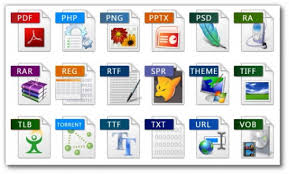
Список самых распространенных расширений файлов.


Ashampoo_Snap_2015.12.07_11h41m47s_001_ (533x370, 46Kb)

Как поменять расширение файла Windows7.


Чтобы изменить расширение файла в операционной системе Windows7, сделайте такие действия:

[1] - откройте «Пуск» => «Панель управление».


Как поменять расширение файла Windows7.

[2] - выберите вид просмотра «Мелкие значки» => «Параметры папок».


Как поменять расширение файла Windows7.


[3] – после нажатия «Параметры папок» откроется новое окно. Перейдите там же на вкладку «Вид» и уберите птичку с пункта «Скрывать расширения для зарегистрированных типов файлов».

Жмите «ОК».


Как поменять расширение файла Windows7.


Теперь все готово для того, чтобы поменять расширение. Вам нужно лишь кликнуть правой кнопкой мыши по нужному файлу, откроется новое всплывающее окно со списком. В списке выберите «Переименовать».


Как поменять расширение файла Windows7


После того, как вы нажали «Переименовать», появляется возможность поменять расширение файла. Просто удалите старое расширение до точки и напишите новое.


Как поменять расширение файла Windows7.

Как поменять расширение файла Windows XP.


В Windows XP возможность отображения расширения включается немного другим способом, чем у Windows7, но менять расширение файла можно таким же способом.

[1] – зайдите в любую папку и в меню сверху выберите «Сервис» => «Свойство папки».

Как поменять расширение файла WindowsXP.


[2] -  дальше откроется новое окно, такое же, как я описывал в Windows7. Перейдите в окне по вкладке «Вид» и уберите птичку с пункта «Скрывать расширения для зарегистрированных типов файлов».

Жмите «ОК».


Как поменять расширение файла Windows7.


Все, готово. Для того, чтобы поменять расширение, сделайте такую же операцию как я расписывал для Windows7. Кликните правой кнопкой мыши по файлу, откроется новое всплывающее окно со списком. В списке выберите «Переименовать».


Как поменять расширение файла Windows7


Удалите старое расширение файла до точки и напишите новое.


Как поменять расширение файла Windows7.


Как поменять расширение файла программой Total Commander.


Преимущество программы Total Commander в том, что все файлы сразу отображаются с расширением и не нужно делать специальных переходов, чтобы увидеть формат.  Поменять расширение файла с помощью программы Total Commander вы сможете очень быстро. Сейчас на примере вы это увидите.

Открываем в программе Total Commander тот файл, в котором нужно заменить расширение.


Как поменять расширение файла программой Total Commander.


Дальше нажимаем левой кнопкой мышки на файл, которому нужно поменять расширение. После этого нажимаем на клавиатуре F2 что означает – «переименовать».


Как поменять расширение файла программой Total Commander.


После нажатия клавиши F2 откроется возможность менять, удалять, изменять название и расширение файла стандартным методом. Когда сделали замену, жмем «Enter».


Как поменять расширение файла программой Total Commander.

 
http://bloggood.ru/poleznye-stati/kak-pomenyat-rasshirenie-fajla.html/

КАК СДЕЛАТЬ ФОТОГРАФИЮ В SKYPE

Среда, 09 Декабря 2015 г. 09:16 + в цитатник

КАК СДЕЛАТЬ ФОТОГРАФИЮ В SKYPE.


Воскресенье, 06 Декабря 2015 г. 10:20 + в цитатник 

/i.li.ru/ReActive/css/blogstyle/dot.png" target="_blank">http://i.li.ru/ReActive/css/blogstyle/dot.png); background-attachment: initial; background-size: initial; background-origin: initial; background-clip: initial; background-position: 0px 100%; background-repeat: repeat-x;">
Зима - ещё одна пора, когда моноколесо поможет улучшить жизнь в городе. На нём Вы сможете ловко маневрировать в потоке людей на тротуарах и объезжать пробки, экономя время и добираясь до нужного Вам пункта назначения. Не забывайте подбирать на зиму моноколёса с хорошими ёмкими аккумуляторами и конечно утепляйтесь. http://ekoleso.su/monokoleso.html
1 Пробег и скорость зависят от веса пользователя, рельефа местности, температуры воздуха окружающей среды, давления в шинах.
2 В зависимости от модели и самого устройства (моноколесо, гироскутер, сегвей, электросамокат), bluetooth даёт возможность синхронизации со смартфоном или планшетом для прослушивания музыки через встроенные динамики, а так же получать информацию об устройстве и выполнять настройки.

images (281x180, 11Kb)

Вы можете создать автопортрет с помощью веб-камеры, отредактировать фото и установить его в качестве аватара. Вы также можете фотографировать других участников видеозвонка и отправлять фото другим пользователям.


Следует помнить, что в более старых версиях Skype параметрСделать снимок называется Стоп-кадр.


Из этой статьи вы узнаете:


Как сделать автопортрет


Чтобы сделать автопортрет:


  1. Войдите в Skype.

  2. В строке меню выберите пункты Инструменты > Настройки...

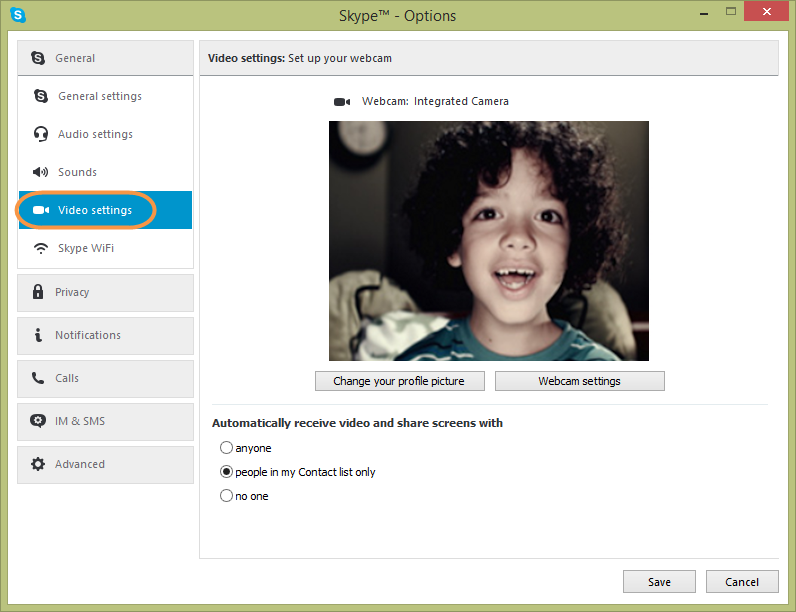
  3. В окне Настроек выберите пункт Настройки видео. Если веб-камера подключена, вы увидите здесь свое видеоизображение.


    Если к компьютеру подключено несколько веб-камер, вы можете выбрать другую веб-камеру из раскрывающегося списка.


    При необходимости нажмите кнопку Настройки веб-камеры, чтобы задать такие параметры видеосъемки, как насыщенность, яркость и контрастность.


  4. Нажмите кнопку Изменить аватар.

  5. Откроется окно с изображением с веб-камеры. Когда будете готовы, нажмите кнопку Сделать снимок.

  6. Выберите, какую часть фото вы хотите установить в качестве аватара, наведя указатель на фото и перетянув нужную часть в кадр. Вы можете увеличивать или уменьшать размер фото с помощью ползунка в нижней части окна.

  7. Нажмите кнопку Использовать это изображение и щелкните элемент Сохранить. Фото, которое вы только что сделали, будет установлено в качестве аватара.


Как сделать фото другого человека


Чтобы сделать фото другого человека:


  1. Начните видеозвонок.

  2. Когда будете готовы сделать фото, нажмите кнопку + в окне звонка и выберите пункт Сделать снимок.


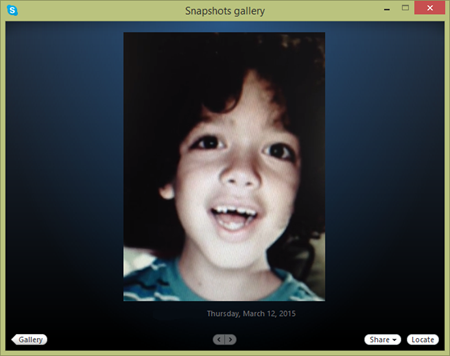
    Автоматически откроется Галерея стоп-кадров.


  3. Используйте левую и правую кнопки для перехода между сделанными фото или щелкните элемент Галерея, чтобы открыть список всех сохраненных фото.

    Чтобы просмотреть файлы фото в проводнике, щелкните Найти.


    Чтобы отправить фото своему собеседнику или другому пользователю Skype, нажмите кнопку Поделиться и выберите нужного абонента.


Как установить фото в качестве аватара


После того как вы сделали фото, его можно установить в качестве аватара:


  1. В строке меню выберите Skype > Личные данные > Изменить мой аватар...

  2. Нажмите кнопку Обзор...

  3. Выберите фото, которое хотите использовать, и нажмите кнопку Открыть.

  4. Нажмите кнопку Использовать это изображение, чтобы установить его в качестве аватара.


Как найти фото в проводнике


По умолчанию сделанные в Skype фото сохраняются в следующих папках:


Windows 8 и 8.1

C:\Пользователи\\Изображения

Windows Vista и Windows 7

C:\Пользователи\\AppData\Roaming\Skype\Pictures

Windows XP

C:\Documents and Settings\\Application Data\Skype\Pictures

Где — ваше имя пользователя Windows, а — Логин Skype или имя учетной записи Майкрософт (в таком случае оно будет начинаться с live#).

Дело с Персиковым пушком в пост-продакшн

Среда, 02 Декабря 2015 г. 06:52 + в цитатник

Дело с Персиковым пушком в пост-продакшн

 
RA_peach_fuzz_kateryna_header

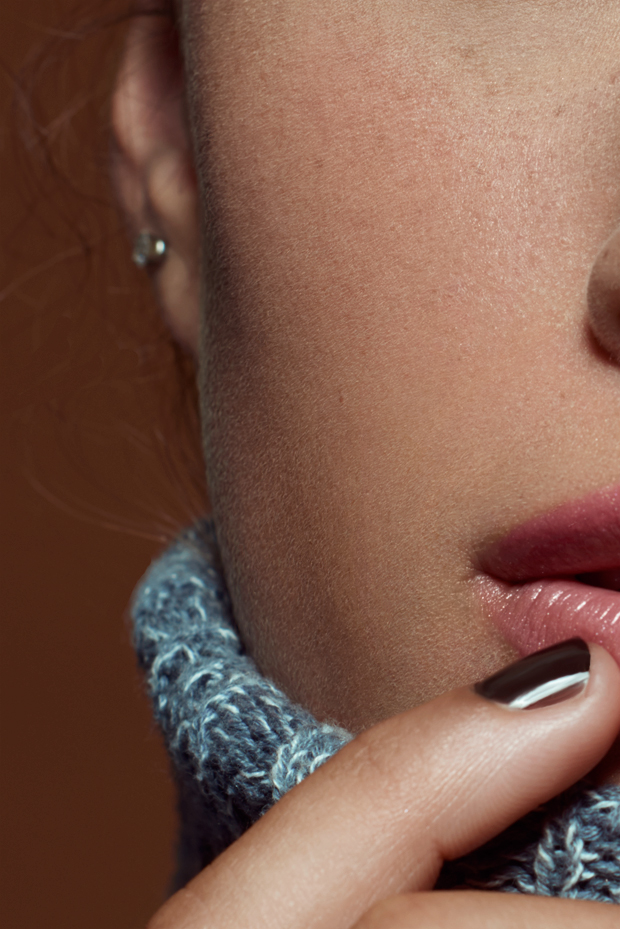
То, что мы называем “персиковый пух”?

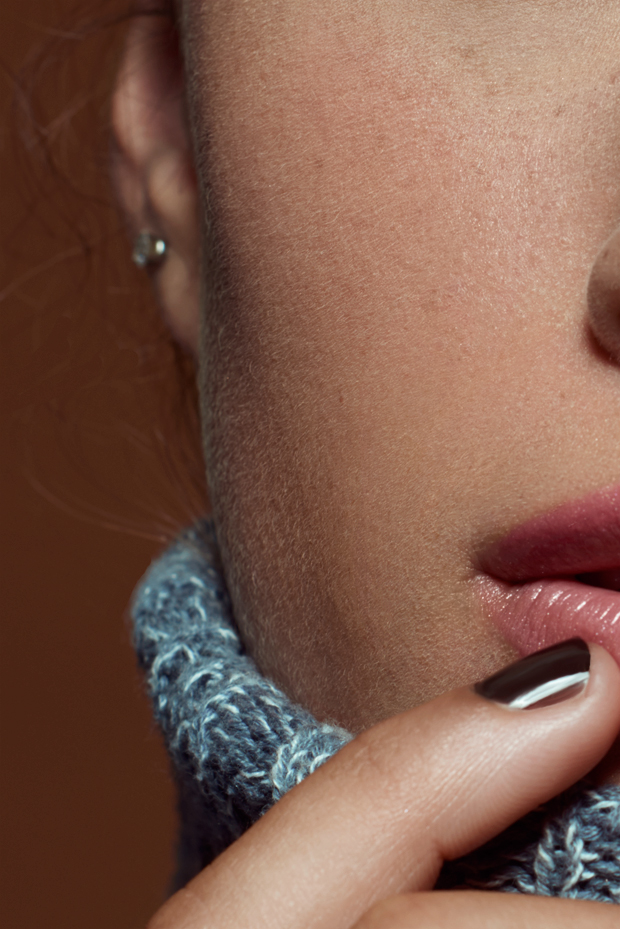
Иначе известный как пушковые волосы, те которые мелкие, светло-пигментированных волос на лице, шее и других частях тела. Обычно настолько тонки, что их можно заметить только при сильном приближении или при определенном освещении. Хотя во многих случаях персиковым пушком комплименты текстуру кожи и усиливает естественный вид изображения, иногда вы можете найти его отвлекает, и поэтому решили, что в ваш адрес пост-продакшн.

По моему опыту, для большинства изображений уменьшение персиковый пух видимости достаточно и оно должно быть редко вообще убрать, но это, конечно, зависит от многих факторов, включая ваши собственные эстетики.

Для целей этого урока я буду работать на прекрасные фото, снятые Майклом Woloszynowicz и попробуйте чуть-чуть уменьшить видимость персиковым пушком на щеках модели.

Рабочий процесс будет состоять из двух частей и интенсивность и количество времени, которое вы тратите на каждое из них сугубо зависит от вашего желаемого результата.

1. Клонирование.

Поскольку щетина заметно светлее по сравнению с кожей, мы будем начинать с устранения наиболее видные волоски с клон штампом в режиме даркен.

Создайте новый пустой слой и задайте режим наложения темнее.

Далее выбери инструмент штамп, установите его Режим смешивания на темнее, а и 100% непрозрачность. Выбрать твердости наиболее удобный для вас. Поскольку мы будем работать с очень маленьким размером кисти, я обычно иду для 70-100% твердости.

Теперь начинайте удалять волоски, которые выделяются больше всего. Не пытайтесь оставаться на одном месте долгое время, уборка все отлично, а передвигаться по ней, выбирая каждый раз наиболее известными из них.

Как Вы заметите, в темнеют Режим смешивания позволяет нам прикрыть волосы, оставляя участки вокруг них в основном нетронутой.

ручка
RA_peach_fuzz_kateryna_crop_before
RA_peach_fuzz_kateryna_crop_clone


2. Уклонение и сжигание.

После снятия наиболее надоедливыми волосками переходить к следующему шагу – уклонение и жжение в области.

Мой предпочтительный метод двойственной Кривой установки – один Кривой за уклонение и другие для сжигания. Это дает вам дополнительную гибкость для коррекции сдвигов в насыщение, что является безусловным благом.

Выберите свою любимую кисть для D&B и очень малый размер, так как вы собираетесь быть решения очень тонких линий. В большинстве случаев вы будете гореть волосы сами, а как случайный светлое пятно.

Использовать наглядное пособие (дополнительные слои, помогающие выявить проблемы) если вы чувствуете, как он вам нужен – если вы РА панель пользователя просто нажмите кнопку “наглядное пособие” кнопку. Если нет, создайте 50% серого слоя установлен режим наложения и цвет Кривой, чтобы добавить дополнительный контраст. В процессе работы над образом я чувствовал, что мне не нужно лишних глаз помогите, так как волоски уже выделялся на коже хорошо.

Еще раз, постарайтесь не задерживаться на одном месте слишком долго, двигаться вокруг области горения самых ярких волосков. Попробовать увеличиваю каждый раз в то время и проверять, как зона сливается с остальной текстурой.

ручка
RA_peach_fuzz_kateryna_crop_clone
RA_peach_fuzz_kateryna_crop_dnb

Довольно часто Вы можете столкнуться насыщенность смен после начала У. и Б. это происходит потому, что тени, как правило, более насыщенные, чем изюминки, чтобы районы вы избежали будет более “интенсивный” в отношении к насыщению, в то время как области, которые вы сожгли больше серенькие.

Это может быть легко решена путем отсечения оттенок/насыщенность перестройки слоя для каждого из ваших кривых. Вам будет необходимо несколько уменьшить насыщенность по корректировке вас обрезан в свой Додж Кривой, и внести некоторые корректировки подрезал сжечь Кривой.

Это работает очень хорошо с кривыми в качестве инструмента для уклонения и горения, после регулировки насыщенности только влияющих на областях ты нарисовал на кривую маску. В случае, если Вы использовали 50% серый слой, вам нужно будет вручную целевых районах, пострадавших.

Эти два действия представляют собой основной способ снижения персиковым пушком. Это полностью зависит от вас, как далеко вы хотите пойти с этим, но старайтесь держать в уме цель изображения: оно не может быть мудрым, чтобы тратить время на микро-уклонение и сжигание что-то, что даже не будет видно из-за большого урожая и веб-Размер.

Красивые изображения любезно Майкл Woloszynowicz снялась для ретуши Академии.


КАК БЫСТРО И ЛЕГКО ВОССТАНОВИТЬ ФАЙЛЫ C ПОВРЕЖДЕННОЙ КАРТЫ ПАМЯТИ?

Воскресенье, 29 Ноября 2015 г. 11:54 + в цитатник

КАК БЫСТРО И ЛЕГКО ВОССТАНОВИТЬ ФАЙЛЫ C ПОВРЕЖДЕННОЙ КАРТЫ ПАМЯТИ?


Суббота, 28 Ноября 2015 г. 12:40 + в цитатник 

/i.li.ru/ReActive/css/blogstyle/dot.png" target="_blank">http://i.li.ru/ReActive/css/blogstyle/dot.png); background-attachment: initial; background-size: initial; background-origin: initial; background-clip: initial; background-position: 0px 100%; background-repeat: repeat-x;">
SD Card

Сегодня очень большая часть массовых моделей цифровых камер рассчитывает на SD-карты памяти в качестве основного средства для записи фото и видео. Форматы, в которых данные сохраняются на них, варьируются в зависимости от марки и модели камеры, но, как правило, базируются на схожей организационной структуре, которая, однако, не является полностью застрахованной от ошибок и сбоев. Вот почему во многих руководствах по использованию производители подчеркивают, что для того чтобы избежать риска повреждения информации, карту памяти следует извлекать или устанавливать в устройство только тогда, когда оно выключено.

Тем не менее, многие пользователи игнорируют это предупреждение и получают кучу испорченных фотографий, а с ними и очень неприятные эмоции. Однако неправильное обращение с SD-картой является далеко не единственной причиной подобных проблем. Не редко повреждение происходит при полной разрядке камеры непосредственно в процессе съемки, а иногда флэш-карты дают сбой без каких-либо видимых причин. В результате, по возвращении домой после отдыха, вместо сотни запечатленных в цифровом формате воспоминаний владелец камеры обнаруживает память, наполненную нечитаемыми файлами. К счастью, не все потеряно – данные на, казалось бы, непригодной карте памяти часто могут быть восстановлены. Вот как.

Необходимые инструменты

Хотя в Интернете вы можете найти множество руководств по восстановлению информации с поврежденных SD-карт, в этом тексте я буду исходить из трех основных предположений: вы пользователь Windows, вы не технологичный эксперт и не располагаете лишним временем для чтения и изучения многочисленных инструкций.

Я хочу предложить вам очень быстрое и простое в использовании решение – небольшую, но очень полезную программу под названием ZAR X Systems recovery software. Хотя полная версия инструмента является платной, инструмент для восстановления (который собственно нам и нужен) доступен абсолютно бесплатно в демонстрационной версии.

После скачивания и установки программы убедитесь, что у вас достаточно места на локальном диске для сохранения восстановленных с карты памяти данных. Это означает, что если ваша карта на 16 Гб, тогда у вас должно быть около 16  Гб свободного пространства на жестком диске компьютера. Также вам потребуется считыватель карт памяти (иначе говоря, кард-ридер) – большинство современных ноутбуков имеют встроенный слот.

Восстановление

Я не рекомендую, если вы обнаружите, что записи на карте памяти повреждены и не распознаются корректно, пытаться скопировать или переименовать их вручную. Вместо этого доверьтесь инструменту. Подключите карту памяти, запустите ZAR X и выберите «Image Recovery» (восстановление изображений) – опция доступна в бесплатной версии приложения.

2015-11-16_12-46-59

В списке дисков выберите поврежденную карту памяти и нажмите «Next».

2015-11-16_12-47-22

Больше от вас ничего не требуется – запаситесь терпением и дождитесь, пока ZAR X выполнит сканирование флэшки и извлечет все записи, которые подлежат восстановлению.

2015-11-16_12-47-54

По завершении анализа файлов у вас будет возможность выборочного или полного восстановления. Для полного восстановления с сохранением структуры файлов отметьте опции «RAW» и «FAT» и нажмите «Next».

2015-11-16_12-45-29

Наконец, укажите папку назначения на локальном диске и нажмите «Start copying», чтобы начать процесс восстановления.

2015-11-16_12-46-36

Конечно, есть вероятность, что не все фото и видео будут спасены, но алгоритм, который использует ZAR X, является удивительно эффективным, а шанс восстановить 80-90 процентов файлов является весьма большим.

Карту памяти можно попробовать отформатировать и использовать снова, но только если вы уверены, что проблема была одноразовой и не является результатом необратимого повреждения носителя.

 
http://windowstips.ru/notes/20246

КАК РАЗБЛОКИРОВАТЬ КОМПЬЮТЕР

Воскресенье, 29 Ноября 2015 г. 11:42 + в цитатник
 
27
июля 2011


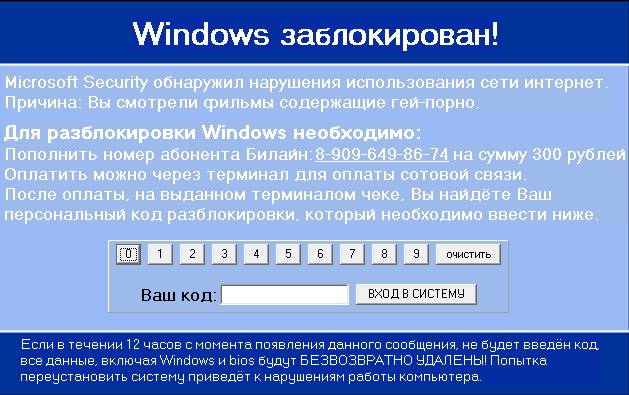
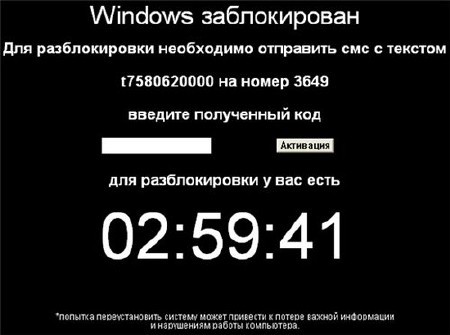
С кем не случалось, что включаешь свой компьютер, а там окошечко с требованием отправить SMS на короткий номер для того, чтобы компьютер был разблокирован.

Такой вирус обычно попадает на компьютер через сообщения в электронной почте, через социальные сети или различные сайты.

Расставаться с деньгами в пользу мошенников создавших такой вид вируса не очень хочется, но и работать за компьютером не представляется возможным.

Блокирующие окна

Блокирующие окна

Есть простой способ избавиться от такого вида вируса.


Он не повреждает системные файлы, поэтому найти его и избавиться проще простого.

то касается пользователей разбирающихся в процессах работающих в их компьютерах и системных файлах.

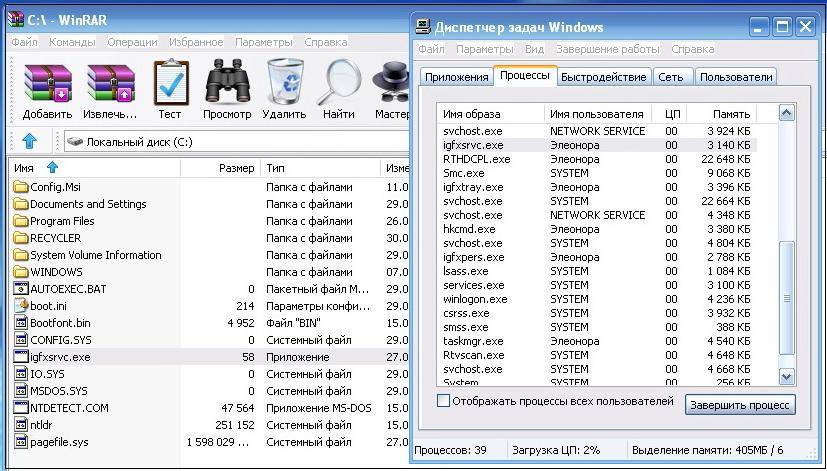
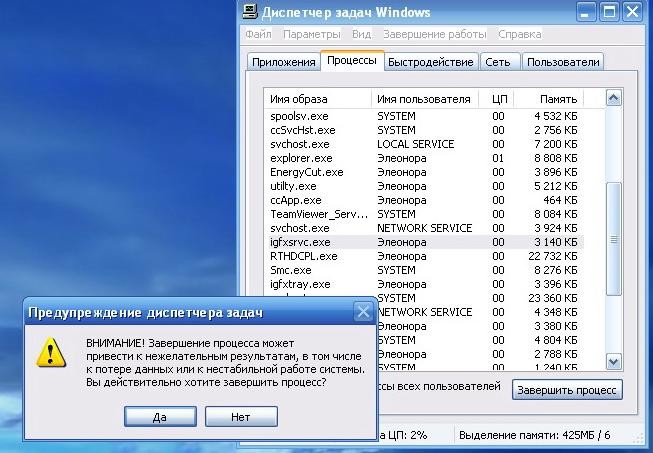
Для того, чтобы остановить вредоносный процесс, необходимо запустить Диспетчер задач.

Найти в нем процесс с замысловатым названием, например 437348.ехе или dfh56jhg.exe.

Названия могут быть разными, но их легко определить.

Останавливаем этот процесс. Теперь, необходимо удалить сам файл, запускающий этот процесс.

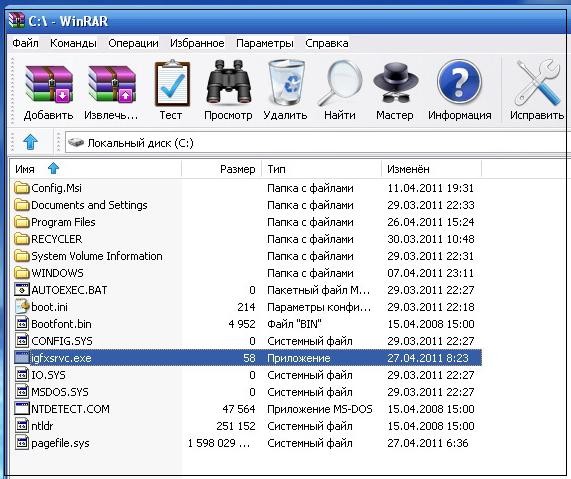
Обычно эти файлы скрыты, но эти скрытые файлы очень хорошо всплывают на поверхность, если зайти в диск, где они находятся не при помощи обычного проводника, а программы Winrar.

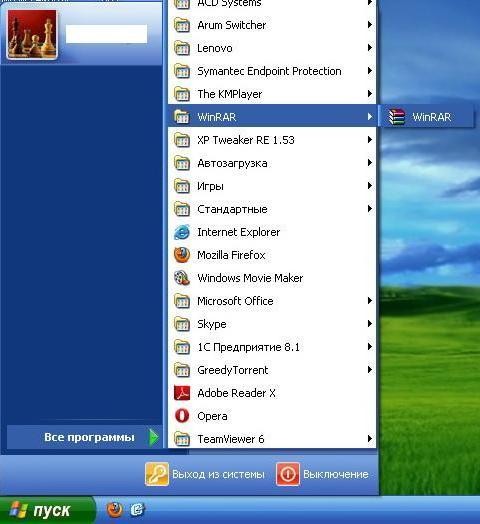
Запускаем программу Winrar,  заходим в диск С, обычно эти вредоносные программы живут именно на нем, и ищем файл с таким же названием, какое было у остановленного нами в Диспетчере задач процесса.

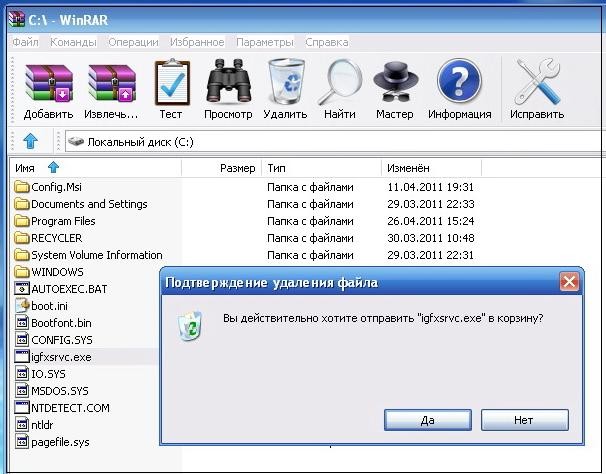
Удаляем этот файл, перезагружаем компьютер и наслаждаемся работой, блокирующего окна нет.


50 формы бровей: как лечить брови в пост-продакшн

Среда, 18 Ноября 2015 г. 07:00 + в цитатник

50 формы бровей: как лечить брови в пост-продакшн

 
RA_eyebrow_kateryna_header

Это общие знания в области красоты и фэшн-фотографии мира, что форма бровей может “сделать перерыв или” на лицо. И хотя в большинстве случаев мы, ретушеры, повезло с визажистами стиль и форма модели’ брови в подходящий способ, иногда эта задача возлагается на нас.

В любом случае я не могу подчеркнуть достаточно, насколько важно получить четкое представление о вашей команде видение прежде чем приступить к работе. Спросите себя: “это форма бровей часть макияжа концепцию? Была там визажист присутствует на съемочной площадке? Брови являются надлежащим образом оформленные и ухоженные?” Общаться с командой, чтобы получить четкое изображение задачу в том, чтобы быть в состоянии получить результат, который соответствует первоначальной концепции.

Теперь сказавший, что, являетесь ли вы после уже четкий образ и просто “очистка и заполнение”, или переформовать и рестайлинг брови полностью, существует ряд вещей, чтобы иметь в виду.

В этом уроке я расскажу основные бровей-придание формы и основные techniqies для применения этого знания в Photoshop.

Правильное оформление бровей

А форма бровей зависит от формы лица модели, есть общее “правило”, которому надлежит следовать.

  • Внутренний край брови должен выстраиваться с воображаемой вертикальной линии по середине ноздрю и внешняя часть переносицы.
  • Самая высокая точка арки происходит на воображаемой линии, которая начинается в середине в ноздрю и выходит через середину глаза. Таким образом надбровными дугами в последней трети его длины.
  • Хвостик брови заканчивается на воображаемой линии, которая начинается в середине ноздрю и находится на одной линии с уголка глаза или выходит немного за его пределы. Хвост предназначается, чтобы быть тоньше, чем края, сужающийся в конце.

Изображения через Лондон макияж & волосы

Теперь давайте посмотрим, как мы можем варьировать форму бровей, при этом сохраняя вышеупомянутое правило неповрежденными, чтобы соответствовать форме лица.

Визажисты отдельной формы лица видные в 6 категориях.

1. Овал. Лоб шире, чем подбородок, изящно сужающийся от выдающихся скул к узкому подбородку овал. Идеальной формы брови широко рассматривается как мягкий угловой, который начинает идти вертикально вверх, затем делает плавным изгибом на 2/3 длины и спускается вниз.
2. Долго. Лоб, скулы и линия подбородка имеют примерно одинаковую ширину, лицо мягко сужается к узкому подбородку. Цель форма бровей здесь, чтобы сделать лицо визуально казаться короче, поэтому брови должны быть почти плоскими для того, чтобы разместить горизонтальную линию, пересекающую лицо. В этом случае целесообразно продлить хвосты слегка за угол глаза, создавая еще больше запада-на-восток онлайн.
3. Круглый. Лицо широкое в области щек и вроде бы почти такой же широкой, как и длинные. Это может быть уравновешено путем создания очень высокие арки бровей, что сделает взгляд зрителя вверх и вниз по лицу, отчего он будет выглядеть длиннее. Брови форма должна следовать прямой линии на вершину высокой аркой и затем спуститься вниз. Старайтесь избегать мягко изогнутые брови, как они сделают лицо еще круглее.
4. Площади. В то время как лоб, скулы и линия подбородка имеют примерно одинаковую ширину, наиболее характерной особенностью является сильная, тяжелая челюсть. Вы можете либо попытаться сбалансировать его с толстыми угловыми чела который сделает определенный угол в его пике, или попытаться смягчить его мягко изогнутые брови.
5. Сердце. Форма сердца напоминает овальное лицо, но подбородок сужается к тонкой пик. Форма бровей с низким изогнутым сводом, который будет удлинить лоб и уравновесить заостренный подбородок.
6. Алмаз. Ромбовидное лицо обычно угловатый, с коротким лбом и широким храмов. Атонкие изогнутые брови смягчат углы и визуально уменьшить самую широкую часть лица – храмов.

Изображения через другой журнал

Как видите, правильно определить форму лица поможет вам в поиске идеального чела матча.

Важная вещь, чтобы помнить, как визажисты часто цитирую это: “брови сестры, не близнецы”, идя для идеальной симметрии может придают лицу искусственный вид.

Практическое применение

Начните с оценки брови и форма лица в изображении, с которым вы работаете.

RA_eyebrow_kateryna_before

Здесь мы видим, что модели форма лица приближается к площади, с видного подбородка. Это означает, что наша цель должна заключаться в том, чтобы создать густые брови с углом достаточно сильны, чтобы сбалансировать линию подбородка, но не настолько острым, что бы сломить общую мягкость выражения модели.

Заглядевшись на бровке, то можно заметить, что она довольно высокая, с мягким изгибом и коротким хвостом. По следам визажист это различимо, что волоски у внутреннего края были прерваны и щеткой вверх и толще, более угловатые арки был создан с карандаш.

Поскольку мы не намерены отклоняться от первоначальной формы слишком много, длина лба, немного короче и арки чуть больше по центру, чем якобы “идеальной” форме, но в данном случае наша задача-сохранить целостность оригинальной пропорции и обойти визажист намерения.

RA_eyebrow_kateryna_crop

Сейчас мы постараемся немного исправить форму бровей, сохраняя при этом оригинальный холить и держась как можно ближе к естественной форме, насколько это возможно.

Первым шагом является очистка области вокруг бровей от любые беспризорные волосы, и обрезки в них, что выбраться из формы, которую вы предназначали. Ваш выбор средства должен быть инструмент штамп и лечащая кисть.

Следующий набор кисть, чтобы нарисовать недостающие волоски. Вы хотите мягкую кисть с формой Динамика Размер контроля устанавливается на нажим пера и оба потока и непрозрачность установлена на 100%. Формы динамики является принципиальным, так как вы хотите, чтобы волосы’ конец образующей. Попробуйте поиграть с небольшим количеством округлость джиттера, чтобы волоски появляются меньше подходит.

Используйте короткие мазки и начать заполнять пробелы в лоб на новый пустой слой. Здесь наша цель-добавить больше коротких волосков на внутреннем крае, заполните верхнего края, очерченные карандашом для бровей и удлинить хвост немного в сторону храма.

Частые остановки, уменьшать и перепроверить если форма создается это был изначально предназначен.

ручка
RA_eyebrow_kateryna_crop_before
RA_eyebrow_kateryna_crop_paint2

После того как вы закончили роспись в волосы обследуют местность. Если цвет волос у вас окрашен в кажется прочь из-за выбора неверной тени с пипетку, клип выборочный Цвет корректирующего слоя на тот, с которым вы работаете. Проблема может быть решена, как правило, исправляя красные.

Часто волосы у вас окрашены в выделиться и показаться “острее”, чем остальная часть изображения. Нанесите небольшое количество размытие по Гауссу к слою с новыми волосками, чтобы заставить их сливаться с остальными. В редких случаях (экстремальных крупных планов, где ваши мазки густые достаточно) вам может понадобиться, чтобы добавить немного шума, чтобы соответствовать исходной текстуры.

Ваш следующий шаг должен быть уклонение и сжигание закрывают “пробелы” еще больше и сделать край чище. Будьте осторожны, так как легко переборщить жжение и сделать брови темнее, чем вы рассчитывали. Еще раз обязательно уменьшать и оценить прогресс часто.

При необходимости очистите по краям снова с клонирующего штампа.

ручка
RA_eyebrow_kateryna_crop_paint2
RA_eyebrow_kateryna_crop_dnb

Уменьшить и проверить результат, переключая видимость слоев с ретушью выключения и включения. Убедитесь, что работа, которую вы проделали интегрируется в образ. Вернуться назад и исправить вещи, если это необходимо, но помните, что иногда оставляя небольшую бездомную или позволяя краю быть немного “мутная” могла бы внести вклад в общее восприятие реалистичности изображения.

RA_eyebrow_kateryna_final

Удачи и пусть форма будет всегда в вашу пользу!

Фото: Маркус Тернер фотография
Модель: Порша Watznauer
Визаж и прическа: Эшли Джонс


Процитировано 1 раз

как посмотреть, кто входил в систему

Понедельник, 09 Ноября 2015 г. 12:05 + в цитатник

КАК ПОСМОТРЕТЬ, КТО И КОГДА ВХОДИЛ В СИСТЕМУ.


Воскресенье, 08 Ноября 2015 г. 10:49 + в цитатник 

/i.li.ru/ReActive/css/blogstyle/dot.png" target="_blank">http://i.li.ru/ReActive/css/blogstyle/dot.png); background-attachment: initial; background-size: initial; background-origin: initial; background-clip: initial; background-position: 0px 100%; background-repeat: repeat-x;">
Диверсификация – это расширение услуг, ассортимента товаров, видов продукции и другого, с чем связан бизнес. Простым языком: «не кладите яйца в одну корзину». Бизнес делится на сегменты. В тот момент, когда один из них, попадает в зону риска, остальные помогают удержаться ему на плаву. При профессиональном управлении, убытки полностью покрываются рабочими сегментами. Диверсификация, это страховка для инвесторов, работающих в долгосрочной перспективе. Именно поэтому, избежать потерь в определенные периоды избежать не получится. Тем не менее, правильно диверсифицированный бизнес, портфель помогут инвестору пережить не легкие времена.

images (259x194, 12Kb)

Вы когда-нибудь хотели следить за тем, кто и когда входил в систему, установленную на вашем компьютере. На профессиональных изданиях Windows специально для этого существует политика аудита входа, о которой мы сейчас и поговорим.


«Аудит событий входа в систему» отслеживает как локальные, так и сетевые входы. При каждом входе определяется учетная запись пользователя и время, в которое состоялся вход. Также вы сможете узнать, когда пользователь вышел из системы.


Включаем «Аудит входа в систему»


Во-первых, откройте «Редактор локальной групповой политики» – откройте меню «Пуск», в поисковую строку введите gpedit.msc и нажмите Enter.


В левой части окна проследуйте по следующему пути: Конфигурация компьютера -> Конфигурация Windows -> Параметры безопасности -> Локальные политики -> Политика аудита.


Дважды кликните по политике «Аудит событий входа в систему» в правой части окна. В диалоговом окне «Свойства» отметьте галочкой параметр «Успех» для того, чтобы позволить отслеживание успешных входов в систему. Также вы можете включить параметр «Отказ» – так вы позволите отслеживание неудачных попыток входа.


Просматриваем события входа в систему


После включения этого параметра, Windows начнет регистрировать (в журнал безопасности) все события входа в систему, в том числе имя пользователя и время. Чтобы увидеть эти события, запустите инструмент «Просмотр событий» – откройте меню «Пуск», в строку поиска введите текст «Просмотр событий» и нажмите клавишу Enter.


Далее перейдите в «Журналы Windows» и выберите категорию «Безопасность». Нас интересуют события с кодом 4624 – это события успешного входа в систему.


Чтобы увидеть больше информации, включая имя учетной записи пользователя, входившего в систему, дважды щелкните по событию. Прокручивая вниз текстовое поле, вы увидите всю необходимую информацию.


Если вы хотите, чтобы в журнале безопасности отображались исключительно события входа, нажмите на кнопку «Фильтровать текущий журнал», которая расположена в боковой панели справа и в появившемся окне отфильтруйте события как на скриншоте ниже:


14-09-2012 15-34-02


http://blogo-vod.ru/vedenie-bloga/kak-posmotret-kto-i-kogda-vhodil-v-sistemu.html
 
Рубрики:  Компьютер,телефон

Метки:      


R-STUDIO

Воскресенье, 08 Ноября 2015 г. 09:00 + в цитатник
/allbesta.ru/images/fn_torr1.png" target="_blank">http://allbesta.ru/images/fn_torr1.png) 0px 4px no-repeat rgb(234, 242, 245);"> R-Studio 7.7 Build 159562 Network Edition (2015) PC | RePack & Portable by KpoJIuK
/allbesta.ru/images/cn2_pl.png" target="_blank">http://allbesta.ru/images/cn2_pl.png) 50% 100% no-repeat rgb(234, 242, 245);">
/allbesta.ru/images/fn_torr5.png" target="_blank">http://allbesta.ru/images/fn_torr5.png) no-repeat;" title="13.08.2015 в 08:16 МСК (UTC + 4)"> 13.08.2015
Alexey412059


/allbesta.ru/images/bbcodes.png" target="_blank">http://allbesta.ru/images/bbcodes.png); background-attachment: initial; background-size: initial; background-origin: initial; background-clip: initial; background-position: initial; background-repeat: repeat-x;" type="button" value="[+] Дополнительная информация:" />
/allbesta.ru/images/bbcodes.png" target="_blank">http://allbesta.ru/images/bbcodes.png); background-attachment: initial; background-size: initial; background-origin: initial; background-clip: initial; background-position: initial; background-repeat: repeat-x;" type="button" value="[+] Особенности RePack’a:" />


Примечание!!! При установке, на первой странице установщика будет предложено изменить домашнюю страницу браузера. Не забудьте снять галочку.
  • Название: R-Studio
  • Назначение: Резервирование и восстановление данных
  • Платформа: PC (x86 / x64)
  • Разработчик: data-recovery-software
  • Год: 2015
  • Версия: v7.7 Build 159562
  • Язык интерфейса: Русский, Английский, и другие
  • Таблетка: не требуется
     
  • Системные требования:
  • Windows 2000/XP/ 2003/Vista/2008/ Windows 7/Windows 8 на Intel совместимой платформе.
  • Минимум 32 MB оперативной памяти, мышь и достаточное пространство на диске для сохранения требуемой информации (файлов, образов дисков и т.д.).
  • Права администратора необходимы для инсталляции и запуска R-Studio под WinNT/2000/XP/ 2003/ Vista/ Windows 7/Windows 8.
  • Сетевое соединение для восстановления данных по сети.


  • Описание:
    R-Studio - лучшее на сегодняшний день программное обеспечение для восстановления данных. Поддерживает файловые системы FAT12/16/32, NTFS, NTFS5, Ext2FS (Linux). Позволяет восстанавливать файлы, как на локальных логических и физических жестких дисках, так и на дисках, расположенных на удаленных компьютерах через компьютерную сеть.

 
Рейтин

КАК ВОССТАНОВИТЬ УТЕРЯННЫЕ ДАННЫЕ НА РАЗЛИЧНЫХ ЦИФРОВЫХ

Воскресенье, 08 Ноября 2015 г. 08:10 + в цитатник

КАК ВОССТАНОВИТЬ УТЕРЯННЫЕ ДАННЫЕ НА РАЗЛИЧНЫХ ЦИФРОВЫХ НОСИТЕЛЯХ?


Суббота, 07 Ноября 2015 г. 18:57 + в цитатник 

/i.li.ru/ReActive/css/blogstyle/dot.png" target="_blank">http://i.li.ru/ReActive/css/blogstyle/dot.png); background-attachment: initial; background-size: initial; background-origin: initial; background-clip: initial; background-position: 0px 100%; background-repeat: repeat-x;">

Как восстановить утерянные данные на различных цифровых носителях?


Все наверняка сталкивались с проблемой необходимости восстановления данных на цифровых носителях информации жестких дисках HDD, USB флеш-накопителях, картах памяти в фотоаппаратах и телефонах.

Причин для этого может быть много: от вредоносных действий вирусов — до выхода из строя носителей, также велика вероятность некорректных действий пользователей. Между тем, восстановить данные не сложно.

Прежде всего, рассмотрим принцип стирания данных операционными системами. При удалении файла удаляется только первый знак названия, для операционной системы это означает, что место свободно и при записи информации нового файла на это место может быть записана новая информация. При форматировании цифрового носителя происходит практически тоже самое.

Из сказанного понятно, что если после удаления файла на носитель ничего впоследствии не записывалось то информацию можно восстановить c большой вероятностью, если же что-то записывалось, то вероятность восстановления данных очень низка.

Существует множество программ по восстановлению данных с цифровых носителей.

Среди них можно выделить несколько, на мой взгляд, достойных внимания и применения в домашних условиях.

Читайте далее...


Горячие клавиши фотошопа

Суббота, 07 Ноября 2015 г. 09:07 + в цитатник

88 советов по фотошопу

Мы в AdMe.ru любим дизайнеров, восхищаемся ими и хотим всячески им помогать. А поскольку одним вдохновением сыт не будешь, в этом посте мы собрали самые полезные приемы работы с Photoshop, которые экономят уйму времени и сил. Поехали:

  1. Нажмите Tab, чтобы скрыть панель инструментов и палитры, комбинация Shift+Tab скроет только палитры.
  2. Shift+клик по синей верхней полосе у панели инструментов или на палитрах переместит их к боковой границе окна.
  3. Двойной клик по верхней синей полосе в любом окне палитры свернет ее.
  4. Двойной клик по серому фону откроет диалоговое окно для открытия файла, а Shift+двойной клик откроет браузер Adobe Bridge.
  5. Устали от серого фона вокруг изображения? Возьмите инструмент Paint Bucket Tool (Ведро), зажмите Shift+клик по серому фону, и он сменится любым цветом, который вы выбрали в качестве цвета переднего плана.
  6. Чтобы выбрать все слои, нажмите Alt+Ctrl+A.
  7. Caps Lock сменит ваш курсор на более четкий крестик.
  8. Нажмите клавишу F, и вы сможете выбрать один из трех различных режимов экрана, что позволит сделать рабочую область больше.
  9. Чтобы нарисовать прямую линию с помощью кисти или карандаша, сделайте один клик в точке начала, затем зажмите Shift+клик в точке конца.
  10. Нажатая клавиша Ctrl превратит любой инструмент в Move Tool (Перемещение), пока вы удерживаете её.
  11. Ctrl+Alt+клик создаст копию изображения и переместит его по ходу движения мышки.
  12. Нажатый Space (Пробел) превратит любой инструмент в Hand Tool (Рука), пока вы удерживаете его.
  13. Ctrl+Space+клик увеличит масштаб изображения, а Alt+Space+клик — уменьшит.
  14. Нажав Ctrl и «+» или «-», вы измените масштаб изображения в процентах.
  15. Использование Eyedropper Tool (Пипетка) с нажатой Alt позволяет взять образец для цвета фона.
  16. Инструмент Measure Tool (Линейка) — сделайте линию, а затем зажмите Alt и создайте другую линию из конца первой — так вы определите угол между ними.
  17. Используйте комбинации Ctrl+Alt+Z и Ctrl+Shift+Z для отмены и возврата ряда действий.
  18. Alt+Backspace и Ctrl+Backspace зальет изображение цветом переднего плана и фона соответственно. Shift+Backspace вызовет диалоговое окно для заливки изображения. Alt+Shift+Backspace и Ctrl+Shift+Backspace зальет изображение цветом переднего плана и фона соответсвенно, но оставив при этом прозрачные места прозрачными.
  19. Если зажать Alt и вызвать свободную трансформацию с помощью Ctrl+T, то трансформация будет производиться над копией объекта. Ctrl+Shift+T повторит любые последние трансформации.
  20. Размер холста легко можно увеличить, используя инструмент Crop Tool — растяните его за пределы холста и нажмите Ок.
  21. Ctrl+J создаст копию текущего слоя.
  22. Ctrl+Shift+E сольет все видимые слои в один, Ctrl+Shift+Alt+E сольет копию видимых слоев в один новый слой.
  23. При использовании Marquee Tool (Выделение) зажмите Alt, чтобы сделать стартовую точку центром выделенной области.
  24. Используйте горячие клавиши Ctrl+D для снятия выделения, а Ctrl+Shift+D для возврата выделения.
  25. Когда вы создаете выделение с помощью инструментов Marquee Tool, зажмите Space, чтобы переместить выделение, и отпустите, чтобы продолжить выделять.
  26. Нажатие Shift и «+» или «-» сменит режим наложения слоя на Normal, Dissolve, Multiply, Screen, Overlay
  27. Если выбран инструмент Brush или любой другой, прозрачность слоя можно менять нажатием на соответсвующую цифру на клавиатуре: при нажатии на одну цифру, например, 4 прозрачность будет 40%. Для задания более точного процента прозрачности зажмите 7, затем 2, и в результате получите прозрачность 72%.
  28. Чтобы скрыть все остальные слои, кроме текущего, зажмите Alt и сделайте клик по значку глаза рядом с иконкой слоя на палитре слоев.
  29. Образец цвета можно взять не только с изображения в Photoshop, но и за пределами программы. Уменьшите окно фотошопа так, чтобы видеть изображение, на котором хотите определить цвет, возьмите инструмент Eyedropper Tool (Пипетка), сделайте клик внутри фотошопа и не отпуская выведите ее за пределы окна.
  30. Выберите слой, зажмите Alt и сделайте клик на границе между верхним и текущим слоем, чтобы создать Cliping Mask — так верхний слой будет виден в рамках нижнего, а нижний заменяет маску.
  31. Удерживая Alt, нажмите по кнопке создания нового слоя «Create a new layer» на палитре слоев, чтобы появилось диалоговое окно с настройками для нового слоя.
  32. Выберите слой и, удерживая нажатой Alt, сделайте клик по мусорной корзине на палитре слоев, и слой удалится без лишнего вопроса.
  33. File > Automate > Contact Sheet II — эта команда создаст небольшие превью для каждого файла, открытого в данный момент в фотошопе, в отдельном документе в ряд и подпишет их.
  34. У инструмента Move Tool в настройках доступна опция автовыделения слоя «Auto Select Layer» в зависимости от места клика.
  35. Работая с инструментом Move Tool, нажмите Alt+Shift+клик правой кнопкой мыши по различным объектам изображения, расположеных на различных слоях — это позволит выделить все эти слои.
  36. Работая с сеткой Grid, потяните за верхний левый угол, где расположены шкалы для Grid, и начало отсчета для них будет в том месте, где вы отпустите клавишу мыши. Двойной клик в верхнем углу, сбросит точку отсчета в первоначальное положение.
  37. Создав путь с помощью инструмента Pen Tool, можно скрыть/показать его вновь с помощью комбинации Ctrl+Shift+H.
  38. Горячие клавиши для Каналов RGB, CMYK, Indexed color: 
    Ctrl+"~" = RGB
    Ctrl+1 = red
    Ctrl+2 = green
    Ctrl+3 = blue
    Ctrl+4 = other path
    Ctrl+9 = other path
    Ctrl+"~" = CMYK
    Ctrl+1 = light green
    Ctrl+2 = pink red
    Ctrl+3 = yellow
    Ctrl+4 = black
    Ctrl+5 = other path
    Ctrl+9 = other path
    Ctrl+1 = Indexed
    Ctrl+2 = other path
    Ctrl+9 = other path
  39. Удерживая Ctrl, вы можете на палитре Navigator растянуть красный прямоугольник, масштабируя тем самым изображение.
  40. Зажмите Alt и сделайте клик на любом шаге в истории, и этот шаг скопируется.
  41. Нажмите Alt и потяните за шаг из одного Action в другой, и вы получите копию действия.
  42. В фильтре Lens Flare (Filter > Render > Lens Flare) можно задать точные координаты, зажав Alt и кликнув по окошку предпросмотра.
  43. При удерживании Shift+Alt трансформация объекта будет производиться пропорционально, то есть из центра.
  44. Если у Вас выбран инструмент Move Tool и вы хотите что-то скопировать, просто зажмите Alt и потяните за изображение. Удерживая Shift+Alt, объект легко переместить вдоль напрявляющих Grid.
  45. Если Вы хотите выровнять горизонт или неровные края после сканирования, то возьмите инструмент Measure Tool (Линейка), проведите линию вдоль вашей кривой, затем идем в Image> Rotate Canvas> Arbitrary — значения угла поворота фотошоп подставит сам, осталось нажать Ок, и изображение повернуто.
  46. Если Вы создаете что-то в Illustrator, скопируйте и вставьте в Photoshop, он спросит в каком виде вставлять: пиксельном или в Shape.
  47. Чтобы отобразить панель Rules, нажмите Ctrl+R.
  48. Чтобы изображение было четко по центру, зажмите Ctrl+ACtrl+XCtrl+V.
  49. Ctr+E сольет текущий слой с нижележащим.
  50. Если выбран инструмент Brush Tool, управлять диаметром кисти можно посредством кнопок [ и ].
  51. Двойной клик по инструменту Zoom Tool вернет масштаб изображения в 100%, а по инструменту Hand Tool растянет изображение на область экрана.
  52. При работе с текстом комбинация Ctrl+H скроет выделение уже выделеных символов.
  53. Если у вас выделены символы, сделайте клик в строке выбора типа шрифта и вы можете использовать стрелки на клавиатуре для выбора типа шрифта.
  54. Alt+стрелка влево или вправо изменит отступ между символами на 10. А Ctrl+Alt+стрелка влево или вправо изменит отступ между сиволами на 100.
  55. Ctrl+Alt+T создаст копию объекта, который вы хотите трансформировать.
  56. Также Ctrl+Alt+стрелка вправо, влево, вверх или вниз скопирует текущий слой и сдвинет на 1px.
  57. Смените активный слой при помощи Alt+[ или ].
  58. Переместите активный слой вверх или вниз при помощи Ctrl+[ или ].
  59. Чтобы скрыть направляющие Grid, нажмите Ctrl+.
  60. Ctrl+[клавиша плюс] увеличит масштаб изображения, Ctrl+[клавиша минус] — уменьшит.
  61. Ctrl+Alt+[клавиша плюс] увеличит масштаб и размер окна, то же самое для Ctrl+Alt+[клавиша минус].
  62. Используя инструмент Polygonal Lasso Tool, нажмите Backspace, чтобы отменить последний шаг.
  63. Нажмите X, чтобы поменять цвета переднего плана и фона местами.
  64. Нажмите D, чтобы сбросить настройки цветов для переднего плана и фона в цвета по умолчанию: черный и белый.
  65. Чтобы отобразить палитру с настройками Brushes, нажмите F5.
  66. Чтобы отобразить палитру Layers, нажмите F7.
  67. Ctrl+клик по иконке слоя на палитре слоев создаст выделение содержимого слоя.
  68. Если хотите увидеть содержимое маски слоя, то зажмите Alt и сделайте клик по маске слоя.
  69. Alt+клик по иконке создания маски для слоя создаст черную маску .
  70. Когда используете Polygonal Lasso Tool, зажмите Shift, чтобы создать прямые под углом с шагом в 45 градусов.
  71. Для лучшей организации сгруппируйте выделенные слои, нажав Ctrl+G.
  72. Ctrl+Shift+N создаст новый файл, с выводом диалогового окна, Ctrl+Shift+Alt+N создаст новый слой в рабочем файле.
  73. Клавиши [ и ] уменьшают и увеличивают диаметр кисти, а Shift+[ или ] изменят жесткость кисти.
  74. Нажмите Alt, чтобы Burning Tool стал выполнять функцию Dodge Tool, и наоборот.
  75. Stamp Tool клонирует участки изображения (Alt+клик — для определения участка для копирования). Это также работает, если в фотошопе открыто несколько изображений, и вы можете также клонировать любые участки из других изображений — достаточно лишь расположить изображения в пределах видимости на экране.
  76. Ctrl+клик по иконке слоя создает выделение объекта на этом слое. Если необходимо выделить более чем 1 объект на нескольких слоях, удерживайте дополнительно ещё и Shift.
  77. Чтобы объединить палитры в одной, потяните за ярлычок любой вкладки на другую палитру к другим ярлычкам, и она переместится.
  78. При создании текста нажатие на Enter создаст новую строку. Чтобы закончить писать, нажмите Ctrl+Enter или Enter на цифровой клавиатуре.
  79. Вы можете переместить слой на любое другое открытое изображение в фотошоп — такми образом создастся копия слоя. При перетаскивании удерживайте нажатой Shift, и содержимое слоя вставится ровно по центру.
  80. Создайте новый документ в Photoshop размером 500×500px, создайте новый слой, возьмите инструмент Brush Tool со стандартной круглой кистью любого диаметра и поставьте точку вверху по центру (позиция как в часах у 12). Нажмите Ctrl+Alt+T, это создаст копию точки и позволит ее трансформировать. Потяните за точку в центре трансформируемого объекта Pivot Point и установите ее четко по центру изображения, а вверху впишите угол поворота 30 градусов и нажмите Ок. А теперь трюк.... Нажмите Ctrl+Shift+Alt+T 10 раз и Вы увидите что получится!
  81. Работая с инструментом Move Tool, вы можете выбрать любой слой, кликнув по части объекта с нажатым Ctrl.
  82. Добавить еще один слой в группу слоев можно, зажав Ctrl+Shift и сделав клик по части объекта, расположенному на другом слое.
  83. Удалить сразу несколько слоев можно простым перетаскиванием группы слоев на иконку корзины на палитре слоев.
  84. Удалить текущий слой можно, зажав Alt и нажав 3 раза L.
  85. После применения фильтра, его действие можно смягчить при помощи функции Fade, нажав Shift+Ctrl+F.
  86. Скопировать маску слоя можно, перетянув ее с нажатым Alt на другой слой.
  87. Из вертикальной направляющей Grid легко можно получить горизонтальную, выбрав инструмент Move Tool, зажав Alt и кликнув по самой направляющей. И наоборот.
  88. При сохранении документа при помощи Save for Web информация о документе теряется. Чтобы сохранить информацию, используйте Save As.


Смотрите также:
60 сайтов для дизайнеров


Источник: http://www.adme.ru/tvorchestvo-dizajn/88-sovetov-po-fotoshopu-751060/ © AdMe.ru


10 free Photoshop brushes for painting skin and hair

Четверг, 05 Ноября 2015 г. 09:01 + в цитатник

10 free Photoshop brushes for painting skin and hair

5 Comments
illustration by Marta Dahlig

Marta Dahlig explains how to make best use of custom brushes in Photoshop and Corel Painter.

Thanks to painting software, artists are not limited to traditional brushes any more, but are encouraged to create their own. There are many brilliant free Photoshop brushes out there to download, and in this three-part workshop I will be describing how to use custom brushes to create characters, costumes and the environment.

While this workshop is mainly designed for Photoshop users (CS2 and above), I will also share tips for Corel Painter users to achieve similar effects. Download all 10 brushes here, and stay tuned for part two next week!

01. Ragged hard round brush

This is the first brush I use for any painting. An altered Hard Round brush with ragged edges is perfect for the first stages of colour blocking, because aside from applying colours, its edges will prevent the transitions from being too rough. The pressure sensitive opacity will enable you to create a bigger variety of skin tones.

Photoshop:

  • Opacity: 100%
  • Flow: 100%
  • Spacing: 10%
  • Other Dynamics: Opacity and Flow, 0%
  • Smoothing: checked

Painter:

  • Tinting: Basic Round
  • Opacity: 5-15%
  • Grain: 0%
  • Resat: 20%
  • Bleed:100%
  • Jitter: 0%

02. Blending spackled brush

A spackled brush is the best thing to choose when you want to blend facial skin tones. Thanks to its shape and pressure-related opacity, it can blend really well and hint at skin pore texture. Smooth the transitions with this brush, while picking the colours with an Eye Dropper tool. Painter users can use the Blender brush; while it doesn't render a natural skin texture, it creates satisfying effects.

Photoshop:

  • Opacity: 20-100%
  • Flow: 100%
  • Spacing: 6
  • Other Dynamics: Opacity and Flow, 0%
  • Scattering: Both Axes, 109%

Painter:

  • Tinting: Blender
  • Opacity: 15%
  • Grain: 0%
  • Resat: 0%
  • Bleed: 100%
  • Jitter: 0%
  • Blenders: Just Add Water
  • Opacity: 15%
  • Grain: 0%
  • Bleed: 50%
  • Jitter: 0

03. Airbrush

The Airbrush is an extremely flexible tool. It's perfect for adding in anything to your work, from painting strands of hair to adding little details, such as blushes, moles and so on. An Airbrush is also a good way to soften the edges of painted objects and those rougher transitions between certain shades, creating an illusion of fleshy softness.

Photoshop:

  • Opacity: 80-100%
  • Flow: 100%
  • Other Dynamics: Opacity and Flow, 0%
  • Shape dynamics: just switched on

Painter:

  • Airbrush: Soft Airbrush
  • Opacity: 5-15%
  • Resat: 100%
  • Bleed: 100%
  • Jitter: 0%

04. Rotating brush

This brush is perfect for enriching the colour palette of an already painted body part, and I always use it for this task. Thanks to its distinctive shape and angle variations, applying new shades naturally is extremely easy: just choose a colour and run with it over the painted skin. If you apply the colours carefully on a low opacity, you won't really require any extra smoothing. This brush also works great as a skin tone blender.

Photoshop:

  • Opacity: 50%
  • Flow: 100%
  • Other Dynamics:
  • Opacity and Flow, 0%
  • Scattering: 100%
  • Shape dynamics: just switched on

Painter:

  • Airbrush: Detail Airbrush
  • Opacity: 2-20%
  • Resat: 20-70%
  • Bleed: 100%
  • Jitter: 2-3

05. Spattery brush

The small Spackled brush is great to render skin pores with. Use it on a low opacity setting on a separate layer, so you can play with layer modes later (Soft Light usually gives the most natural effects). To enrich the 'automatic' pore effect, create another layer on top of the existing one and, with an Airbrush, randomly place some small lighter dots on top of the previous ones.

Photoshop:

  • Opacity: 100%
  • Flow: 100%
  • Spacing: 75%
  • Other Dynamics: Opacity and Flow, 0%
  • Smoothing: checked

Painter:

  • Airbrush: Tiny Spattery Airbrush
  • Spread: 50%
  • Flow: 1
  • Feature: 20
  • Opacity: 70%

06. Triple dot brush

After having the hair basis marked with an Airbrush, it's good to start adding some texture. This simple Spackled brush is perfect for this job. Start applying the hair strands, gradually moving from bigger and darker to smaller and lighter.

In Painter, I highly recommend the Acrylic brushes – aside from a 'strandy' feel, they will automatically create a very interesting texture.

Photoshop:

  • Opacity: 100%
  • Flow: 100%
  • Other Dynamics: Opacity and Flow, 0%
  • Smoothing: checked

Без заголовка

Четверг, 05 Ноября 2015 г. 08:58 + в цитатник

10 бесплатных кистей Photoshop для рисования кожи и волос

5 комментариев
иллюстрация исполнителя Marta Dahlig

Марта Dahlig объясняет, как наилучшим образом использовать собственные кисти в Photoshop и Corel живописец.

Благодаря живописи программного обеспечения, художники не ограничиваются традиционными щетками больше, но рекомендуется создавать свои собственные. Есть много ярких бесплатных кистей Photoshop там, чтобы скачать, и в этой мастерской я буду описывать, как использовать пользовательские кисти, чтобы создать персонажи, костюмы и окружающей среды.

А этот семинар в основном предназначен для пользователей Photoshop (CS2 и выше), буду также делиться советами по образцу Corel пользователям достичь подобных эффектов. Скачать все 10 кистей здесь, и следите за вторая часть на следующей неделе!

01. Рваный жесткий круглую кисть

Это первая кисть я использую для любой живописи. Измененное Жесткий круглую кисть с рваными краями идеально подходит для первых этапов цветовые блоки, потому что помимо нанесения краски, ее края будут препятствовать переходы от слишком грубой. Давление чувствительных непрозрачность позволит вам создать большее разнообразие тонов кожи.

Фотошоп:

  • Непрозрачность: 100%
  • Потока: 100%
  • Интервал: 10%
  • Другие динамики: opacity и Flow, 0%
  • Сглаживание: проверено

Художник:

  • Колеровка: Основной Раунд
  • Непрозрачность: 5-15%
  • Зерна: 0%
  • Решатом: 20%
  • Кровотечение:100%
  • Джиттер: 0%

02. Зашпаклевать смешивания кисти

А зашпаклевать щетки лучше всего выбирать, когда вы хотите смешать тона кожи лица. Благодаря своей форме и давления, связанные с непрозрачностью, он может смешать очень хорошо и намека на поры кожи текстура. Гладкие переходы с этой кистью, при выборе цвета с помощью пипетки инструмента. Живописец пользователи могут использовать Блендер кисти; в то время как он не оказывает естественную текстуру кожи, он создает сытно эффекты.

Фотошоп:

  • Непрозрачность: 20-100%
  • Потока: 100%
  • Интервал: 6
  • Другие динамики: opacity и Flow, 0%
  • Рассеяния: Обеим Осям, 109%

Художник:

  • Колеровка: Блендер
  • Непрозрачность: 15%
  • Зерна: 0%
  • Решатом: 0%
  • Кровотечение: 100%
  • Джиттер: 0%
  • Блендеры: Просто Добавь Воды
  • Непрозрачность: 15%
  • Зерна: 0%
  • Кровотечение: 50%
  • Джиттер: 0

03. Аэрография

Аэрограф представляет собой чрезвычайно гибкий инструмент. Он идеально подходит для добавив что-нибудь в вашей работе, от покраски прядей волос добавляя маленькие детали, такие как краснеет, родинок и так далее. Аэрограф-это также хороший способ, чтобы смягчить края расписных предметов и тем грубее переходы между некоторыми оттенками, создавая иллюзию мясистые мягкость.

Фотошоп:

  • Непрозрачность: 80-100%
  • Потока: 100%
  • Другие динамики: opacity и Flow, 0%
  • Динамика формы: просто врубите

Художник:

  • Аэрография: Аэрография Мягкий
  • Непрозрачность: 5-15%
  • Решатом: 100%
  • Кровотечение: 100%
  • Джиттер: 0%

04. Вращающаяся щетка

Эта кисть идеально подходит для обогащения цветовой палитры уже окрашенные части тела, и я всегда использую его для этой задачи. Благодаря своей отличительной формы и угла вариаций, применяя новые оттенки естественно чрезвычайно прост: достаточно выбрать цвет и бежать с ним за окрашенной кожи. Если вы примените цвета аккуратно на низкой непрозрачности, то вы даже не требует какого-либо дополнительного сглаживания. Эта кисть также прекрасно работает как тон кожи блендер.

Фотошоп:

  • Непрозрачность: 50%
  • Потока: 100%
  • Другие Динамики:
  • Opacity и Flow, 0%
  • Рассеяния: 100%
  • Динамика формы: просто врубите

Художник:

  • Аэрография: Аэрография Деталь
  • Непрозрачность: 2-20%
  • Решатом: 20-70%
  • Кровотечение: 100%
  • Джиттер: 2-3

05. Spattery кисти

Небольшой Зашпаклевать щетка отлично подходит для визуализации кожи поры. Использовать его на низком значении параметра "непрозрачность" на отдельном слое, так что вы можете играть с режимами слоя позже (мягкий свет обычно дает наиболее естественный эффект). Чтобы обогатить 'автоматический' поры эффект, создайте еще один слой поверх уже существующего и, Аэрограф, случайно место некоторые небольшие более светлые точки поверх предыдущих.

Фотошоп:

  • Непрозрачность: 100%
  • Потока: 100%
  • Расстояние: 75%
  • Другие динамики: opacity и Flow, 0%
  • Сглаживание: проверено

Художник:

  • Аэрография: Аэрография Крошечные Spattery
  • Распространение: 50%
  • Расход: 1
  • Характеристика: 20
  • Непрозрачность: 70%

06. Щетка тройная точка

После того, как волосы основе отмеченных с помощью Аэрографа, это хорошо, чтобы начать добавлять некоторые текстуры. Этот простой Зашпаклевать кисть идеально подходит для этой работы. Начать прикладывать пряди волос, постепенно переходя от больших и темнее, чтобы меньше и легче.

В художник, я настоятельно рекомендую акриловые кисти – в сторону от "strandy' чувствовать себя, они будут автоматически создавать очень интересные текстуры.

Фотошоп:


    Добавляя блеск волосам с помощью пользовательских кистей Photoshop и маскирование свечения

    Четверг, 05 Ноября 2015 г. 08:24 + в цитатник

    Добавляя блеск волосам с помощью пользовательских кистей Photoshop и маскирование свечения

     
    RA_Luminosity_hair_featured

    Одной из важнейших составляющих в нашей интерпретации здоровый вид волос является их блеск. Помимо того, что придает волосам блестящий вид, изюминки создавать столь востребованном объеме. Как с почти каждым заданием, Приложение Photoshop предоставляет нам множество способов ее решения.

    Эффективно наша цель-создать больше контраста между освещенной и затененной областей, но его можно редко добиться просто увеличивают глобальный контраст. Чаще всего мы имеем более локальный подход, выборочный осветления прядей и затемнение других.

    После начала базовой очистки, удаления моих волосков и устранения несоответствий в волосах светимости мы часто приступаем к придания объема волос через уклонение и сжигание с круглой мягкой кисти. Это может привести к добавил изюминки, слишком равномерный и волосы, сохраняя при этом естественный вид.

    Отправная точка: волосы будут выглядеть плоскими и "безжизненной".

    Отправная точка: волосы будут выглядеть плоскими и “безжизненной”.

    Изюминки добавил с круглой щеткой.

    Изюминки добавил с круглой щеткой.

    ручка
    Закрыть вверх.
    Закрыть вверх.

    Щетка Тройная Точка

    Для того, чтобы избежать попадания крупных неестественный вид изюминки, мы можем использовать “тройной точки” кисть, которая в основном используется для окрашивания прядей волос.

    brush6

    Задайте ваш осветлитель и затемнитель группы путем создания двух кривых слоев – один за уклонение и один для горения.

    Более подробные сведения можно найти в РА “Мастер осветлитель и затемнитель” видео-курс с моды, красоты и портретный фотограф и Ретушер Майкл Woloszynowicz,

    С небольшой размер кисти и расход воздуха на 7-14% краски на Додж Кривой маски на пряди волос, где свет попадает на них.

    ручка
    Отправная точка.
    "Тройной" щетка для волос используется на Додж Кривой.

    Продолжить, добавляя более темные пряди на ожог Кривой и медленно двигаться вокруг изображения. Постоянно менять Размер кисти, чтобы соответствовать размеру пряди, которую вы работаете.

    Конечный результат уклонение и сжигание с тройной щеткой для волос.

    Конечный результат уклонение и сжигание с тройной щеткой для волос.

    В результате ваши лучшие моменты матча на волосы средней дальности контраст лучше, и волос приобретает “блеск” без потери ее естественного вида. Помню, когда ретушь волос, гладкой-это не обязательно лучше.

    Маскирование Свечения

    Еще один полезный инструмент для работы при добавлении мелирование волос-это светимость маскировки. Работая на нашем примере изображение осветлим изюминки, даже без дальнейшей покраски их снова и снова.

    Выберите светимость маску, которая будет наилучшим образом запечатлеть основные моменты в волосах – не беспокойтесь об этом затрагивая остальные части изображения.РА " Бьюти ретушь панель имеет удобный скрипт, который позволяет создавать маски светлоты с помощью одного клика, иначе получите ваш выбор из каналов.

    После поисков выбор, который наилучшим образом соответствует части волос, которые вы хотите осветлить, добавить корректирующий слой curves. Поднять ту часть Кривой, которая соответствует изюминки и оценить, как оно влияет на вашу полутонов.

    Если средние тона и тени становятся светлее, чем вы рассчитывали, создать среднюю точку на кривой и перетащите его вниз, пока вы не получите желаемый результат.

    Кривая с маской яркости, изюминки столкнулся.

    Кривая с маской яркости, изюминки столкнулся.

    Второй пункт добавил, доведя теней и полутонов вниз.

    Второй пункт добавил, доведя теней и полутонов вниз.

    Теперь измените режим наложения на кривую светимости, поместите его в новую группу, добавить черную маску слоя к группе и выявить на волосы только.

    Добавить цветокоррекцию по вкусу, но будьте осторожны: любые корректировки, которые в дальнейшем влияют на контрастность изображения может бросить свой волос фотометрического равновесия, поэтому постоянно возвращаюсь к тем ползунка непрозрачности!

    Конечный результат после цветокоррекции.

    Конечный результат после цветокоррекции.

    Удачи и пусть поток будет с вами! :)

    П. С. Тройная точка кисти можно скачать бесплатно от сюда.

    Фото: Маркус Тернер фотография
    Модель: Мередит Малин | Modelogic Среднем Западе
    МУА: Меган OKuesa | фактор художников
    Волос: победитель донт Митчелл | Форд художников
    Сообщение: Катерина Konstantynova


    Процитировано 1 раз

    ЛЕЧИМ WINDOWS7

    Вторник, 03 Ноября 2015 г. 16:22 + в цитатник
    /i.li.ru/ReActive/css/blogstyle/dot.png" target="_blank">http://i.li.ru/ReActive/css/blogstyle/dot.png); background-attachment: initial; background-size: initial; background-origin: initial; background-clip: initial; background-position: 0px 100%; background-repeat: repeat-x;">

    Лечим Windows 7 от назойливой активации


    У вас черный экран и надпись в правом нижнем углу:
     

    Ваша копия Windows не является подлинной


    Читаем как избавиться от этого...
    Вам надоел черный экран и надпись в правом нижнем углу:

    Windows 7 
    Сборка 7600 | 7601
    Ваша копия Windows 7 не является подлинной


    Читайте как убрать эту проблему!

    windows 7 ваша копия не является подлинной 
    Вот что нужно делать, чтобы не прибегать к услугам компьютерной помощи:

    Сначала заходим в Панель управления -> Параметры папок -> Вид:


    1) Снять галочку с пункта Скрывать расширения для зарегистрированных типов файлов.
    2) Поставить галочку на пункт Показывать скрытые файлы, папки и диски и жмем OK.


    ваша копия windows 7 не является подлинной


    Далее выполняем следующие действия:


    1. Остановить службу Защита программного обеспечения. Зайти в Панель управления ->Администрирование ->Службы. Найти службу Защита программного обеспечения, щёлкнуть правой кнопкой мыши на ней и если служба запущена, нажать Остановить.


    Останавливаем службу

    2. Найти 2 скрытых файла в C:\Windows\System32 с расширением .C7483456-A289-439d-8115-601632D005A0 и удалить их (их можно легко обнаружить через поиск).


    удаление файлов для того чтобы убрать надпись ваша копия windows не является подлинной


    3. Снова зайти в Панель управления -> Администрирование ->Службы. Найти службуЗащита программного обеспечения. Два раз кликаем по службе. Жмём запустить.
    Выйдет окно активации Windows, жмём закрыть.

    4. Активируем систему активатором.


    ВАЖНО!!! Отключите антивирус перед скачиванием и установкой активатора. Отключить следует не на 10 минут и не до перезагрузки, а ПОЛНОСТЬЮ. Не волнуйтесь, Вы его включите, когда активируете систему, но пока Вы занимаетесь решением проблемы активации Windows - антивирус должен быть выключен.


    Страница с активатором


    5. Компьютер самостоятельно перезагрузится. Следим за процессом. Вуаля, надпись исчезла. Не забудьте поменять фон рабочего стола, вместо чёрного фона.

     
    http://alfacomp-service.ru/the-news/73-q-windows-q-windows-7-ultimate-7600.html
     
    Рубрики:  Компьютер,телефон

    Метки:     


    А ВЫ НЕ ХОТИТЕ ДОБАВИТЬ НЕМНОГО ГБ НА ВАШ ДИСК С?

    Четверг, 29 Октября 2015 г. 11:33 + в цитатник

    А ВЫ НЕ ХОТИТЕ ДОБАВИТЬ НЕМНОГО ГБ НА ВАШ ДИСК С?


    Среда, 28 Октября 2015 г. 18:00 + в цитатник 

    /i.li.ru/ReActive/css/blogstyle/dot.png" target="_blank">http://i.li.ru/ReActive/css/blogstyle/dot.png); background-attachment: initial; background-size: initial; background-origin: initial; background-clip: initial; background-position: 0px 100%; background-repeat: repeat-x;"> Счетчик посещений Counter.CO.KZ - бесплатный счетчик на любой вкус!


    Здравствуйте...

    Сегодня я хочу провести урок по очень важной теме для любого пользователя ПК.
    Вы знаете, что на каждом компьютере есть локальные диски. Локальный диск - это то место, в котором мы храним всю важную информацию. У некоторых пользователей один диск, у других два, но есть и больше. Но диск С есть у всех, это системный диск.
    И со временем диск С и другие заполняются нами, ведь мы устанавливаем программы, скачиваем музыку и фильмы, загружаем картинки и фото, и т.д...Но случается так, что вроде мы ничего не загружали в последнее время, а на диске С всё равно остаётся всё меньше и меньше свободного места. Он заполняется непонятно чем. Было такое у вас?
    Уверена, что Да...))


    И сегодня я хочу представить вам небольшую программу, которая сможет провести анализ структуры и объема информации, которая хранится на жестком диске компьютера. Называется эта программа

    FreeDiskAnalyzer

    В процессе установки предлагается выбор из 5 языков, русский присутствует. Бесплатный анализатор диска отображает диски в левой части окна по подобию Проводника Windows, что позволяет быстро перейти к нужной папке или файлу. В правой части окна отображаются все вложенные папки и файлы в выбранную папку или диск, размер и доля дискового пространства которое папки или файл используют. Вкладки в нижней части окна позволяют быстро выбрать и просмотреть самые большие файлы или папки. Вы можете управлять своими файлами непосредственно в рамках программы точно также, как и в Проводнике Windows. Из дополнительных возможностей стоит отметить запуск средства удаления программ, а также меню настроек, позволяющее фильтровать только определенные файлы.

    Скачать программу совершенно бесплатно

    Можно ТУТ

    Как правильно скачивать с файлообменника
    Читаем тут.


    Установка программы проходит без всяких заморочек, на этом останавливаться не буду. Вот так выглядит сама программа.


    Ознакомились? Замечательно. А я хочу обратить ваше внимание на одну папку, которая привелечёт ваше внимание тем, что имеет очень большой объём - от нескольких Гб до несколько десятков Гб...Называется эта папка -

    System volume information


    У меня сейчас папка занимает немного места, так как совсем недавно я её почистила...И освободила этой чисткой почти 20 Гб дискового пространства...))

    System volume information - это системная папка, в которой сохраняются точки восстановления ОС, информация об изменённых служебных файлах, настройках и опциях системы. Туда же могут вставлять свои файлы антивирусники и программы-оптимизаторы. А вот вирусы, которые могут внедриться на ПК, первым делом атакуют именно эту папку, заражают файлы, которые там есть и маскируют там свои модули.
    Так как эта папка системная, то почистить или удалить её простым способом нельзя, даже если вы попытаетесь сделать это от имени Администратора. Она защищена от нас по умолчанию самой системой. И чтобы всё же очистить её, нужно провести ряд операций - открыть к ней доступ, внести текущую учётную запись и т.д...Даже если вы попытаетесь это сделать, то вам просто откажут в доступе.


    Сейчас я расскажу, как открыть доступ к этой папке. Для этого нужно зайти в Панель управления - Параметры Папок. Дальше перейти на вкладку Вид и там убрать галочку с пункта - Скрывать защищённые системные файлы, а также поставить точку напротив пункта - Показывать скрытые файлы, папки и диски.


    Когда вы сделаете это, клик сначала на Применить, а потом на Ок.

    И теперь папка System volume information будет видна в проводнике. Но нужно ещё сделать к ней доступ, т.е. дать указание системе, что вы имеете все права на просмотр, чистку, удаление файлов папки.
    Делаем это так -

    1. Наведите курсор на саму папку, кликните правой кнопкой мыши и вызовите Свойства.


    2. Дальше перейдите на вкладку Безопасность и нажмите Изменить.


    В следующем окне клик на Добавить.


    После проверки имени должно получится так -


    Если вы не помните или не знаете имя вашего компьютера, то кликнув на кнопку Пуск, увидите его...))


    Когда впишите имя и проверите, нажмите Ок.

    3. Дальше снова на вкладке Безопасность увидите своё имя (свою учётную запись), выделите его. Поставьте галочку напротив Полный доступ, далее Применить и Ок...


    Теперь, когда доступ получен, можно удалять или чистить папку System volume information.

    Делаем это так -

    1. Клик Пуск - Панель управления - Система. В левой колонке выбрать Защита системы. Кликаем на Настроить и далее Удалить.


    Если вы отключите функцию восстановления, то данная папка больше заполняться не будет. А если оставите, то время от времени производите чистку снова.

    2. После всего кликаем на Применить и Ок.

    А теперь зайдите и посмотрите на сколько Гб увеличилось свободное пространство вашего диска С...))) Если вы заранее посмотрели, сколько было До чистки.
    Думаю, что вы приятно удивитесь...))

    Для каждого вашего диска с папкой System volume information сделайте точно такую же чистку. И папка будет чище и комп станет работать быстрее...))

    Внимание!

    Данный урок предназначен для продвинутых пользователей или для рискованных...)) Надеюсь, что урок написала понятно. Но если вы сомневаетесь в себе, лучше поручить чистку более продвинутому пользователю. Или пригласить меня к себе в гости, заранее накрыв Поляну...)))

    урок провела
    Любаша К


    ТАК ЖИВУТ СЛУГИ НАРОДА

    Четверг, 29 Октября 2015 г. 07:46 + в цитатник

    ДВОРЕЦ ШОЙГУ НА РУБЛЕВКЕ


    Среда, 28 Октября 2015 г. 14:41 + в цитатник 

    /i.li.ru/ReActive/css/blogstyle/dot.png" target="_blank">http://i.li.ru/ReActive/css/blogstyle/dot.png); background-attachment: initial; background-size: initial; background-origin: initial; background-clip: initial; background-position: 0px 100%; background-repeat: repeat-x;">
    Сотрудники Фонда борьбы с коррупцией обнаружили в поселке Барвиха на Рублево-Успенского шоссе "китайский" дворец стоимостью порядка $18 млн, оформленный на сестру жены Сергея Шойгу.


    Земля, на которой находится особняк, состоит из двух участков — 1768 кв.м. и 7232 кв.м., всего 9000 кв.м. (минимальная рыночная стоимость $100 тыс. за сотку). Как показало расследование ФБК, первоначально оба участка были оформлены на дочь Сергея Шойгу Ксению, а потом формально перешли в собственность Елены Антипиной (родной сестры его жены Ирины), которая, как выяснилось, не является олигархом и даже близко не имеет средств на такую недвижимость.
     
    Сергей Шойгу с младшей дочерью Ксенией.
     
    Стоит отметить, что с 2010 по 2012 год задекларированный бюджет семьи Шойгу составил 173 млн. рублей (включая 7.691.291 руб. на счетах на начало периода, остальное — доходы), что намного меньше стоимости гектара земли на Рублевке и строительства роскошного особняка. К тому же, в 2012 году жена Шойгу купила квартиру 217.6 кв.м. в элитном жилом комплексе «Воробьевы горы». Квартиры такой площади стоят сейчас от 103 до 223 миллионов рублей.
     
    Примечательно, что зафиксированная несколькими годами ранее резиденция Шойгу также выполнена в китайском стиле. Дача расположена под Москвой недалеко от Горок и Ново-Огарево на участке 19 тысяч кв.м. стоимостью в несколько сотен миллионов руб. 
     
    Рядом с участком Шойгу расположено аналогичное по площади поместье его бывшего заместителя и друга, Юрия Воробьева, ныне заместитель Председателя Совета Федерации, являющегося также отцом губернатора Московской области Андрея Воробьева. 
     
    На сайте «Хонка» имеются фото проекта этого дома, который назывался ранее «Красный дракон», сейчас переименован в более нейтральное Kiina.


    Интересно, что Кужугетыч не изменяет своему чувству прекрасного с давних пор. В первой половине нулевых у него имелась другая дача в китайском стиле на Рублевке стоимостью $4 млн. От нее сохранилось пара фотографий. 
     
    Друг Шойгу Юрий Воробьев был упомянут неслучайно. Посмотрите на дом слева от дворца в Барвихе. Он принадлежит Максиму Юрьевичу Воробьеву — сыну Юрия Воробьева.
     
    А дом на переднем плане принадлежит Людмиле Ивановне Воробьевой, жене Юрия Воробьева. Даже на новом месте Шойгу окружил себя семейством Воробьевых.
     
    Сергей Шойгу в объятиях друга Юрия Воробьева.


    Смотрите также:
     

    Без заголовка

    Четверг, 22 Октября 2015 г. 10:41 + в цитатник

    ПОТРЯСАЮЩЕЕ ВЫСТУПЛЕНИЕ!


    Суббота, 22 Ноября 2014 г. 13:52 + в цитатник 
    /i.li.ru/ReActive/css/blogstyle/dot.png" target="_blank">http://i.li.ru/ReActive/css/blogstyle/dot.png) 0px 100% repeat-x;">


    Рубрики:  Разное
    Видео
    Метки:      

    Процитировано 16 раз 
    Понравилось: 31 пользователям

    /i.li.ru/ReActive/i/blog/li-earlap/bg2.png" target="_blank">http://i.li.ru/ReActive/i/blog/li-earlap/bg2.png); background-color: rgb(236, 236, 236); background-repeat: repeat-x;">
     
    Перейти к дневнику


    Суббота, 22 Ноября 2014 г. 17:16/i.li.ru/ReActive/i/blog/comm/new/lnk.png" target="_blank">http://i.li.ru/ReActive/i/blog/comm/new/lnk.png) 0px 50% no-repeat;">ссылка
    великолепно!!!


    Перейти к дневнику


    Суббота, 22 Ноября 2014 г. 17:20/i.li.ru/ReActive/i/blog/comm/new/lnk.png" target="_blank">http://i.li.ru/ReActive/i/blog/comm/new/lnk.png) 0px 50% no-repeat;">ссылка

    Ответ на комментарий Натали_67

    Натали_67, Вот именно!


    Перейти к дневнику


    Суббота, 22 Ноября 2014 г. 18:07/i.li.ru/ReActive/i/blog/comm/new/lnk.png" target="_blank">http://i.li.ru/ReActive/i/blog/comm/new/lnk.png) 0px 50% no-repeat;">ссылка
    !!!!!


    Перейти к дневнику


    Суббота, 22 Ноября 2014 г. 18:23/i.li.ru/ReActive/i/blog/comm/new/lnk.png" target="_blank">http://i.li.ru/ReActive/i/blog/comm/new/lnk.png) 0px 50% no-repeat;">ссылка
    вот это гибкость!!!!!!!!!!!!!!!! нет слов!


    Перейти к дневнику


    Суббота, 22 Ноября 2014 г. 21:40/i.li.ru/ReActive/i/blog/comm/new/lnk.png" target="_blank">http://i.li.ru/ReActive/i/blog/comm/new/lnk.png) 0px 50% no-repeat;">ссылка

    Ответ на комментарий kummel-1

    kummel-1, И какая артистичность!


    Перейти к дневнику


    Пятница, 05 Декабря 2014 г. 10:36/i.li.ru/ReActive/i/blog/comm/new/lnk.png" target="_blank">http://i.li.ru/ReActive/i/blog/comm/new/lnk.png) 0px 50% no-repeat;">ссылка
    БЛЕСТЯЩЕ!!!!!!


    Перейти к дневнику


    Четверг, 11 Декабря 2014 г. 01:23/i.li.ru/ReActive/i/blog/comm/new/lnk.png" target="_blank">http://i.li.ru/ReActive/i/blog/comm/new/lnk.png) 0px 50% no-repeat;">ссылка
    Спасибо за отличное видео! Неужели нет никакой информации - кто это, и когда?


    Перейти к дневнику


    Четверг, 11 Декабря 2014 г. 01:31/i.li.ru/ReActive/i/blog/comm/new/lnk.png" target="_blank">http://i.li.ru/ReActive/i/blog/comm/new/lnk.png) 0px 50% no-repeat;">ссылка
    Это французские актеры Жанин Яник и Кристиан Арно — Janine Janik (1931 - 1985) & Christian Arnaut (1912 - 2003), запись сделана 60 лет назад.


    Перейти к дневнику


    Четверг, 11 Декабря 2014 г. 11:52/i.li.ru/ReActive/i/blog/comm/new/lnk.png" target="_blank">http://i.li.ru/ReActive/i/blog/comm/new/lnk.png) 0px 50% no-repeat;">ссылка
    Olga_Avgustina, Чтобы получить начальную информацию, всегда стоит зайти на YouTube, и для начала прочитать то, что написано там, а затем - гугл вам в руки. В наше время найти желаемую информацию не проблема.
    Лично я в своих постах всегда задаю только импульс для желающих, а дальше они должны тратить свое время, а не мое.


    Перейти к дневнику


    Вторник, 23 Декабря 2014 г. 19:50/i.li.ru/ReActive/i/blog/comm/new/lnk.png" target="_blank">http://i.li.ru/ReActive/i/blog/comm/new/lnk.png) 0px 50% no-repeat;">ссылка
    Замечательно!


    Перейти к дневнику


    Пятница, 26 Декабря 2014 г. 17:40/i.li.ru/ReActive/i/blog/comm/new/lnk.png" target="_blank">http://i.li.ru/ReActive/i/blog/comm/new/lnk.png) 0px 50% no-repeat;">ссылка
    оригинально задумано и очень красиво сделано...молодцы!


    Перейти к дневнику


    Четверг, 08 Января 2015 г. 21:59/i.li.ru/ReActive/i/blog/comm/new/lnk.png" target="_blank">http://i.li.ru/ReActive/i/blog/comm/new/lnk.png) 0px 50% no-repeat;">ссылка
    Когда-то уже было нечто подобное, тогда это называлось "Человек-змея". Молодцы!


    Перейти к дневнику


    Четверг, 23 Июля 2015 г. 15:51


    Поиск сообщений в ivinow
    Страницы: 8 7 6 5 [4] 3 2 1 Календарь