-Музыка

 -Подписка по e-mail


 -Поиск по дневнику

Поиск сообщений в обэ

 -Сообщества

 -Статистика

Статистика LiveInternet.ru: показано количество хитов и посетителей
Создан: 16.04.2007
Записей: 418
Комментариев: 42
Написано: 781


Розы. Обои.

Воскресенье, 04 Октября 2009 г. 03:58 + в цитатник
Это цитата сообщения Inmira [Прочитать целиком + В свой цитатник или сообщество!]

Розы. Обои.


Подборка обоев с розами. Все изображения увеличиваются (кликом по превью).
JPEG, 1600-1200.


1280-1024.


Дальше, еще 115 картинок> > >


Скрытые возможности вашего телефона

Понедельник, 21 Сентября 2009 г. 22:20 + в цитатник
Это цитата сообщения [Прочитать целиком + В свой цитатник или сообщество!]

Скрытые возможности вашего телефона


Существует несколько скрытых возможностей мобильного телефона, о которых знают не все.


  • 112 является номером, который можно набрать с мобильного телефона в случае чрезвычайной ситуации. Действует по всему миру. Находясь вне зоны приема вашей сети, вы можете набрать 112 и телефон осуществит поиск аварийного номера внутри доступных в данном регионе сетей. Еще один интересный момент: данный номер можно набрать даже при заблокированной клавиатуре вашего телефона. Попробуйте, только не выполняйте соединение.

  • Если ключи оказались внутри запертого автомобиля, а дома есть запасные ключи, позвоните на сотовый кого-либо из домашних со своего сотового. Удерживайте свой сотовый на расстоянии около 30 см от двери автомобиля, в то время как человек, находящийся дома, нажимает на кнопку разблокировки на запасном ключе, предварительно поднеся его к своему мобильному. Ваша машина откроется.Прекрасная возможность сэкономить время, ведь человеку не придется везти Вам запасные ключи. Расстояние в данном случае не имеет значения. Будь вы на расстоянии хоть сотен километров, если Вы смогли дозвониться до человека с запасными ключами, Вы сможете открыть машину (или багажник).
  • Те, кто обладает сотовым телефоном NOKIA, имеют еще одно преимущество. В нем есть резервный аккумулятор, для активации которого нужно набрать *3370# . Если ваш телефон разрядился - наберите эту комбинацию и телефон перезагрузится с использованием резервного аккумулятора и покажет 50% увеличение текущего заряда аккумулятора. Резервный аккумулятор перезарядится, когда вы поставите свой телефон на зарядку в следующий раз.
  • Всем владельцам мобильных телефонов необходимо знать серийный номер своего сотового. Для этого наберите *#06# . На экране отобразится код из 15 цифр. Он является уникальным для каждого телефона. Запишите его и храните в безопасном месте. Если ваш телефон будет украден, позвоните своему сотовому оператору и сообщите данный код. Оператор может заблокировать ваш телефон. Теперь даже при смене СИМ-карты, пользоваться телефоном будет невозможно. Даже если вы не сможете получить телефон обратно, то, по крайней мере, будете знать, что человек, укравший ваш телефон, не сможет его использовать.
  • А вот еще несколько функций, для смартфонов NOKIA:

  • *#06# - IMEI смартфона
    *#0000# - номер прошивки
    *#2820# - уникальный адрес блутус-модуля вашего смарта (может понадобиться другим устройствам, которые не умеют отображать имена).
    *#7370925538# - очиска "Бумажника" (для 6600 и выше - в которых есть "Бумажник").
Интересные, красивые новые смайлы для вашего блога

настройки дизайна дневника (часть 1-ая)

Понедельник, 21 Сентября 2009 г. 22:13 + в цитатник
Это цитата сообщения Legionary [Прочитать целиком + В свой цитатник или сообщество!]

ЛиРу - настройки дизайна дневника (часть 1-ая)


ЛиРу - настройки дизайна дневника

Довольно большая и сложная тема, возможно придется разбить на два поста:-)

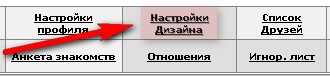
Начнем. Как всегда,- идем в настройки:
 (448x34, 5Kb)

Далее в "настройки дизайна":

 (330x76, 10Kb)

Теперь по порядку:

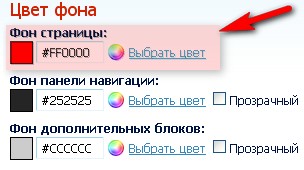
Цвет фона:

Фон страницы:

 (304x170, 20Kb)

Дальше > > >

200 рамок Для фотошопа

Воскресенье, 20 Сентября 2009 г. 21:03 + в цитатник
Это цитата сообщения Дайтека [Прочитать целиком + В свой цитатник или сообщество!]

- 200 рамок png.


200 рамок для фотошопа - разных тематик и размеров.

Учитывая пожелания высказанные к посту 300 рамок для фотошопа - все рамки в PNG.

ДАЛЕЕ ...

14 хитростей Mozilla Firefox.

Воскресенье, 20 Сентября 2009 г. 20:25 + в цитатник
Это цитата сообщения Gite [Прочитать целиком + В свой цитатник или сообщество!]

14 хитростей Mozilla Firefox. О которых вы не знали!


 Полезные советы для пользователей Mozilla Firefox
1. Чтобы быстро найти любое слово на веб-странице, напечатайте «/слово» – слэш вызывает функцию быстрого поиска, и искомое слово будет подсвечено, а затем нажмите Ctrl+G, чтобы «снова найти» это слово.

2. Если вы хотите удалить какой-либо элемент списка из выпадающего меню адресной панели, выделите его наведением курсора – и просто нажмите Shift+Delete.

3. Периодически очищайте историю загрузок, чтобы менеджер загрузок лучше работал, это настраивается в английской версии браузера здесь: Tools | Options | Privacy, а в русифицированной – здесь: Инструменты | Настройки | Загрузки.

4. Напечатайте about :cache?device=disk в адресной полосе, чтобы просмотреть/сохранить объекты, которые находятся в дисковом кэше Firefox.

5. Напечатайте about :cache?device=memory в адресной полосе, чтобы просмотреть/сохранить объекты в кэше Firefox.

6. Перетащите любую ссылку в окно менеджера загрузки (Download Manager), чтобы добавить и загрузить ссылку.

7. Если вы случайно удалили закладку и хотите ее восстановить, откройте менеджер закладок (Bookmarks Manager) и нажмите Ctrl+Z или в меню: Edit | Undo (Правка | Отменить).

8. Двойное нажатие кнопкой мыши на пустое пространство в полосе вкладок (Tab Bar) открывает новую вкладку.

9. Удерживайте клавишу «Ctrl», нажимая правой кнопкой мыши в контекстном меню «Показать изображение» (View Image) или «Показать фоновое изображение» (View Background Image), чтобы открыть изображение в новой вкладке или новом окне.

10. Папку закладок также можно перетаскивать на другое место, но при этом следует удерживать клавишу «SHIFT».

11. Чтобы не дать веб-сайту заменить/изменить ваше контекстное меню, вызываемое правой кнопкой мыши, пойдите по пути Инструменты > Опции > Функции Веб, а затем нажмите на строку «передовая вкладка» и отмените выбор меню «Удалять или заменять контекстные меню». В Firefox 2: Tools > Options > content > Advanced (Инструменты > Настройки > Содержимое > Дополнительно).

12. Вы можете работать с Firefox в режиме оффлайн – просто откройте меню File > Work Offline (Файл > Работать автономно). Это означает, что вы можете даже в режиме оффлайн просматривать ранее открытые страницы – отличная функция, но немногие ею пользуются.

13. Вы можете поместить открытую страницу в закладки, перетащив значок из строки местоположения в папку закладок. Вы также можете перетащить его на рабочий стол, чтобы создать иконку для этой страницы.

14. Чтобы прекратить проигрывание анимированных изображений формата gif, нажмите на кнопку «ESC».

И в дополнение… Сочетания клавиш для удобной работы в Firefox с клавиатуры!
- Закрыть вкладку: Ctrl+W Ctrl+F4
- Закрыть окно: Ctrl+Shift+W Alt+F4
- Новая вкладка: Ctrl+T
- Новое окно: Ctrl+N
- Выбрать вкладку (от 1 до 8): Ctrl+(1 - 8)
- Выбрать последнюю вкладку: Ctrl+9
- Поместить все вкладки в папку закладок: Ctrl+Shift+D
- Выбрать адресную панель: Ctrl+L F6 Alt+D
- Открыть адрес в новой вкладке: Ctrl+Enter
- Поиск в Веб: Ctrl+E Ctrl+K
- Следующая вкладка: Ctrl+Tab Ctrl+Page Down
- Предыдущая вкладка: Ctrl+Shift+Tab Ctrl+Page Up


+ В ЦИТАТНИК

(с) копировал Gite\ Gite \ Gite \ Gitetv   у кого-то для ПостЫ для цитатника

 спасибо


Новые смайлы для вашего блога

Воскресенье, 20 Сентября 2009 г. 20:20 + в цитатник
Это цитата сообщения Иван_Победоносов [Прочитать целиком + В свой цитатник или сообщество!]

Новые смайлы для вашего блога (12 флэш смайлов)


Новые смайлы для вашего блога. В этой подборке 12 анимированных флэш смайлов которые можно вставлять в любую запись а также в любом комментарии. Можно так же поместить смайл в эпиграф дневника. Любой смайл можно растянуть по вашему желанию, для этого достаточно задать новые размеры. Просто замените в коде две цифры которые идут после flash= и смайл приобретёт новые размеры. Главное помните о пропорциях.


Код для вставки:
Средний смайлик - [flash=500,356,http://s283.photobucket.com/albums/kk311/impimg/im-smiles/26.swf]
Малый смайлик - [flash=300,214,http://s283.photobucket.com/albums/kk311/impimg/im-smiles/26.swf]
Далее >>>

Пост для сладкоежек.

Суббота, 19 Сентября 2009 г. 19:33 + в цитатник
Это цитата сообщения Жагуара [Прочитать целиком + В свой цитатник или сообщество!]

Пост для сладкоежек. Более 200 рецептов выпечки


Заранее извиняюсь, но под кат убрать пост не могу.
Он полностью пропадает (((


Избранные рецепты (с фото) 

Рецепты тортов 

Рецепты печенья 

Рецепты кексов, куличей 

Рецепты из творога 

 Рецепты выпечки с яблоками 

Рецепты блинов, оладьев 

 Приготовление теста 

 Рецепты из дрожжевого теста 


электронные библиотеки

Суббота, 12 Сентября 2009 г. 23:06 + в цитатник
Это цитата сообщения Die_Gelassenheit [Прочитать целиком + В свой цитатник или сообщество!]

Свыше 400 ссылок на электронные библиотеки


Начались учебные будни, а значит, книги и литературные порталы снова становятся востребованными. Специально для тех, кто любит читать и не любит искать информацию в сети, выкладываю подборку, которую нашел в сети. Надеюсь, кому-нибудь она пригодится, и кто-то сэкономит время на поиске нужной литературы. Каждый найдет что-то по вкусу - все, от астрологии до дизайна. 

1. http://www.aldebaran.ru/ - Альдебаран-крупнейшая электронная библиотека on-line- художественная, учебная и техническая литература и книги различных жанров: детективы, фантастика, русская и зарубежная литература, стихи и поэзия, любовные романы, детская литература,
2. http://lib.ru/ Библиотека Максима Мошкова
http://www.online.ru/sp/eel/russian библиотека Евгения Пескина является частным литературным собранием,в котором хранятся тексты литературных произведений в электронном виде.
3. http://www.encyclopedia.ru/ - "Мир энциклопедий" — русскоязычные энциклопедические и псевдоэнциклопедические издания (энциклопедии,энциклопедические словари,справочники).
4. http://vgershov.lib.ru/ - Эл книжные полки Вадима Ершова: историческая и историко-приключенческая литература, детективы,
книги для детей, юмор, фантастика, худ проза,справочники, литература,словари,библиографии,религия и философия
5. http://libraries.allbest.ru/ Каталог художественных произведений на ALLBEST.RU -книги (более 27 000)Детективы Мемуары Разное Детские Поэзия Фантастика История Приключения Юмор Классика Проза Любовные Психология
6. http://www.litportal.ru/ деловые книги,детективы,детские,
документальное,драматургия,дом,история,классика,компьютры,любовные,медицина,образование,политика,поэзия,
приключения,проза,психология,религия,словари,философия
7. http://scbooks/ коллекция отсканированных и вычитанных текстов.
8. http://aleria.net/ Информационные науки Философия и психология.Вера и религия Общественные науки Языки и лингвистика Естественные науки Прикладные науки Искусство и развлечения Художественная литература География и история
9. http://www.arsasiatica.com/ - Культура Востока

Читать далее...

множественная загрузка изображений

Пятница, 11 Сентября 2009 г. 21:58 + в цитатник
Это цитата сообщения GALA-FEYA [Прочитать целиком + В свой цитатник или сообщество!]

множественная загрузка изображений-2. Более удобный вариант-всё тот же радикал


Уже был пост с похожим названием,
но вот только что познакомилась с ещё более удобным способом... (благодарность BraveDefender)
Опять спасибо http://www.radikal.ru/.

Оказывается этот сервер предлагает нам 2 клиент -программы :
1. Радикал-Фото клиент
О том как работать с ним - подробно написано ЗДЕСЬ.

2.Радикал-Фото ShellExtension

Об этом способе я и расскажу - он мне жутко понравился...

- прежде всего его надо установить.
На сервере http://www.radikal.ru/ есть кнопочка для установки


Смело жмите на неё, скачается программа.
Запустите файл, следуйте советам программы установщика, после установки программы в контекстном меню добавится программа Радикал-Фото ShellExtension.

РАБОТА С ПРОГРАММОЙ:

- Откройте "Проводник" (ту папку где у вас лежат файлы)
- Выделите все изображения (мышкой), которые надо загрузить.

- Правой кнопкой мышки откройте контекстное меню "Проводника", выскочит окошко.

- Выберите "Опубликовать на Radikal.ru"
- Выскочит окошко - программа обработки и загрузки изображений на сервер.


В открывшейся форме программы - в области обработки вы можете выбрать параметры, необходимые для оптимизации Ваших изображений.
Параметры обработки установлены по умолчанию: "Уменьшить до [640px]", "Оптимизировать формат", "Повернуть на [0°]", "Качество JPEG [85]", "Интерполяция [bilinear]", "Создать превью [180px]", "Надпись на превью [Увеличить]". Вы также можете менять их по собственному усмотрению.
Панель инструментов для обработки изображений идентична панели инструментов на сайте www.radikal.ru.

Здесь я хочу остановиться подробнее.

Там, где и так ясно - я останавливаться не буду.
А вот где у меня были заморочки - поделюсь с вами.

- если у вас картинки очень большие, но они для вас роли не играют, то можете в "Уменьшить до [640px]" поставить те значения, какие вам необходимы.

-если у вас формат PNG или GIF , а вам нужен JPG , то галочку НЕ снимайте в "Оптимизировать формат".

-если у вас формат PNG или GIF, и нужно, чтобы он и сохранился - то не оптимизируйте формат, СНИМИТЕ галочку, а то формат изменится
!!! И не забудьте поставить в "качестве JPEG" значение "1"

- Чтобы добавить в альбом - надо, чтобы вы были зарегистрированы на http://www.radikal.ru/, и был создан альбом с необходимым названием.

ТИП ССЫЛОК.

1. ссылка.
Это просто прямая ссылка на картинку - её адрес. (можно вставить в адресную строку в браузере и вы её увидите)

2. Картинка в тексте... Это уже код самой картинки в таком виде:

(но он не везде подходит, чаще используется вид HTML)

3. Превью - увеличение по клику (маленькие кликабельные картинки, после нажатия на которые открывается полноразмерное изображение картинки...) в том же виде , что и пункт 2.


6.HTML: картинка в тексте.
Это просто картинка, но в записи HTML. Вид кода такой:

Радикал даёт код картинки с ссылкой на свой сайт (в качестве рекламы), если вы не хотите этого, то уберите то, что в синем, и оставьте то, что подчёркнуто красным.


7. HTML: Превью - увеличение по клику. Код в таком же виде как и в п.6


п.8 и п.9 я не использую, это другие варианты кодов, я с ними не знакома...

Дальше....

Интерполяцию я не трогаю - с чем её едят - не знаю. Кто разбирается - скажите....

- Размер превью можете изменить так, как вам нужно...

- надпись на превью можно оставить как есть, можно изменить, а можно вообще ничего не писать - тогда уберите галочку.

Теперь СМЕЛО ЖМИТЕ на "ЗАГРУЗИТЬ НА СЕРВЕР".
Ну и на радикале в вашем выбранном альбоме они и разместятся.

Всё замечательно.

После отправки изображений на сервер программа вставляет в буфер обмена выбранные Вами коды картинок. Вы можете их добавить в свое сообщение для публикации на форуме, в блоге или чате, также сохранить ссылки для дальнейшего использования.

НО...

Но если в первой программе прога сама выдавала ссылки, то здесь я их не увидела....
И, как дура, сидела и смотрела на комп - не знала - где их взять...
(так как - что такое "Буфер обмена", и как им пользоваться - я не знала...)

Вот здесь мне и помог опять тот же человек BraveDefender, который и дал информацию о второй проге.

Оказывается, нет ничего проще!

Открываете страничку, куда собирались публиковать свои картинки, и правой кнопкой мыши нажимаете на то место, где им быть, и выбираете "ВСТАВИТЬ", или нажимаете сочетание клавиш на клавиатуре "Ctrl + V".

О буфере обмена можете почитать здесь


Как вставить фото в рамку в Фотошопе.

Пятница, 11 Сентября 2009 г. 21:54 + в цитатник
Это цитата сообщения Дайтека [Прочитать целиком + В свой цитатник или сообщество!]

Вставить фото в рамку в Фотошопе.


После постов 300 рамок для фотошопа и Для фотошопа - 200 рамок png получила массу однотипных вопросов о том как же вставить свою фотографию в рамочку. Чтоб не отвечать на каждый запрос решила создать пост и разместить в нём урок по фотошопу. Надеюсь Вам пригодиться.

Итак, что мы имеем?
1.Вашу фотографию
2.программу Photoshop
3.красивую рамочку в формате .png или .psd – почему именно эти форматы? Для наших нужд у них есть одно замечательное свойство – прозрачность слоев.

Давайте приступать к процессу размещения вашей картинки в рамке.

1. Открываем обе картинки в Фотошоп : File – Open… (Файл – Открыть…). Сначала одну, за ней другую картинку.
 

Как вставить фото в рамку в Фотошопе


Как видите, фотография у нас в формате .JPG, а рамка – в .PNG

ДАЛЕЕ ...

300 рецептов народной медицины

Четверг, 03 Сентября 2009 г. 21:26 + в цитатник
Это цитата сообщения Дайтека [Прочитать целиком + В свой цитатник или сообщество!]


как будет выглядеть ваш будущий ребенок

Воскресенье, 16 Августа 2009 г. 22:17 + в цитатник
Это цитата сообщения [Прочитать целиком + В свой цитатник или сообщество!]

Смотрим, как будет выглядеть ваш будущий ребенок


Смотрим, как будет выглядеть ваш будущий ребенок

Очень забавная тема )) Мне мой будущий ребенок понравился. Правда, на фото не он, а стандартный ребенок.
Инструкция:
1) Жмем Get Started. Загружаете свою фотографию и фотографию партнера.
2) Жмем Upload a photo. Загружаем фото будущей матери. Расширяем и двигаем фото, чтобы оцентровалось, как на примере слева. Выбираем расу. Белые - это caucasian.
Отмечаем галочкой I have read terms and conditions. Жмем Continue. Выставляем точки, как на примере. Жмем Continue.
3) Жмем Upload a photo. Загружаем фото будущего отца. Расширяем и двигаем фото, чтобы оцентровалось, как на примере слева. Выбираем расу. Белые - это caucasian.
Отмечаем галочкой I have read terms and conditions. Жмем Continue. Выставляем точки, как на примере. Жмем Continue.
4) Жмем Make a baby, ждем 10 секунд и смотрим на своего будущего ребенка.
5) Хотим отправить ссылку на фоторобот ребенка? Жмем "Announce", затем вводим имена родителей и ребенка и жмем Link справа в углу.
Получаем ссылку и рассылаем друзьям. Или же просто можно нажать на jpg и сохранить фото на жестком.
P.S. Если у вас уже есть дети, то интересно посмотреть, насколько фоторобот совпадает с реальностью ))


Источник:tuton.ru

Заготовки на зиму.

Суббота, 15 Августа 2009 г. 22:03 + в цитатник
Это цитата сообщения Жагуара [Прочитать целиком + В свой цитатник или сообщество!]


Без заголовка

Воскресенье, 09 Августа 2009 г. 13:34 + в цитатник
Это цитата сообщения Дарина423 [Прочитать целиком + В свой цитатник или сообщество!]

 (415x409, 234Kb)

Можно нарисовать ЧТО УГОДНО от руки или скопировать

Воскресенье, 09 Августа 2009 г. 12:48 + в цитатник
Это цитата сообщения microfon [Прочитать целиком + В свой цитатник или сообщество!]

Замечательная програмка для рассчетов,складирования,переделок и т д


Можно нарисовать ЧТО УГОДНО от руки или скопировать - получаем готовый рассчет, делает выкройки, хранит галереи узоров (по ним считает, подгоняет)...


KnittStyler


Скачать http://depositfiles.com/files/z7ogu306a


Без заголовка

Воскресенье, 09 Августа 2009 г. 12:44 + в цитатник
Это цитата сообщения Inmira [Прочитать целиком + В свой цитатник или сообщество!]

Смайлики. Эмоции, "С Добрым утром!", любовь, подарки.


смайлики, смайлы
смайлики, смайлы
смайлики, смайлы
смайлики, смайлы
смайлики, смайлы
смайлики, смайлы
смайлики, смайлы
смайлики, смайлы

Дальше > > >

Метки:  

ссылки для рукодельниц

Пятница, 07 Августа 2009 г. 21:53 + в цитатник
Это цитата сообщения Жагуара [Прочитать целиком + В свой цитатник или сообщество!]

Полезные ссылки для рукодельниц


Полезные ссылки для рукодельниц


Вышивка:

Клуб "Вышивка крестом" - Клуб "Вышивка крестом" - сайт и форум для людей, увлечённых рукоделием. Здесь вы найдёте  интересные работы и схемы для вышивания,  обзоры книг и журналов, информацию о  материалах, канве и последних разработках  дизайнеров. На нашем сайте проводится  вышивальная игра Round Robin.

Клуб "Золотые пальчики". Форум любителей рукоделия. Здесь Вас ждут интересные встречи с дизайнерами, с мастерами багетного оформления. Также здесь Вы найдете много интересной и полезной информации, сможете посетить рукодельные магазины и заказать приглянувшийся Вам товар не покидая сайта.

Вышивай.ру - этот сайт - для тех, кто хочет вышивать нечто особенное. Для тех, кого не привлекают магазинные схемы. Для тех, кто стремится к большей выразительности, правдоподобности и эффектности вышивки. Для тех, кто действительно любит вышивать крестом.

Портал "Вышивка крестом" - коллекция схем для вышивания крестом.

Рождественский стежок - сайт посвящен новогодней и рождественской вышивке; кроме очень краткого курса вышивки крестом вы найдете множество полезных идей по оформлению домашнего убранства, а также бесплатные схемы, с помощью которых сотворите подарки для друзей и близких.

Вышиваем крестом - Этот сайт призван помочь и профессионалам и новичкам: вы найдете информацию о магазинах, полезные ссылки, учебный курс по вышивке крестом и многое, многое другое.

Сross-stitcher. Вышиваю крестиком - сайт русской версии одноименного английского издания; анонс материалов журнала и статьи, информация о конкурсах, форум.

Макошь.нет - Бесплатные схемы для вышивки крестом, учебный курс по вышивке, мастер-класс «Идеальная изнанка», наборы и схемы для вышивания крестом — заказ on-line. Литература по рукоделию. Форум для рукодельниц. Конкурсы, опросы и многое другое.

«Посиделки» — журнал для женщин о вышивке, интернет-магазин - Статьи о вышивке, коллекции работ. Обзор литературы. Интернет-магазин товаров для рукоделия.

«Очарование вышивки» — авторский сайт о вышивке крестом - Разнообразные схемы для вышивания. Работы различных авторов. Работает форум вышивальщиц.

«Вышивка крестом» — сайт о вышивке крестом - Работы автора. Советы по вышивке. Таблицы перевода цветов. Организация рабочего места.

«Natalia's Home Page» — Авторский сайт о вышивке - Вышивка крестом и вязание крючком. Галерея авторских работ. Представлены схемы и инструкции.

Продолжение 

Скачиваем мультфильмы

Пятница, 31 Июля 2009 г. 10:09 + в цитатник
Это цитата сообщения Жагуара [Прочитать целиком + В свой цитатник или сообщество!]

Скачиваем 2860 мультфильмов!!


Внимание!!! Внимание!!!

Обнаружена огромная база мультфильмов!!

Все мультфильмы можно скачать: либо по прямой ссылке (http), либо через "ослика" (ed2k), либо с торрента (torrent)

Так что желаю Вам хорошей скорости интернета и объемного винчестера )))

Все мультфильмы расположены по алфавиту:

# А Б В Г Д Е Ж З И К Л М Н О П
Р С Т У Ф Х Ц Ч Ш Щ Э Ю Я

(c) Copyright 2002-2009 by ArjLover

+ 1072 детских фильма


ХУДОЖНИКИ: ВИРТУАЛЬНЫЙ ЭРМИТАЖ! - ВИДЫ САНКТ-ПЕТЕРБУРГА

Вторник, 28 Июля 2009 г. 20:44 + в цитатник
Это цитата сообщения AmYulija555 [Прочитать целиком + В свой цитатник или сообщество!]

ХУДОЖНИКИ: ВИРТУАЛЬНЫЙ ЭРМИТАЖ! - ВИДЫ САНКТ-ПЕТЕРБУРГА - 360!


 (694x81, 14Kb)

 (382x243, 104Kb)

http://www.hermitagemuseum.org/html_Ru/08/hm88_0.html

ВИДЫ С КРЫШ ЭРМИТАЖА - 360!

 (437x319, 45Kb)

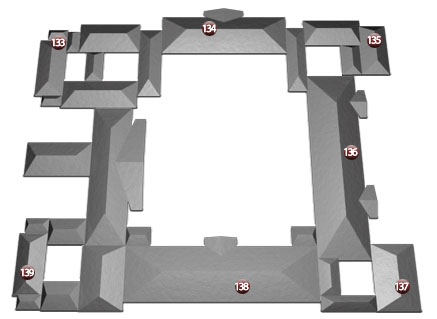
133. Вид с крыши Зимнего Дворца на Миллионную улицу и купол Большой Церкви
134. Вид на Дворцовую площадь с крыши Зимнего дворца
135. Вид с крыши Зимнего Дворца на Исаакиевский собор

Читать далее...

Рецепты салатов

Вторник, 28 Июля 2009 г. 20:24 + в цитатник
Это цитата сообщения Серафима_Белкина [Прочитать целиком + В свой цитатник или сообщество!]

Рецепты салатов


Французский салат


Состав: лук репчатый 2 шт. ср. размера, яйца 4 шт, 2-3 яблока кислых сортов, сыр.

Лук мелко нарезать и ошпарить кипятком, чтобы не было горечи. Яйцо на терке, яблоко очистить от кожуры и тоже натереть на терке, затем сыр на мелкой терке.

Салат выкладывать слоями:

1-й лук, майонез
2-й яйцо, майонез
3-й яблоко, майонез
4-й сыр

При желании салат можно делать в высокий салатник, слои повторять в том же порядке. Украсить на свой вкус!


Салат Мимоза

Салат Мимоза – очень нежный и необычный салат. Внешне он действительно напоминает цветки мимозы, рассыпанные на белом снегу, и смотрится очень красиво на праздничном столе. При этом он считается среднекалорийным, и по праздникам вполне подойдет девушкам, соблюдающим диету. Вот каким он получился у меня:

Читать далее...


Поиск сообщений в обэ
Страницы: 21 ..
.. 6 5 [4] 3 2 1 Календарь