Как создать надежный пароль, где его хранить и какие ошибки совершают новички? В этом видео разберем лучшие практики по защите своих данных, сравним локальное и облачное хранение, а также покажем необычные методы вроде стеганографии.
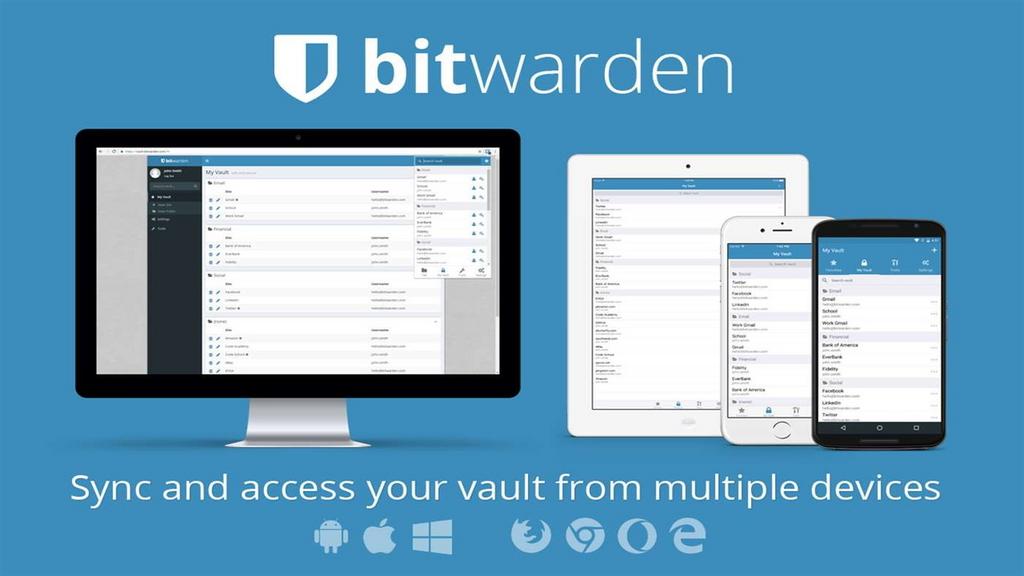
Bitwarden — бесплатный менеджер паролей с открытым исходным кодом
В этом видео вы узнаете о лучшем, на мой взгляд, менеджере паролей Bitwarden, а также о том:
как хранить пароли в надежном и защищенном месте, чтобы они были всегда под рукой и не забывались;
как сделать пароли надежными и уникальными для каждого сервиса без необходимости их запоминать и придумывать из головы.
Встроенная аутентификация TOTP — это премиальная функция Bitwarden Password Manager.
https://bitwarden.com - Best Password Manager for Business, Enterprise & Personal | Bitwarden
Proton Pass — это менеджер паролей, созданный учёными, встретившимися в CERN, на базе Proton Mail: крупнейшего в мире поставщика зашифрованной электронной почты. Proton Pass имеет открытый исходный код, имеет сквозное шифрование и защищен швейцарским законодательством о конфиденциальности.
Proton Pass предлагает больше, чем другие бесплатные менеджеры паролей, и не содержит рекламы или сбора данных. Вы можете использовать его бесплатно на всех своих устройствах для создания и хранения неограниченного количества паролей, автоматического заполнения логинов, генерации кодов 2FA и защиты ваших заметок. Вы также можете создавать псевдонимы электронной почты и многое другое.
🔑 Получите бесплатный аккаунт Pass: https://tpme.protonweb.com/pass - Proton Pass: Free password manager with identity protection | Proton https://proton.me/ru/pass - Proton Pass: бесплатный менеджер паролей с защитой личных данных | Proton
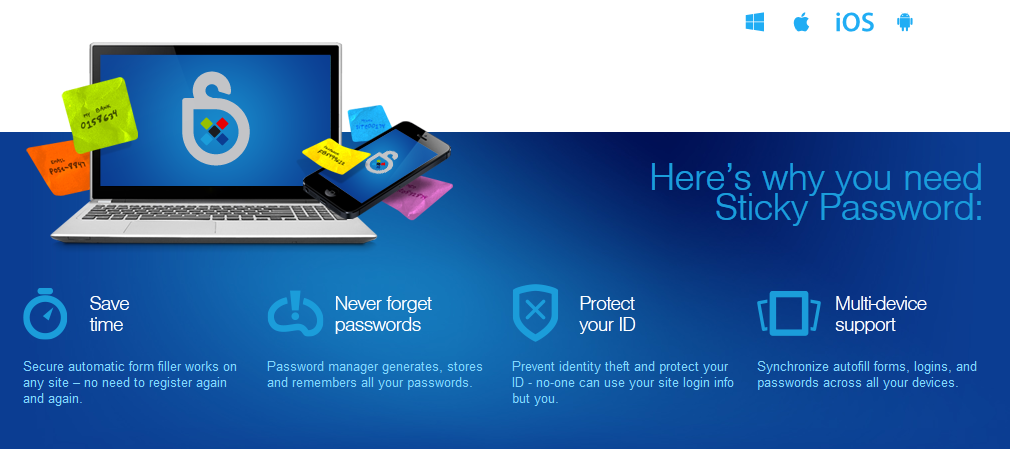
В данном видео я расскажу вам менеджере паролей, которым пользуюсь сам уже несколько лет и очень им доволен. Эта программа называется Sticky Password.
Вам не придется помнить все пароли или записывать их в блокнотики и потом долго искать, с помощью данной программы вы сможете все пароли хранить в одном месте как у себя на компьютере, так и в надежном облаке и быть абсолютно спокойным, так как вы их никогда не потеряете и никто не сможет их украсть.
В программе есть модуль автозаполнения, который за вас будет вводить и логин и пароль как только вы зайдете на нужный вам ресурс и множество еще полезных функций.
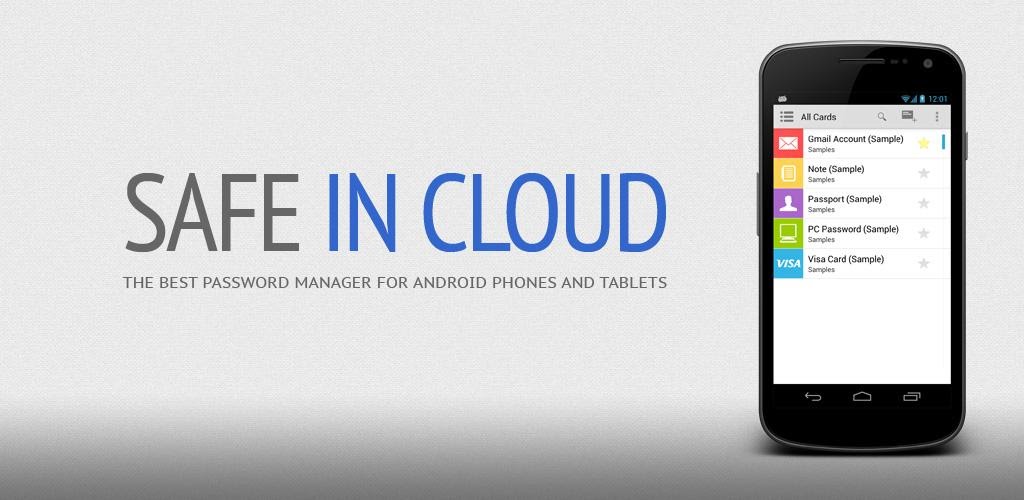
Менеджер паролей SafeInCloud позволяет хранить ваши логины, пароли и другую личную информацию в безопасности в зашифрованной базе данных. Вы можете синхронизировать данные с другим телефоном, планшетом, маком или ПК через ваш собственный аккаунт в облаке.
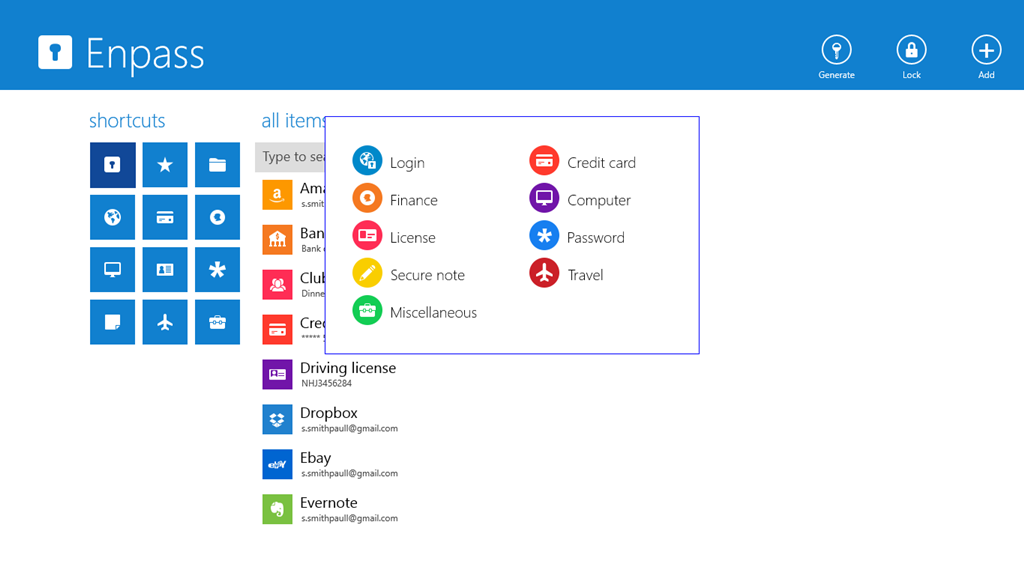
Мне был нужен надёжный и удобный способ хранения паролей и аккаунтов, работающий на разных платформах и поддерживающий синхронизацию между ними. Я попробовал много разных решений и выбрал лучшее из них - Enpass!
https://www.enpass.io - Enpass: Secure Passkey & Password Manager That Keeps Your Data On Your Cloud Storage
Не так давно появился менеджер паролей от знаменитой лаборатории Касперского, нашего российского производителя. Что касается антивирусной программы, то ей будет посвящено отдельное видео, здесь же я касаюсь лишь двух модулей этого комплекта – Kaspersky Password Manager и Kaspersky Secure Connection.
Первый из данных модулей – Касперский менеджер паролей, представляет из себя удобную, быструю и надёжную программу, не уступающую по возможностям PC, наличие дополнительных функций несомненно порадует многих пользователей.
Второй модуль – Касперский секьюрити, несомненно, пригодится вам для обхода санкций для скачивания нужных программ и входа на различные сайты, скроет ваш ай-пи адрес.
В своём ролике я рассказываю про эти два полезных модуля – менеджер паролей Касперского и Касперский секьюрити, показываю основные настройки и порядок работы.
В бесплатной версии можно хранить ВСЕГО 5 паролей!
Ролик посвящен менеджеру паролей KeePassXC. Посмотрев его Вы научитесь создавать зашифрованные базы данных из учетных записей и паролей, импортировать пароли из браузера синхронизировать данные с Вашим смартфоном, а также разберетесь как с помощью KeePassXC добавить одноразовые коды двухфакторной авторизации и поймете, как легко хранить личные данные в безопасности.
Список всех полезных сочетаний клавиш:
Ctrl + O — Открыть базу данных;
Ctrl + L — Заблокировать все базы данных;
Ctrl + Q — Выйти из приложения;
Ctrl + N — Добавить новую учетную запись;
Ctrl + K — Клонировать учетную запись;
Ctrl + B — Копировать имя пользователя;
Ctrl + C — Копировать пароль;
Ctrl + U — Копировать URL;
Ctrl + Shift + U — Открыть URL;
Ctrl + T — Копировать TOTP.
Главное достоинство KeepassXC является же и его недостатком – зашифрованная база паролей хранится у вас. Это достоинство для тех, кто предпочитает все контролировать сам и доверять только себе и недостаток для тех, кто привык к приложениям из «коробки» с минимальными настройками.


 mafiya-rdgn-ru