-Подписка по e-mail


 -Поиск по дневнику

Поиск сообщений в Illustrator

 -Статистика

Статистика LiveInternet.ru: показано количество хитов и посетителей
Создан: 10.12.2005
Записей:
Комментариев:
Написано: 53


Урок по отрисовыванию фотографий.

Четверг, 29 Декабря 2005 г. 19:49 + в цитатник
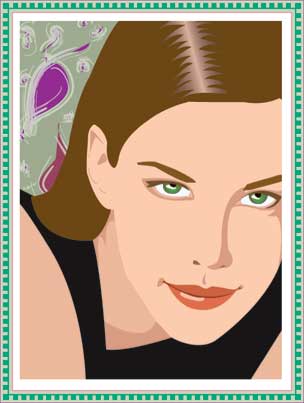
fis_tashka все записи автора ЛивTutorialborder.jpg (304x403, 15Kb)

Возьмем, к примеру, фотографию какой-нибудь актрисы. Тренироваться лучше всего на них, потому что отрисовывая себя или любимую подружку у вас может не получится похоже с первого раза и вы расстроитесь! =)


Создаем новый файл. В меню файл выбираем «Поместить» = «Вставить» и выбираем фотографию нашей подопытной.
Для отрисовки нужно будет работать с несколькими слоями. Закрепим слой с фотографией на панели слоев, щелкнув на пустом квадратике около глазика. Мы не будем его изменять, теперь он заблокирован.
Создадим новый слой, щелкнув на панели слоев на иконке «Создать новый слой» (выглядит как листочек с загнутым краем). Назовем этот слой «Лицо». Слоев будет много, поэтому я советую каждому присвоить удобное имя, чтобы не путаться. Чтобы переименовать слой, нужно щелкнуть дважды по его названию («Слой2») и вписать свое название.
Теперь выберем инструмент «Перо» = «Ручка», возьмем удобный цвет (чтобы не сливался с картинкой) и удобную толщину линии. Я возьму белый цвет для контура (незаполненный квадратик) и выберу «без заливки» - нажав внизу панели инструментов белый квадратик, перечеркнутый красной линией. Двусторонняя стрелочка у квадратов с выбранным цветом меняет местами «Заливка/Контур». Если мы выбираем цвет контура, то сверху должен быть квадрат с пустотой внутри, а сплошной – за ним. Уфф… =) Я не слишком все разжевываю? =) Поехали дальше…
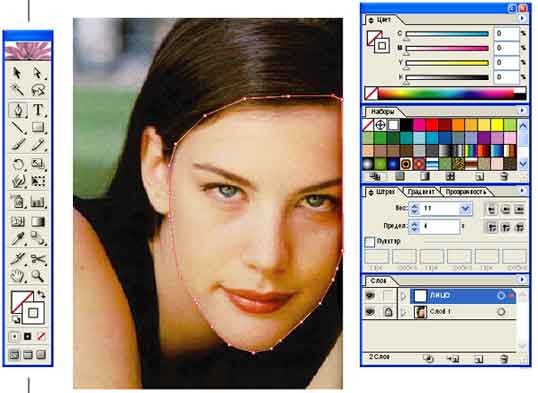
1.jpg (538x393, 22Kb)

Теперь переходим к отрисовке. Наметим контуры лица. Ручкой пользуйтесь так, как умеете, я очень долгое время боролась с этим закривлением (когда одну точку поставил, поставил другую и не отпуская кнопку мыши ее изгибаешь), оно мне абсолютно не подчинялось. Если вы с инструментом «Ручка» на ты, хорошо, если нет – просто старайтесь делать плавные линии маленькими отрезками. В этом же слое обрисуем ушко, шею и плечо. Чтобы линии не мешали и не сдвигались, их можно заблокировать: Меню-Объект-Заблокировать. Посмотрите, какая там комбинация клавиш и пользуйтесь ими. Это будет либо Ctrl+L либо Ctrl+2.
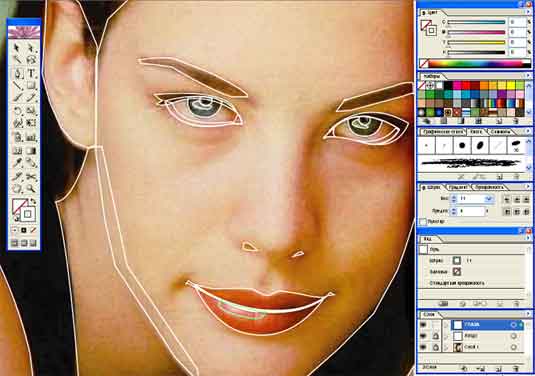
2.jpg (535x376, 20Kb)

Перейдем к деталям. Создадим новый слой, назовем «Глаза» или как хотите. Я в нем отрисую глаза, брови и губы. Насколько детально это отрисовывать – дело вашего вкуса, можно только обозначить глаза, а можно заморочиться.
Следующий слой у меня – тени. Потом Волосы и, в конце концов, одежда.
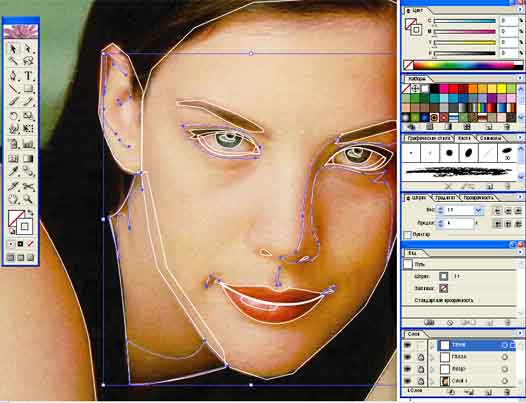
3.jpg (526x403, 23Kb)

Теперь наконец-то можно перейти к самому интересному – к раскрашиванию! Нужно разблокировать слои (нажать на замочки в панеле «Слои» и объекты [Меню-Объект-Разблокировать всё]. Цвета можно брать пипеткой прямо с фотографии, сначала заполняем самые мелкие детали, потом более крупные. Но все равно подбирать цвета нужно будет с помощью бегунков панели «Цвет».
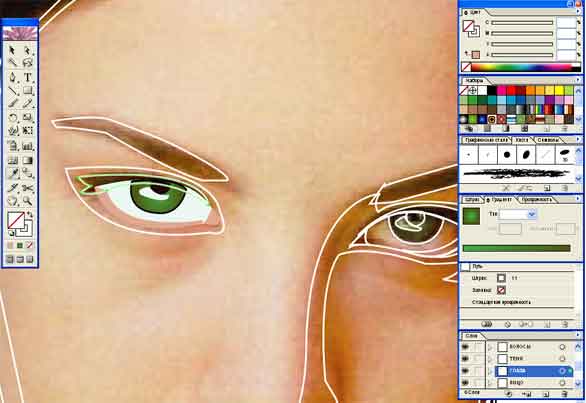
4.jpg (586x403, 20Kb)

Потом выстроить нужный порядок слоев (например, волосы на этой картинке явно сверху одежды, тени – под слоем «Глаза»)– и миссия выполнена!
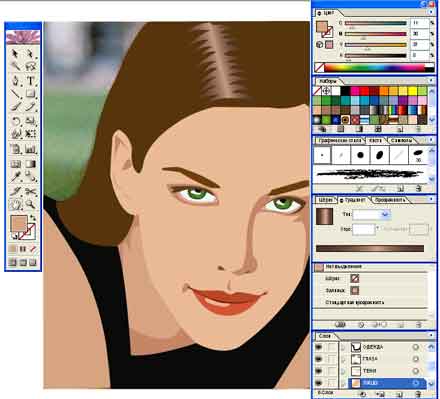
5.jpg (440x399, 18Kb)

Теперь можно удалить слой с фотографией и заняться фоном. Для фона сделайте новый слой.
Я не умею обрезать картинку в Иллюстраторе, поэтому открываю ее в photoshop’e. (Кто знает – подскажите!). Ну, я потом в иллюстраторе еще сделала рамочку. Готово!
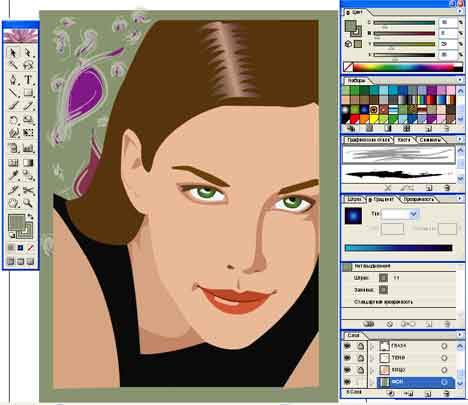

6.jpg (468x405, 18Kb)
Рубрики:  Уроки


Процитировано 20 раз

thissideup   обратиться по имени Пятница, 30 Декабря 2005 г. 12:25 (ссылка)
Вах! Пасибки тебе огромное! Я недавно пытался Мадонну так отстилизовать, но не хватило мозгов/умения... Филен филен данк! :D
Ответить С цитатой В цитатник
fis_tashka   обратиться по имени Пятница, 30 Декабря 2005 г. 12:48 (ссылка)
thissideup, пожалуйста! =) Выкладывай свои опыты! А если где-то будет заминка - скажи, я подкорректирую урок. =)
Ответить С цитатой В цитатник
Une_Chatte   обратиться по имени Пятница, 30 Декабря 2005 г. 17:54 (ссылка)
Какая же ты умничка!!! Спасибо!
Свой первый опыт выкладывать не буду. Очень он уж страшный получился, но основной принцип работы уловила=)
Ответить С цитатой В цитатник
fis_tashka   обратиться по имени Пятница, 30 Декабря 2005 г. 19:13 (ссылка)
=) спасибо, рада стараться, мне было интересно! К сожалению, больше ничего я в Ill'е не умею пока, но постараюсь привлечь умеющих знакомых сюда или научиться чему-нибудь от них, чтобы поделиться потом.
Ответить С цитатой В цитатник
Une_Chatte   обратиться по имени Пятница, 30 Декабря 2005 г. 19:16 (ссылка)
fis_tashka, Ты - чудо. Спасибо=)
До сих пор не могу простить себя, что чуть тебя не обидела. Я не хотела. Я дружелюная=)
Ответить С цитатой В цитатник
fis_tashka   обратиться по имени Пятница, 30 Декабря 2005 г. 19:38 (ссылка)
наверное я была в каком-то не том настроении и восприняла все в штыки без видимой причины! мир, дружба, жвачка! ;)
Ответить С цитатой В цитатник
Une_Chatte   обратиться по имени Пятница, 30 Декабря 2005 г. 20:09 (ссылка)
=) и банан;)
Ответить С цитатой В цитатник
jutta   обратиться по имени Вторник, 10 Января 2006 г. 17:55 (ссылка)
прикольно...
спасибо за такое сообщество и за урок...
давно хотела научиться...хоть немного работать в этой проге...
постарюсь сделать этот урок...
Ответить С цитатой В цитатник
Аноним   обратиться по имени Четверг, 20 Апреля 2006 г. 08:05 (ссылка)
Таш, спасибо тебе большое. Очень все понятно написано. Я уже один рисунок так нарисовала. Правда уменьшила его...
Скажи пжл свое мнение насчет рисуночка :)
Ответить С цитатой В цитатник    |    Не показывать комментарий
KeyC   обратиться по имени Среда, 04 Июня 2008 г. 21:33 (ссылка)
Спасибо большое за урок!! Все очень понятно!! =)
Единственно, я не поняла как раскрашивать...((( Вот ща все выделила на фотке, а самое простое не понимаю.... Помогите, пожалуйста!!
Ответить С цитатой В цитатник
Аноним   обратиться по имени Воскресенье, 26 Февраля 2012 г. 13:27 (ссылка)
Ответить С цитатой В цитатник    |    Не показывать комментарий
Комментировать К дневнику Страницы: [1] [Новые]
 

Добавить комментарий:
Текст комментария: смайлики

Проверка орфографии: (найти ошибки)

Прикрепить картинку:

 Переводить URL в ссылку
 Подписаться на комментарии
 Подписать картинку