-Приложения

  • ТоррНАДО - торрент-трекер для блоговТоррНАДО - торрент-трекер для блогов
  • Перейти к приложению Открытки ОткрыткиПерерожденный каталог открыток на все случаи жизни
  • Перейти к приложению Я - фотограф Я - фотографПлагин для публикации фотографий в дневнике пользователя. Минимальные системные требования: Internet Explorer 6, Fire Fox 1.5, Opera 9.5, Safari 3.1.1 со включенным JavaScript. Возможно это будет рабо
  • Перейти к приложению Стена СтенаСтена: мини-гостевая книга, позволяет посетителям Вашего дневника оставлять Вам сообщения. Для того, чтобы сообщения появились у Вас в профиле необходимо зайти на свою стену и нажать кнопку "Обновить
  • Перейти к приложению коды кодыТаблица названий и кодов стран мира

 -Я - фотограф

 -Стена

Gala-Feya_and_Photoshop Gala-Feya_and_Photoshop написал 11.08.2009 01:27:56:
Решила создать в сообществе стену.Можете писать.Добро пожаловать

 -Сообщества

Участник сообществ (Всего в списке: 4) Кисти_для_Фотошопа brushes-textures-fonts Clipart Photoshopia
Читатель сообществ (Всего в списке: 3) _Все_для_Вас_ Скрап_набор Photoshopinka

 -Статистика

Статистика LiveInternet.ru: показано количество хитов и посетителей
Создан: 07.08.2009
Записей:
Комментариев:
Написано: 3038


                                                    (390x89, 13Kb)


1. Уважайте друг друга.
2.Сообщения размещайте по центру
3.Отмечайте рубрику сообщения
4.Не повторяйтесь, повторы будут удаляться.
5.Клипарты выкладывайте только в формате PNG (прозрачный фон), в крайнем случае фон - однородный (чёрный или белый), чтобы легко было его убрать.(в заголовке пишите "JPG.")
6.Ели сообщение относится к 2-м рубрикам сразу (напр.- уроки, кисти) - отмечайте обе рубрики.
7. Если нет рубрики, необходимой вам,поместите в рубрику "от ПЧ" 7. В одном посте выкладывайте клипарты одной тематики!
8.Если выкладываете полноразмерные изображения, то более 3-5 размещайте под кат
Если вам понравилось сообщество, то можете поставить к себе баннер


 (200x113, 24Kb)  (200x113, 23Kb)  (200x113, 23Kb)
 (200x113, 23Kb)  (200x113, 23Kb)  (200x113, 22Kb)
 (200x113, 21Kb)  (200x113, 21Kb)  (200x113, 21Kb)
 (200x113, 21Kb)  (200x113, 23Kb)  (200x113, 22Kb)
 (200x113, 21Kb)  (200x113, 21Kb) 13 (200x113, 22Kb)
 (200x113, 23Kb)  (200x113, 21Kb)  (200x113, 23Kb)
 (200x113, 21Kb)  (200x113, 24Kb)  (200x113, 23Kb)


Кисти для фотошоп - листья

Суббота, 03 Октября 2009 г. 16:29 + в цитатник
GALA-FEYA (Gala-Feya_and_Photoshop) все записи автора Это цитата сообщения mishegu [Прочитать целиком + В свой цитатник или сообщество!]


Набор из 105 кистей - листья
Формат: abr
Размер: 2,01Мб

depositfiles.com

letitbit.net

Рубрики:  Кисти

Клипарт-школа. PNG

Суббота, 03 Октября 2009 г. 13:01 + в цитатник
Gallery_Gala-Feya (Gala-Feya_and_Photoshop) все записи автора

Все картинки кликабельны и при увеличении имеют формат PNG


Скачать архив (21,6MB)
letitbit
depositfiles
Рубрики:  Канцерярские принадлежности
детский клипарт


Процитировано 11 раз

совет по фотошопу

Суббота, 03 Октября 2009 г. 12:45 + в цитатник
Gallery_Gala-Feya (Gala-Feya_and_Photoshop) все записи автора Это цитата сообщения Открытки_от_Саюри [Прочитать целиком + В свой цитатник или сообщество!]


............
маленький Совет для работающих в фотошопе
Ребят,когда вы пишите надпись и под ней(!) нет фона.. встречаю вот что то подобное почти у всех вас((((( видите.. вокруг розы и лица девушки белый кант?????
 (150x133, 11Kb)Как этого избежать====
Читать далее...
Рубрики:  Фотошоп.Уроки и советы
GIF

Ко дню учителя.Дерзайте! Клипарт-школа/PNG

Суббота, 03 Октября 2009 г. 11:43 + в цитатник
Gallery_Gala-Feya (Gala-Feya_and_Photoshop) все записи автора


Все картинки кликабельны. В реальном размере - формат PNG. размеры большие


Скачать архив (12,9 MB)

letitbit
depositfiles
Рубрики:  Канцерярские принадлежности
детский клипарт


Процитировано 5 раз
Понравилось: 1 пользователю

Девушки.PNG

Четверг, 01 Октября 2009 г. 03:35 + в цитатник
GalaFeya (Gala-Feya_and_Photoshop) все записи автора картинки по клику увеличиваются


ещё 3 шт

Скачать psd - исходники


(в архиве png, psd-исходники, превью)


Рубрики:  девушки


Процитировано 10 раз

Открытие перетаскиванием изображения в Photoshop

Четверг, 01 Октября 2009 г. 00:59 + в цитатник
Gallery_Gala-Feya (Gala-Feya_and_Photoshop) все записи автора Это цитата сообщения BraveDefender [Прочитать целиком + В свой цитатник или сообщество!]


Оказывается немногие знают, что для открытия изображение в Photoshop не обязательно «бродить» в проводнике (Ctrl+O) или браузере (Alt+Ctrl+O).


Есть очень удобная функция для открытия файлов – перетаскивание.

Читать далее...
Рубрики:  Фотошоп.Уроки и советы

Раздел взаимопомощи

Четверг, 01 Октября 2009 г. 00:35 + в цитатник
Всем привет!

Решила создать раздел взаимопомощи друг другу.
Попросить может каждый. И каждый может попробовать свои силы, откликаясь на эти просьбы.

Надеюсь никто не будет здесь ругаться и хаять неудавшиеся работы.
Любой профи, а также начинающий может оказаться и в той и в другой категории.

Это раздел взаимопомощи!

ПРАВИЛА для ОБРАТИВШИХСЯ за помощью:
(За какой помощью можно обратиться?)


0. Пишите о помощи не в комментариях к этому сообщению, а создайте новую запись в сообществе (как в своём дневнике).
Внесите своё сообщение в рубрику "SOS"
(поставьте галочку внизу сообщения на "sos"прежде чем опубликовать его)

1. Просьбы (НЕ ЗАКАЗЫ) должны быть конкретные.
Запрещается просить : "сделайте что-нибудь и как-нибудь на ваше усмотрение....и т.п."

2. Можно попросить обработать фотографию.
Указать что именно с ней сделать:
- чистка лица
- колоризация (лучше показать на примере-эффект , какой бы вы хотели видеть)
- обрезать
- что-то убрать
- изменить фон
- ну и всё в таком духе

3. Можно попросить вставить фотку в рамочку.
- Если есть фотка хорошего качества - то указать на неё ссылку (например в
радикале)
- Желательно указать ссылку на ту рамочку, которую вы хотите использовать для фото
или загрузить в пост, где публикуете просьбу, если нет своей рамочки, то объянить
наиболее подробно - какую именно вы хотите рамочку для своего фото именно вы
хотите.

4. Хотите своё фото вставить в шаблон или своё лицо в конкретную картину? Попросите,
может кто и отзовётся и поможет.
- С вас фото, если есть шаблон или ссылка на него или картина
(в этом случае, разворот головы хоть как-то должен соответствовать шаблону или
картинке - полуоборот, профиль или анфас. Повернуть зеркально в фотошопе
возможно)

5. Сделать аватарку или ещё-что...

6. Возможно вы не можете найти какие-либо кисти, клипарты или ещё что-то для фотошоп.
Озвучьте просьбу - возможно её исполнят.

7. Нужен урок на какую-то тему? Возможно и в этом вас выручат!

8.Есть вопросы? Задавайте! Кто-то знает ответ и вас выручит!

9. Не забудьте поблагодарить людей, которые для вас постараются, и указать ту работу, которая вам больше понравится!

В этом сообществе никто никому ничего не должен! Все просьбы будут выполняться по мере возможности и желания!

ПРАВИЛА для тех, кто решил помочь:


1. Если вы обработали фотку, вставили её в рамочку и т.д. , то публикуйте результат или ссылку на него в комментариях соответствующего поста.

2. Если вы помогли найти клипарт, кисти и т.д.,
то просьба такая:
- создайте новое сообщение в сообществе с тем, что вы нашли или решили поделиться:
кисти, градиенты, шаблоны, рамки, клипарты и т.д. (загрузите свои находки или
загрузите превью и дайте (укажите) ссылку - где это можно увидеть и скачать )
- Не забудьте пометить рубрикой в соответствии с содержанием поста
- а в комментарии укажите только ссылку на пост в нашем сообществе, где вы всё это
опубликовали!

Это для того, чтобы вашей находкой мог пользоваться не только тот, кто обратился, но и другие читатели сообщества! Не поленитесь это сделать!
Рубрики:  SOS


Процитировано 5 раз
Понравилось: 10 пользователям

Изменять размеры иллюстрации с помощью Microsoft Office

Среда, 30 Сентября 2009 г. 20:44 + в цитатник
Свети_моя_душа (Gala-Feya_and_Photoshop) все записи автора Это цитата сообщения EgoEl [Прочитать целиком + В свой цитатник или сообщество!]


  1. Изменять размеры иллюстрации (картинки, фото) с помощью Microsoft Office Picture Manager;

  2. Изменять Яркость и контрастность, Цвет, Обрезать края рисунка (фото), Разворачивать и отражать изображение, Устранть эффект красных глаз;

  3. Подготавливать изображение к отправке по электронной почте или для публикации в Интернете.

Технология выполнения работы:


  1. На рисунке кликаем правой кнопкой мыши — Открыть с помощью…­ - Microsoft Office Picture Manager


Открытие картинки с Microsoft  Office  Picture  Manager


  1. Находим в меню опцию Изменить рисунки – Параметры изменения рисунка – Вписать рисунок в – по умолчанию выбран параметр  исходный размер, обратите внимание на параметр Итоговый размер – Сравните параметры Исходный размер и Новый размер. На данном этапе они равны.


Изменение размера


  1. Выберем Стандартные ширину и высоту.  И рассмотрим один из вариантов в списке Документ – крупный.   И обращаем внимание на Новый размер, он увеличивается. Если мы нажмем кнопку ОК, увидим результат. Что произошло с рисунком? Он пикцелизировался, качество рисунка потеряно. Конечно, такой размер нам не по душе. Отменим все операции, нажав кнопку Отмена. Поэкспериментируйте с параметрами, результаты эксперимента внесите в таблицу.


Параметры изменения размера

Исходный размер

Новый размер

Документ - крупный


Документ - мелкий


Сообщение - мелкий


  1. Также мы можем выбрать произвольные параметры длины и ширины, если  перед нами стоит такая задача. Но чтобы не произошло искажений в пропорциях рисунка, можно воспользоваться параметром Процент от исходных ширины и высоты. Введите 50%, взгляните на новый размер рисунка.
  2. Что же еще можно сделать с рисунком? Кликним по кнопке Возврат к изменению рисунка.  Мы можем изменить Яркость и контрастность, Цвет, Обрезать края рисунка (фото),  Повернуть или отразить, Устранения эффекта красных глаз, что незаменимо при редактировании фотографий.
  3. При пересылке фото через Интернет или при публикации в Интернете, желательно сжать фото, чтобы объем был не очень большим, для экономии денежных средств, да и чем меньше объем файла, тем быстрее он дойдет до цели. Рассмотрите параметры сжатия для эл.почты, для веб-страниц, для документов, обратите внимание на параметр Ожидаемый размер.


Упражнение:


  1. Откройте файл с фотографией. В папке Исходники для учащихся – Иллюстрации - Foto.
  2. Разверните фото. Устраните эффект красных глаз, обрежьте фото так, чтобы был виден только молодой человек, а предметы мебели остались за кадром. Сожмите фото для отправки по электронной почте.
  3. Сохраните фото, задав имя по след. шаблону: Foto_ Ivanov
Рубрики:  Графичские редакторы, программы-онлайн, полезные п

Шаблоны дипломов

Среда, 30 Сентября 2009 г. 20:20 + в цитатник
GalaFeya (Gala-Feya_and_Photoshop) все записи автора Это цитата сообщения flashripper_net [Прочитать целиком + В свой цитатник или сообщество!]


Оригинал сообщения
Комментарии: комментарии

1117

EPS | 3 Files | 11.9 Mb RAR

Три версии диплома для университетов и учебных заведений

Раскрыть пост
Рубрики:  Канцерярские принадлежности

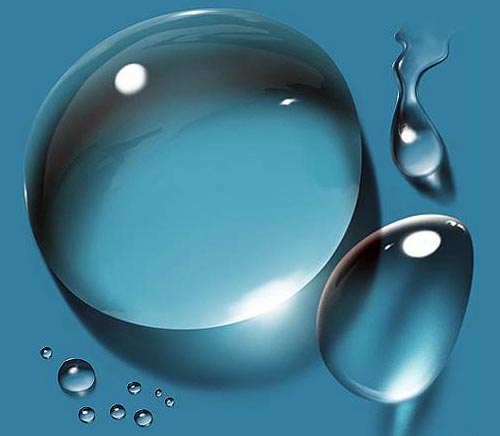
Капли воды - PSD исходники для творческих работ

Среда, 30 Сентября 2009 г. 20:17 + в цитатник
GalaFeya (Gala-Feya_and_Photoshop) все записи автора Это цитата сообщения Бутявка1 [Прочитать целиком + В свой цитатник или сообщество!]


Капли воды - PSD исходники на прозрачном фоне для творческих работ

 (500x436, 48Kb)

93 PSD/827x1417/1772x2953/1417x1417/300dpi/rar
Слои выключены
Читать далее 

Рубрики:  природа
PSD-исходники


Понравилось: 1 пользователю

Спецэффекты : Недорисованая картина

Среда, 30 Сентября 2009 г. 19:58 + в цитатник
GalaFeya (Gala-Feya_and_Photoshop) все записи автора Это цитата сообщения FlashStudio [Прочитать целиком + В свой цитатник или сообщество!]


1. Открываем фото.

Фото, девушка 

Далее>>>
Рубрики:  Фотошоп.Уроки и советы

Простой способ подкорректировать фотографию

Среда, 30 Сентября 2009 г. 12:57 + в цитатник
GalaFeya (Gala-Feya_and_Photoshop) все записи автора Это цитата сообщения FlashStudio [Прочитать целиком + В свой цитатник или сообщество!]


Уроки Photoshop Простой способ подкорректировать фотографию

Этот урок для тех, кто совсем не дружит с программой Photoshop и для тех, кому необходимо очень быстро поправить цвета. Для этого урока подходят фотографии, где слегка мутный и посторонний оттенок.

Далее>>>
Рубрики:  Фотошоп.Уроки и советы

Как менять размер файла без потери качества в формате Jpeg

Среда, 30 Сентября 2009 г. 12:53 + в цитатник
GalaFeya (Gala-Feya_and_Photoshop) все записи автора Это цитата сообщения FlashStudio [Прочитать целиком + В свой цитатник или сообщество!]


В этом уроке мы рассмотрим способ уменьшения размера файла и оптимизацию изображений для интернет страниц в формате Jpeg, при помощи диалогового окна «Save For Web».

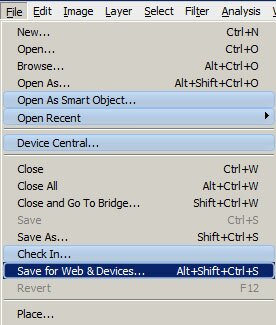
Открываем фотографию (Ctrl+O), я для примера открыл размером 4048х2687 px с разрешением 300dpi и 1,3 MB. Из свойств фотографии понятно, что для интернет страниц она никак не подходит, по всем параметрам. Начнем сохранять и уменьшать фотографию, File >> Save For Web & Devices (Save For Web в ранних версиях Adobe Photoshop).

Уроки Photoshop Как менять размер файла без потери качества в формате Jpeg

Далее>>>
Рубрики:  Фотошоп.Уроки и советы

Кисти для Photoshop. Ресници, мейкап.

Вторник, 29 Сентября 2009 г. 15:24 + в цитатник
GalaFeya (Gala-Feya_and_Photoshop) все записи автора Это цитата сообщения Tanja_Boitcova [Прочитать целиком + В свой цитатник или сообщество!]


Кисти для фотошоп. Ресници, тени, макияж  http://depositfiles.com/files/ghii12cnd

Рубрики:  Кисти

Шаблоны для фотомонтажа. МНОГО !!!!!

Вторник, 29 Сентября 2009 г. 15:23 + в цитатник
GalaFeya (Gala-Feya_and_Photoshop) все записи автора Это цитата сообщения Tanja_Boitcova [Прочитать целиком + В свой цитатник или сообщество!]


Шаблоны для фотомонтажа. МНОГО. Красотки, из фильмов, приколы, рыцари ...... Скачать


Рубрики:  Шаблоны

Все о стилях слоя.

Вторник, 29 Сентября 2009 г. 14:17 + в цитатник
GalaFeya (Gala-Feya_and_Photoshop) все записи автора Это цитата сообщения Sexy_Lady [Прочитать целиком + В свой цитатник или сообщество!]


Стили - это своего рода набор параметров для слоя, который может быть быстро применен (даже методом копирования) к лежащим на нем объектам, в том числе и к тексту.
Стили слоя применяются ко всем фрагментам изображения на слое и выделением области нельзя ограничить применение стиля. Читать далее
Рубрики:  Стили


Понравилось: 1 пользователю

Анимация "Ветер". Вариоэффект, морфинг.

Вторник, 29 Сентября 2009 г. 13:38 + в цитатник
GalaFeya (Gala-Feya_and_Photoshop) все записи автора Это цитата сообщения Sexy_Lady [Прочитать целиком + В свой цитатник или сообщество!]


Итак, я сегодня вот тут писала о вариоизображениях. Давайте рассмотрим эффект морфинга на примере программы FantaMorph. Скачать ее можно здесь. Так же рекомендую ознакомиться с данной инструкцией.
Далее
Рубрики:  Графичские редакторы, программы-онлайн, полезные п

Анимация в Nature Illusion Studio. Краткая инструкция

Вторник, 29 Сентября 2009 г. 13:37 + в цитатник
GalaFeya (Gala-Feya_and_Photoshop) все записи автора Это цитата сообщения Sexy_Lady [Прочитать целиком + В свой цитатник или сообщество!]


Раз уж разместила я эту программу, то научу-ка я вас ею пользоваться.
Открываете программу, создаете новый проект или открываете один из предложенных. Кликнув на картинку, откройте большой скрин:

Так, ну сверху, думаю, все понятно, поэтому перейду сразу к боковой панели (хотя и тут ничего сложного):
1 - добавляемый эффект. Программа много чего умеет: волны, дождь, снег, добавление объекта - есть готовые, можно догрузить любые.
2 - настройки эффекта
3 - другие настройки эффекта
4 - слои (ставьте на 1)
5 - инструменты: кисть и заливка, ползунок - для определения размера кисти
6 - масштаб
7 - рабочая область
В общем, программа проста до безобразия. Все, что от вас требуется для создания волн - это кистью закрасить воду. Все остальные эффекты программа применяет сама. Несколько советов:
1. Сохраняя анимацию, учитывайте, что чем плавнее эффект, тем больше в нем кадров, тем она, соответственно, тяжелее.
2. Чем больше эффектов вы применяете к одной картинке, тем она тяжелее.
3. Я рекомендую после оптимизировать картинку в фотошопе, она теряет в весе, но не в качестве. К сожалению, качество анимации все равно теряется, т. к. в формате GIF всего лишь 256 цветов.
 (500x375, 866Kb)
Рубрики:  Графичские редакторы, программы-онлайн, полезные п

3D -анимация

Вторник, 29 Сентября 2009 г. 13:36 + в цитатник
GalaFeya (Gala-Feya_and_Photoshop) все записи автора Это цитата сообщения GalaFeya [Прочитать целиком + В свой цитатник или сообщество!]


Всё взяла у Sexy_Lady, объединила 3 её поста.
Кстати, советую наведаться к ней в дневник-кладезь!

Она пишет:
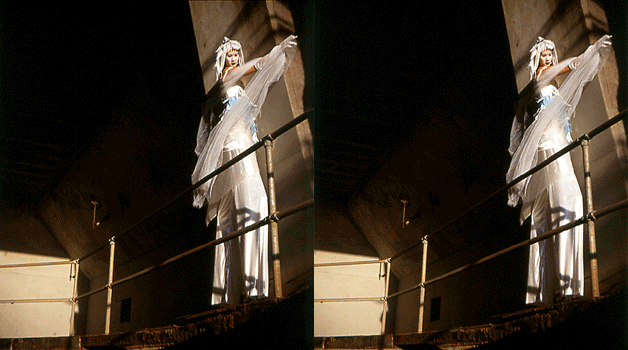
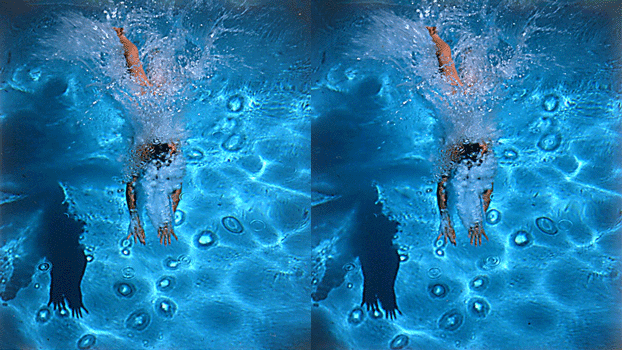
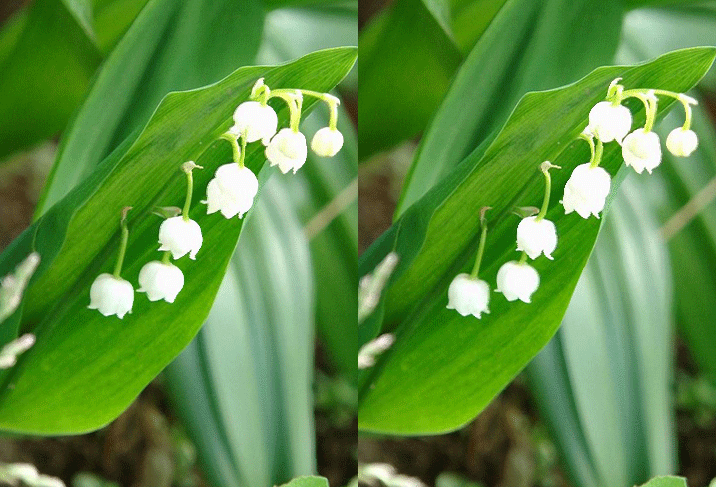
"У меня спрашивали, как делать вот такие анимации:

Отвечаю! Самый простой способ: делаем две фотографии. Снимаем, не меняя положения тела и при помощи EVF, а не экрана фотоаппарата. При этом первый снимок делаем, "прицеливаясь" правым глазом, а второй - левым (ну, или наоборот). Потом совмещаем в анимацию в любой программе.
Однако для тех, кто легких путей не ищет, есть и другие способы...

Стерео- и вариоэффекты
Съемка
2D-3D конверсия (2D to 3D conversion)
Подробнее о вариоэффектах

А теперь покажу, как же вот такое делать:
 (358x487, 200Kb)

Для начала скачиваем программку.

depositfiles.com.

Программа простая, на русском языке, кряки не понадобятся. Просто установите ее.
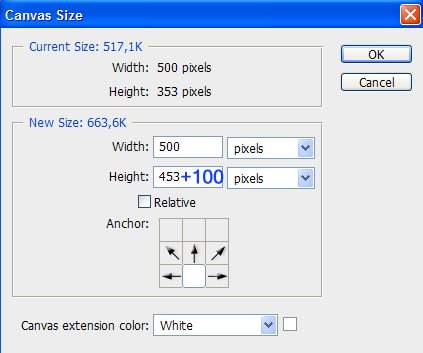
Открою маленький секрет. Это демо-версия на неограниченный срок. Ее недостаток в том, что она ставит копирайт вверху картинки. Решаем эту проблему следующим образом: открываем картинку в фотошопе и надставляем картинку при помощи Image -> Canvas Size:
 (423x353, 25Kb)
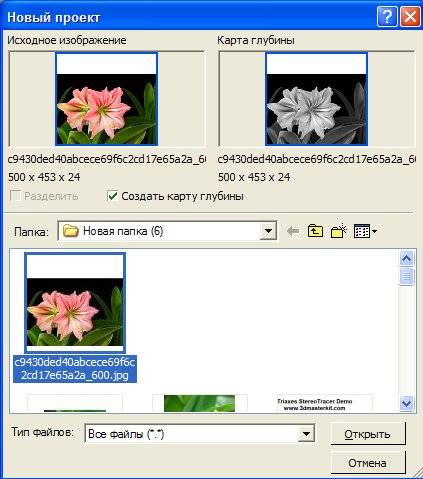
Теперь открываем скачанную программку. Когда откроется окошко активации, нажмите Демо. Идем в меню Проект -> Новый. В открывшемся окне выбираем нашу картинку и ставим галочку на Создать карту глубины.
 (423x479, 48Kb)
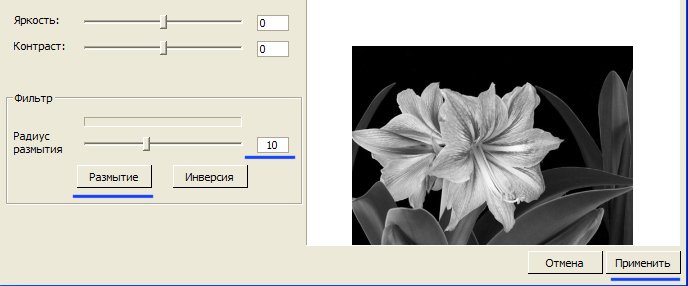
Жмем на Открыть, внизу видим две картинки: цветную и черно-белую. Идем в меню Изображение -> Создать карту глубины. В меню Фильтр установите Радиус Размытия на 10, нажмите на кнопки Размытие и Применить.
 (688x286, 30Kb)
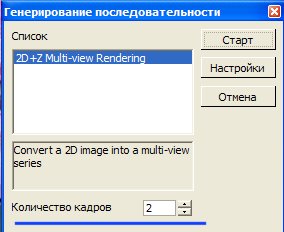
Идем в меню Изображение -> Сгенерировать ракурсы. В открывшемся окне ставим количество кадров на 2-3. Можно и больше - эффект будет плавнее, но картинка получится очень тяжелой.
 (284x232, 16Kb)
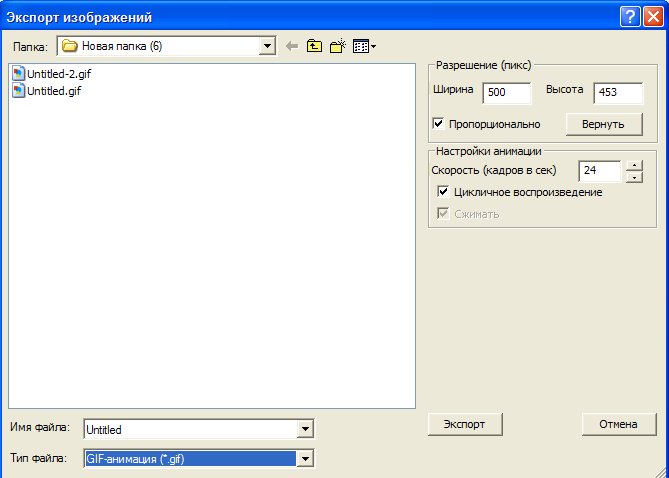
Жмем на старт и получаем готовые кадры. Чтобы просмотреть результат зайдите в меню Вид -> Слайд-шоу. Чтобы сохранить изображение идем в меню Изображение - Сохранить изображения. Сохраняем в GIF, жмем на Экспорт.
 (669x478, 39Kb)
Вот и все. Теперь можно открыть в фотошопе, обрезать лишнее, уменьшить время показа кадра..."
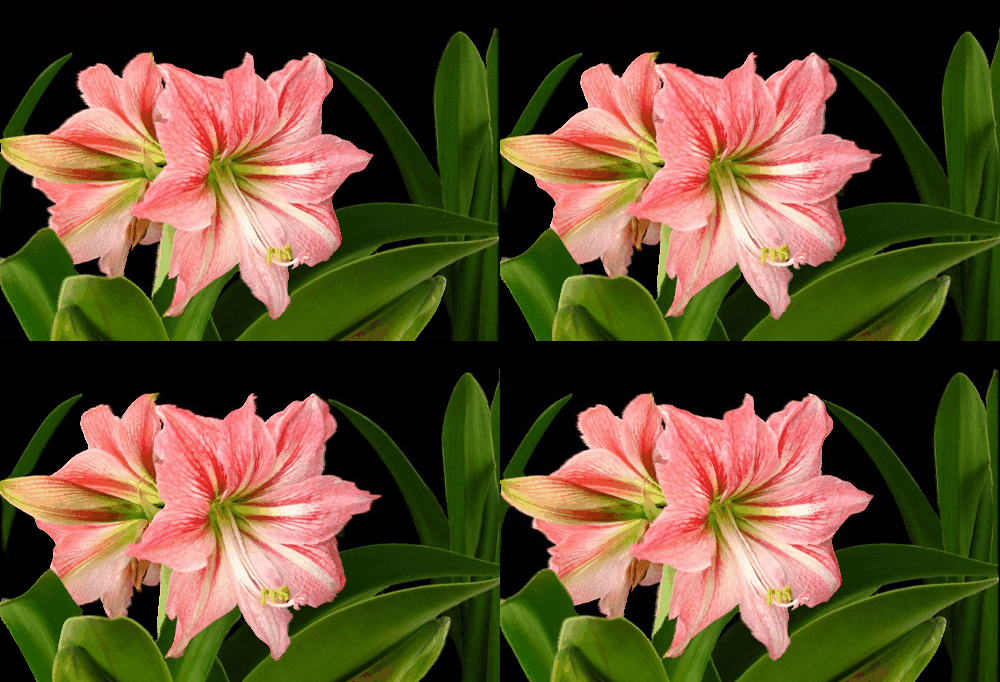
 (500x341, 280Kb)

Кстати в одном из постов она указала ссылки на более новую версию этой программы по ошибке. (именно по этой причине я и объединила эти посты в один). Я попробовала работай в новой версии - но не всё там поняла.
Но может кому и пригодится.

Более ранняя версия, по которой написан урок:

depositfiles.com.

Новую версию можно скачать
Отсюда или отсюда
Рубрики:  Фотошоп.Уроки и советы
Графичские редакторы, программы-онлайн, полезные п

Анимация по кусочкам

Вторник, 29 Сентября 2009 г. 13:12 + в цитатник
GalaFeya (Gala-Feya_and_Photoshop) все записи автора Это цитата сообщения Sexy_Lady [Прочитать целиком + В свой цитатник или сообщество!]


Вот такая штука:
 (524x524, 778Kb)
Тырк
Рубрики:  Фотошоп.Уроки и советы


Понравилось: 1 пользователю

Поиск сообщений в Gala-Feya_and_Photoshop
Страницы: 72 ... 18 17 [16] 15 14 ..
.. 1 Календарь