Вращающийся Дубай (17 фото) |
 Архея (Arhy) все записи автора

|
Метки: вращающийся дубай (17 фото) |
Мировая архитектура |
Архея (Arhy) все записи автора
Мастерская Asymptote представила проект комплекса Всемирного Городского Центра острова Пенанг в Малайзии. Проект основан на идее нового и яркого облика острова, самым непосредственным образом связанного с девелопментом Северного Коридора Малайзии.
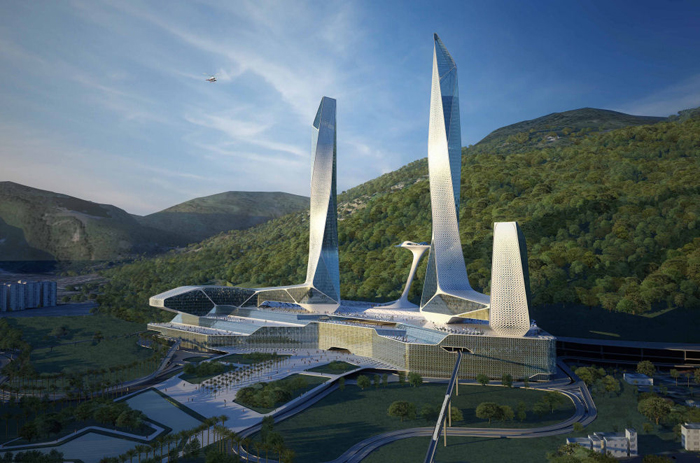
Дополнительные фотографии и информация доступы после перехода
Дизайн проекта обеспечивает будущей постройке элегантность и престижность посредством взаимодействия особенностей природного ландшафта и современного градостроительства.
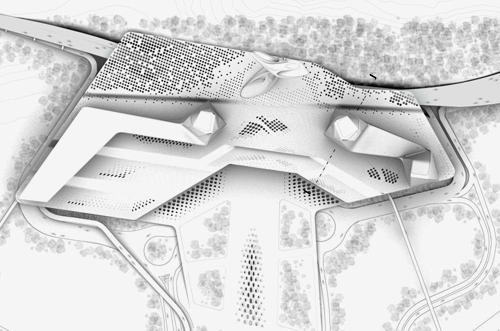
Всемирный Городской Центр Пенанг станет существенно новой территорией, призванной дополнить и расширить перечень уникальных особенностей, присущих острову Пенанг, как центру культурной жизни.
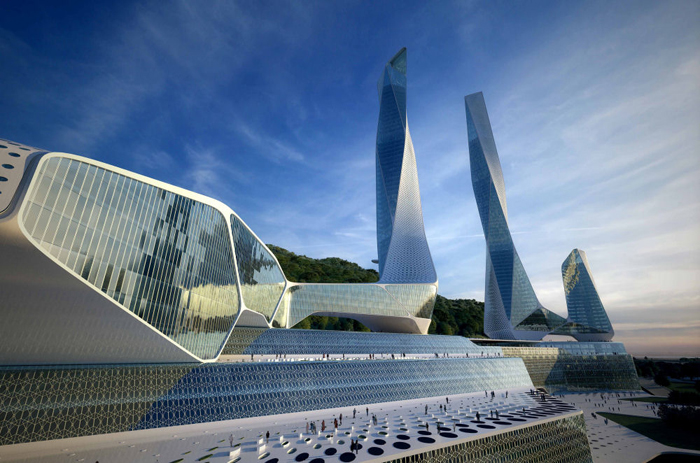
При создании башен, дизайнеры мастерской черпали вдохновение не только из сочно-зеленого лесного массива, эффектных горных и морских пейзажей, буквально окружающих будущую постройку, но и также из богатого и многообразного культурного наследия, сформировавшего малазийскую нацию в целом и Пенанг в частности.
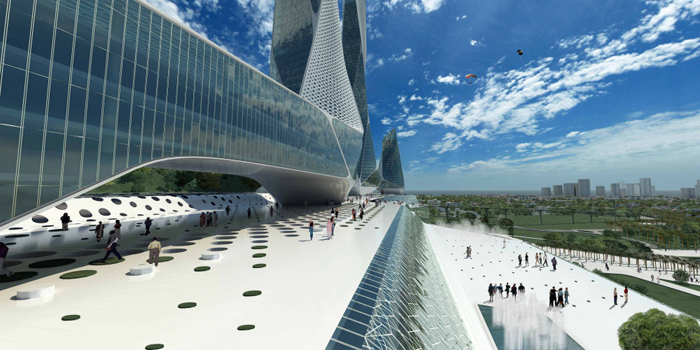
Форма двух башен заключает в себе как вертикальные, так и горизонтальные элементы: «размытые» по основанию горизонтальные составляющие двигаются параллельно ему, чтобы «вырасти» и плавно обрести вертикальную структуру. Установленные на фоне национального природного заповедника Пенанг Хилл, закручивающиеся стеклянные фасады башен могут проделывать различные штучки со светом, генерируя на поверхности различные эффекты: отражение, преломление и искривление видов Пенанга, окружающего ландшафта и морских далей. Огромное каскадное основание служит публичной территорией с многочисленными и разнообразными местами для встреч и общения. Оно выполняющей роль культурного, делового и иных центров офисной, жилой и просто городской жизни.
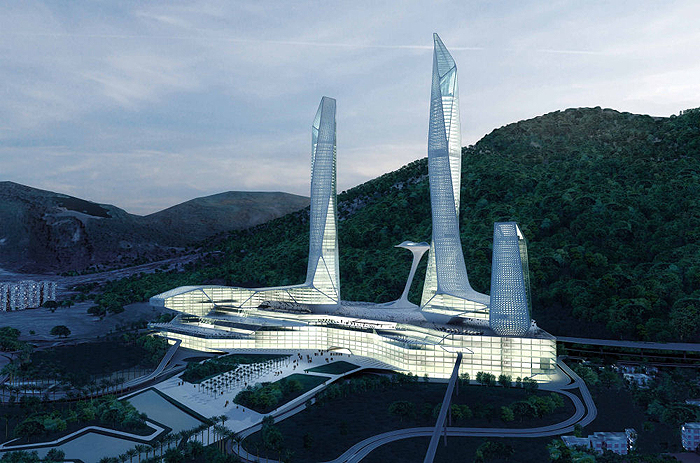
Проект оценивается в сумму 7,3 миллиарда долларов. Башни центра разной высотности: меньшая – 180 метров и 44 этажа, большая – 255 метров и 66 этажей. Реализация проекта займет 15 лет и создаст более 40000 рабочих мест.
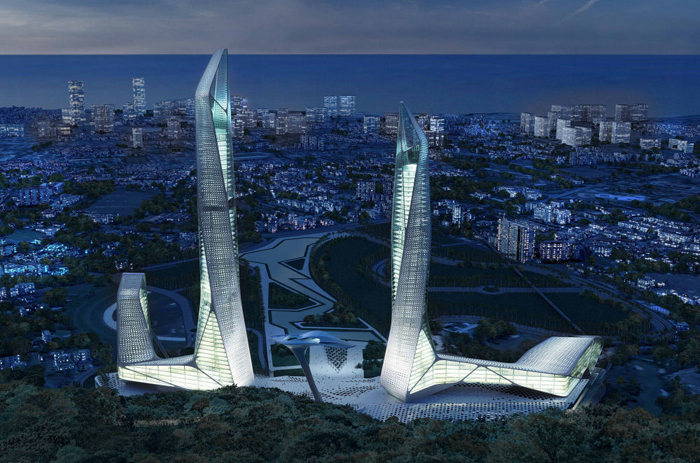
Текст и фотографии любезно предоставлены проектом Building MG
|
Метки: мировая архитектура |
Ликбез по гипсоркартону |
Архея (Arhy) все записи автора
Гипсокартон
Гипсокартон (ГКЛ – гипсокартонный лист) – «сердечник» из природного гипса, оклеенный с четырех сторон картоном. Различают обычные (ГКЛ), влагостойкие (ГКЛВ), огнестойкие (ГКЛО), влагостойкие с повышенной огнестойкостью (ГКЛВО) листы гипсокартона. Гипсокартон используется для строительства перегородок, подвесных потолков и отделки стен.
Гипсокартонные листы KNAUF

Производство и состав
Технологический процесс изготовления гипсокартонных листов включает формирование на конвейере непрерывной плоской полосы с сечением заданной формы (требуемой толщины и типа боковых кромок), шириной 1200 мм, состоящей из двух слоев специального картона с прослойкой из гипсового теста с армирующими добавками, при этом боковые кромки полосы завальцовываются краями картона (лицевого слоя). Далее, после "схватывания" гипса, происходит резка полосы на отдельные листы, а также сушка, маркировка штабелирование и упаковка готовой продукции.
Для формирования сердечника применяется гипс, который обладает в качестве стройматериала исключительными физическими и техническими свойствами. Материалы на основе гипса обладают способностью дышать, то есть поглощать избыточную влагу и выделять ее в окружающую среду при недостатке. Гипс - это негорючий, огнестойкий материал, он не содержит токсичных компонентов и имеет кислотность, аналогичную кислотности человеческой кожи, его производство и использование не оказывает вредного влияния на окружающую среду. Для достижения необходимых показателей гипсового сердечника, характеризующих его прочность, плотность и т. д., в него добавляются специальные компоненты, повышающие его эксплуатационные свойства.
Другим важнейшим компонентом ГКЛ является облицовочный картон, сцепление которого с сердечником обеспечивается за счет применения клеящих добавок. Картон играет роль армирующей оболочки, и наряду с этим является прекрасной основой для нанесения любого отделочного материала (штукатурка, обои, краска, керамическая плитка и др.). По своим физическим и гигиеническим свойствам картон идеально подходит для жилого помещения.
Виды листов, их особенности и области применения
| Обозна-чение | Вид | Краткая хар-ика | Область приме- нения |
Цвет картона | Цвет марки- ровки |
| ГКЛ | Обычные | Применяются в зданиях и помещениях с сухим и нормальным влажностными режимами по СНиП II-3-79* | серый | синий | |
| ГКЛО | С повышенной сопротивляемостью воздействию открытого пламени | Отличаются от обычных специальными армирующими добавками в материал сердечника | серый | красный | |
| ГКЛВ | Влагостойкие | Отличаются от обычных специальным импрегниро-ванным картоном, а также гидрофобными и антигрибковыми добавками в материал сердечника | Применяются так же, как и обычные ГКЛ, а также в зданиях и помещениях с влажным и мокрым влажностными режимами по СНиП II-3-79* c обеспечением вытяжной вентиляцией и при условии защиты лицевой поверхности, например: гидроизоляцией,водостойкими грунтовками, красками, керамической плиткой, покрытиями из полихлорвинила | зеленый | синий |
| ГКЛВО | Влагостойкие с повышенной сопротивляе-мостью воздействию открытого пламени | Отличаются от обычных комбинацией свойств ГКЛО и ГКЛВ | зеленый | красный |
Размеры листов
По форме листы гипсокартонные представляют собой прямоугольные элементы со следующими номинальными геометрическими размерами:
| Длина, мм | от 2000 до 4000 с шагом 50 | По согласованию изготовителя с потребителем возможно изготовление листов других размеров |
| Ширина, мм | 600; 1200 | |
| Толщина, мм | 6,5; 8,0; 12,5; 14,0; 16,0; 18,0; 29,0; 24,0 |
Группы листов
По величине допуска на длину листа, количеству внешних допустимых дефектов гипсокартонные листы в соответствии с ГОСТ 6266-97 подразделяются на две группы: А и Б. КНАУФ выпускает листы только высшей группы - А.
| Сечение | Тип продольной кромки | Обозначение | Применение |
 |
Прямая | ПК | Для монтажа насухо, без заделки стыка |
 |
Утоненная | УК | Для монтажа с учетом последующей заделки стыка шпаклевкой "Фугенфюллер" с армирующей лентой |
 |
Полукруглая с лицевой стороны | ПЛК | Для монтажа с учетом последующей заделки стыка шпаклевкой "Унифлот" без армирующей ленты |
 |
Полукруглая и утоненная с лицевой стороны | ПЛУК | Универсальная кромка для монтажа с учетом последующей заделки стыка шпаклевкой: "Унифлот" - без армирующей ленты; "Фугенфюллер" - с армирующей лентой |
 |
Закругленная | ЗК | Для монтажа с учетом последующего оштукатуривания |
Торцевые кромки листов имеют прямоугольную форму и при устройстве шва с них необходимо снимать фаску (примерно на 1/3 толщины листа).
Условное обозначение
Условное обозначение гипсокартонных листов состоит из: буквенного обозначения вида листа; обозначения группы листа; обозначения типа продольных кромок листа; цифр, обозначающих номинальную длину, ширину и толщину листа в миллиметрах; обозначения стандарта.
Пример условного обозначения обычного гипсокартонного листа группы А, с утоненными кромками, длиной 2500 мм, шириной 1200 мм и толщиной 12,5 мм: ГКЛ-А-УК-2500х1200х12,5 ГОСТ 6266-97.
Прочность
Оценка прочности гипсокартонных листов при изгибе проводится по результатам испытаний нескольких образцов. (3 продольных и 3 поперечных) от партии. Испытания проводятся на образцах шириной 400 мм, установленных на опорах с пролетом L = 40*s, где s - толщина листа. Результаты испытаний (среднее арифметическое) должны соответствовать данным таблицы.
| Толщина листов, мм | Разрушающая нагрузка, Н (кгс), не менее | Прогиб, мм, не более | ||
| для продольных образцов | для поперечных образцов | для продольных образцов | для поперечных образцов | |
| до 10 | 450 (45) | 150 (15) | - | - |
| от 10 до 18 (включ.) | 600 (60) | 180 (18) | 0,8 | 1,0 |
| свыше 18 | 500 (50) | - | ||
Прочность листов, выпускаемых КНАУФ, превышает минимально допустимые значения. Например, для листов толщиной 12,5 мм разрушающая нагрузка для продольных образцов иногда составляет 730 Н.
| Вид листа | Масса 1 кв. м, кг | s - номинальная толщина листа в мм. |
| ГКЛ | не более 1,0*s | |
| КЛО, ГКЛВ, ГКЛВО | от 0,8*s до 1,06*s |
Масса обычного листа КНАУФ, размерами 2500х1200х12,5 мм (3 кв. м) составляет около 29 кг.
Пожарно-технические характеристики
Гипсокартонные листы ГКЛ, ГКЛВ, ГКЛО, ГКЛВО относятся к группе горючести Г1 (по ГОСТ 30244), к группе воспламеняемости В3 (по ГОСТ 30402), к группе дымообразующей способности Д1 (по ГОСТ 12.1.044), к группе токсичности Т1 (по ГОСТ 12.1.044).
Транспортировка и хранение
Транспортируют ГКЛ всеми видами транспорта в соответствии с правилами перевозки грузов, действующими на данном виде транспорта, в пакетированном виде. Пакет формируется из листов одной группы, типа и размера, уложенных плашмя на поддоны или прокладки, изготавливаемые из дерева или гипсокартонных полос и других материалов, как правило, с обвязкой стальной или синтетической лентой и упаковкой в термоусадочную полиэтиленовую пленку. Транспортировка и хранение гипсокартонных листов КНАУФ требует соблюдения некоторых правил: - габариты транспортного пакета (с поддоном или прокладками) не должны превышать 4100х1300х800 мм, масса - не более 3000 кг; - штабель, сформированный из пакетов, при хранении должен быть не выше 3,5 метров; - при перевозке транспортных пакетов в открытых железнодорожных и автомобильных транспортных средствах пакеты должны быть защищены от увлажнения; - при погрузочно-разгрузочных, транспортно-складских и других работах не допускаются удары по листам; - хранить ГКЛ следует в закрытом сухом помещении с сухим или нормальным влажностным режимом раздельно по видам и размерам.
|
Метки: ликбез по гипсоркартону |
во! нашла полезное по UNWarp c рендер ру. |
Архея (Arhy) все записи автора
|
|||
 |
|||
|
|||
|
Автор: Rhino
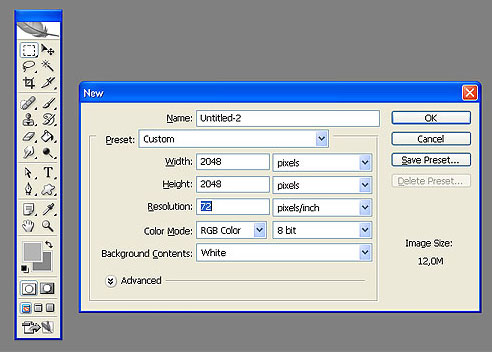
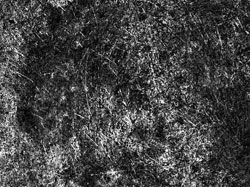
Всем доброго времени суток. Решил немного поделиться своими небольшими знаниями. Надеюсь, этот урок упростит жизнь многим моделерам которым приходится еще и текстурить свои модели. Так как я работаю в сфере игропрома, то могу сказать, что в больших компаниях этот процесс обычно разделен и за него отвечают разные люди. Моделер – моделит и подготавливает мапинг для текстуры, а художник - текстурит готовую модель. Урок предназначен для тех моделеров, которые хотят научиться еще и хорошо текстуритьJ. Это был мой первый опыт в низкополигональном моделировании и текстуринге. Прошло несколько лет и вновь пришлось столкнуться с низкополигоналкой, а именно ее облагораживанием. Но недавно вышедшая версия Vray а именно доступность новой карты VrayDirt, позволяет сократить этот процесс по времени и трудоемкости во много раз. Давая возможность имитировать потертости, грязь, ржавчину и все остальное, на что способна ваша фантазия. 1. Итак, у нас есть готовая модель любого объекта. Или для простоты понимания процесса я все покажу на простых примитивах. 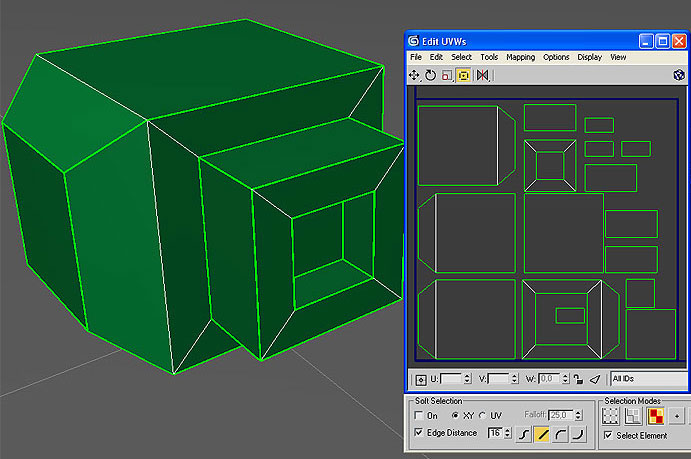
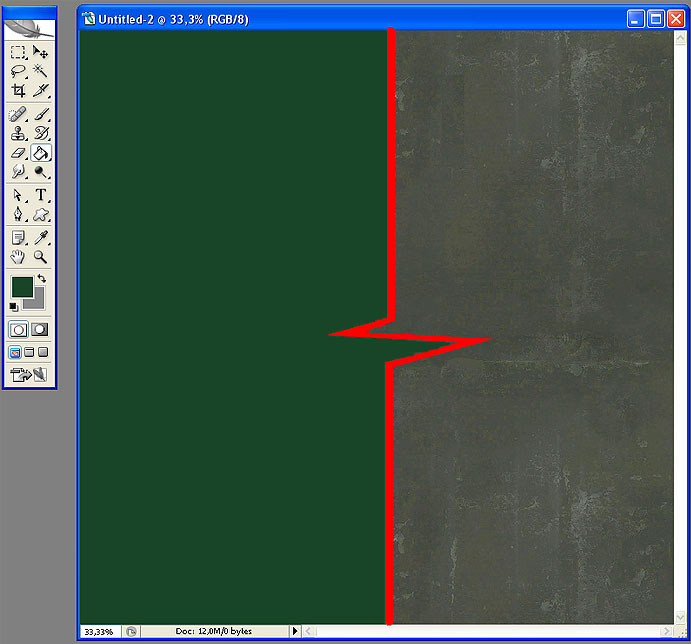
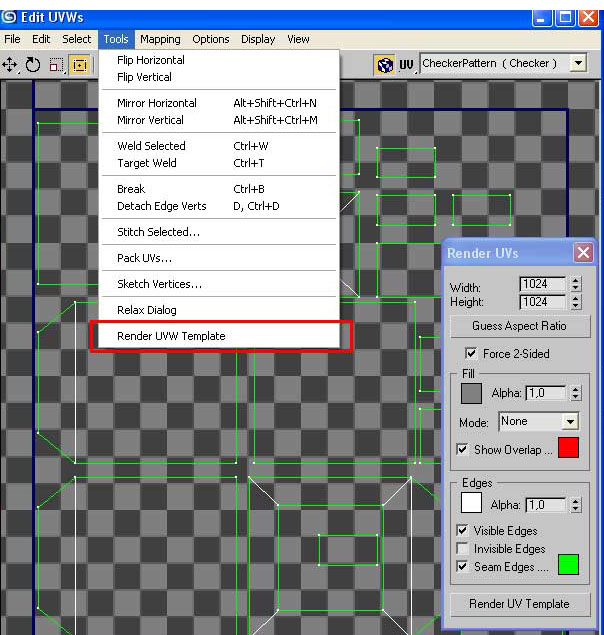
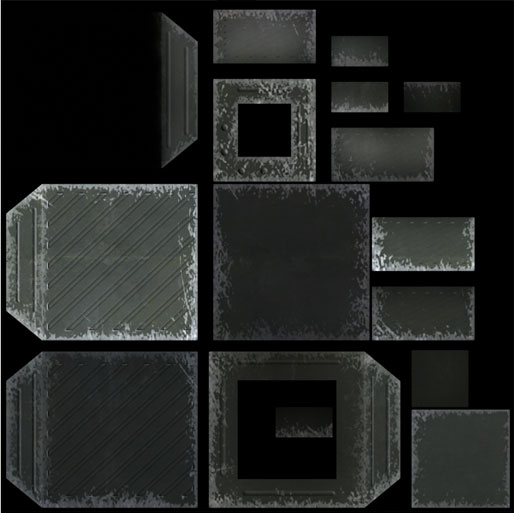
Есть куб с готовой раскладкой или разложенным мапингом, как кому будет удобно воспринимать это. 2. В фотошопе создаем файл и заливаем тем цветом который будет основным для текстуры.
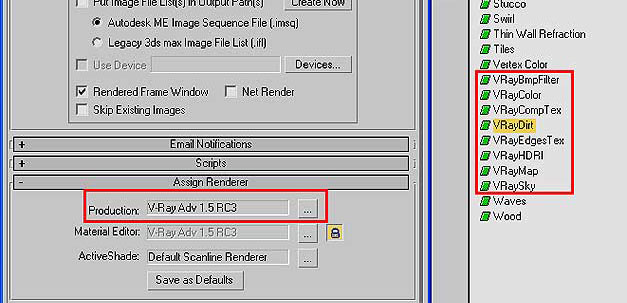
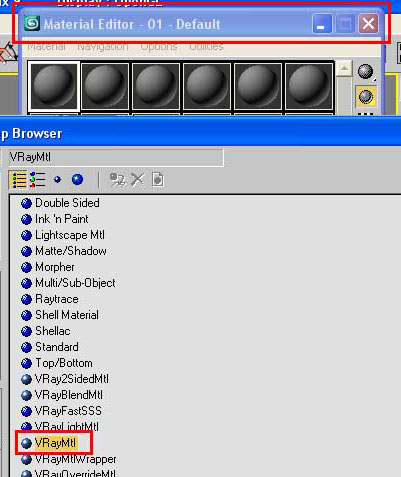
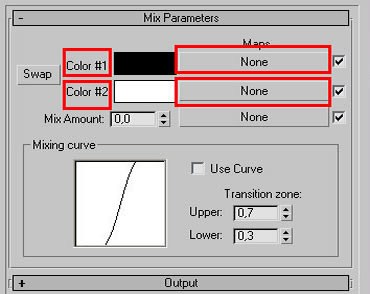
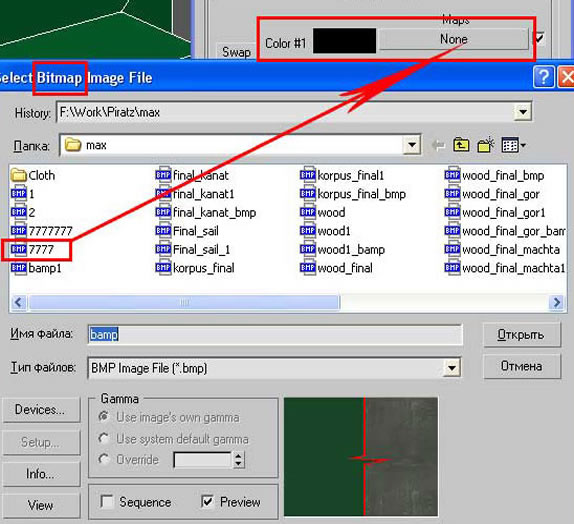
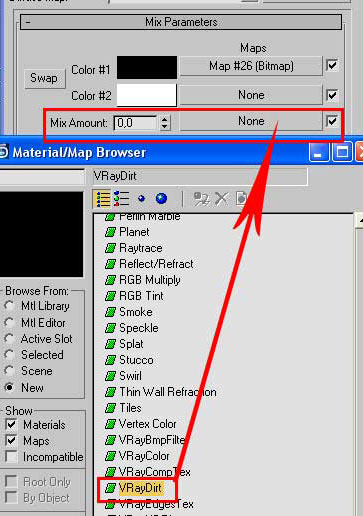
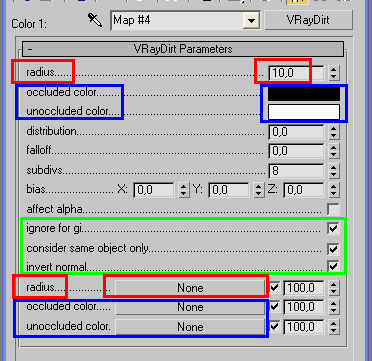
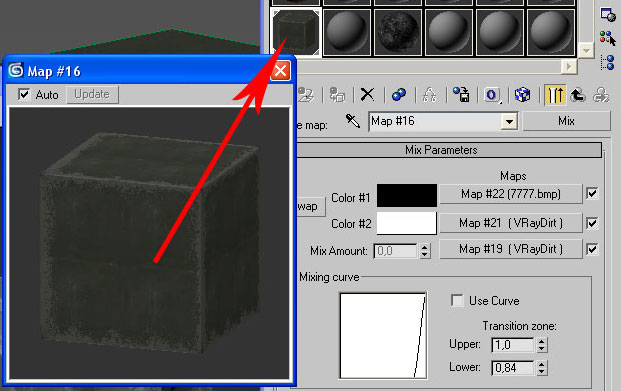
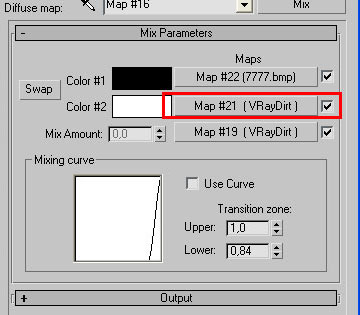
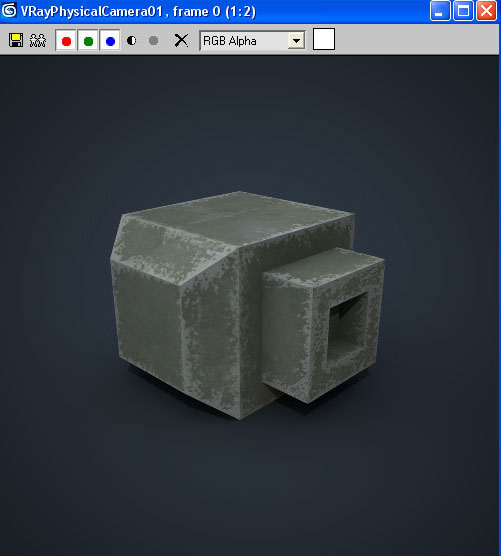
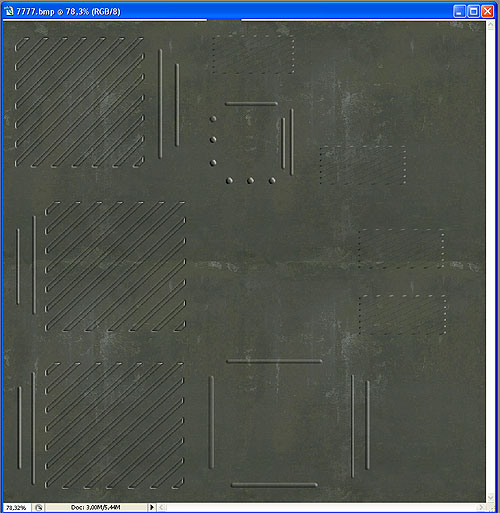
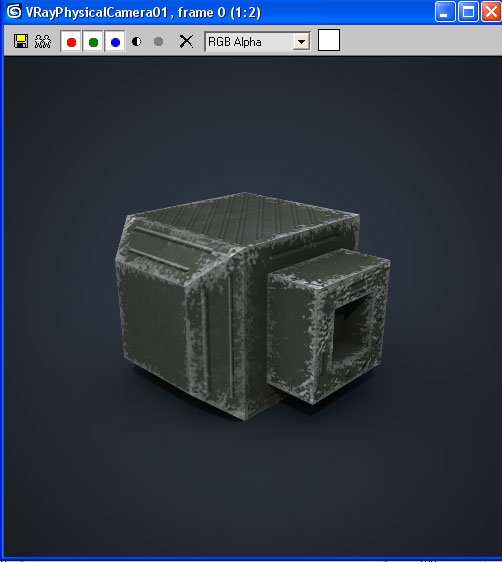
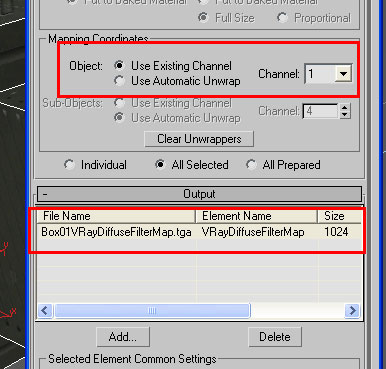
3. Переходим в макс. Выбираем для типа рендера сам Vray. Это нужно чтобы в редакторе материалов нам стали доступны его материалы и карты. 4. Открываем редактор материалов. В любом слоте вставляем стандартный материал VrayMtl . Вот теперь самое интересное. Теперь мы будем создавать то на что обычно уходит у текстуратора в среднем от 3 до 5 дней рабочей недели. Создаем потертости, грязь и все что может прийти в голову для создания реалистичности покраски всего чего угодно, будь то это механический объект или мебель или элемент одежды. 5. В редакторе материала начинаем колдовать над стандартным VrayMtl. Так как нам нужен основной слой той краски которая будет базовым слоем мы для этого будем использовать ту подготовленную текстуру в фотошопе с основным фоном. И сразу нам нужно будет смешать потертости с основной текстурой. Для этого в разделе материала Maps находим старый добрый Diffuse Color, и присваиваем ему карту Mix, которая позволит смикшировать нам две разных текстуры или текстуру с нужной нам картой VrayDirt Карта Mix рассчитана на два материала и смешивать их может в коэффициентном соотношении друг к другу. В карте используется два цвета, этого в принципе достаточно, чтобы не заблудиться:). 6. Настройка VrayDirt. Далее идут цвета:(Все синим цветом отмечено) Эти цвета в карте, которая используется для маски, не трогать. А если карта используется в одном из слотов (Color#1 и Color#2), то эти цвета будут отображать цвет потертостей и потертостей. Далее идут:(Все зеленым цветом отмечено) Напротив них выставляем галочки, т.е. включаем их. В принципе это готовая настроенная карта. 7. Возвращаемся к нашим основным картам находящимися в (Color#1 и Color#2). 8.После того как все вы решили что закончили, создаем текстуру. В фотошопе вы соединяете заранее отредереную сетку вашего мапинга Вот примерный результат: А результат таков вместо 3-4 дней прорисовки потертостей вы это сделали за 1-2 часа, в зависимости от ваших запросов.  Большое Всем спасибо за внимание! :) Желаю Вам успехов в Вашем творчестве. |
|||
|
|||
|
|||
|
|||
Метки: unwarp c рендер ру. |
Без заголовка |
Архея (Arhy) все записи автора
Моделирование и мапинг низкополигонального здания
Создать трехмерную модель с текстурой в соответствии с фотографией.
Желательно указать сколько времени заняло выполнение всей работы.
На выходе должен быть один объект с
T3
Ground Size = 120*60
Number of triangles = 6000 triangles for Lod1
Lods = Lod 1: 6000
Делать ТОЛЬКО 1й лод!!!
(в последствии придется делать делать комплект из 4х лодов - Lod 1: 6000 // Lod 2: 3000 // Lod 3: 1500 // Lod4: 100)
Название модели - B_London_54LombardStreet
Комплект текстур для первого лода:
NAME MATERIAL SLOT
Примечания:
Для Lightmap удобнее всего использовать «E-Light» 3dsmax script
(Загрузить программу можно отсюда: http://www.3dgrafix.net/plugin/plugin_e.htm)
Скопируйте E-Light.ms в любую директорию, например C:\3dsmax4\scripts.
В 3D Studio MAX, выберите MAXScript, Run Script..., и выберите E-Light.ms.
E-Light работает в 3D Studio MAX 3, 4 и 5, …
GRAPHICAL TECHNICAL FAQ
I. Unit Setup
A. Make sure the assets use the correct units and scale
i. The assets’ units should be centimetres. Check that this is the unit that the asset uses.
ii. Check also that the assets’ size is not absurd (e.g. 5m tall characters)
B. Check that final assets
i. Check that there is only one object at the end per LOD
Attach all object in one
Weld vertex on same localisation
NO GROUP for several objects : problems with exportation
ii. Reset Xform & Collapse
After scale the building you have to Reset Xform
iii. Object Name
a. Make sure that there are no special characters in the name.
- no Cyrillic letters
- no accents (éàèé),
- no quotes ( ‘ “ etc.)
- only allowed characters before extension: abcdefghijklmnopqrstuvwxyzABCDEFGHIJKLMNOPQRSTUVWXYZ_0123456789
b. every asset must have a different name (follow naming convention)
c. every word in the name must start with a CAP letter (ABC…)
d. words in the name are separated by underscore ( _ )
iv. Pivot of the building in 0,0 and at the ground of the building
v. Center in 0,0,0 in the 3dsmax world grid: Pivot of the building must be localised in 0,0,0 in the 3dsmax world grid
vi. Textures Requirements
· Make sure the textures are placed in the correct materials slot
· Make sure the textures follow the naming convention
· Make sure there is the right number of textures
For most buildings (very big ones can be different): building can’t have more than 2 set of textures (2 diffuse, …)
такая развертка должна получиться:
само здание:

|
|
а вот сопссна и что нового в максе( спасибо за камменты в нижнем топике))) |
Архея (Arhy) все записи автора
 Автор: Сергей и Марина Бондаренко Дата: 25.10.2006 |
Выход новой версии 3ds Max в октябре уже давно стал традицией. Каждый год в середине осени тема 3ds Max снова становится актуальной. Все пользователи программы присматриваются к улучшениям и решают для себя, стоит ли переходить на новую версию, или лучше повременить и подождать, пока разработчики исправят ошибки, найденные первопроходцами, и выпустят первый пакет обновлений.
Так произошло и в этом году. 16 октября компания Autodesk сообщила о начале продаж 3ds Max 9, и на официальном сайте появилась триал-версия программы, которой можно пользоваться в течение тридцати дней без каких-либо ограничений.
Первый вопрос, который всегда интересует пользователей 3ds Max – поддерживаются ли в новой версии плагины, потому что с плагинами в большей или меньшей степени работают практически все. На этот раз ответ отрицательный. Даже не пытайтесь запустить плагины, созданные для 3ds Max более ранних версий, на "девятке" – ничего не получится. Но не спешите бросать чтение обзора и закрывать для себя тему перехода на 3ds Max 9 – все не так плохо.
Главное нововведение, которого многие ждали еще перед выходом восьмой версии, это поддержка 64-битных систем. Теперь 3ds Max выпускается в двух версиях – для 32-битных и для 64-битных систем. Соответственно, и все дополнительные модули тоже компилируются в двух вариантах.
Даже если вы работаете с 32-битной версией, нужно будет использовать только те дополнения, которые были созданы исключительно для нее. Но не спешите расстраиваться, ведь за первую неделю, которая прошла с момента официального выхода 3ds Max 9, о доступности или скором выходе новых версий плагинов сообщило немало разработчиков дополнений. Уже доступна новая версия визуализатора V-Ray, плагинов hairfx для создания волос, f-edge для придания реализма архитектурным сооружениям. О скором выходе своих плагинов final render, Thinking Particles и прочих сообщила и компания cebas.
Еще в августе, когда 3ds Max 9 была анонсирована, был обнародован официальный список плагинов, которые точно будут работать с 64-битной версией. Вот эти дополнения:
Перекомпиляцию плагинов для 3ds Max 9 начали и разработчики бесплатных дополнений. Например, уже доступна новая версия модификатора Greeble и утилиты для управления объектами сцены Scene Manager.
Одним словом, проблем с плагинами быть не должно, и, скорее всего, через пару месяцев их будет не меньше, чем для восьмой версии.
3ds Max не относится к тем программам, в которых в каждой версии полностью меняется интерфейс и добавляются разные симпатичные кнопочки и менюшки. Разработчики трехмерной графики – люди серьезные, и при переходе на новый релиз для них важно, чтобы все инструменты, к которым они привыкли, находились там же, где раньше. Поэтому никаких существенных изменений в интерфейсе не произошло.
Окно загрузки стало чуть более веселым, если сравнивать его с черным окном восьмой версии.
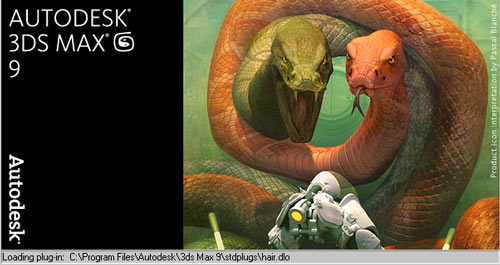
Первый сюрприз ждет сразу после загрузки – на экране появляется окно с предложением просмотреть интерактивные видеоуроки, в которых кратко рассказано об основных этапах работы с 3ds Max.
У каждого, кто хоть раз запускал программу Maya, это окно невольно вызовет улыбку – уж очень оно напоминает подобный интерактивный курс по этой программе. Видимо, совместная работа бывших сотрудников компании Alias с разработчиками 3ds Max в подразделении Autodesk Media And Entertainment не прошла даром.

На первый взгляд, рабочая область стала немного больше. Все дело в том, что вертикальная панель reactor, которая, начиная с шестой версии, по умолчанию отображалась, теперь не видна. Ее можно включить, щелкнув по основной панели инструментов правой кнопкой мыши и выбрав строку reactor в контекстном меню.
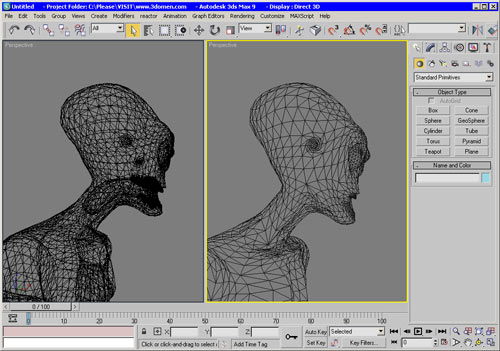
К многочисленным режимам отображения в окнах проекций добавлен еще один – Hidden Line. Он напоминает широко используемый режим Wireframe, однако отображает сетчатую оболочку только видимой части модели. На рисунке отображение модели в новом режиме показано справа, а в режиме Wireframe – слева.
Контекстное меню окон проекций пополнилось дополнительным пунктом Show Statistics. При его выборе в верхней левой части окна проекции появляются статистические данные, которые касаются текущей сцены. Это количество полигонов, треугольных граней, ребер, вершин, а также то, насколько быстро происходит визуализация объектов в окне проекции. Последний параметр измеряется в FPS (количестве кадров в секунду). Такая статистика доступна отдельно для всей сцены и для выделенных объектов.
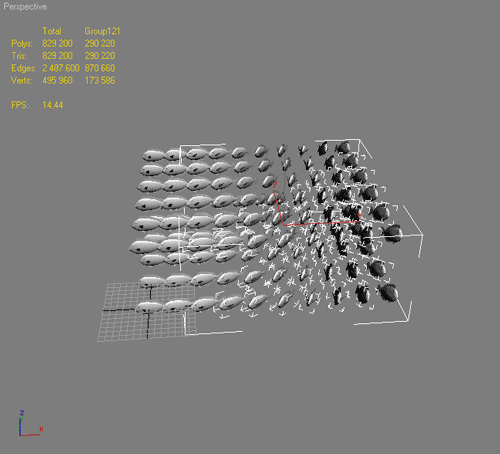
Включать/выключать ее можно также при помощи клавиши 7. Выбрать окно проекции, в котором будет показываться статистика, а также настроить отображение данных можно на вкладке Statistics окна Viewport Configuration, которое вызывается в меню Customize.
Складывается впечатление, что опция статистики в окнах проекций была добавлена, для того чтобы лишний раз подчеркнуть возросшую производительность прорисовки объектов в них. Теперь рекомендуемый драйвер для визуализации проекта в окнах проекций – Direct 3D. Прирост производительности, который наблюдается при использовании этого драйвера, нельзя не заметить – сложные объекты, содержащие сотни тысяч полигонов, легко вращаются и перемещаются, а программа при этом и не думает зависать. Direct 3D теперь используется по умолчанию, и окна с предложением выбрать драйвер, которое раньше появлялось при первом запуске 3ds Max, вы больше не увидите. Правда, драйвер все же можно изменить, открыв окно Preferences из меню Customize и перейдя на вкладку Viewports.
В предыдущей версии 3ds Max редактировать высокополигональные объекты было очень неудобно. Каждое действие сопровождалось «замиранием», которое могло длиться достаточно долго, в зависимости от плотности редактируемой оболочки. От этой напасти не спасала даже мощная конфигурация рабочей станции. Теперь же, сложные трехмерные объекты могут быть быстро отредактированы на любом из уровней подобъектов.
Особенно почувствовать возросшую производительность могут пользователи 64-битной версии программы. Главным образом из-за того, что она позволяет оперировать большими объемами памяти. Правда, для того чтобы увидеть разницу, необходимо чтобы на компьютере был установлен соответствующий объем оперативной памяти.
Одно из главных нововведений в моделировании – новый модуль Pro Booleans, который больше известен пользователям 3ds Max как Power Booleans. Плагин с таким названием существует уже несколько лет и пользуется огромной популярностью. Тестовое добавление его в основной инструментарий 3ds Max произошло еще в восьмой версии, однако тогда эта возможность была доступна только тем пользователям 3ds Max, которые участвуют в программе подписки.
Теперь же модуль полностью интегрирован в программу. Он дополняет, однако не заменяет полностью инструменты для выполнения булевых операций. Составной объект Boolean, как и прежде, можно найти в списке Compound Objects на командной панели, однако рядом с ним появились новые кнопки ProBoolean и ProCutter, которые добавлены благодаря интеграции Pro Booleans.
Основное отличие Pro Booleans от стандартного инструмента для выполнения булевых операций заключается в использовании другого способа построения результирующей поверхности. Как правило, при использовании Pro Booleans создается более рациональная геометрия модели, с меньшим количеством ребер и поверхностей. Кроме этого, Pro Booleans работает быстрее и дает возможность в рамках одной булевой операции работать сразу с несколькими операндами. Даже кнопка для выбора объектов, участвующих в операции, носит название Start Picking, а не Pick Operand B, как в стандартном составном объекте Boolean.
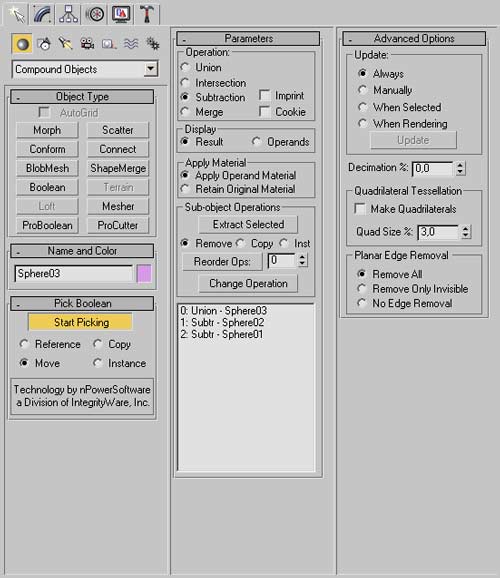
Одним из преимуществ модуля Pro Booleans перед стандартным составным объектом Boolean является то, что топология сетки результирующей поверхности может включать в себя четырехугольные грани. Это дает возможность сгладить резкие углы на стыке булевых объектов. Для задействования этой возможности нужно до выполнения операции установить флажок Make Quadrilaterals в свитке настроек Advanced Options.
На первом рисунке показана отрендеренная модель штопора, полученная в результате выполнения булевой операции без использования опции Make Quadrilaterals. В месте стыка объектов видны острые ребра. На втором рисунке (визуализация модели, созданной с использованием опции Make Quadrilaterals) острых ребер нет. Благодаря этому кажется, что элементы штопора сварены.
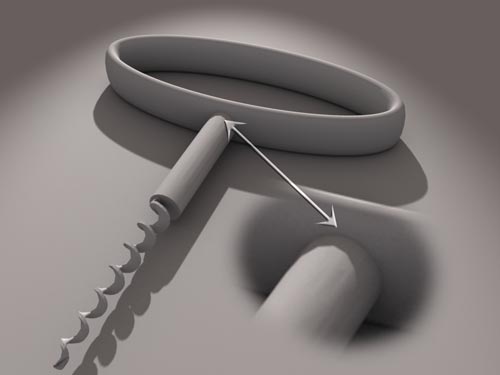
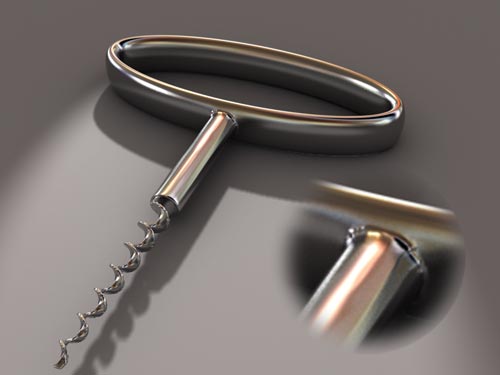
Среди дополнительных функций, которые содержит модуль Pro Booleans – инструмент ProCutter. Он предназначен для разрезания трехмерного объекта на части. ProCutter удобно использовать в паре с модулем reactor, например, для просчета разбивающихся поверхностей.
Модули Hair And Fur и Cloth, которые появились в восьмой версии, были существенно доработаны.
Окно Style, которое раньше нужно было использовать для формирования прически персонажа, исчезло, а основные инструменты перенесены в свиток Styling модификатора Hair and Fur. Соответственно, расчесывать волосы можно непосредственно в окне проекции. Правда, скорость реакции модуля на действия пользователя, как и раньше, оставляет желать лучшего, особенно, если нужно расчесать высокополигональную модель, но зато вращение в окне проекции явно быстрее, чем было в окне Style. К тому же, стало удобнее изменять размер кисти – в свитке Styling появился специальный ползунок. Да и вообще размещение инструментов в свитке гораздо нагляднее, чем это было на панели окна Style в прошлой версии. Теперь инструменты разбиты по группам, и понять, какой из них за что отвечает, гораздо легче, чем раньше.
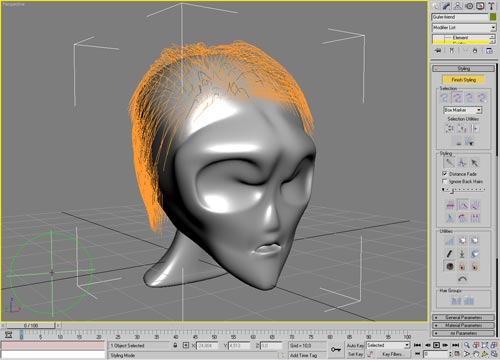
Работа с модулем для моделирования одежды во многом напоминает процесс пошива настоящего костюма или платья. На этом этапе создания трехмерного героя, 3D-аниматору приходится перевоплощаться в портного и моделировать для трехмерного персонажа выкройки предметов виртуальной одежды. И, как водится, в большинстве случаев, одежду, сшитую по разработанным в программе выкройкам, приходится моделировать вновь и вновь, поскольку трудно с первого раза угадать с размерами и формой выкройки.
Улучшения в модуле Cloth позволяют быстро поправить форму готовой модели, не возвращаясь на этап работы со сплайновой выкройкой. Для этого необходимо назначить модели одежды модификатор, который наделит объект свойствами редактируемой оболочки (Edit Mesh), после чего подкорректировать форму одежды на персонаже на разных уровнях подобъектов. Когда форма одежды подправлена, нужно нажать кнопку Grab Target State, после чего можно отключить действие модификатора и вновь запустить просчет автоматической подгонки размеров одежды. Модуль автоматически "сошьет" выкройку, стараясь приблизиться к той форме, которая была задана при помощи модификатора Edit Mesh.
Другая интересная новая возможность модуля Cloth – определение степени прилипания ткани к поверхности объекта. За это отвечает новый параметр Cling, который был добавлен к настройкам ткани. Чем больше его значение, тем больше ткань прилипает к поверхности объекта, с которым она взаимодействует. Просчет симуляции поведения ткани с такими свойствами выглядит вполне правдоподобно – при воздействии на «прилипающую» ткань сторонней силой (например, ветром), она постепенно отрывается от поверхности объекта, к которому прилипла. На практике эту настройку также очень удобно использовать в сценах, где ранее необходимо было указывать высокий коэффициент трения ткани с объектами, например, если нужно создать афишу, которая отклеивается от стены, или покрывало на мольберте, которое постепенно спадает.
При анимации ткани очень важно знать, насколько она натянута. Без этого трудно спрогнозировать ее поведение при симуляции. Одно из нововведений модуля Cloth – визуальное отображение напряжения ткани в окне проекции. Напряженные, послабленные и нейтральные участки окрашиваются разными цветами, наподобие того, как это происходит при мягком выделении. Эта возможность включается параметром Tension в свитке настроек Simulation Parameters. При увеличении его значения цветовой переход между участками с разной напряженностью становится более плавным.
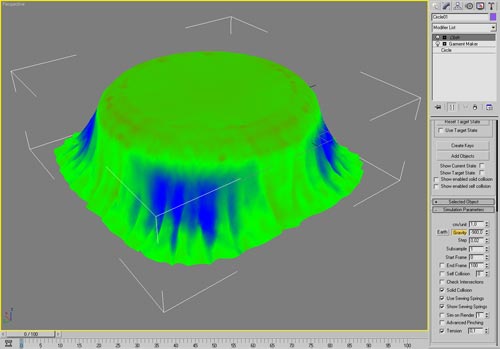
Модуль reactor, который не претерпевал изменений, начиная 3ds Max 6, когда в программу была интегрирована его вторая версия, наконец-то тоже был обновлен. Теперь пользователи могут выбирать движок просчета динамических взаимодействий. Ранее использовался движок Havok 1, а теперь появился еще и Havok 3. Переключаться между ними можно при помощи списка Choose Solver в свитке настроек About утилиты reactor.
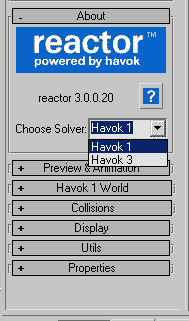
Выбирать подходящий движок нужно, исходя из поставленных задач: первая версия имеет больше возможностей и поддерживает все функции reactor, а Havok 3 работает только с твердыми телами, но зато обеспечивает более высокую скорость и точность просчета. Если попытаться использовать движок Havok 3 в сценах, где имеются неподдерживаемые типы объектов (скажем, вода), программа просто проигнорирует их и исключит из взаимодействия.
При выборе движка Havok 3 появляется новая группа параметров Simulation, в которой можно выбрать один из способов просчета динамических взаимодействий: Discrete, когда программа проверяет наличие столкновений только в начале и в конце каждого шага просчета анимации, и Continuous, когда проверка происходит постоянно. При работе с Havok 1 используется первый способ, в то время как для Havok 3 по умолчанию установлен способ Continuous.
Совершенствование фотореалистичного визуализатора mental ray, интегрированного в 3ds Max, – это, прежде всего, требование времени. На рынке активно продвигаются подключаемые визуализаторы Maxwell Render, final render, V-Ray и другие. Несмотря на то, что mental ray уступает некоторым из них по скорости, он по-прежнему актуален и продолжает развиваться.
В 3ds Max 9 интегрирована новая версия mental ray 3.5, которая стала проще в настройке, а также обросла дополнительными возможностями.
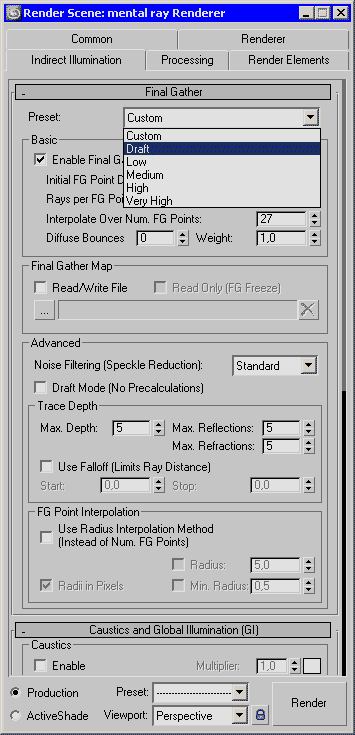
Подбирать настройки просчета изображения стало немного легче, поскольку в рендерер были добавлены многочисленные варианты предварительных установок визуализации. Так, например, точность вычислений финальной сборки можно задавать, используя список предустановок – пять вариантов качества плюс пользовательский набор параметров. Другой список с заранее заготовленными настройками предназначается для управления величины "шума", который появляется на изображении в результате использования опции финальной сборки. В зависимости от выбранной установки, специальный сглаживающий фильтр в большей или меньшей степени смягчает зашумленность изображения.
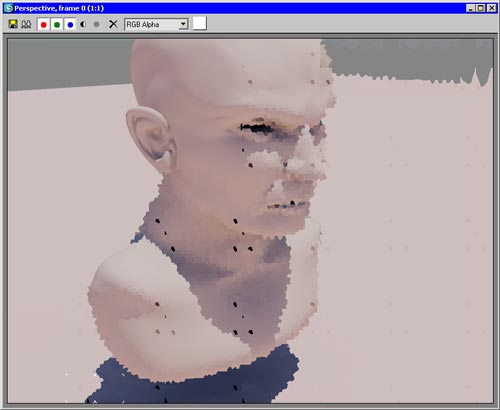
Сам процесс визуализации стал более нагляден. Теперь перед последним проходом финальной сборки в окне буфера кадра показывается конечное изображение в низком разрешении.
Не желая отставать от разработчиков подключаемых визуализаторов, создатели mental ray 3.5 добавили собственную систему для имитации дневного освещения, подобную той, которая представлена в последней версии V-Ray 1.5. Для ее использования нужно добавить в сцену систему освещения Daylight и в списках Sunlight и Skylight выбрать mr Sun и mr Sky, соответственно. При этом программа предложит использовать новую карту mr Physical Sky для имитации реалистичного освещения от небосвода.
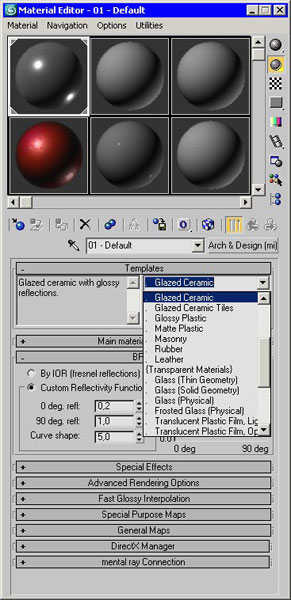
В mental ray 3.5 также появились новые возможности создания материалов. Добавлен новый тип материала Arch & Design, который предназначен для использования в архитектурных проектах. С помощью этого материала, который частично заменяет существовавшие ранее материалы DGS и Dielectric, можно имитировать самые разные типы поверхностей, от мрамора и стекла, до дерева, металла, керамики и пластика. Новый материал имеет множество гибких параметров, которые дают возможность управлять отражениями и преломлениями света, получая блестящие поверхности, смазанные отражения, округлые края и другие не менее важные свойства материалов, которые так необходимы при архитектурном моделировании.
Наконец, для тех, кто занимается созданием трехмерных моделей автомобилей, предусмотрен новый тип материала Car Paint, который доступен также как шейдер. С его помощью можно создать реалистичную автомобильную краску. Материал учитывает такие особенности внешнего вида автомобиля, как пласт металла, который может частично проявляться под слоем краски, а также верхний слой грязи, без которого трудно себе представить реалистичный автомобиль.
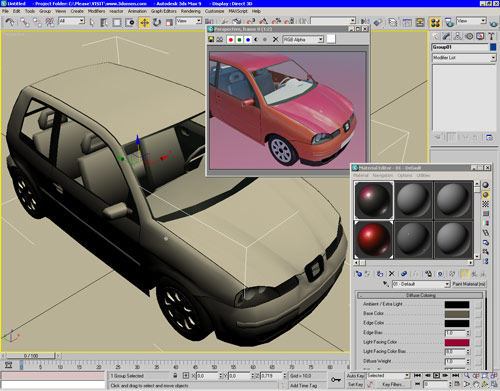
Небольшое, но удобное нововведение затаилось в меню Material редактора материалов. Теперь одним щелчком мыши можно включать и отключать отображение текстур для всех объектов, к которым применены материалы. За это отвечают новые команды Activate All Maps и Deactivate All Maps, соответственно.
Чтобы ускорить отображение в окне проекций текстур высокого разрешения, в 3ds Max 9 появилась возможность создания растровых изображений-"заместителей" низкого разрешения (Bitmap Proxies). Такие изображения создаются автоматически и могут использоваться как для быстрого отображения текстур в окнах проекций, так и для тестовой визуализации. Для включения этой возможности нужно нажать кнопку Setup в области Bitmap Proxies свитка Common Parameters на вкладке Common окна Render Scene, после чего установить флажок Enable Proxy System.
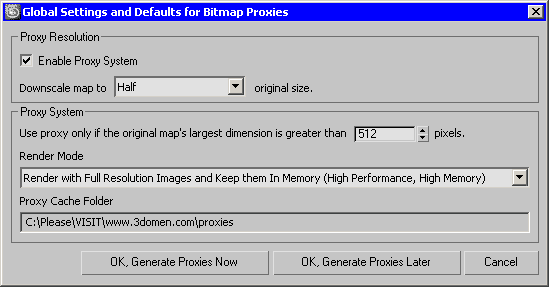
В окне настроек создания растровых изображений-"заместителей" можно указать, до какой степени нужно уменьшать исходные текстуры, а также задать параметры визуализации. Можно визуализировать изображения, используя "заместители" или применять "заместители" только в окнах проекций, а рендеринг производить, используя исходные текстуры. Для тех пользователей, которые работают на мощных компьютерах с большим объемом оперативной памяти, предусмотрена возможность визуализации текстур с исходным разрешением и сохранением их в памяти. В этом случае повторная визуализация происходит заметно быстрее, однако и ресурсов нужно гораздо больше.
Поскольку 3ds Max широко используется в крупных студиях для создания грандиозных проектов, в последнее время разработчики стали больше уделять внимания инструментам для командной работы. Так, возможность создания внешних ссылок (XRefs), представленная в прошлой версии, была существенно улучшена. Теперь для создания внешних ссылок можно использовать новый контроллер XRef, который позволяет перенести данные о трансформации объектов в другую сцену. Кроме этого, в полной мере поддерживается создание внешних ссылок на объекты типа Biped.
Новая возможность создания анимации по слоям упрощает настройку анимации в сложных сценах. Используя эту опцию, можно подбирать наилучшие параметры анимации, включая и выключая выбранные слои и смешивания новые ключи с существующими движениями. Настройка анимации упрощена еще и потому, что во многих случаях отпадает необходимость изменять параметры объектов в ключевых кадрах.
Для работы с большими анимационными сценами часто используется модификатор Point Cache, который дает возможность сохранять информацию об анимации модели. Такие данные сохраняются в отдельном файле на жестком диске и могут использоваться для работы с другими объектами. В 3ds Max 9 этот модификатор был полностью переработан. В частности, появилась возможность управления воспроизведением загруженной анимации. При помощи новых инструментов можно задавать скорость воспроизведения анимации, изменять направление протекания и диапазон кадров, в которых она происходит.
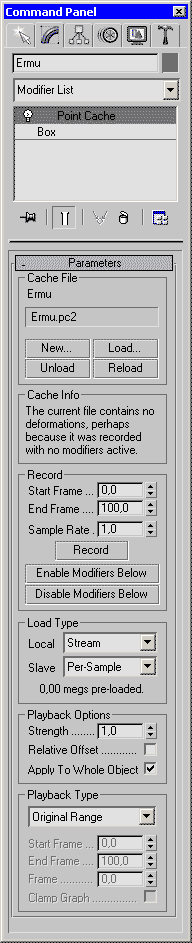
Благодаря этому можно, например, на основе одного файла с данными об анимации персонажа создать анимационную сцену с большим числом двигающихся моделей. При этом их движения будут отличаться между собой сдвигом во времени, скоростью и т.д. так, что будет казаться, что каждый из них анимирован отдельно.
Обычно от очередной версии программы ждут новых инструментов. Несмотря на то, что в 3ds Max 9 были добавлены некоторые новые возможности, все же основной упор разработчиками был сделан на производительность, а также на улучшение уже существующих средств. Если просуммировать все новинки девятой версии, то окажется, что в выигрыше остаются практически все пользователи программы: и те, кто занимается разработкой интерьеров и экстерьеров; и художники-аниматоры, оживляющие персонажей для игр; и те, кто использует 3ds Max для твердотельного моделирования, где часто применяются булевы операции.
Но даже если вы используете 3ds Max для задач, которые не перечислены выше, переходить на новую версию все равно стоит, ведь улучшенная производительность при работе в окнах проекций и, в частности, с полигональными объектами действительно ощущается.
|
|
Новый мах!!!! |
Архея (Arhy) все записи автора
Поздравляйте меня!! я наконец-то купила себе МАХ9!!!!!!! уряя..... кто б еще сказал в чем разница...
сижу пью с начальниками кофе с джином))))
|
|
Утилита Collapse |
 Alchie (Arhy) все записи автора
Несметные сокровища хранятся за множеством пимпочек интерфейса 3ds Max. На вкладке Utilities командной панели находится утилита Collapse. Она позволяет применить к объекту или нескольким объектам результат вычисления стека модификаторов (переключатель Modifier Stack Result) или же объект каркасного типа (переключатель Mesh). При выборе переключателя Mesh и Single Object происходит самое интресное - появляется возможность применить к нескольким выделенным объектам булевы операции объединения, пересечения и вычитания. Сегодня я впервые попробовал их проделать, результат лучше, чем при использовании составного объекта Boolean, правда, я использовал простые примитивы...
Alchie (Arhy) все записи автора
Несметные сокровища хранятся за множеством пимпочек интерфейса 3ds Max. На вкладке Utilities командной панели находится утилита Collapse. Она позволяет применить к объекту или нескольким объектам результат вычисления стека модификаторов (переключатель Modifier Stack Result) или же объект каркасного типа (переключатель Mesh). При выборе переключателя Mesh и Single Object происходит самое интресное - появляется возможность применить к нескольким выделенным объектам булевы операции объединения, пересечения и вычитания. Сегодня я впервые попробовал их проделать, результат лучше, чем при использовании составного объекта Boolean, правда, я использовал простые примитивы...
Метки: 3ds max |
MeshSmooth |
Alchie (Arhy) все записи автора
Нашел одну очень приятную штуку в этом модификаторе... Он может работать с двумя видами подобъектов - ребра и вершины, для каждого из этих подобъектов возможно указать локальные настройки сглаживания, т.е. задать уровень сглаживания для каждого ребра и точки. Для вершин доступен параметр Weight(вес), для ребер - Crease(складка). До этого все мои попытки контролировать геометрию после сглаживания заключались в разрезании полигонов в определенных направлениях. Думаю, оптимальный вариант для получения сглаженых объектов будет состоять из комбинации этих двух методов.
Метки: 3ds max |
Хочу увековечить свое имя в на этой страничке) |
Alchie (Arhy) все записи автора
Я наконец-то нашел ответ на вопрос "Чем отличаются модификаторы, начинающиеся с Edit... от модификаторов,начинающихся с Editatable...? ". Возможно, кого-то он тоже мучает, этот вопросик...) Ну, приоткрою тайну: в одной оченьумной книге написано, что основное их отличие в том, что применяя к параметрическому объекту модификатор Edit..., вы не разрушаете его параметрических свойств, но получаете возможность работать на уровне подобъектов, свойственных этому типу моделирования (для Edit Poli, к примеру, это полигоны, ребра, точки и границы). При этом у вас остается возможность изменять параметры ивсходного подобъекта.|
|
Алхи |
Архея (Arhy) все записи автора
Огромное спасибо пользователю Alchie, за задний фон, спиженный мною и предназначавшийся совсем для другого сайта ;-))))))
|
|
фотоны 3 |
Архея (Arhy) все записи автора
Этот урок объясняет основную концепцию карт фотонов в VRay и принципы работы с ними. Урок был написан для VRay 1.09.02e и 3ds max 3.1
Карты фотонов производят грубый расчет глобального освещения сцены. В принципе, их можно использовать для расчета первичного освещения и вы получите все эффекты GI, но результат окажется не приемлемым. Именно поэтому карты фотонов чаще используют для ускорения более точного процесса Monte Carlo, который использует их при оценке отраженного света (или так называемого - вторичного освещения).
Специфические особенности карты фотонов в Vray.На данном этапе, карты фотонов работают только с материалом "VRayMaterial". Это ограничение может быть устранено в следующих версиях.Тем не менее, вы можете использовать карты фотонов с любыми стандартными источниками света 3ds max'а, или VRaylight, как вам удобней.
Сцена для урока.
Опция Generate diffuse (производить рассеивание), контролирует испускание, источником света, фотонов глобального освещения. По умолчанию эта опция включена. В счетчике Diffuse subdivs (разделение рассеивания) указывается количество испускаемых фотонов. По умолчанию там стоит значение 150, это означает, что 150х150=22500 фотонов будет выпущено источником света. Увеличьте значение до 300, закройте окно и отрендерьте сцену.
Кстати, возможно вы обратили внимание, что пока мы пользуемся методом Photon map, источник освещения не просчитывается во время рендеринга. Это происходит из-за того, что опция Store direct light (сохранять прямое освещение) для карты фотонов, включена по умолчанию. Это значит, что прямой свет будет сохраняться в карте фотонов, точно так же как отраженный. Это может значительно ускорить процесс рендеринга (особенно когда в сцене много источников света) за счет того, что не надо будет вычислять прямой свет при каждом новом рендеринге. Впрочем, если вы захотите, чтобы прямой свет каждый раз вычислялся заново, выключите опцию Store direct light. Итак, как мы видим, карта фотонов довольно сносно воспроизводит глобальное освещение, тем не менее, готовая картинка получается плохого качества - она сильно "запачкана". Вы можете исправить это, увеличив Diffuse subdivs для света, и Max photons для карты фотонов, но это увеличит время рендеринга и займет много памяти. Есть еще один способ как добиться хороших результатов с картой фотонов - использовать ее вместе с Direct GI или Irradiance map. Это очень мощная комбинация, так как высокий уровень детализации, предоставляемый Direct GI и Irradiance map, сочетается со скоростью вычисления GI, по средствам карты фотонов.Выберите Irradiance map, в качестве метода расчета первичного освещения. Для расчета отраженного света, оставьте карту фотонов. Отрендерьте сцену
Чайник на плоскости, это не очень подходящий пример, чтобы рассматривать на нем работу карты фотонов. Это очень простая сцена. Поэтому далее, мы рассмотрим еще один пример.
|
Комната Корнелла.
Выберите Global photon map в качестве метода расчета первичного и вторичного освещения. В свертке Global photon map установите параметр Bounces = 20 (этот параметр контролирует количество отражений света, сохраненных картой фотонов). Параметр Retrace depth, тоже установите = 20 (за что отвечает этот параметр, будет объяснено ниже). Рекомендуется задавать этим двум параметрам (Bounces и Retrace depth) одинаковые значения.
Давайте рассмотрим остальные параметры карты фотонов. По умолчанию, освещенность в отдельно взятой точке сцены, вычисляется из карты фотонов, следующим образом: находятся N-ное количество фотонов, ближайших к этой точке (N - это значение параметра Max photons) и их общая энергия распределяется по всей площади, которую они покрывают. Существует возможность предварительного расчета этой информации в карте фотонов. Включите опцию Convert to irradiance map (преобразовать в карту освещенности), а в качестве метода расчета первичного освещения (First diffuse bounces) выберите global photon map. Теперь вы будете видеть непосредственно карту фотонов.
Последними параметрами карты фотонов, которые мы рассмотрим в этом уроке, будут Retrace threshold (Порог Восстановления) и Retrace bounces (Восстановление Отраженного света). Установите параметр Retrace threshold=0.0, и отрендерьте сцену.
Параметр Retrace threshold управляет процессом восстановления расчетов в углах. Если он=0.0, то восстановления не будет (артефакты и быстрый рендеринг). Чем выше значение, тем точнее результат вычислений (нет артефактов и медленный рендеринг). Задайте параметру Retrace threshold его первоначальное значение=2.0. Retrace depth - Этот параметр управляет глубиной проникновения восстановленного GI. Желательно, чтобы он был равен значению параметра, карты фотонов, Bounces. Чем меньше значение параметра Retrace depth, тем темнее будут углы. Итак, наш урок подошел к концу. Включите сглаживание, к примеру Adaptive antialiasing, и давайте отрендерим нашу финальную сцену!
 |
|
фотоны 2 |
Архея (Arhy) все записи автора
Сложный пример: Sponza AtriumВ этом примере мы покажем, как использовать карту фотонов в более сложных сценах. Например, таких как модель Марко Дабровика (Marko Dabrovic) - Sponza Atrium (загрузить первоначальную модель). Если отрендерить картинку прямо сейчас, сцена будет выглядеть следующим образом:
А теперь, включите GI и установите карту фотонов в качестве метода для просчета первичных и вторичных отражений. Множитель вторичных отражений задайте равным 1.0. В свертке параметров Global photon map, выключите параметр Auto search dist, задайте Max photons = 0, Retrace threshold = 0.0: Далее, мы должны указать подходящее значение для параметра Max density, а уже исходя из него и для Search dist:.Оптимальное значение Max density зависит от масштаба сцены и от желаемого уровня детализации карты фотонов. В сцене есть помощник - Tape (рулетка), измерим с ее помощью расстояние между двумя колоннами. Оно равно почти 6-ти единицам. Оптимальное значение должно равняться, скажем, 1/10 этого расстояния. Значит, ставим Max density = 0.6, а Search dist: в два раза больше, то есть = 1.2. Рендерим. У вас должен получиться похожий результат:
 Результат получился размытым, очевидно мы не совсем удачно выбрали значения двух предыдущих параметров. Попробуем их уменьшить. Путем подбора, мы получили следующие значения: Max density = 0.05 и Search dist: = 0.1. Посмотрим, что получилось:
 Очень сильный шум, но детализация (размер пятен) достаточна высокая. На картинке мы видим темные участки, и яркие пятна это объясняется тем, что источники света испускают не достаточное количество фотонов. Исправим это: сверток параметров System > кнопка Light settings, выберите оба источника света и установите параметр Dffuse subdis для каждого из них = 500 (это означает, что каждым источником света будет выпущено 250 000 фотонов). Закройте диалоговое окно и отрендерьте сцену. Время, за которое прослеживаются фотоны, увеличилось, зато и качество картинки повысилось:
 Нам по-прежнему не хватает фотонов, чтобы получить качественную карту фотонов. Поэтому: установим параметр Diffuse subdivs для "солнца" (источник света Target direct) = 2000 (что означает 4,000,000 фотонов), а для источника света VRay light - 2500 (6,250,000 фотонов). Закройте диалоговое окно Light settings и отрендерьте картинку.
 Чтобы не тратить зря время между тестовыми рендерингами, можно записать карту фотонов на диск: сверток параметров Global photon map > кнопка Save to file. Задайте любое имя карте фотонов и сохраните ее. Теперь, выберите режим использования карты фотонов - From file и, используя кнопку Browse, выберите только что сохраненную карту. А между тем пришло время поближе познакомиться с параметром Search dist: и посильнее "размыть" карту фотонов. Установите параметр Search dist: = 0.4 и отрендерьте сцену:
 Карта фотонов выглядит более-менее равномерной (так как сильнее размыта), но осталась заметная темнота в углах. Пока мы использовали только карту фотонов для вычисления GI (и для первичных и для вторичных отражений света). А теперь, чтобы получить GI равномерное по все сцене, воспользуемся картой освещенности (Irradiance map). Установите Search dist: = 0.1, а в качестве метода для просчета первичного отражения света, выберите Irradiance map. Включите опцию Show calc. phase (показывать процесс вычислений), выберите предустановку High для карты освещенности:
 Заметьте, что карта фотонов не зависит от положения камеры. Можно рендерить сцену, каждый раз меняя положение камеры, с одной и той же картой фотонов не вычисляя ее заново (карту освещенности придется вычислять для каждой камеры заново):
 На картинке, в углах, где соединяются две поверхности, видны артефакты (темные пятна). Они появились потому, что карта фотонов в этих местах была вычислена с ошибками (зашумлена) и это, в свою очередь, отразилось на карте освещенности. Вот как выглядит карта фотонов:
 Шум (или по другому ошибки) появляется потому, что свет с трудом проникает в замкнутые участки сцены. Чтобы уменьшить шум карты фотонов, нужно увеличить количество испускаемых фотонов. Вот карта фотонов с 36,000,000 фотонов (Diffuse subdivs = 6000) для солнца и 25,000,000 фотонов (Diffuse subdivs = 5000) для VRay light:
Та же самая картинка, но в качестве метода расчета первичных отражений света, использована карта освещенности:
Естественно, чем больше испускается фотонов, тем дольше процесс слежения за ними. Поэтому есть еще один способ избавиться от артефактов - увеличить параметр Search dist: и тем самым "размыть" карту фотонов чуть сильнее. Правда в этом случае темные углы будут более заметны. Эта картинка отрендерена с параметром Search dist: = 0.2 и с картой фотонов низкого разрешения:
И на последок испробуем еще один способ борьбы с артефактами. Увеличим параметр Retrace threshold, а точнее вернем ему значение по умолчанию = 2.0. В этом случае, VRay будет вычислять GI для вторичных отражений света вблизи углов, напрямую, не прибегая к использованию карты фотонов. Карты освещенности будет вычисляться дольше, зато углы будут выглядеть лучше. Следующая картинка отрендерена с параметром Search dist: = 0.1 и Retrace threshold = 2.0:  |
|
фотоны1 |
Архея (Arhy) все записи автора
Photon mapping (Использование карты фотонов)В этом уроке мы испытаем работу карты фотонов, которую предоставляет VRay, а также попробуем найти пути наиболее эффективного ее использования.
Для чего используется карта фотонов?Техника использования карты фотонов применяется для вычисления глобального освещения. Однако, в отличие от карты освещенности (Irradiance map), при которой лучи испускаются из камеры, карта фотонов испускает лучи из источников света расположенных в сцене. Два этих метода не исключают друг друга, наоборот, выгоднее использовать их вместе. Карта фотонов имеет много параметров и настроек, с помощью которых можно добиться интересных результатов. Мы не будем сейчас перечислять их все, а просто обратим внимание на уже проверенные настройки, которые подходят в большинстве случаев.
Первоначальные настройкиЭти настройки мы установим в самом начале и больше менять не будем (наши настройки могут отличаться от настроек по умолчанию): Convert to irradiance map (конвертировать в карту освещенности) = выкл. Изменять будем только эти два параметра: Max density (максимальная плотность) - разрешение карты фотонов (на сколько детально она будет проработана). Информация об освещенности, которая хранится в карте фотонов, состоит из определенного количества точек расположенных на поверхностях объектов сцены. Данный параметр устанавливает расстояние между этими точками (в мировых единицах). Чем меньше значение, тем ближе расположены точки и тем их больше в карте фотонов. Чем больше значение, тем дальше друг от друга будут находиться образцы света, и тем меньше их будет в карте фотонов. Естественно, этот параметр зависит от масштаба сцены. При изменении значения этого параметра, карту фотонов необходимо вычислить заново, так как он используется именно в момент вычисления карты фотонов и нигде больше.Остались дополнительные параметры, которые лучше не изменяйте без необходимости: Bounces (отскоки) - этим параметром задается число отскоков, или по другому пере отражений, света. Можете задать любое число, какое захотите. Но помните, чем больше пере отражений, тем медленнее вычисляется карта фотонов. Оставим этот параметр равным 10, впрочем, вы можете установить его по своему желанию. Таким образом, мы ограничили управление картой фотонов двумя параметрами - Max density, и Search distance. Их будет достаточно, чтобы управлять картой фотонов. К тому же, два этих параметра отвечают за качество карты фотонов, которое зависит от количества фотонов испускаемых источниками света. Чем больше испускаемых фотонов, тем точнее и равномернее получается карта фотонов. Количество испускаемых фотонов можно настраивать для каждого источника света в отдельности. (сверток параметров VRay:: System > кнопка Lights settings...).
Простой пример - комната КорнелаПонаблюдаем действие этих двух параметров на простой сцене, вроде комнаты Корнела. Можете создать ее сами, это очень просто: Она представляет собой замкнутое пространство (полый внутри куб) с разноцветными стенами и источником света - Spot. Единственный нюанс, материал стен должен быть - VRayMtl, так как на данный момент техника использования карты фотонов работает только с материалами VRay.Обратите внимание: источник света Spot, настроен на затухание обратно пропорционально квадрату расстояния (Decay > Inverse Square) и имеет высокий множитель (Multiplier). Это сделано потому, что в реальном мире свет затухает именно по такому закону, и технология использования карты фотонов производит точно такое же затухание по умолчанию. Вот, что вы получите, если отрендерите сцену прямо сейчас.
А теперь, включите GI и установите карту фотонов в качестве метода для просчета первичных (First diffuse bounce) и вторичных (Secondary bounces) отражений. Выключите параметр Auto search dist, задайте Max photons = 0,
 Темновато, но это можно исправить, увеличив множитель для вторичных отражений. Сверток параметров Indirect illumination > Secondary bounces > Multiplier = 1.0. Теперь у вас должна получиться такая картинка:
 Пока что процесс рендеринга проходит очень быстро, и освещение сцены, хотя и приблизительное, выглядит правильным. Хотя, если честно, картинка далека от совершенства, но в итоге мы все же добьемся хорошего качества. Сейчас пойдем следующим путем: диалог Render (F10) > сверток параметров VRay:: System > кнопка Lights settings. В открывшимся диалоговом окне выберите источник света Spot и установите его параметр Diffuse snbdivs = 500. С помощью этого параметра задается количество фотонов испускаемых источником света, но не напрямую. Чтобы узнать реальное количество фотонов, нужно возвести это число в квадрат (в нашем случае 500^2 = 250,000 фотонов). Закройте диалог и отрендерьте картинку:
 Процесс прослеживания фотонов (photon tracing) затянулся, но обратите внимание - шум образцов самого источника света уменьшился. Хотя картинка все еще выглядит зашумленной. Мы можем "подчистить" ее, увеличив параметр Search dist: до 40. И снова рендерим картинку:
 Она получилась гораздо чище, и кроме того, сильно размытой. Обратите внимание на темные углы. С теми настройками карты фотонов, которые мы имеем на данный момент, трудно избежать появления темных углов, но можно уменьшить этот не желательный эффект до известной степени. Задайте следующие значения параметрам: Max density = 5.0, и Search dist: = 10.0:
 Затемнение в углах сильно уменьшилось, но картинка снова получилась зашумленной и пятнистой. Чтобы уменьшить шум, увеличьте число фотонов (параметр у источника света) Diffuse subdivs = 1500:
 Шум каждого образца, снова уменьшился. По идее, теперь нам нужно снова увеличить параметр Search dist:, чтобы получить ровную картинку. Но мы не будем этого делать. Вместо этого, воспользуемся картой освещенности (Irradiance map). Для этого: в свертке Indirect illumination, в качестве метода для просчета первичных отражений (First diffuse bounces), задайте Irradiance map и выберите предустановку - High. После рендеринга у вас должно получиться следующее:

Комната Корнела, это слишком простая сцена для алгоритма GI, в ней нет объектов отбрасывающих тень и перекрывающих собой свет. Учтя все это, возьмем для нашего следующего примера более сложную сцену: Sponza Atrium. |
|
Глобальная карта фотонов |
Архея (Arhy) все записи автора
Что-то взбрело мне в голову изучить такую полезную вещь, как рендер с помощью карты фотонов. Хорошо это или нет- еще не знаю, те работы, которые я видела- мне понравились. О качестве и скорости рендера буду выяснять по-ходу изучения, проб и ошибок.
ОсновноеГлобальная карта фотонов немного похожа на карту освещенности (Irradiance map). Она тоже использует заранее вычисленное освещение сцены, и состоит из точек трехмерного пространства (некоего объема точек). Тем не менее, карта фотонов строится по другому принципу. Для построения карты фотонов используются частицы (фотоны), испускаемые источниками света. Частицы-фотоны попадают в сцену и начинают отражаться, ударяясь о различные поверхности. И вот эти самые точки поверхностей, в которые попадают фотоны, как раз и сохраняются в карте фотонов. Последующее восстановление освещения, из карты фотонов, также отличается от восстановления освещения из карты освещенности. В случае с картой освещенности, интерполяция образца происходит на основании данных о ближайших образцах GI. А при использовании карты фотонов, нам нужно рассчитать плотность фотонов в отдельно взятой точке. Расчет плотности - центральная идея карты фотонов. VRay может использовать несколько методов расчета плотности, каждый из которых имеет свои достоинства и недостатки. Как правило, все методы основаны на поиске фотонов вблизи соответствующей токи.Стоит упомянуть о том, что карта фотонов производит менее точное восстановление освещенности сцены, чем карта освещенности, особенно когда дело доходит до мелких деталей. Построение карты освещенности происходит адаптивно, построение карты фотонов - нет. Главный недостаток карты фотонов - смещение границ. Этот нежелательный эффект, особенно заметен в углах, и по краям объектов - эти места выглядят темнее, чем должны бы. Смещение границ может проявиться и в карте освещенности, но ее адаптивная природа очень хорошо с ним справляется. Еще один недостаток карты фотонов - она не может имитировать рассеянный дневной свет (skylight). Это связано с тем, что фотонам нужна какая-нибудь поверхность, которая могла бы их испускать. Skylight, по крайней мере в VRay'е, не является такой поверхностью (другими словами, skylight не присутствует в сцене как поверхность). С другой стороны, карта фотонов видо-независимая, и вычисляется значительно быстрее карты освещенности. Это делает ее идеальной для восстановления освещенности сцены, если использовать ее вместе с более точными методами, такими как карта освещенности (irradiance map), или прямое вычисление (direct computation).
Параметры
Помните, что построение карты фотонов зависит от индивидуальных настроек фотонов, каждого ИС, в сцене. Более подробно об этом, смотрите в разделе Light settings dialog. Bounces (отражения) - количество отражений света определенных картой фотонов. Чем больше отражений определит карта фотонов, тем реалистичнее получится результат, но для этого потребуется больше времени и памяти. Auto search dist (авто определение радиуса) - когда этот параметр включен, VRay будет пытаться сам вычислить подходящий радиус, в пределах которого будет вестись поиск фотонов. Иногда, вычислить радиус поиска автоматически, удается более менее правильно. Но бывают случаи, когда радиус поиска оказывается слишком большим (при этом увеличивается время рендеринга), или слишком маленьким (результат получается зашумленным).Search dist (радиус поиска) - эта опция становится доступна только тогда, когда выкл. предыдущая опция. Здесь вы сами задаете радиус поиска фотонов. Но помните, значение, которое вы здесь указываете, зависит от масштаба сцены. Маленькие значения могут ускорить рендеринг, но результат, скорее всего, получится зашумленным. Большие значения, наоборот - ведут к лучшим результатам, но время рендеринга увеличивается. Max photons (предел) - количество фотонов, которое будет учтено при восстановлении освещенности в заданной точке. Чем больше фотонов, тем ровнее (сильнее размыт) результат, но дольше рендеринг. Мало фотонов - быстрый рендеринг, зашумленный результат.Multipler (множитель) - управляет яркостью карты фотонов. Max density (предел плотности) - этот параметр позволяет ограничить разрешение (а значит и память) карты фотонов. Прежде чем сохранить новый фотон в карте фотонов, VRay сначала проверит, есть ли в зоне поиска, указанной данным параметром, другие фотоны. Если похожий фотон уже сохранен в карте фотонов, VRay просто добавит энергию (не фотон) нового фотона к уже существующему. В противном случае, VRay добавит новый фотон в карту фотонов. Использование этой опции позволяет манипулировать большим числом фотонов (и получить ровный результат) сохраняя при этом приемлемый размер карты фотонов.Convert to irradiance map (преобразовать в карту освещенности) - если включить эту опцию, VRay будет заранее вычислять освещенность для точки, в которую ударился фотон, и которая была сохранена в карте фотонов. Это позволит получить относительно ровный результат, использовав, для восстановления освещенности, меньшее количество фотонов. Важно запомнить следующее: получившаяся карта хранит освещенность, но это не то же самое, что кэш освещенности (irradiance map) используемый VRay'ем для первичного отражения света. Interp. samples (образцы для преобразования) - здесь указывается, сколько образцов освещенности будет взято из карты фотонов в момент ее преобразовании в карту освещенности. Чем больше образцов, тем ровнее получается результат, но за большее время. Чем меньше образцов, тем быстрее рендеринг, но в финальном изображении будет присутствовать шум.Convex hull area estimate (оценивать выпуклости) - когда этот параметр выключен, VRay использует простой алгоритм для вычисления участка, покрытого определенным количеством фотонов (берется только расстояние до самого дальнего фотона). Из-за этого, углы могут получиться темнее, чем они должны быть. Оценка выпуклостей в какой-то степени устраняет данную проблему, однако за счет увеличения времени рендеринга.
Примечание
|
|
Новый Гуд |
|
|
YA! |
|
|
Хайель :-) |
|
|
И так друзья-товарищи, поехали! |
Архея (Arhy) все записи автора
Кто чем рендерит? и что круче Митчел нетриавелли или Катмиул рум ? и вообще нафиг все это нужно и как дальше жить?)))
|
|
| Страницы: [1] Календарь |