Рамки - валентинки А до Дня Святого Валентина осталось всего-то 18 дней ) Пора уже думать о небол...
Перекидные календари на 2011 год - (3)Перекидные календари на 2011 год Делюсь с Вами еще двумя перекидными календарями на 2011 год. &n...
Текстуры для коллажей - (7)Текстуры для коллажей Abstract Bokeh Textures Размер 3200х2400, формат jpeg. Кликабельны д...
5 наборов фонов - (1)5 наборов фонов Набор фонов "Cool Breeze" 14 JPЕG | 3600 x 3600 px | 300 dpi...
Коллекция осенних рамочек - (4)Коллекция осенних рамочек С помощью этих рамочек можно красиво оформить Ваши осенние фотографии ...
Основы фотомонтожа и чего-то еще... ;) |
 phoenixtfb все записи автора
Фото монтаж.
В этом уроке попытаюсь рассказать о простейшем монтаже и работе со слоями... ;)
Итак, шагом номер один является открытие той картинки над которой вы собственно хотите поиздеваться.
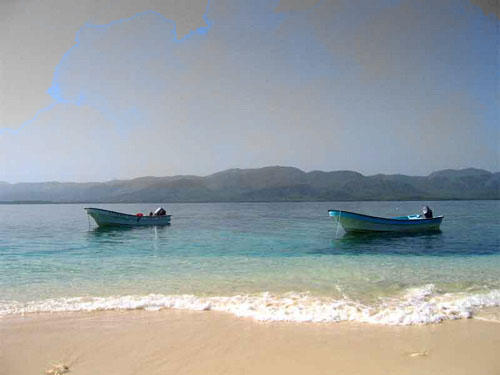
Я выбрал следующие:


Далее, открыв основную картинку, создадим дубликат главного слоя.

Это просто хорошая идея, когда начинаете что-то делать с картинкой, лучше перестраховаться и создать лишний слой, чем потом локти кусать.
Итак, мы получили копию нашего слоя. Можно его как нибудь обозвать(тоже хорошая идея, когда у вас слоев 10++, для удобства слои лучше обозначать).
Теперь берем вторую картинку(облака), можно ее скопировать из вьювера или же открыть в PS и скопировать оттуда. Скопировали, вставляем, получаем 3тий слой. Назавем его Облака(Clouds).
Теперь для большего удобства, уменьшим слой Clouds. Для
этого нажимаем ctrl+T (или меню Edit->Free transform). Нажали? Вверху появилась панелька для трансформирования.

Теперь избавимся от того что нам не нужно на слое Clouds. Берем ластик(нажимаем E) и выбираем стандартную кисть размером 300px. Аккуратно стираем тот кучок неба что нам не нужен. Тут это в принцыпе, роли не играет, но, в большинстве случаев это необходимо.

Так, теперь выберем рассположение для наших облаков. Выбираем Move tool(можно нажатием V) и двигаем туда, куда нам собственно нравится. И следуем инструкциям на рисунке:

Теперь ставим стиль слоя на Soft Light чтобы видеть "нижний" слой. Сейчас начинается самая нудная и кропотливая работа. Берем ластик, приближаем на столько на сколько удобно(ctrl+=) и стирем контур гор как на рисунке. Делаем это в несколько(много) подходов.

Когда линия гор будет очерчена, берем Magic Wand tool(жмем W) ставим значение вверху 255, выделяем ту часть облаков что снизу, и удаляем(del).

Удалили, теперь нажимаем ctrl+D чтобы снять выделение. Возвращаем слою с облаками значение Lighten и любуемся ;)

В конце я зафлудил поверхность немножко, т.е. использовал фильтр Flood что от компании Flaming Pear для создания отражения на воде. За подробностями работы Flood'a в  Photoshopia.
-> ps. Хотелос бы попрасить пращения за все ошибки, и непонятности ;)
-> ps.2 Фотографии найдены в каком-то стоке и идут ffa(free for all) т.е. автором дано разрещение на использование их в любых целях.
Спасибо за внимание. Надеюсь время потратил не зазря.
| Рубрики: | Изображения |
| Комментировать | « Пред. запись — К дневнику — След. запись » | Страницы: [1] 2 [Новые] |
 ВОТ_ТАКАЯ_ обратиться по имени
Понедельник, 21 Ноября 2005 г. 11:22 (ссылка)
Photoshopinka обратиться по имени
Понедельник, 21 Ноября 2005 г. 15:00 (ссылка)
ВОТ_ТАКАЯ_ обратиться по имени
Понедельник, 21 Ноября 2005 г. 15:04 (ссылка)
Photoshopinka, очень хочется! Но не могу глазюки в кучку собрать :)
ВОТ_ТАКАЯ_ обратиться по имени
Понедельник, 21 Ноября 2005 г. 11:22 (ссылка)
Photoshopinka обратиться по имени
Понедельник, 21 Ноября 2005 г. 15:00 (ссылка)
ВОТ_ТАКАЯ_ обратиться по имени
Понедельник, 21 Ноября 2005 г. 15:04 (ссылка)
Photoshopinka, очень хочется! Но не могу глазюки в кучку собрать :) Та_самая_Эль обратиться по имени
Понедельник, 21 Ноября 2005 г. 17:06 (ссылка)
Photoshopinka обратиться по имени
Понедельник, 21 Ноября 2005 г. 17:26 (ссылка)
ВОТ_ТАКАЯ_ обратиться по имени
Re: Ответ в Photoshopinka; Основы фотомонтожа и чего-то еще... ;) Понедельник, 21 Ноября 2005 г. 17:33 (ссылка)
ВОТ_ТАКАЯ_ обратиться по имени
Понедельник, 21 Ноября 2005 г. 17:36 (ссылка)
Photoshopinka, отлично! Спасибо))))Dfyz007 обратиться по имени
Понедельник, 21 Ноября 2005 г. 17:42 (ссылка)
ВОТ_ТАКАЯ_, нет, куда уж проще, тм разве что не надо будет с цветами играться, чтобы бледнее типа было, все как есть будет, ничуть не сложно...ВОТ_ТАКАЯ_ обратиться по имени
Re: Ответ в Photoshopinka; Основы фотомонтожа и чего-то еще... ;) Понедельник, 21 Ноября 2005 г. 17:47 (ссылка)
Та_самая_Эль обратиться по имени
Понедельник, 21 Ноября 2005 г. 17:56 (ссылка)
ВОТ_ТАКАЯ_, потом покажи, хорошо?ВОТ_ТАКАЯ_ обратиться по имени
Re: Ответ в Photoshopinka; Основы фотомонтожа и чего-то еще... ;) Понедельник, 21 Ноября 2005 г. 18:08 (ссылка)
Та_самая_Эль обратиться по имени
Понедельник, 21 Ноября 2005 г. 19:01 (ссылка)
ВОТ_ТАКАЯ_, покажи-покажи! :)ВОТ_ТАКАЯ_ обратиться по имени
Re: Ответ в Photoshopinka; Основы фотомонтожа и чего-то еще... ;) Понедельник, 21 Ноября 2005 г. 19:08 (ссылка)
Та_самая_Эль обратиться по имени
Понедельник, 21 Ноября 2005 г. 17:06 (ссылка)
Photoshopinka обратиться по имени
Понедельник, 21 Ноября 2005 г. 17:26 (ссылка)
ВОТ_ТАКАЯ_ обратиться по имени
Re: Ответ в Photoshopinka; Основы фотомонтожа и чего-то еще... ;) Понедельник, 21 Ноября 2005 г. 17:33 (ссылка)
ВОТ_ТАКАЯ_ обратиться по имени
Понедельник, 21 Ноября 2005 г. 17:36 (ссылка)
Photoshopinka, отлично! Спасибо))))Dfyz007 обратиться по имени
Понедельник, 21 Ноября 2005 г. 17:42 (ссылка)
ВОТ_ТАКАЯ_, нет, куда уж проще, тм разве что не надо будет с цветами играться, чтобы бледнее типа было, все как есть будет, ничуть не сложно...ВОТ_ТАКАЯ_ обратиться по имени
Re: Ответ в Photoshopinka; Основы фотомонтожа и чего-то еще... ;) Понедельник, 21 Ноября 2005 г. 17:47 (ссылка)
Та_самая_Эль обратиться по имени
Понедельник, 21 Ноября 2005 г. 17:56 (ссылка)
ВОТ_ТАКАЯ_, потом покажи, хорошо?ВОТ_ТАКАЯ_ обратиться по имени
Re: Ответ в Photoshopinka; Основы фотомонтожа и чего-то еще... ;) Понедельник, 21 Ноября 2005 г. 18:08 (ссылка)
Та_самая_Эль обратиться по имени
Понедельник, 21 Ноября 2005 г. 19:01 (ссылка)
ВОТ_ТАКАЯ_, покажи-покажи! :)ВОТ_ТАКАЯ_ обратиться по имени
Re: Ответ в Photoshopinka; Основы фотомонтожа и чего-то еще... ;) Понедельник, 21 Ноября 2005 г. 19:08 (ссылка)
 Та_самая_Эль обратиться по имени
Понедельник, 21 Ноября 2005 г. 20:12 (ссылка)
ВОТ_ТАКАЯ_ обратиться по имени
Понедельник, 21 Ноября 2005 г. 21:01 (ссылка)
Кофе_с_сигаретами обратиться по имени
Вторник, 22 Ноября 2005 г. 10:04 (ссылка)
phoenixtfb обратиться по имени
Вторник, 22 Ноября 2005 г. 22:01 (ссылка)
Не_твой_мир, а ее можно скопировать из вьювера(я пользуюсь ACDSee) нажатием ctrl+C или открыть в шотофопе, нажать ctrl+A(выделиться все) и ctrl+C(копировать). Потом закрываешь эту картинку и переходишь в "рабочий" документ и там свтавляешь(ctrl+V). И у тебя получается новый слой.ВОТ_ТАКАЯ_ обратиться по имени
Пятница, 25 Ноября 2005 г. 22:41 (ссылка)
Та_самая_Эль обратиться по имени
Понедельник, 21 Ноября 2005 г. 20:12 (ссылка)
ВОТ_ТАКАЯ_ обратиться по имени
Понедельник, 21 Ноября 2005 г. 21:01 (ссылка)
Кофе_с_сигаретами обратиться по имени
Вторник, 22 Ноября 2005 г. 10:04 (ссылка)
phoenixtfb обратиться по имени
Вторник, 22 Ноября 2005 г. 22:01 (ссылка)
Не_твой_мир, а ее можно скопировать из вьювера(я пользуюсь ACDSee) нажатием ctrl+C или открыть в шотофопе, нажать ctrl+A(выделиться все) и ctrl+C(копировать). Потом закрываешь эту картинку и переходишь в "рабочий" документ и там свтавляешь(ctrl+V). И у тебя получается новый слой.ВОТ_ТАКАЯ_ обратиться по имени
Пятница, 25 Ноября 2005 г. 22:41 (ссылка)
 Yasya обратиться по имени
Понедельник, 28 Ноября 2005 г. 13:42 (ссылка)
ВОТ_ТАКАЯ_ обратиться по имени
Re: Ответ в Photoshopinka; Основы фотомонтожа и чего-то еще... ;) Понедельник, 28 Ноября 2005 г. 17:34 (ссылка)
Yasya обратиться по имени
Вторник, 29 Ноября 2005 г. 06:53 (ссылка)
ВОТ_ТАКАЯ_ обратиться по имени
Четверг, 01 Декабря 2005 г. 10:58 (ссылка)
Yasya, угу угу))) именно так мы и не подумали)))ВетерНадежд обратиться по имени
Понедельник, 19 Декабря 2005 г. 19:26 (ссылка)
Curare обратиться по имени
Суббота, 19 Мая 2007 г. 22:20 (ссылка)
degulya обратиться по имени
Суббота, 16 Июня 2007 г. 17:31 (ссылка)
Svyatoslav_Lee обратиться по имени
Суббота, 16 Июня 2007 г. 22:44 (ссылка)
Пинилопа обратиться по имени
Четверг, 21 Июня 2007 г. 03:38 (ссылка)
Yasya обратиться по имени
Понедельник, 28 Ноября 2005 г. 13:42 (ссылка)
ВОТ_ТАКАЯ_ обратиться по имени
Re: Ответ в Photoshopinka; Основы фотомонтожа и чего-то еще... ;) Понедельник, 28 Ноября 2005 г. 17:34 (ссылка)
Yasya обратиться по имени
Вторник, 29 Ноября 2005 г. 06:53 (ссылка)
ВОТ_ТАКАЯ_ обратиться по имени
Четверг, 01 Декабря 2005 г. 10:58 (ссылка)
Yasya, угу угу))) именно так мы и не подумали)))ВетерНадежд обратиться по имени
Понедельник, 19 Декабря 2005 г. 19:26 (ссылка)
Curare обратиться по имени
Суббота, 19 Мая 2007 г. 22:20 (ссылка)
degulya обратиться по имени
Суббота, 16 Июня 2007 г. 17:31 (ссылка)
Svyatoslav_Lee обратиться по имени
Суббота, 16 Июня 2007 г. 22:44 (ссылка)
Пинилопа обратиться по имени
Четверг, 21 Июня 2007 г. 03:38 (ссылка)
| Комментировать | « Пред. запись — К дневнику — След. запись » | Страницы: [1] 2 [Новые] |